

Партнерка на США и Канаду по недвижимости, выплаты в крипто
- 30% recurring commission
- Выплаты в USDT
- Вывод каждую неделю
- Комиссия до 5 лет за каждого referral
1. Перейти на закладку «Сведения». Рис. 23.
2. Указать наименование субъекта Российской Федерации,
3. Указать дату внесения в госреестр записи о резиденте,
4. Изменить номер КПП, при необходимости,
5. Ввести наименование иностранного контрагента,
6. Выбрать из раскрывающегося списка наименование страны иностранного контрагента,
7. Указать номер контракта, по которому оформляется паспорт сделки,
8. Указать дату вступления в силу контракта,
9. Указать дату завершения исполнения обязательств по контракту,
10. Выбрать из раскрывающегося списка наименование валюты цены контракта,
11. Ввести сумму контракта,
12. Перейти на закладку «Дополнительно», при необходимости ввести дополнительную информацию (например, график платежей по получению заемных средств). Рис. 24.
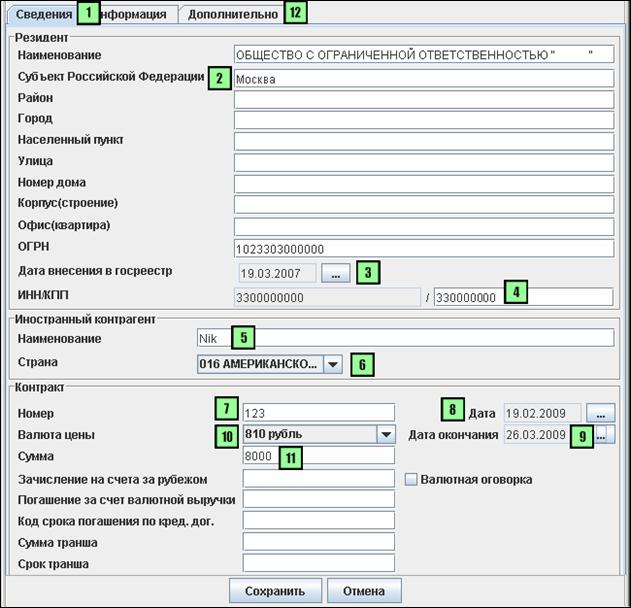
Рис. 23 Окно «Паспорт сделки (формы 2)»
При необходимости ввести дополнительную информацию в Паспорт сделки по форме 2, в окне одноименном окне, на закладке «Дополнительно», следует:
· Указать все необходимые параметры. Рис. 24.
· Навести курсор на активную область и нажать правую кнопку мыши. Будет открыто контекстное меню. Выбрать в контекстном меню пункт «Добавить». Рис. 24. Будет открыто окно, в котором следует ввести реквизиты.
После того как, все необходимые реквизиты Паспорта сделки по форме 2. были указаны, следует нажать на кнопку «Сохранить». Рис. 24. Окно «Паспорт сделки (форма 2)» будет закрыто и открыто главное окно системы. Рис. 25.
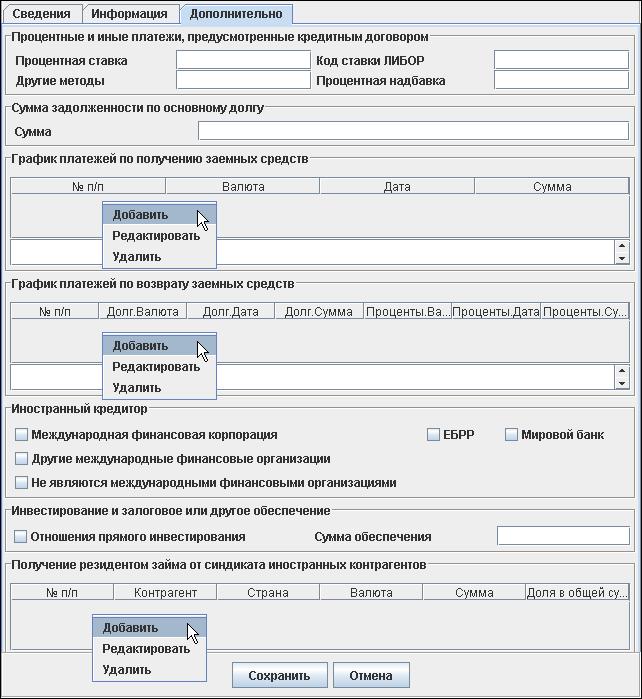
Рис. 24 Окно «Паспорт сделки (формы 2)»
После того как будет оформлен паспорт сделки по форме 2, в главном окне Системы, на закладке «Документы», будет отображена строка с данными оформленного документа. Рис. 25.
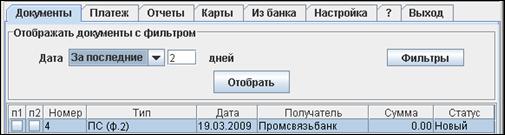
Рис. 25 Главное окно системы - закладка «Документы»
4.2.4 Заявление о закрытии паспорта сделки
4.2.4.1 Запуск операции
Для того чтобы сформировать заявление о закрытии паспорта сделки, в главном окне Системы, следует:
1. Выбрать из раскрывающегося списка наименование организации, от имени которой будет оформлена операция. Рис. 26.
2. Выбрать из раскрывающегося списка значение «Руб»,
3. Выбрать из раскрывающегося списка номер счета, по которому будет оформлена операция,
4. Перейти на закладку «Платеж». Рис. 26.
5. Далее, в главном окне Системы, на закладке «Платеж», следует перейти на закладку «Справочные документы».
6. Перейти на закладку «ВК». Рис. 27.
7. Установить кнопку выбора в положение «Заявление о закрытии паспорта сделки».
8. Нажать на кнопку «Выбрать». Рис. 27. Будет открыто окно «Заявление о закрытии паспорта сделки». Рис. 28.
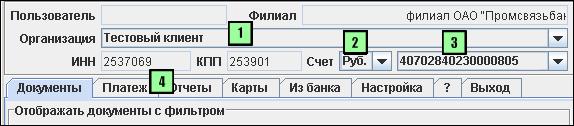
Рис. 26 Главное окно системы - закладка «Документы»
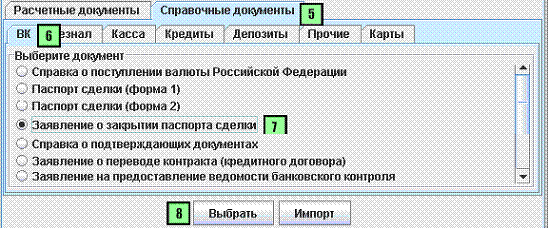
Рис. 27 Главное окно системы - закладка «Справочные документы»
4.2.4.2 Оформление операции
Для того чтобы сформировать заявление о закрытии паспорта сделки, в окне «Заявление о закрытии паспорта сделки», следует:
1. Указать номер заявления. Рис. 28.
2. Указать адрес резидента,
3. Ввести номер контракта,
4. Указать дату вступления в силу контракта,
5. Ввести паспорт сделки в формате 8цифр/4цифры/4цифры/1цифра/1цифра,
6. Указать дату формирования паспорта сделки,
7. Установить кнопку выбора «Основание прекращения обязательств», в одно из возможных положений:
o Исполнение сторонами всех обязательств,
o Прекращение обязательств по основаниям, предусмотренным законодательством РФ.
8. Нажать на кнопку «Сохранить». Рис. 28. Окно «Заявление о закрытии паспорта сделки» будет закрыто и будет открыто главное окно Системы. Рис. 29.
После того как будет сформировано заявление о закрытии паспорта сделки, в главном окне Системы, на закладке «Документы», будет отображена строка с данными оформленного документа. Рис. 29.
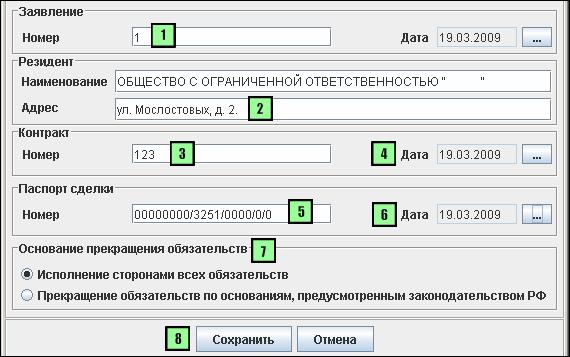
Рис. 28 Окно «Заявление о закрытии паспорта сделки»
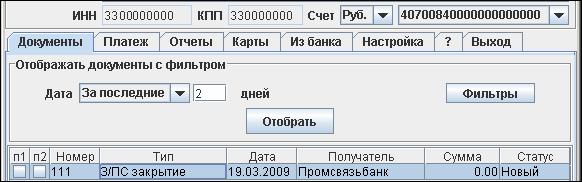
Рис. 29 Главное окно системы - закладка «Документы»
4.2.5 Справка о подтверждающих документах
4.2.5.1 Запуск операции
Для того чтобы сформировать справку о подтверждающих документах, в главном окне Системы, следует:
1. Выбрать из раскрывающегося списка наименование организации, от имени которой будет оформлена операция. Рис. 30
2. Выбрать из раскрывающегося списка значение «Руб»,
3. Выбрать из раскрывающегося списка номер счета, по которому будет оформлена операция,
4. Перейти на закладку «Платеж». Рис. 31.
5. Далее, в главном окне Системы, на закладке «Платеж», следует перейти на закладку «Справочные документы»,
6. Перейти на закладку «ВК»,
7. Установить кнопку выбора в положение «Справка о подтверждающих документах».
8. Нажать на кнопку «Выбрать». Рис. 31. Будет открыто окно «Справка о подтверждающих документах». Рис. 32.
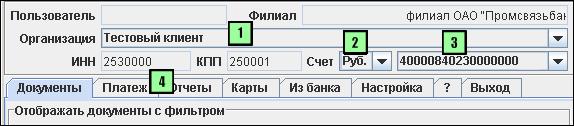
Рис. 30 Главное окно системы - закладка «Документы»
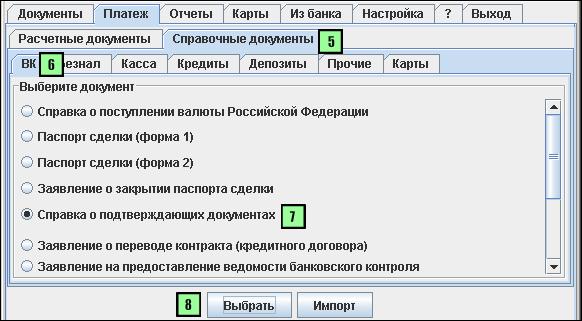
Рис. 31 Главное окно системы - закладка «Справочные документы»
4.2.5.2 Оформление операции
Для того чтобы сформировать справку о подтверждающих документах, в окне «Справка о подтверждающих документах», следует:
1. Указать дату формирования справки. Рис. 32.
2. Ввести номер паспорта сделки в формате 8цифр/4цифры/4цифры/1цифра/1цифра,
3. Ввести номер контракта (кредитного договора),
4. Нажать на кнопку «Добавить». Рис. 32. Будет открыто окно «Подтверждающий документ». Рис. 33
5. Далее, в окне «Подтверждающий документ», следует указать дату создания подтверждающего документа.
6. Выбрать из раскрывающегося списка код вида документа,
7. Указать сумму в единицах валюты документа:
o Код и наименование валюты платежа,
o Сумма платежа.
8. Указать сумму в единицах валюты контракта:
o Код и наименование валюты сделки,
o Сумму сделки.
9. Нажать на кнопку «Ок». Рис. 33. Окно «Подтверждающий документ» будет закрыто и будет открыто окно «Справка о подтверждающих документах». Рис. 34
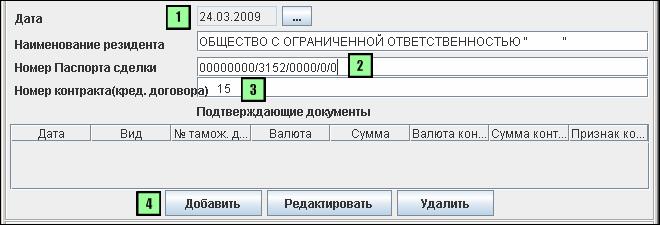
Рис. 32 Окно «Справка о подтверждающих документах»
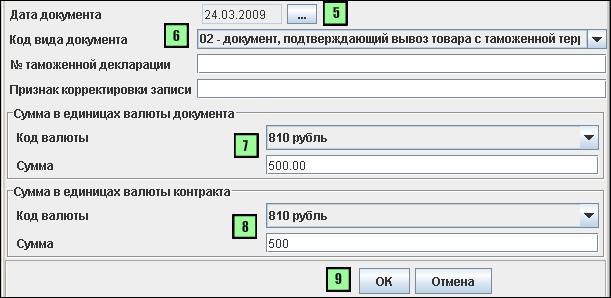
Рис. 33 Окно «Подтверждающий документ»
Далее, в окне «Справка о подтверждающих документах», следует нажать на кнопку «Сохранить». Рис. 34. Окно «Справка о подтверждающих документах» будет закрыто и будет открыто главное окно Системы. Рис. 35.
После того как будет сформирована справка о подтверждающих документах, в главном окне Системы, на закладке «Документы», будет отображена строка с данными оформленного документа. Рис. 35.

Рис. 34 Окно «Справка о подтверждающих документах»
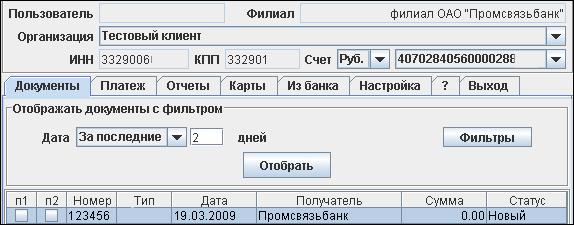
Рис. 35 Главное окно системы - закладка «Документы»
4.2.6 Заявление о переводе контракта (кредитного договора)
4.2.6.1 Запуск операции
Для того чтобы сформировать заявление о переводе контракта (кредитного договора), в главном окне Системы, следует:
1. Выбрать из раскрывающегося списка наименование организации, от имени которой будет оформлена операция. Рис. 36.
2. Выбрать из раскрывающегося списка значение «Руб»,
3. Выбрать из раскрывающегося списка номер счета, по которому будет оформлена операция,
4. Перейти на закладку «Платеж». Рис. 36.
5. Далее, в главном окне Системы, на закладке «Платеж», следует перейти на закладку «Справочные документы». Рис. 37
6. Перейти на закладку «ВК».
7. Установить кнопку выбора в положение «Заявление о переводе контракта (кредитного договора)».
8. Нажать на кнопку «Выбрать». Рис. 37. Будет открыто окно «Заявление о переводе контракта (кредитного договора)». Рис. 38.
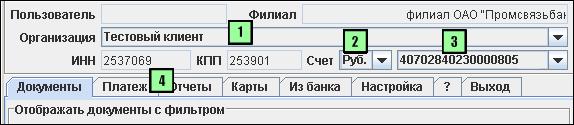
Рис. 36 Главное окно системы - закладка «Документы»
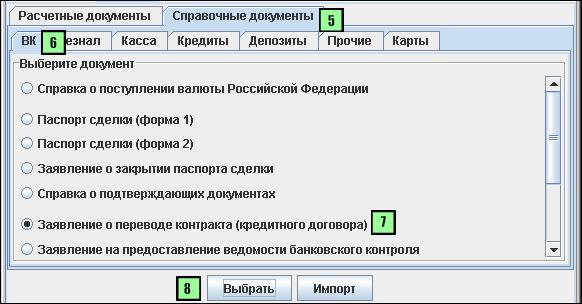
Рис. 37 Главное окно системы - закладка «Справочные документы»
4.2.6.2 Оформление операции
Для того чтобы сформировать заявление о переводе контракта (кредитного договора), в окне «Заявление о переводе контракта (кредитного договора)», следует:
1. Ввести номер заявления о переводе контракта (кредитного договора). Рис. 38
2. Указать дату подписания заявления,
3. Указать адрес резидента[10],
4. Ввести информацию о контракте:
o Номер,
o Дата создания.
5. Ввести информацию о паспорте сделки:
o Номер в формате 8цифр/4цифры/4цифры/1цифра/1цифра,
o Дата создания.
6. Указать данные банка, в который планируется перевести на обслуживание контракт (кредитный договор).
7. Указать дополнительную информацию, при необходимости.
8. Нажать на кнопку «Сохранить». Рис. 38. Окно «Заявление о переводе контракта (кредитного договора)» будет закрыто и будет открыто главное окно Системы. Рис. 39
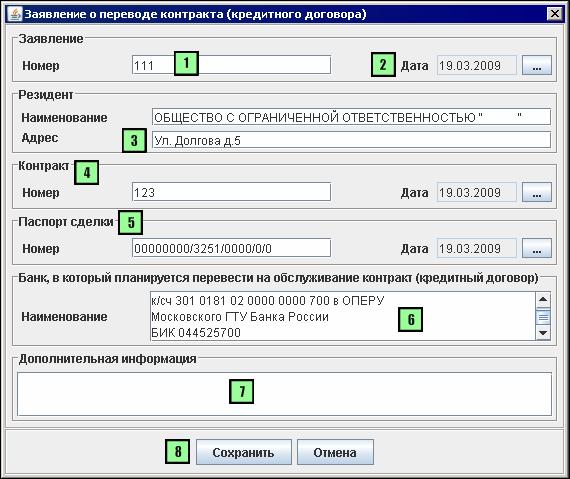
Рис. 38 Окно «Заявление о переводе контракта (кредитного договора)»
После того как будет сформировано заявление о переводе контракта (кредитного договора), в главном окне Системы, на закладке «Документы», будет отображена строка с данными оформленного документа. Рис. 39.
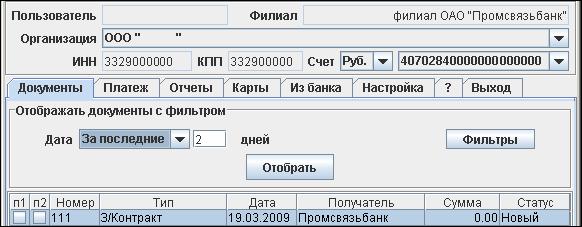
Рис. 39 Главное окно системы - закладка «Документы»
4.2.7 Заявление на предоставление ведомости банковского контроля
4.2.7.1 Запуск операции
Для того чтобы сформировать заявление на предоставление ведомости банковского контроля, в главном окне Системы, следует:
1. Выбрать из раскрывающегося списка наименование организации, от имени которой будет оформлена операция. Рис. 40
2. Выбрать из раскрывающегося списка значение «Руб»,
3. Выбрать из раскрывающегося списка номер счета, по которому будет оформлена операция,
4. Перейти на закладку «Платеж». Рис. 40.
5. Далее, в главном окне Системы, на закладке «Платеж», следует перейти на закладку «Справочные документы». Рис. 41.
6. Перейти на закладку «ВК».
7. Установить кнопку выбора в положение «Заявление на предоставление ведомости банковского контроля».
8. Нажать на кнопку «Выбрать». Рис. 41. Будет открыто окно «Заявление на предоставление ведомости банковского контроля». Рис. 42.
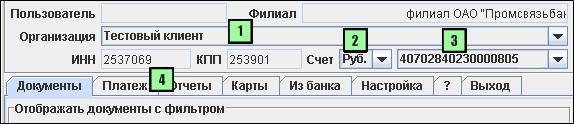
Рис. 40 Главное окно системы - закладка «Документы»
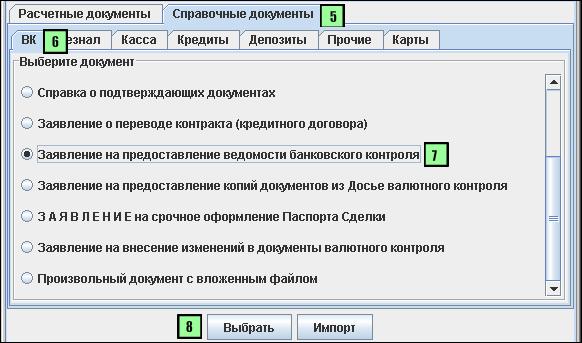
Рис. 41 Главное окно системы - закладка «Справочные документы»
4.2.7.2 Оформление операции
Для того чтобы сформировать заявление на предоставление ведомости банковского контроля, в окне «Заявление на предоставление ведомости банковского контроля», следует:
1. Указать номер заявления. Рис. 42
2. Нажать на кнопку «Добавить». Будет открыто окно «Паспорт сделки». Рис. 43.

Рис. 42 Окно «Заявление на предоставление ведомости банковского контроля»
Далее, в окне «Паспорт сделки», следует:
1. Ввести номер паспорта сделки в формате 8цифр/4цифры/4цифры/1цифра/1цифра,
2. Указать примечание, при необходимости. Рис. 43.
3. Нажать на кнопку «Ок». Окно «Паспорт сделки» будет закрыто и будет открыто окно «Заявление на предоставление ведомости банковского контроля». Рис. 44.
4. Далее, в окне «Заявление на предоставление ведомости банковского контроля», следует нажать на кнопку «Сохранить». Рис. 44. Окно «Заявление на предоставление ведомости банковского контроля» будет закрыто и будет открыто главное окно Системы. Рис. 45
После того как будет сформировано заявление на предоставление ведомости банковского учета, в главном окне Системы, на закладке «Документы», будет отображена строка с данными оформленного документа. Рис. 45.
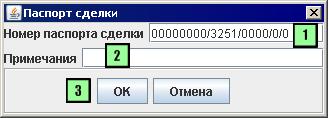
Рис. 43 Окно «Паспорт сделки»

Рис. 44 Окно «Заявление на предоставление Ведомости банковского контроля»
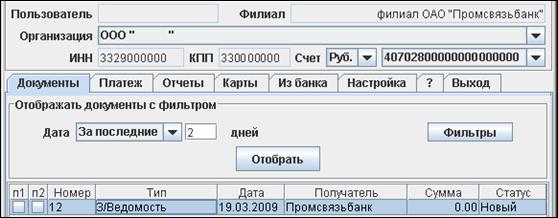
Рис. 45 Главное окно системы - закладка «Документы»
4.2.8 Заявление на предоставление копий документов из досье валютного контроля
4.2.8.1 Запуск операции
Для того чтобы сформировать заявление на предоставление копий документов из Досье валютного контроля, в главном окне Системы, следует:
1. Выбрать из раскрывающегося списка наименование организации, от имени которой будет оформлена операция. Рис. 46
2. Выбрать из раскрывающегося списка значение «Руб»,
3. Выбрать из раскрывающегося списка номер счета, по которому будет оформлена операция,
4. Перейти на закладку «Платеж». Рис. 47.
5. Далее, в главном окне Системы, на закладке «Платеж», следует перейти на закладку «Справочные документы». Рис. 47
6. Перейти на закладку «ВК».
7. Установить кнопку выбора в положение «Заявление на предоставление копий документов из Досье валютного контроля»,
8. Нажать на кнопку «Выбрать». Будет открыто окно «Заявление на предоставление копий документов из ДВК». Рис. 48.
Рис. 46 Главное окно системы - закладка «Документы»
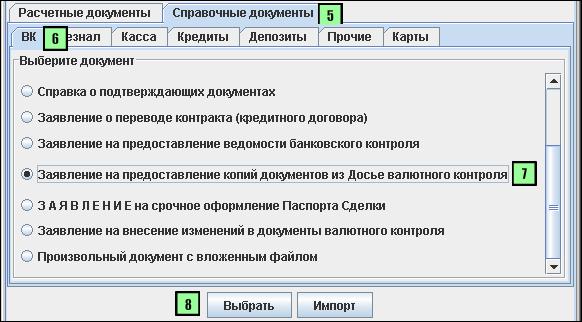
Рис. 47 Главное окно системы - закладка «Справочные документы»
4.2.8.2 Оформление операции
Для того чтобы сформировать заявление на предоставление копий документов из Досье валютного контроля, в окне «Заявление на предоставление копий документов из ДВК», следует:
1. Ввести номер заявления. Рис. 48
2. Указать примечание, если необходимо предоставить копии документов в день обращения.
3. Нажать на кнопку «Добавить». Будет открыто окно «Информация по ПС/контракту». Рис. 49.
4. Далее, в окне «Информация по ПС/контракту», следует ввести номер контракта или паспорта сделки. Рис. 49.
5. Указать наименования документов валютного контроля,
6. Нажать на кнопку «Ок». Окно «Информация по ПС/контракту» будет закрыто и открыто окно «Заявление на предоставление копий документов из ДВК». Рис. 50.
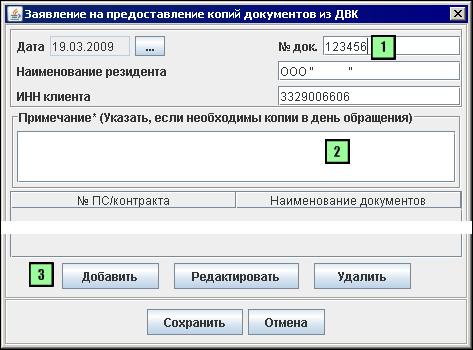
Рис. 48 Окно «Заявление на предоставление копий документов из ДВК»
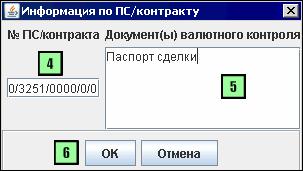
Рис. 49 Окно «Информация по ПС/контракту»
Далее, в окне «Заявление на предоставление копий документов из ДВК», следует нажать на кнопку «Сохранить». Рис. 50. Окно «Заявление на предоставление копий документов из ДВК» будет закрыто и будет открыто главное окно Системы. Рис. 51.
После того как будет сформировано заявление на предоставление копий документов из Досье валютного контроля, в главном окне Системы, на закладке «Документы», будет отображена строка с данными оформленного документа. Рис. 51.
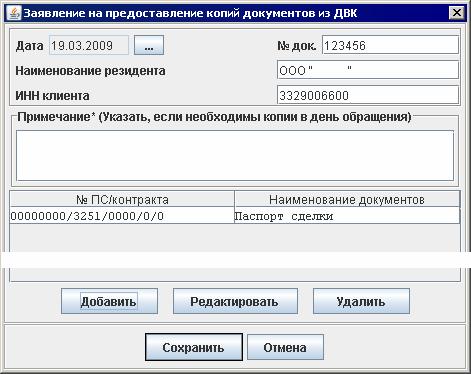
Рис. 50 Окно «Заявление на предоставление копий документов из ДВК»
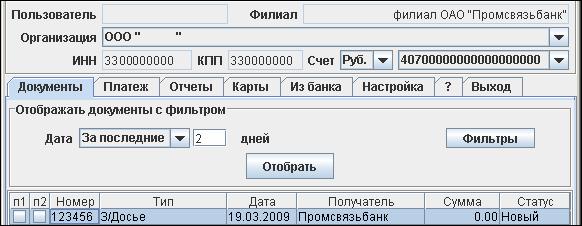
Рис. 51 Главное окно системы - закладка «Документы»
4.2.9 Заявление на срочное оформление Паспорта Сделки
4.2.9.1 Запуск операции
Для того чтобы сформировать заявление на срочное оформление паспорта сделки, в главном окне Системы, следует:
1. Выбрать из раскрывающегося списка наименование организации, от имени которой будет оформлена операция. Рис. 52
2. Выбрать из раскрывающегося списка значение «Руб»,
3. Выбрать из раскрывающегося списка номер счета, по которому будет оформлена операция,
4. Перейти на закладку «Платеж». Рис. 53.
5. Далее, в главном окне Системы, на закладке «Платеж», следует перейти на закладку «Справочные документы». Рис. 53.
6. Перейти на закладку «ВК».
7. Установить кнопку выбора в положение «Заявление на срочное оформление паспорта сделки»,
8. Нажать на кнопку «Выбрать». Будет открыто окно «Заявление на срочное оформление паспорта сделки». Рис. 54.
Рис. 52 Главное окно системы - закладка «Документы»
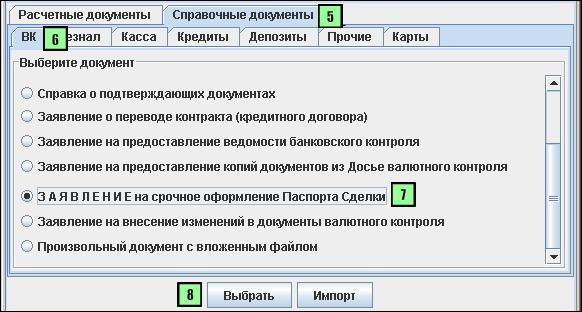
Рис. 53 Главное окно системы - закладка «Справочные документы»
4.2.9.2 Оформление операции
Для того чтобы сформировать заявление на срочное оформление паспорта сделки, в окне «Заявление на срочное оформление паспорта сделки», следует:
1. Указать номер документа. Рис. 54.
2. Ввести номер контракта,
3. Ввести номер паспорта сделки, если необходимо переоформление,
4. Нажать на кнопку «Сохранить». Окно «Заявление на срочное оформление паспорта сделки» будет закрыто и будет открыто главное окно Системы. Рис. 55.
После того как будет сформировано заявление на срочное оформление паспорта сделки, в главном окне Системы, на закладке «Документы», будет отображена строка с данными оформленного документа. Рис. 55.
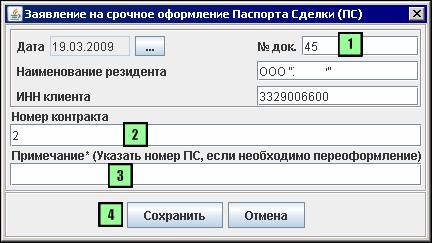
Рис. 54 Окно «Заявление на срочное оформление паспорта сделки»
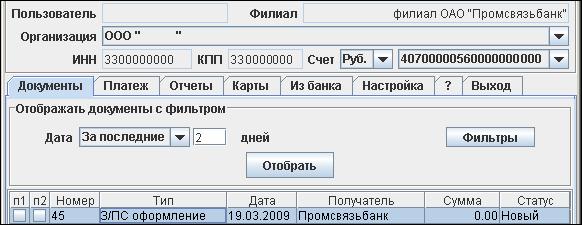
Рис. 55 Главное окно системы - закладка «Документы»
4.2.10 Заявление на внесение изменений в документы валютного контроля
4.2.10.1 Запуск операции
Для того чтобы сформировать заявление на внесение изменений в документы валютного контроля, в главном окне Системы, следует:
1. Выбрать из раскрывающегося списка наименование организации, от имени которой будет оформлена операция. Рис. 56
2. Выбрать из раскрывающегося списка значение «Руб»,
3. Выбрать из раскрывающегося списка номер счета, по которому будет оформлена операция,
4. Перейти на закладку «Платеж».
5. Далее, в главном окне Системы, на закладке «Платеж», следует перейти на закладку «Справочные документы». Рис. 57.
6. Перейти на закладку «ВК»,
7. Установить кнопку выбора в положение «Заявление на внесение изменений в документы валютного контроля»,
8. Нажать на кнопку «Выбрать». Будет открыто окно «Заявление на внесение изменений в документы ВК». Рис. 58.
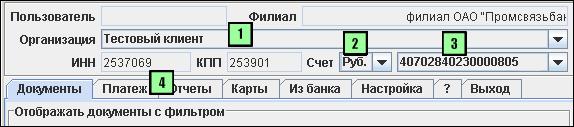
Рис. 56 Главное окно системы - закладка «Документы»
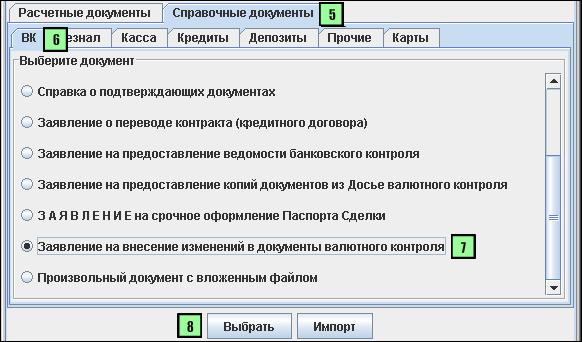
Рис. 57 Главное окно системы - закладка «Справочные документы»
4.2.10.2 Оформление операции
Для того чтобы сформировать заявление на внесение изменений в документы валютного контроля, в окне «Заявление на внесение изменений в документы ВК», следует:
1. Ввести номер документа. Рис. 58.
2. Нажать на кнопку «Добавить». Будет открыто окно «Измененный документ». Рис. 59.
3. Далее, в окне «Измененный документ», следует ввести наименование и номер документа, который необходимо изменить.
4. Указать необходимые изменения. Рис. 59.
5. Ввести номер паспорта сделки в формате 8цифр/4цифры/4цифры/1цифра/1цифра,
6. Нажать на кнопку «Ок». Окно «Измененный документ» будет закрыто и открыто окно «Заявление на внесение изменений в документы ВК». Рис. 60.
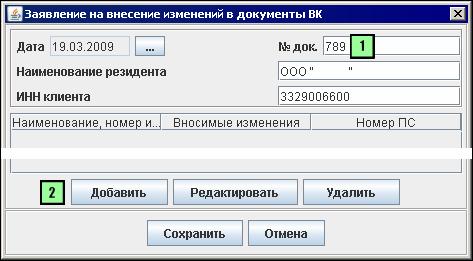
Рис. 58 Окно «Заявление на внесение изменений в документы ВК»
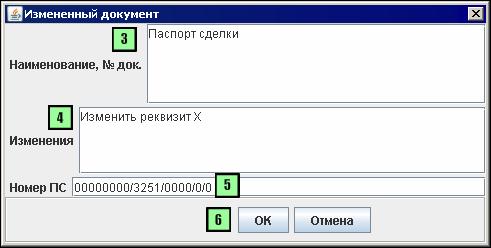
Рис. 59 Окно «Измененный документ»
Далее, в окне «Заявление на внесение изменений в документы ВК», следует нажать на кнопку «Сохранить». Рис. 60. Окно «Заявление на внесение изменений в документы ВК» будет закрыто и будет открыто главное окно Системы. Рис. 61.
После того как будет сформировано заявление на внесение изменений в документы валютного контроля, в главном окне Системы, на закладке «Документы», будет отображена строка с данными оформленного документа. Рис. 61.
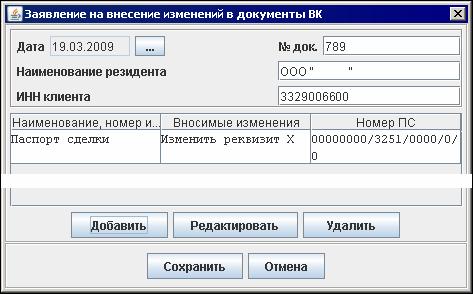
Рис. 60 Окно «Заявление на внесение изменений в документы ВК»
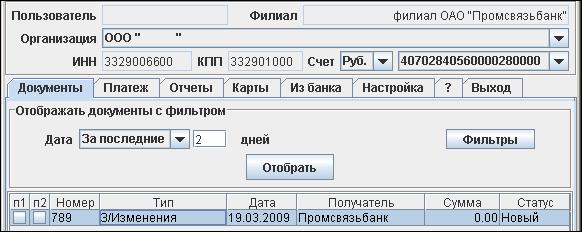
Рис. 61 Главное окно системы - закладка «Документы»
4.2.11 Произвольный документ с вложенным файлом
4.2.11.1 Запуск операции
Для того чтобы сформировать произвольный документ с вложенным файлом, в главном окне Системы, следует:
1. Выбрать из раскрывающегося списка наименование организации, от имени которой будет оформлена операция. Рис. 62.
2. Выбрать из раскрывающегося списка значение «Руб»,
3. Выбрать из раскрывающегося списка номер счета, по которому будет оформлена операция,
4. Перейти на закладку «Платеж».
5. Далее, в главном окне Системы, на закладке «Платеж», следует перейти на закладку «Справочные документы». Рис. 63
6. Перейти на закладку «ВК»,
7. Установить кнопку выбора в положение «Произвольный документ с вложенным файлом»,
8. Нажать на кнопку «Выбрать». Будет открыто окно «Документ произвольного содержания». Рис. 64.
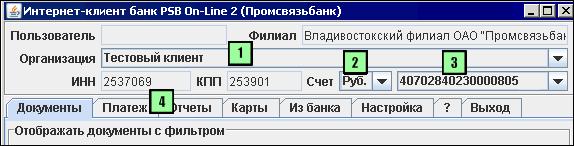
Рис. 62 Главное окно системы - закладка «Документы»
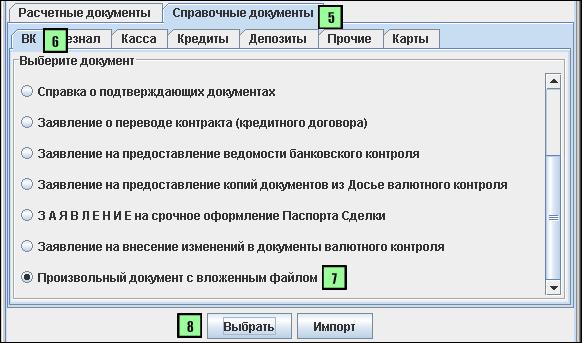
Рис. 63 Главное окно системы - закладка «Справочные документы»
4.2.11.2 Оформление операции
Для того чтобы сформировать произвольный документ с вложенным файлом, в окне «Документ произвольного содержания», следует:
1. Указать номер документа. Рис. 64.
2. Ввести текстовое сообщение,
3. Нажать на кнопку «Добавить», при необходимости добавить вложенный файл[11]. Потребуется найти папку на жестком диске, либо на съемном носителе[12], в которой хранится документ и выбрать необходимый файл,
4. Нажать на кнопку «Сохранить». Окно «Документ произвольного содержания» будет закрыто и будет открыто главное окно Системы. Рис. 65.
После того как будет оформлен произвольный документ с вложенным файлом, в главном окне Системы, на закладке «Документы», будет отображена строка с данными оформленного документа. Рис. 65.
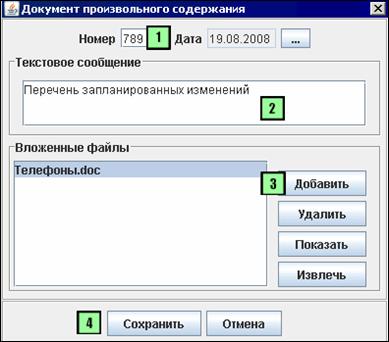
Рис. 64 Окно «Документ произвольного содержания»
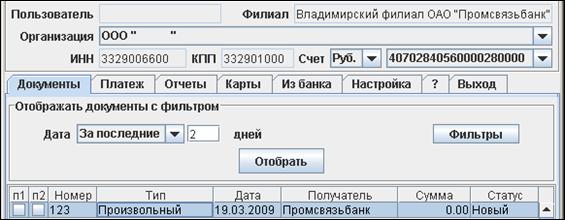
Рис. 65 Главное окно системы - закладка «Документы»
4.3 Справочные документы по безналичным операциям
4.3.1 Заявление на отзыв (возврат) п/п
4.3.1.1 Запуск операции
Для того чтобы сформировать заявление на отзыв (возврат) платежного поручения, не исполненного Банком, в главном окне Системы, следует:
1. Выбрать из раскрывающегося списка наименование организации, от имени которой будет оформлена операция. Рис. 66.
2. Выбрать из раскрывающегося списка значение «Руб»,
3. Выбрать из раскрывающегося списка номер счета, по которому будет оформлена операция.
4. Перейти на закладку «Платеж».
5. Далее, в главном окне Системы, на закладке «Платеж», следует: перейти на закладку «Справочные документы». Рис. 67.
6. Перейти на закладку «Безнал»,
7. Установить кнопку выбора в положение «Заявление на отзыв (возврат) п/п».
8. Нажать на кнопку «Выбрать». Будет открыто окно «Заявление на отзыв (возврат) п/п». Рис. 68.
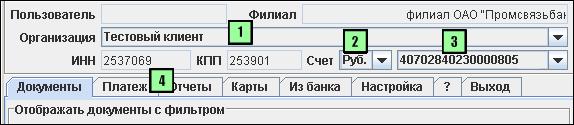
Рис. 66 Главное окно системы - закладка «Документы»
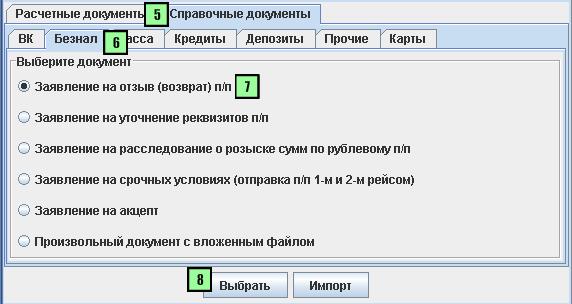
Рис. 67 Главное окно системы - закладка «Справочные документы»
4.3.1.2 Оформление операции
Для того чтобы сформировать заявление на отзыв (возврат) платежного поручения, в окне «Заявление на уточнение реквизитов п/п», следует:
1. Указать номер платежного поручения. Рис. 68.
2. Указать сумму перевода.
3. Указать наименование и счет получателя.
4. Указать БИК банка получателя.
5. Нажать на кнопку «Сохранить». Окно «Заявление на отзыв (возврат) п/п» будет закрыто и будет открыто главное окно Системы. Рис. 69
После того как будет сформировано заявление на отзыв (возврат) платежного поручения, в главном окне Системы, на закладке «Документы», будет отображена строка с данными оформленного документа. Рис. 69.
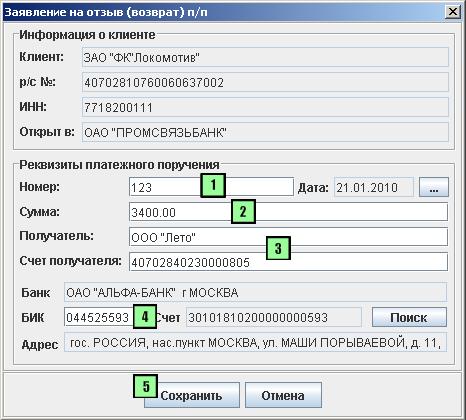
Рис. 68 Окно «Заявление на уточнение реквизитов п/п»
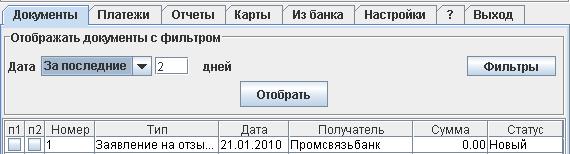
Рис. 69 Главное окно системы - закладка «Документы»
4.3.2 Заявление на уточнение реквизитов п/п
4.3.2.1 Запуск операции
Для того чтобы сформировать заявление на уточнение реквизитов платежного поручения, в главном окне Системы, следует:
Выбрать из раскрывающегося списка наименование организации, от имени которой будет оформлена операция. Рис. 66. Выбрать из раскрывающегося списка значение «Руб», Выбрать из раскрывающегося списка номер счета, по которому будет оформлена операция, Перейти на закладку «Платеж». Далее, в главном окне Системы, на закладке «Платеж», следует: перейти на закладку «Справочные документы». Рис. 67. Перейти на закладку «Безнал», Установить кнопку выбора в положение «Заявление на уточнение реквизитов п\п». Нажать на кнопку «Выбрать». Будет открыто окно «Заявление на уточнение реквизитов п\п». Рис. 68.
Рис. 66 Главное окно системы - закладка «Документы»
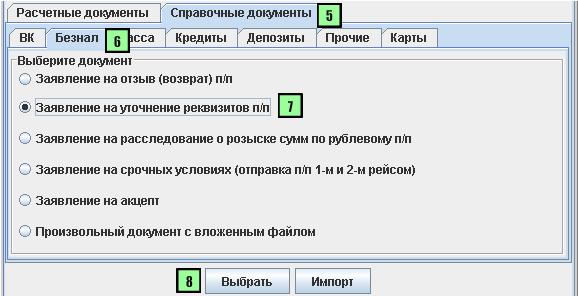
Рис. 67 Главное окно системы - закладка «Справочные документы»
4.3.2.2 Оформление операции
Для того чтобы сформировать заявление на уточнение реквизитов платежного поручения, в окне «Заявление на уточнение реквизитов п/п», следует:
Указать номер платежного поручения. Рис. 68. Указать сумму перевода, Указать реквизиты, которые необходимо считать верными, Указать правильные реквизиты валютного перевода. Нажать на кнопку «Сохранить». Окно «Заявление на уточнение реквизитов п/п» будет закрыто и будет открыто главное окно Системы. Рис. 69После того как будет сформировано заявление на уточнение реквизитов платежного поручения, в главном окне Системы, на закладке «Документы», будет отображена строка с данными оформленного документа. Рис. 69.
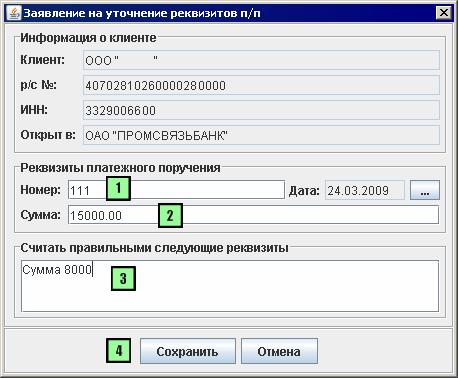
Рис. 68 Окно «Заявление на уточнение реквизитов п/п»
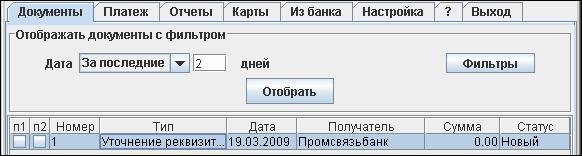
Рис. 69 Главное окно системы - закладка «Документы»
4.3.3 Заявление на расследование о розыске сумм по рублевому п/п
4.3.3.1 Запуск операции
Для того чтобы сформировать заявление на расследование о розыске сумм по рублевому платежному поручению, в главном окне Системы, следует:
1. Выбрать из раскрывающегося списка наименование организации, от имени которой будет оформлена операция. Рис. 70
2. Выбрать из раскрывающегося списка значение «Руб»,
3. Выбрать из раскрывающегося списка номер счета, по которому будет оформлена операция,
4. Перейти на закладку «Платеж».
5. Далее, в главном окне Системы, на закладке «Платеж», следует перейти на закладку «Справочные документы». Рис. 71
6. Перейти на закладку «Безнал»,
7. Установить кнопку выбора в положение «Заявление на расследование о розыске сумм по рублевому п/п».
8. Нажать на кнопку «Выбрать». Будет открыто окно «Заявление на расследование о розыске сумм по рублевому п/п». Рис. 72.
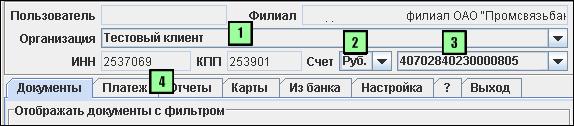
Рис. 70 Главное окно системы - закладка «Документы»
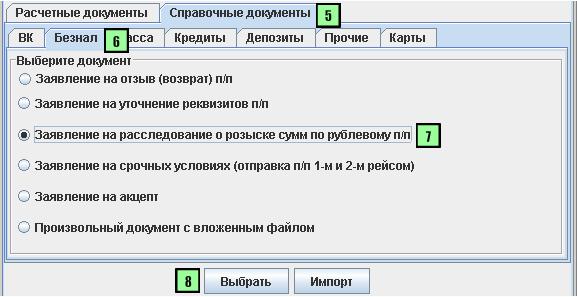
Рис. 71 Главное окно системы - закладка «Справочные документы»
4.3.3.2 Оформление операции
Для того чтобы сформировать заявление на расследование о розыске сумм по рублевому платежному поручению, в окне «Заявление на расследование о розыске сумм по рублевому п/п», следует:
1. Указать номер платежного поручения. Рис. 72.
2. Указать сумму перевода.
3. Указать текст заявления.
4. Нажать на кнопку «Сохранить». Окно «Заявление на расследование о розыске сумм по рублевому п/п» будет закрыто и будет открыто главное окно Системы. Рис. 73.
После того как будет сформировано заявление на расследование о розыске сумм по рублевому п/п, в главном окне Системы, на закладке «Документы», будет отображена строка с данными оформленного документа. Рис. 73.
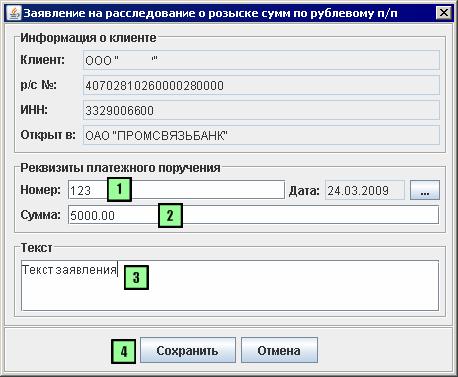
Рис. 72 Окно «Заявление на расследование о розыске сумм по рублевому п/п»
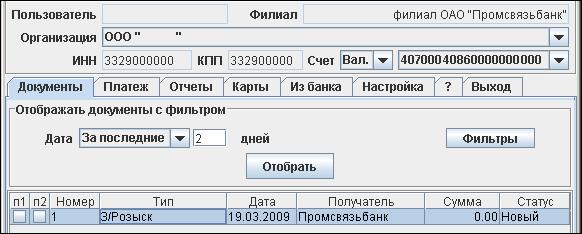
Рис. 73 Главное окно системы - закладка «Документы»
4.3.4 Заявление на срочных условиях (отправка п/п 1-м и 2-м рейсом)
4.3.4.1 Запуск операции
Для того чтобы сформировать заявление на срочных условиях (отправка п/п 1-м и 2-м рейсом), в главном окне Системы, следует:
1. Выбрать из раскрывающегося списка наименование организации, от имени которой будет оформлена операция. Рис. 74
2. Выбрать из раскрывающегося списка значение «Руб»,
3. Выбрать из раскрывающегося списка номер счета, по которому будет оформлена операция,
4. Перейти на закладку «Платеж».
5. Далее, в главном окне Системы, на закладке «Платеж», следует перейти на закладку «Справочные документы». Рис. 75.
6. Перейти на закладку «Безнал»,
7. Установить кнопку выбора в положение «Заявление на срочных условиях (отправка п\п 1-м и 2-м рейсом».
8. Нажать на кнопку «Выбрать». Будет открыто окно «Заявление на срочных условиях (отправка п\п 1-м и 2-м рейсом)». Рис. 76.

|
Из за большого объема этот материал размещен на нескольких страницах:
1 2 3 |
