

Партнерка на США и Канаду по недвижимости, выплаты в крипто
- 30% recurring commission
- Выплаты в USDT
- Вывод каждую неделю
- Комиссия до 5 лет за каждого referral

Система «PSB On-Line»
Руководство пользователя
Книга № 3 Основные операции в Системе |
Часть 1. Порядок оформления документов в валюте РФ |
ЛИСТ ИЗМЕНЕНИЙ
Дата | Описание | Автор |
17.10.2008 | Разработана версия 1.0 | |
24.10.2008 | Рецензирование и актуализация. Версия 1.1 | |
18.03.2009 | Рецензирование и актуализация. Версия 1.2 | |
14.05.2009 | Рецензирование и актуализация. Версия 1.3 | |
05.08.2009 | Рецензирование и актуализация. Версия 1.4 | |
10.11.2009 | Рецензирование и актуализация. Версия 1.5 | |
29.01.2010 | Оформление по новому шаблону. Версия 1.6 |
Содержание
1 Введение.. 7
1.1 Целевая аудитория.. 7
1.2 Назначение документа.. 7
1.3 Перечень эксплуатационной документации по Системе.. 7
1.4 Оформление иллюстраций в документе.. 8
1.5 Версия программы... 8
1.6 Необходимая подготовка.. 8
2 Ввод расчетных документов.. 9
2.1 Оформление платежей.. 9
2.1.1 Общие принципы.. 9
2.1.2 Запуск операции. 10
2.1.3 Оформление операции. 11
2.2 Особенности ввода налоговых платежей.. 13
2.2.1 Описание особенностей ввода налоговых платежей. 13
2.2.2 Оформление операции. 13
2.3 Особенности ввода таможенных платежей.. 14
2.3.1 Описание особенностей ввода таможенных платежей. 14
2.3.2 Оформление операции. 14
3 ВВОД справочных документов.. 16
3.1 Общие принципы... 16
3.2 Справочные документы валютного контроля.. 16
3.2.1 Справка о поступлении валюты Российской Федерации. 16
3.2.2 Паспорт сделки по форме 1. 21
3.2.3 Паспорт сделки по форме 2. 23
3.2.4 Заявление о закрытии паспорта сделки. 26
3.2.5 Справка о подтверждающих документах. 28
3.2.6 Заявление о переводе контракта (кредитного договора) 31
3.2.7 Заявление на предоставление ведомости банковского контроля. 33
3.2.8 Заявление на предоставление копий документов из досье валютного контроля. 36
3.2.9 Заявление на срочное оформление Паспорта Сделки. 39
3.2.10 Заявление на внесение изменений в документы валютного контроля. 41
3.2.11 Произвольный документ с вложенным файлом.. 44
3.3 Справочные документы по безналичным операциям... 46
3.3.1 Заявление на отзыв (возврат) п/п. 46
3.3.2 Заявление на уточнение реквизитов п/п. 48
3.3.3 Заявление на расследование о розыске сумм по рублевому п/п. 49
3.3.4 Заявление на срочных условиях (отправка п/п 1-м и 2-м рейсом) 52
3.3.5 Заявление на акцепт.. 54
3.3.6 Произвольный документ с вложенным файлом.. 56
3.4 Кассовые документы... 58
3.4.1 Заявка на выдачу и покупюрный подбор наличных денег. 58
3.4.2 Произвольный документ с вложенным файлом.. 60
3.5 Справочные документы по кредитам... 62
3.5.1 Досрочное погашение кредита. 62
3.5.2 Заявление на выдачу транша по кредитной линии. 64
3.5.3 Произвольный документ с вложенным файлом.. 68
3.6 Справочные документы по депозитам... 70
3.6.1 Заявление на досрочное истребование депозита. 70
3.6.2 Произвольный документ с вложенным файлом.. 72
3.7 Прочие справочные документы... 74
3.7.1 Заявление на выдачу дубликата выписки. 74
3.7.2 Заявление на выдачу справки по счетам.. 75
3.7.3 Заявление на выдачу дубликата/копии. 78
3.7.4 Заявление на предоставление информации и документов для аудиторской компании 80
3.7.5 Произвольный документ с вложенным файлом.. 82
3.8 Справочные документы по картам в рамках Зарплатного проекта 84
3.8.1 Произвольный документ с вложенным файлом.. 84
СПИСОК СОКРАЩЕНИЙ
Сокращение | Описание |
ПО | Программное обеспечение |
ИТ | Информационные технологии |
БД | База данных. |
ДБО | Дистанционное банковское обслуживание |
ПЕРЕЧЕНЬ ИСПОЛЬЗУЕМЫХ ТЕРМИНОВ
Термин | Описание |
Банк | |
Система | Программный продукт «PSB On-Line» Версия 2. |
Клиент | Юридическое лицо - владелец счета (ов), открытых в Банке |
Пользователь | Юр. лицо, выполняющее операции в системе. |
Браузер | Программное обеспечение для поиска, просмотра веб-сайтов, то есть для запроса веб-страниц для их обработки, вывода и перехода от одной страницы к другой. |
Java-апплет | Программа, загружаемая с сайта Системы и используемая для входя в Систему. |
2 Введение
2.1 Целевая аудитория
Настоящее руководство предназначено для пользователей системы «PSB On-line v.2», далее по тексту «система». К пользователям системы относятся Клиенты Банка.
2.2 Назначение документа
Настоящее руководство регламентирует порядок предоставления Клиенту дистанционного банковского обслуживания в Системе.
Настоящий документ описывает информацию о последовательности оформления документов в валюте РФ.
В документе не рассматриваются дополнительные возможности пользователя, связанные с правами доступа к разделам интерфейса, не входящим в состав базового набора прав, предоставляемых группе «Пользователи клиентского модуля системы PSB On-Line».
2.3 Перечень эксплуатационной документации по Системе
Комплект документов «Руководство пользователя системы PSB On-Line» предназначен для пользователей входящих в группу «Пользователи клиентского модуля системы PSB On-Line». Состав набора документов:
· Книга 1. Общие принципы работы в Системе.
Порядок входа и выхода из Системы, описание главного окна, общие принципы работы в Системе. В документе приводится справочная информация и не регламентируется порядок оформления конкретных финансовых и документарных операций.
· Книга 2. Порядок работы с сертификатом.
Последовательность получения сертификата, порядок работы с сертификатом. В документе приводится справочная информация и не регламентируется порядок оформления конкретных финансовых и документарных операций.
· Книга 3. Основные операции в Системе (2 части).
Последовательность оформления расчетных и справочных документов в инвалюте и валюте РФ для пользователей Системы.
· Книга 4. Импорт документов. Служебные операции. Обработка документов.
Последовательность импорта в Систему документов, созданных ранее в другой бухгалтерской программе; порядок выполнения служебных операций в Системе; порядок подписания ранее созданных/загруженных документов в Системе; порядок отправки документов на исполнение в Банк.
· Книга 5. Формирование отчетов. Карты в рамках Зарплатного проекта. Порядок работы с сообщениями.
Порядок формирования отчетов в Системе; порядок работы с банковскими картами в рамках Зарплатного проекта; описание работы с входящими/исходящими сообщениями.
· Книга 6. Пользовательские настройки Системы.
Порядок установки пользовательских настроек в Системе.
· Справочные сведения.
Описание формата импортируемых в Систему документов; описание формата импортируемого файла на перечисление заработной платы (в текстовом виде); порядок работы со справочником контрагенты; общие сведения о приложении Java Web Start.,
· Основные операциии в Системе (для Kлиентов Филиала «Промсвязьбанк-Кипр» Банка).
Последовательность оформления расчетных и справочных документов в инвалюте и валюте РФ для пользователей системы – клиентов Кипрского филиала Банка.
· Основные операции в Системе (для филиалов и ЛОРО-банков).
Последовательность оформления расчетных и справочных документов в инвалюте и валюте РФ для пользователей системы – ЛОРО банков.
2.4 Оформление иллюстраций в документе
В данном руководстве при оформлении иллюстраций используются графические символы. Рис. 1, Рис. 2. Символы позволяют продемонстрировать порядок и последовательность оформления той или иной операции и используются для описания интерфейса программы. При работе с программой графические символы не будут отображаться на экране, т. к. не являются элементами интерфейса программы.


Рис. 1 Графические символы
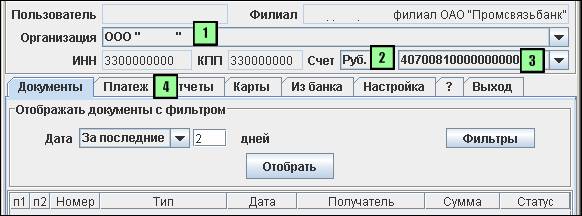
Рис. 2 Использование графических символов
2.5 Версия программы
Данное Руководство относится к версии системы «PSB On-line» версии 2. Возможны незначительные расхождения между руководством и последующими версиями программы.
2.6 Необходимая подготовка
Пользователи Системы должны иметь необходимую базовую компьютерную подготовку:
· Обладать сведениями о персональном компьютере и операционной системе Windows.
· Иметь навыки работы с файловой системой компьютера.
· Иметь навыки работы в сети Интернет.
3 Ввод расчетных документов
3.1 Оформление платежей
3.1.1 Общие принципы
В данном разделе подробно описан порядок ручного формирования платежного поручения.
В Системе запрещено ручное формирование платежного поручения, по следующим счетам:
o счет Банка-получателя "к/с ПСБ Москва"; счет получа
o счет Банка-получателя "к/с ПСБ Москва/филиалы"; счет получаХ либо Х (отличаются только ключами в № счета).
Для пользователей–клиентов , в Системе запрещено ручное формирование реестрового и внутреннего платежного поручения для пополнения одной или нескольких карт в рамках Зарплатного проекта. При попытке сформировать вручную данные платежные поручения, будет открыто окно «Внимание», с сообщением об ошибке формирования документа. Порядок пополнения карт(ы) в рамках Зарплатного проекта, подробно описан в книге 5.
Для пользователей-клиентов дочерних[1] банков ручное формирование реестрового и внутреннего платежного поручения для пополнения одной или нескольких карт в рамках Зарплатного проекта - разрешено.
3.1.2 Запуск операции
Для того чтобы оформить в Системе платеж в рублях, в главном окне Системы, следует:
1. Выбрать из раскрывающегося списка наименование организации, от имени которой будет оформлена операция. Рис. 3.
2. Выбрать из раскрывающегося списка значение «Руб.»,
3. Выбрать из раскрывающегося списка номер счета, по которому будет оформлена операция,
4. Перейти на закладку «Платеж»
5. Далее, в главном окне Системы, на закладке «Платеж», следует перейти на закладку «Расчетные документы». Рис. 4.
6. Установить кнопку выбора в положение «Платежное поручение»,
7. Нажать на кнопку «Выбрать». Будет открыто окно «Платежное поручение». Рис. 5
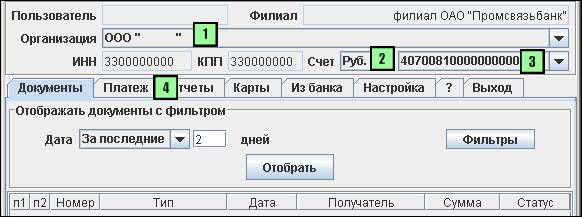
Рис. 3 Главное окно системы - закладка «Документы»
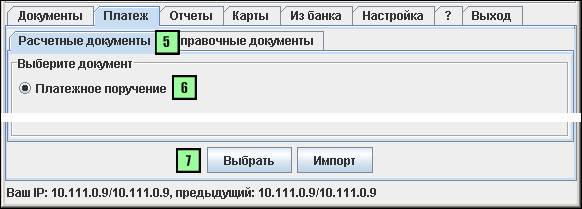
Рис. 4 Главное окно системы – закладка «Расчетные документы»
3.1.3 Оформление операции
Для того чтобы ввести платеж в рублях, в окне «Платежное поручение», следует:
1. Перейти на закладку «Общие». Рис. 5.
2. Указать сумму платежа,
3. Выбрать из раскрывающегося списка ставку НДС. Сумма НДС будет автоматически проставлена в поле «Назначение платежа».
4. Указать данные о получателе:
· Если данные о получателе платежа не были ранее сохранены в справочнике «Контрагенты», то необходимо указать
o Наименование получателя платежа,
o ИНН получателя платежа,
o Номер счета зачисления,
o КПП,
o БИК банка получателя платежа.
· Если данные о получателе платежа были ранее сохранены в справочнике «Контрагенты», то необходимо, справа от поля «Клиент» нажать на пиктограмму -  . Будет открыто окно «Список получателей»[2]. При выборе данных из справочника «Контрагенты», все необходимые реквизиты платежа будут автоматически подставлены в соответствующие поля документа.
5. Указать БИК банка получателя. Рис. 5.
6. Нажать на кнопку «Поиск». Будет выполнен поиск реквизитов банка получателя по справочнику банков в Системе. После успешного[3] завершения поиска, все необходимые реквизиты банка плательщика будут автоматически подставлены в соответствующие поля документа.
7. Указать назначение платежа.
8. Нажать на кнопку «Сохранить». Рис. 5. Окно «Платежное поручение» будет закрыто и будет открыто главное окно Системы. Рис. 6.
Примечание
В окне «Платежное поручение» отображается переключатель «Обновлять поля ПП после сохранения документа». Рис. 5.
В том случае, если данный переключатель активирован, то после сохранения документа, в окне «Платежное поручение» из всех полей будут удалены значения.
В том случае, если данный переключатель деактивирован, то после сохранения документа, в окне «Платежное поручение» будут сохранены все реквизиты, и при повторном вызове окна «Платежное поручение» сохраненные реквизиты будут отображаться.
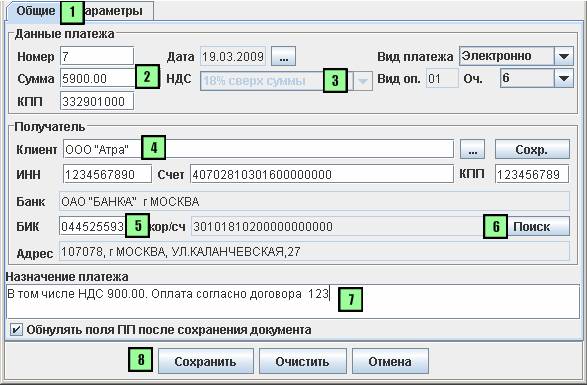
Рис. 5 Окно «Платежное поручение» - закладка «Общие»
После того как будет сформировано платежное поручение, в главном окне Системы, на закладке «Документы», будет отображена строка с данными оформленного документа. Рис. 6.
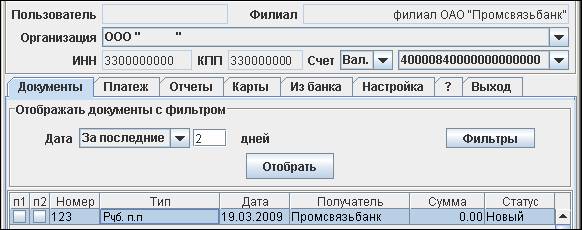
Рис. 6 Главное окно системы – закладка «Документы»
3.2 Особенности ввода налоговых платежей
3.2.1 Описание особенностей ввода налоговых платежей
В настоящем разделе освещаются особенности оформления платежного поручения на перечисление налогов и сборов в бюджетную систему РФ. При осуществлении платежей на счета бюджетной системы РФ существует ряд обязательных полей, информация в которые вводится, согласно сведениям, предоставленным клиентом.
3.2.2 Оформление операции
При оформлении платежей (налоговых), в окне «Платежное поручение», после заполнения закладки «Общие»[4], следует:
1. Перейти на закладку «Параметры». Рис. 7.
2. Установить кнопку выбора «Налоговые».
3. Указать необходимые реквизиты налогового платежа:
· Статус составителя - налогоплательщика,
· Коды КБК[5] и ОКАТО[6],
· Основание налогового платежа,
· Налоговый период,
· Номер налогового документа,
· Дата налогового платежа,
· Тип налогового платежа.
4. Нажать на кнопку «Сохранить». Окно «Платежное поручение» будет закрыто и будет открыто главное окно Системы. Рис. 8.
После того как будет сформировано платежное поручение на перечисление налогов, в главном окне Системы, на закладке «Документы», будет отображена строка с данными оформленного документа. Рис. 8.
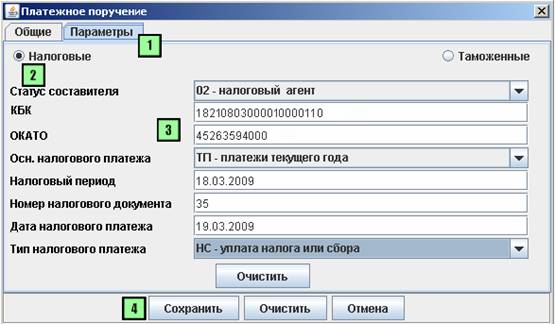
Рис. 7 Окно «Платежное поручение» - закладка «Параметры»
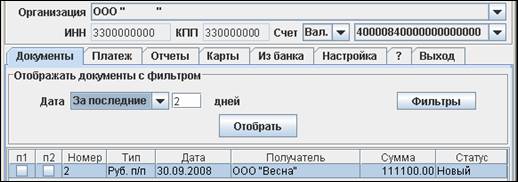
Рис. 8 Главное окно системы – закладка «Документы»
3.3 Особенности ввода таможенных платежей
3.3.1 Описание особенностей ввода таможенных платежей
В настоящем разделе освещаются особенности оформления платежного поручения на перечисление таможенных платежей в бюджетную систему РФ. При осуществлении платежей на счета бюджетной системы РФ существует ряд обязательных полей, информация в которые вводится, согласно сведениям, предоставленным клиентом.
3.3.2 Оформление операции
При оформлении платежей (таможенных), в окне «Платежное поручение», после заполнения закладки «Общие»[7], следует:
Перейти на закладку «Параметры». Рис. 7. Установить кнопку выбора «Таможенные» Указать необходимые реквизиты таможенного платежа:- Статус составителя, Коды КБК[8] и ОКАТО[9], Основание платежа, Код таможенного органа, Показатель номера документа, Показатель даты документа, Показать типа платежа.
После того как будет сформировано платежное поручение на перечисление платежа, в главном окне Системы, на закладке «Документы», будет отображена строка с данными оформленного документа. Рис. 8.
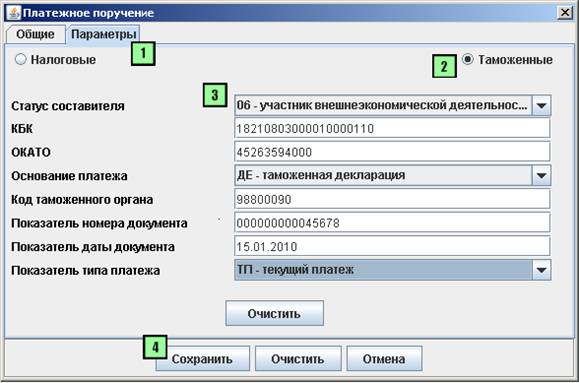
Рис. 7 Окно «Платежное поручение» - закладка «Параметры»
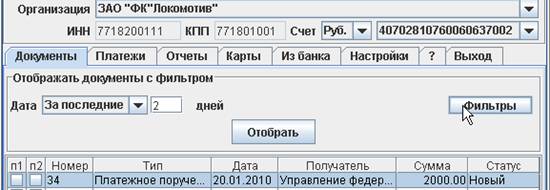
Рис. 8 Главное окно системы – закладка «Документы»
4 ВВОД справочных документов
4.1 Общие принципы
В Системе существует возможность создавать справочные документы по тем или иным счетам Клиента, за исключением ссудных и депозитных счетов:
по счетам 452*, 454*, 458* возможно оформить только следующие справочные документы:o Досрочное погашение кредита,
o Транш по кредитной линии,
o Произвольный документ с вложенным файлом.
по счетам 420*, 421*, 422* возможно оформить только следующие справочные документы:o Досрочное востребование суммы депозита,
o Произвольный документ с вложенным файлом.
4.2 Справочные документы валютного контроля
4.2.1 Справка о поступлении валюты Российской Федерации
4.2.1.1 Запуск операции
Для того чтобы сформировать справку о поступлении валюты Российской Федерации, в главном окне Системы, следует:
1. Выбрать из раскрывающегося списка наименование организации, от имени которой будет оформлена операция. Рис. 9.
2. Выбрать из раскрывающегося списка значение «Руб»,
3. Выбрать из раскрывающегося списка номер счета, по которому будет оформлена операция,
4. Перейти на закладку «Платеж». Рис. 9.
5. Далее, в главном окне Системы, на закладке «Платеж», следует перейти на закладку «Справочные документы». Рис. 10.
6. Перейти на закладку «ВК»,
7. Установить кнопку выбора в положение «Справка о поступлении валюты Российской федерации».
8. Нажать на кнопку «Выбрать». Рис. 10. Будет открыто окно «Справка о поступлении валюты Российской Федерации». Рис. 11.
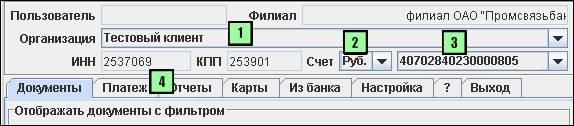
Рис. 9 Главное окно системы - закладка «Документы»
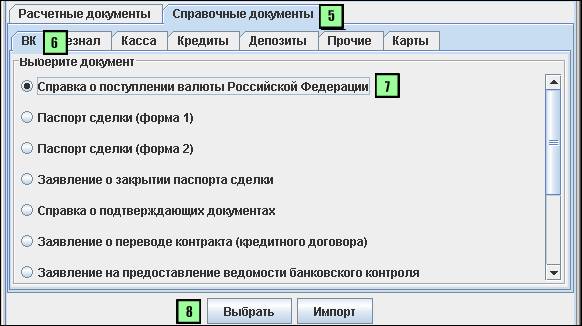
Рис. 10 Главное окно системы - закладка «Справочные документы»
4.2.1.2 Оформление операции
Для того чтобы сформировать справку о поступлении валюты Российской Федерации, в одноименном окне, следует:
1. Ввести номер справочного документа. Рис. 11.
2. Нажать на кнопку «Добавить». Будет открыто окно «Информация об операции». Рис. 12.

Рис. 11 Окно «Справка о поступлении валюты Российской Федерации»
Далее, в окне «Информация об операции», следует:
1. Указать дату зачисления. Рис. 12.
2. Указать код вида операции,
3. Указать сумму в рублях,
4. Указать сумму в единицах валюты платежа, при необходимости:
o Код и наименование валюты сделки,
o Сумму сделки.
5. Указать номер паспорта сделки.
6. Нажать на кнопку «Ок». Рис. 12. Окно «Информация об операции» будет закрыто и будет открыто окно «Справка о поступлении валюты Российской Федерации». Рис. 13.
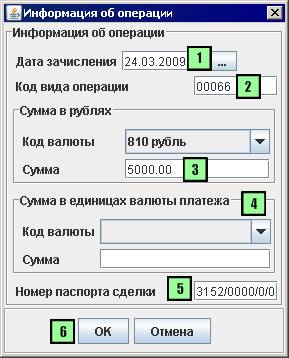
Рис. 12 Окно «Информация об операции»
Далее, в окне «Справка о поступлении валюты Российской Федерации», следует:
1. Нажать на кнопку «Добавить». Рис. 13. Будет открыто окно «Дополнительная информация о валютной операции». Рис. 14.
2. Далее, в окне «Дополнительная информация о валютной операции», следует указать номер контракта,
3. Нажать на кнопку «Ок». Рис. 14. Окно «Дополнительная информация о валютной операции» будет закрыто и будет открыто окно «Справка о валютных операциях». Рис. 15.

Рис. 13 Окно «Справка о поступлении валюты Российской Федерации»
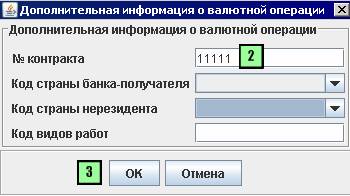
Рис. 14 Окно «Дополнительная информация о валютной операции»
Далее, в окне «Справка о валютных операциях», следует нажать на кнопку «Сохранить». Рис. 15. Окно «Справка о валютных операциях» будет закрыто и будет открыто главное окно Системы. Рис. 16.
После того как будет сформирована справку о поступлении валюты Российской Федерации, в главном окне Системы, на закладке «Документы», будет отображена строка с данными оформленного документа. Рис. 16.

Рис. 15 Окно «Справка о валютных операциях»
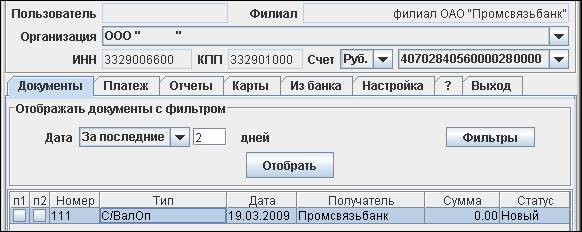
Рис. 16 Главное окно системы - закладка «Документы»
4.2.2 Паспорт сделки по форме 1
4.2.2.1 Запуск операции
Для того чтобы сформировать паспорт сделки по форме 1, в главном окне Системы, следует:
1. Выбрать из раскрывающегося списка наименование организации, от имени которой будет оформлена операция. Рис. 17.
2. Выбрать из раскрывающегося списка значение «Руб»,
3. Выбрать из раскрывающегося списка номер счета, по которому будет оформлена операция,
4. Перейти на закладку «Платеж». Рис. 17.
5. Далее, в главном окне Системы, на закладке «Платеж», следует перейти на закладку «Справочные документы». Рис. 18.
6. Перейти на закладку «ВК»,
7. Установить кнопку выбора в положение «Паспорт сделки (форма 1)».
8. Нажать на кнопку «Выбрать». Рис. 18. Будет открыто окно «Паспорт сделки (форма 1)». Рис. 19.
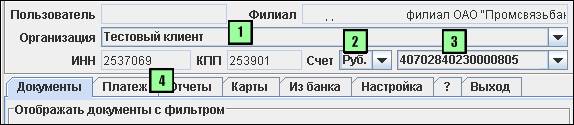
Рис. 17 Главное окно системы - закладка «Документы»
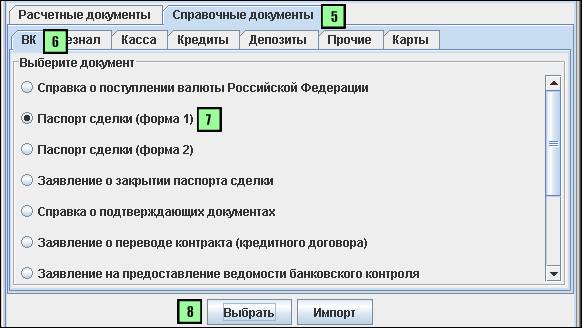
Рис. 18 Главное окно системы - закладка «Справочные документы»
4.2.2.2 Оформление операции
Для того чтобы сформировать паспорт сделки по форме 1, в окне «Паспорт сделки (форма 1)», следует:
1. Перейти на закладку «Сведения». Рис. 19.
2. Указать наименование субъекта Российской Федерации,
3. Указать дату внесения в госреестр записи о резиденте,
4. Изменить номер КПП, при необходимости,
5. Ввести наименование иностранного контрагента. Рис. 19.
6. Выбрать из раскрывающегося списка наименование страны иностранного контрагента,
7. Указать номер контракта, по которому оформляется паспорт сделки,
8. Указать дату вступления в силу контракта,
9. Указать дату завершения исполнения обязательств по контракту,
10. Нажать на кнопку «Сохранить». Окно «Паспорт сделки (форма 1)» будет закрыто и будет открыто главное окно Системы. Рис. 20.
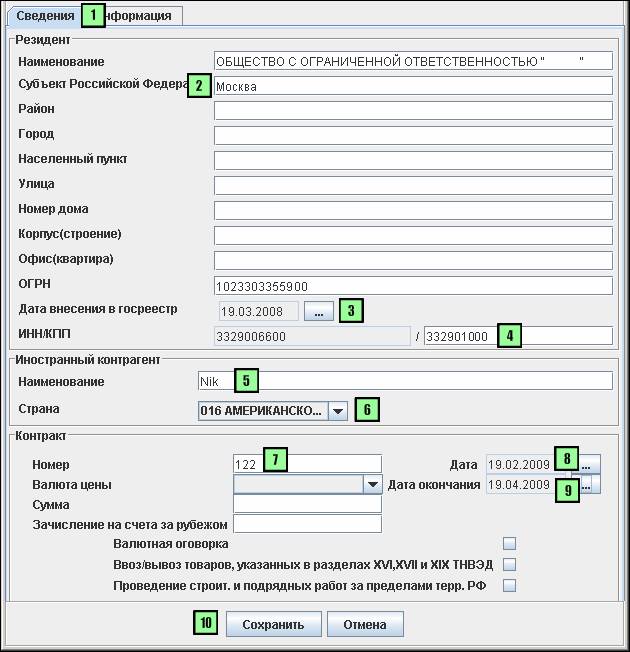
Рис. 19 Окно «Паспорт сделки (форма 1)»
После того как будет оформлен паспорт сделки по форме 1, в главном окне Системы, на закладке «Документы», будет отображена строка с данными оформленного документа. Рис. 20.
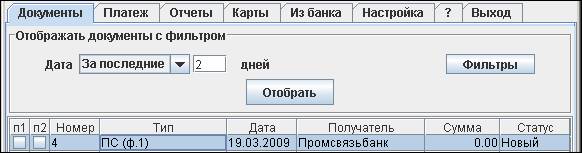
Рис. 20 Главное окно системы - закладка «Документы»
4.2.3 Паспорт сделки по форме 2
4.2.3.1 Запуск операции
Для того чтобы сформировать паспорт сделки по форме 2, в главном окне Системы, следует:
1. Выбрать из раскрывающегося списка наименование организации, от имени которой будет оформлена операция. Рис. 21.
2. Выбрать из раскрывающегося списка значение «Руб»,
3. Выбрать из списка номер счета, по которому будет оформлена операция,
4. Перейти на закладку «Платеж». Рис. 21.
5. Далее, в главном окне Системы, на закладке «Платеж», следует перейти на закладку «Справочные документы». Рис. 22
6. Установить кнопку выбора в положение «Паспорт сделки (форма 2)».
7. Нажать на кнопку «Выбрать». Рис. 22. Будет открыто окно «Паспорт сделки (форма 2)». Рис. 23.
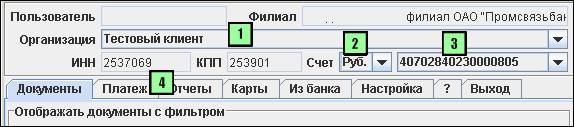
Рис. 21 Главное окно системы - закладка «Документы»
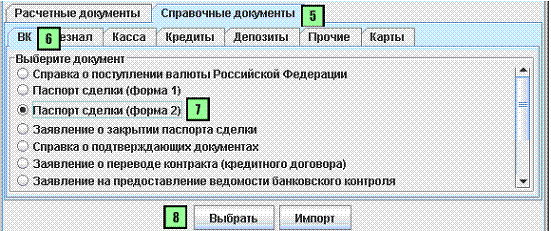
Рис. 22 Главное окно системы - закладка «Справочные документы»
4.2.3.2 Оформление операции
Для того чтобы сформировать паспорт сделки по форме 2, в окне «Паспорт сделки (форма 2)», следует:

|
Из за большого объема этот материал размещен на нескольких страницах:
1 2 3 |
