

Партнерка на США и Канаду по недвижимости, выплаты в крипто
- 30% recurring commission
- Выплаты в USDT
- Вывод каждую неделю
- Комиссия до 5 лет за каждого referral
Рис. 74 Главное окно системы - закладка «Документы»

Рис. 75 Главное окно системы - закладка «Справочные документы»
4.3.4.2 Оформление операции
Для того чтобы сформировать заявление на срочных условиях (отправка п/п 1-м и 2-м рейсом), в окне «Заявление на срочных условиях (отправка п\п 1-м и 2-м рейсом)», следует:
1. Указать номер платежного поручения. Рис. 76.
2. Указать сумму перевода.
3. Выбрать из раскрывающегося списка «Отправлять» одно из возможных значений.
4. Нажать на кнопку «Сохранить». Окно «Заявление на срочных условиях (отправка п\п 1-м и 2-м рейсом)» будет закрыто и будет открыто главное окно Системы. Рис. 77.
После того как будет сформировано заявление на срочных условиях (отправка п/п 1-м и 2-м рейсом), в главном окне Системы, на закладке «Документы», будет отображена строка с данными оформленного документа. Рис. 77.
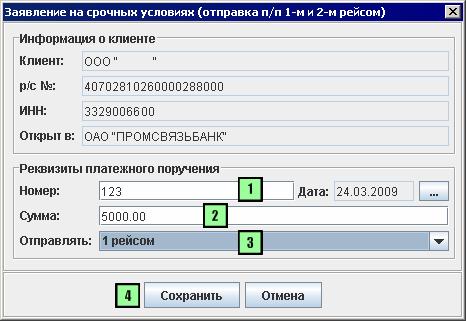
Рис. 76 Окно «Заявление на срочных условиях (отправка п\п 1-м и 2-м рейсом)»
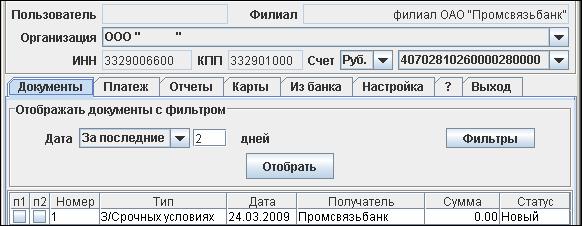
Рис. 77 Главное окно системы - закладка «Документы»
4.3.5 Заявление на акцепт
4.3.5.1 Запуск операции
Для того чтобы сформировать заявление на акцепт, в главном окне Системы, следует:
1. Выбрать из раскрывающегося списка наименование организации, от имени которой будет оформлена операция. Рис. 78
2. Выбрать из раскрывающегося списка значение «Руб»,
3. Выбрать из раскрывающегося списка номер счета, по которому будет оформлена операция,
4. Перейти на закладку «Платеж».
5. Далее, в главном окне Системы, на закладке «Платеж», следует перейти на закладку «Справочные документы». Рис. 79.
6. Перейти на закладку «Безнал»,
7. Установить кнопку выбора в положение «Заявление на акцепт».
8. Нажать на кнопку «Выбрать». Будет открыто окно «Заявление на акцепт». Рис. 80
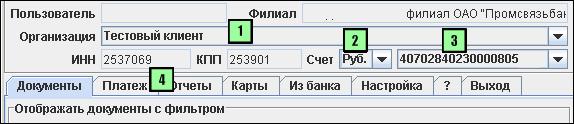
Рис. 78 Главное окно системы - закладка «Документы»
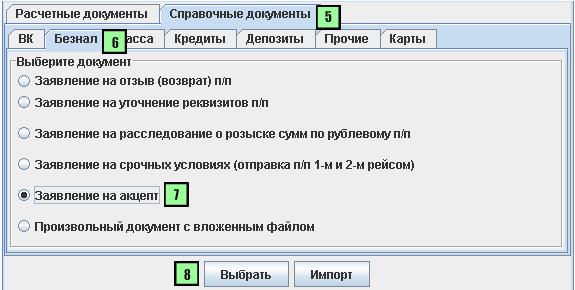
Рис. 79 Главное окно системы - закладка «Справочные документы»
4.3.5.2 Оформление операции
Для того чтобы сформировать заявление на акцепт, в окне «Заявление на акцепт», следует:
1. Указать реквизиты платежного требования (номер и сумму).
2. Указать данные о получателе (наименование и номер счета).
3. Указать БИК банка получателя,
4. Нажать на кнопку «Поиск». Будет выполнен поиск реквизитов банка получателя по справочнику банков Системы. В том случае, если поиск завершен успешно, группа полей «Банк получателя» будет автоматически заполнено данными. Рис. 80.
5. Указать одно из возможных значений:
o Сумму акцепта,
o Сумму отказа от акцепта (потребуется указать причину отказа от акцепта).
6. Нажать на кнопку «Сохранить». Окно «Заявление на акцепт» будет закрыто и будет открыто главное окно Системы. Рис. 81.
Примечание
В п. 5 акцептовано в сумме должна соответствовать сумме платежного требования (указано в п. 1).

Рис. 80 Окно «Заявление на акцепт»
После того как будет сформировано заявление на акцепт, в главном окне Системы, на закладке «Документы», будет отображена строка с данными оформленного документа. Рис. 81.
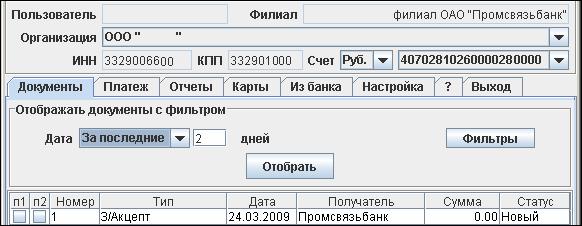
Рис. 81 Главное окно системы - закладка «Документы»
4.3.6 Произвольный документ с вложенным файлом
4.3.6.1 Запуск операции
Для того чтобы сформировать произвольный документ с вложенным файлом, в главном окне Системы, следует:
1. Выбрать из раскрывающегося списка наименование организации, от имени которой будет оформлена операция. Рис. 82.
2. Выбрать из раскрывающегося списка значение «Руб»,
3. Выбрать из раскрывающегося списка номер счета, по которому будет оформлена операция,
4. Перейти на закладку «Платеж».
5. Далее, в главном окне Системы, на закладке «Платеж», следует перейти на закладку «Справочные документы». Рис. 83.
6. Перейти на закладку «Безнал»,
7. Установить кнопку выбора в положение «Произвольный документ с вложенным файлом»,
8. Нажать на кнопку «Выбрать». Будет открыто окно «Документ произвольного содержания». Рис. 84.
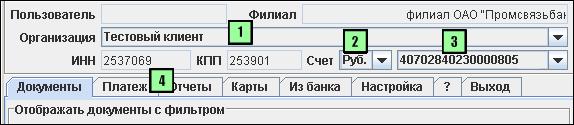
Рис. 82 Главное окно системы - закладка «Документы»
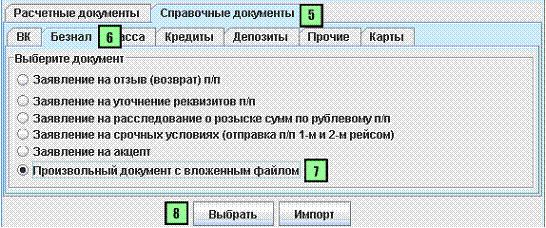
Рис. 83 Главное окно системы - закладка «Справочные документы»
4.3.6.2 Оформление операции
Для того чтобы сформировать произвольный документ с вложенным файлом, в окне «Документ произвольного содержания», следует:
1. Указать номер документа. Рис. 84.
2. Ввести текстовое сообщение,
3. Нажать на кнопку «Добавить», при необходимости добавить вложенный файл[13]. Потребуется найти папку на жестком диске, либо на съемном носителе[14], в которой хранится документ, и выбрать необходимый файл.
4. Нажать на кнопку «Сохранить». Окно «Документ произвольного содержания» будет закрыто и будет открыто главное окно Системы. Рис. 85.
После того как будет оформлен произвольный документ с вложенным файлом, в главном окне Системы, на закладке «Документы», будет отображена строка с данными оформленного документа. Рис. 85.
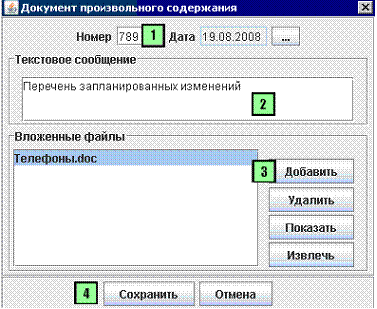
Рис. 84 Окно «Документ произвольного содержания»
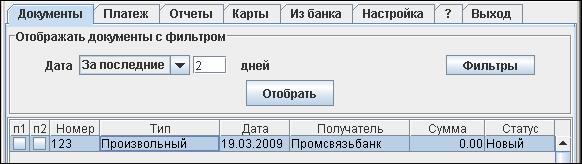
Рис. 85 Главное окно системы - закладка «Документы»
4.4 Кассовые документы
4.4.1 Заявка на выдачу и покупюрный подбор наличных денег
4.4.1.1 Запуск операции
Для того чтобы сформировать заявку на выдачу и покупюрный подбор наличных денег, в главном окне Системы, следует:
1. Выбрать из раскрывающегося списка наименование организации, от имени которой будет оформлена операция. Рис. 86
2. Выбрать из раскрывающегося списка значение «Руб»,
3. Выбрать из списка номер счета, по которому будет оформлена операция,
4. Перейти на закладку «Платеж».
5. Далее, в главном окне Системы, на закладке «Платеж», следует перейти на закладку «Справочные документы». Рис. 87.
6. Перейти на закладку «Касса»,
7. Установить кнопку выбора в положение «Заявка на выдачу и покупюрный подбор наличных денег»,
8. Нажать на кнопку «Выбрать». Будет открыто окно «Заявка на выдачу и покупюрный подбор наличных денег». Рис. 88.
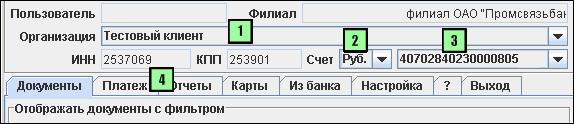
Рис. 86 Главное окно системы - закладка «Документы»
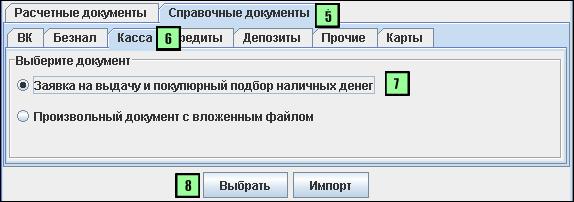
Рис. 87 Главное окно системы - закладка «Справочные документы»
4.4.1.2 Оформление операции
Для того чтобы сформировать заявку на выдачу и покупюрный подбор наличных денег, в окне «Заявка на выдачу и покупюрный подбор наличных денег», следует:
1. Указать сумму предварительного заказа. Рис. 88.
2. Указать сумму на заработную плату и приравненные к ней платежи,
3. Указать сумму на прочие расходы,
4. При необходимости осуществить покупюрный подбор денег установить кнопку выбора в положение «Да»
5. Нажать на кнопку «Сохранить». Окно «Заявка на выдачу и покупюрный подбор наличных денег» будет закрыто и будет открыто главное окно Системы. Рис. 89.
После того как будет оформлена заявка на выдачу и покупюрный подбор наличных денег, в главном окне Системы, на закладке «Документы», будет отображена строка с данными оформленного документа. Рис. 89.
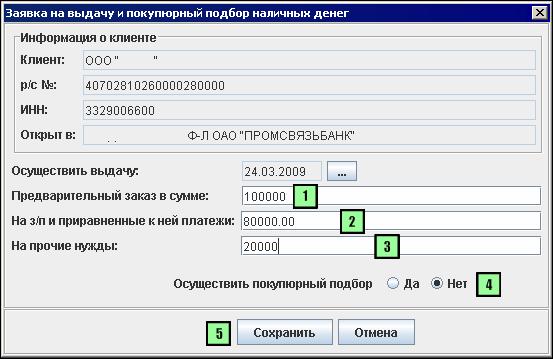
Рис. 88 Окно «Заявка на выдачу и покупюрный подбор наличных денег»
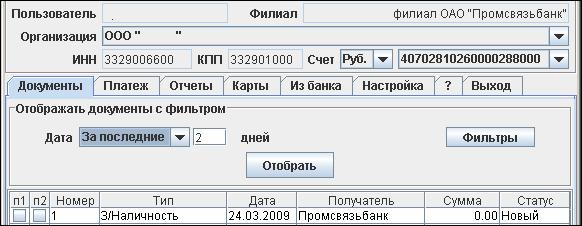
Рис. 89 Главное окно системы - закладка «Документы»
4.4.2 Произвольный документ с вложенным файлом
Для того чтобы сформировать произвольный документ с вложенным файлом, в главном окне Системы, следует:
1. Выбрать из раскрывающегося списка наименование организации, от имени которой будет оформлена операция. Рис. 89.
2. Выбрать из раскрывающегося списка значение «Руб»,
3. Выбрать из раскрывающегося списка номер счета, по которому будет оформлена операция,
4. Перейти на закладку «Платеж».
5. Далее, в главном окне Системы, на закладке «Платеж», следует перейти на закладку «Справочные документы». Рис. 91
6. Перейти на закладку «Касса»,
7. Установить кнопку выбора в положение «Произвольный документ с вложенным файлом»,
8. Нажать на кнопку «Выбрать». Будет открыто окно «Документ произвольного содержания». Рис. 92.
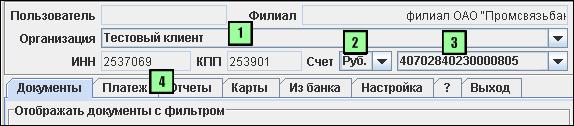
Рис. 90 Главное окно системы - закладка «Документы»
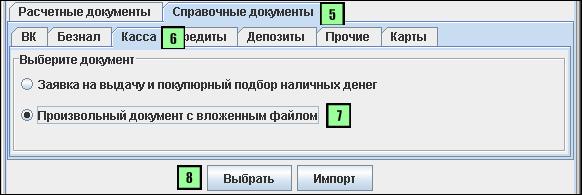
Рис. 91 Главное окно системы - закладка «Справочные документы»
4.4.2.1 Оформление операции
Для того чтобы сформировать произвольный документ с вложенным файлом, в окне «Документ произвольного содержания», следует:
1. Указать номер документа. Рис. 92.
2. Ввести текстовое сообщение,
3. Нажать на кнопку «Добавить», при необходимости добавить вложенный файл[15]. Потребуется найти папку на жестком диске, либо на съемном носителе[16], в которой хранится документ, и выбрать необходимый файл.
4. Нажать на кнопку «Сохранить». Окно «Документ произвольного содержания» будет закрыто и будет открыто главное окно Системы. Рис. 93.
После того как будет оформлен произвольный документ с вложенным файлом, в главном окне Системы, на закладке «Документы», будет отображена строка с данными оформленного документа. Рис. 93.
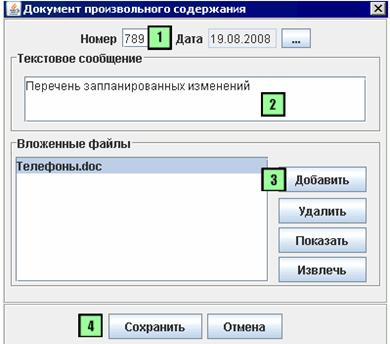
Рис. 92 Окно «Документ произвольного содержания»
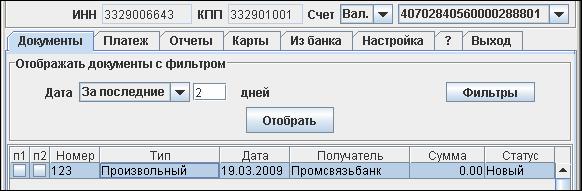
Рис. 93 Главное окно системы - закладка «Документы»
4.5 Справочные документы по кредитам
4.5.1 Досрочное погашение кредита
4.5.1.1 Запуск операции
Для того чтобы сформировать заявление на досрочное погашение кредита, в главном окне Системы, следует:
1. Выбрать из раскрывающегося списка наименование организации, от имени которой будет оформлена операция. Рис. 94.
2. Выбрать из раскрывающегося списка значение «Руб»,
3. Выбрать из раскрывающегося списка номер счета, по которому будет оформлена операция,
4. Перейти на закладку «Платеж».
5. Далее, в главном окне Системы, на закладке «Платеж», следует перейти на закладку «Справочные документы». Рис. 95.
6. Перейти на закладку «Кредиты»,
7. Установить кнопку выбора в положение «Досрочное погашение кредита»,
8. Нажать на кнопку «Выбрать». Будет открыто окно «Досрочное погашение кредита». Рис. 96.
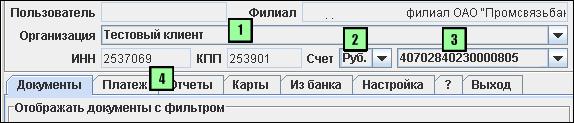
Рис. 94 Главное окно системы - закладка «Документы»
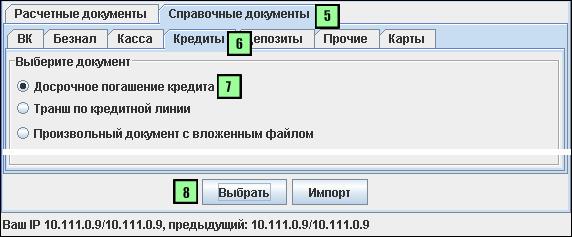
Рис. 95 Главное окно системы - закладка «Справочные документы»
4.5.1.2 Оформление операции
Для того чтобы сформировать заявление досрочное погашение кредита, в одноименном окне, следует:
1. Указать в дательном падеже должность получателя заявления. Рис. 96.
2. Указать в дательном падеже ФИО получателя заявления,
3. Установить кнопку выбора «Погашение» в одно из возможных значений.
4. Указать сумму погашения кредита,
5. При необходимости, изменить дату погашения кредита[17].
6. При необходимости, выбрать из раскрывающегося списка «Номер кредитного договора» одно из возможных значений.
7. Нажать на кнопку «Сохранить». Окно «Досрочное погашение кредита» будет закрыто и будет открыто главное окно Системы. Рис. 97.
После того как будет оформлено заявление на досрочное погашение кредита, в главном окне Системы, на закладке «Документы», будет отображена строка с данными оформленного документа. Рис. 97.
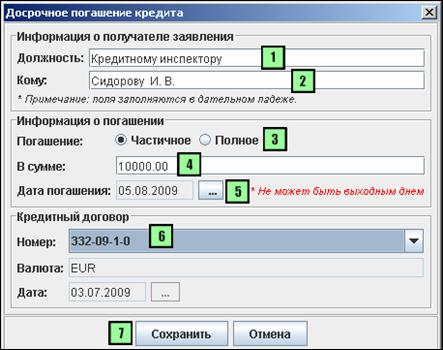
Рис. 96 Окно «Досрочное погашение кредита»
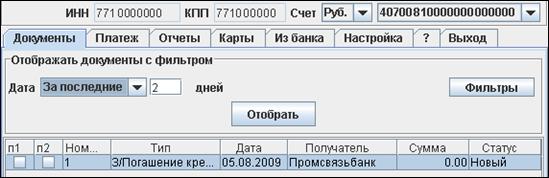
Рис. 97 Главное окно системы - закладка «Документы»
4.5.2 Заявление на выдачу транша по кредитной линии
4.5.2.1 Запуск операции
Для того чтобы сформировать заявление на выдачу транша по кредитной линии, в главном окне Системы, следует:
1. Выбрать из раскрывающегося списка наименование организации, от имени которой будет оформлена операция. Рис. 98
2. Выбрать из раскрывающегося списка значение «Руб»,
3. Выбрать из раскрывающегося списка номер счета, по которому будет оформлена операция,
4. Перейти на закладку «Платеж».
5. Далее, в главном окне Системы, на закладке «Платеж», следует перейти на закладку «Справочные документы». Рис. 99.
6. Перейти на закладку «Кредиты»,
7. Установить кнопку выбора в положение «Транш по кредитной линии»,
8. Нажать на кнопку «Выбрать». Будет открыто окно «Транш по кредитной линии». Рис. 100.
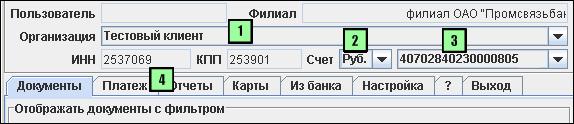
Рис. 98 Главное окно системы - закладка «Документы»
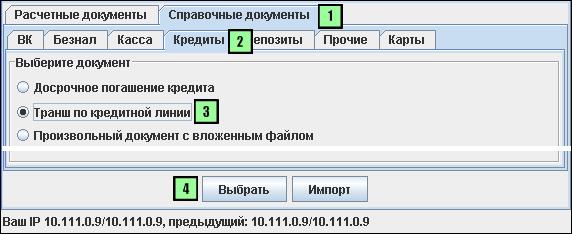
Рис. 99 Главное окно системы - закладка «Справочные документы»
4.5.2.2 Оформление операции
Для того чтобы сформировать заявление на выдачу транша по кредитной линии, в окне «Транш по кредитной линии», следует:
1. При необходимости, выбрать из раскрывающегося списка «Номер кредитного договора» то или иное значение. Рис. 100.
2. Указать информацию о транше:
o сумма транша,
o дата получения транша.
Далее потребуется указать одну или несколько дат, в которые планируется полностью выплатить сумму транша, т. е. сформировать график погашения транша. Рис. 101.
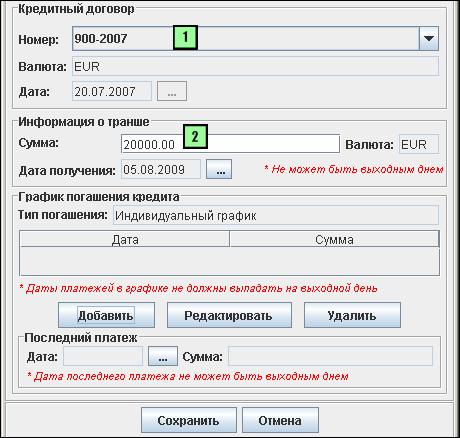
Рис. 100 Окно «Транш по кредитной линии»
Для того чтобы ввести дату полного, либо частичного погашения транша в окне «Транш по кредитной линии», следует нажать на кнопку «Добавить». Рис. 100. Будет открыто окно «Погашение транша». См. рис. 101.
Далее, в окне «Погашение транша» следует:
1. Указать планируемую сумму погашения транша. Рис. 101.
2. Указать планируемую дату погашения транша.
3. Нажать на кнопку «Ок». Будет закрыто окно «Погашение транша» и открыто окно «Транш по кредитной линии». Рис. 102.
Примечание
Для того чтобы редактировать ранее указанную дату погашения транша, необходимо в окне «Транш по кредитной линии» выбрать сроку с датой погашения транша нажать на кнопку «Редактировать». Рис. 102. Будет открыто окно «Погашение транша», в котором следует редактировать те или иные параметры и нажать на кнопку «Ок». Дата погашения транша будет отредактирована.
Для того чтобы удалить ранее указанную дату погашения транша, необходимо в окне «Транш по кредитной линии» выбрать сроку с датой погашения транша нажать на кнопку «Удалить». Рис. 102. Будет открыто окно «Погашение транша», в котором следует нажать на кнопку «Ок». Дата погашения транша будет удалена.
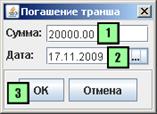
Рис. 101 Окно «Погашение транша»
Далее, после того как был сформирован график погашения транша, в окне «Транш по кредитной линии», следует:
1. Указать дату последнего платежа по кредиту. Рис. 102.
2. Нажать на кнопку «Сохранить». Окно «Транш по кредитной линии» будет закрыто и будет открыто главное окно Системы. Рис. 103.
После того как будет оформлено заявление на выдачу транша по кредитной линии, в главном окне Системы, на закладке «Документы», будет отображена строка с данными оформленного документа. Рис. 103.
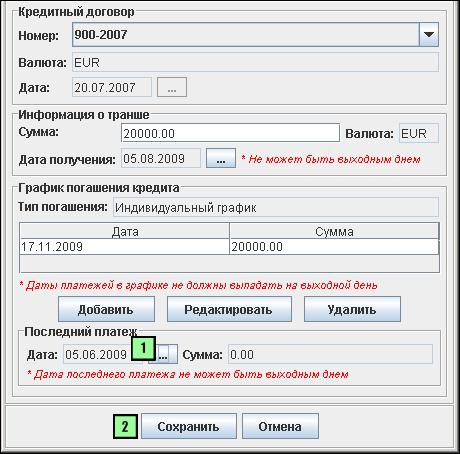
Рис. 102 Окно «Транш по кредитной линии»
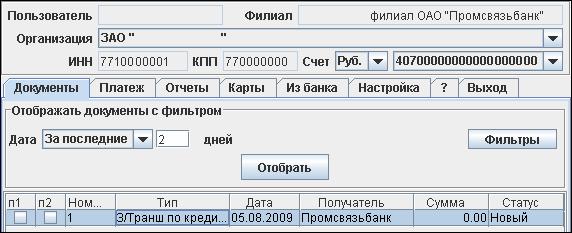
Рис. 103 Главное окно системы - закладка «Документы»
4.5.3 Произвольный документ с вложенным файлом
4.5.3.1 Запуск операции
Для того чтобы сформировать произвольный документ с вложенным файлом, в главном окне Системы, следует:
1. Выбрать из раскрывающегося списка наименование организации, от имени которой будет оформлена операция. Рис. 104.
2. Выбрать из раскрывающегося списка значение «Руб»,
3. Выбрать из раскрывающегося списка номер счета, по которому будет оформлена операция,
4. Перейти на закладку «Платеж».
5. Далее, в главном окне Системы, на закладке «Платеж», следует перейти на закладку «Справочные документы». Рис. 105.
6. Перейти на закладку «Кредиты»,
7. Установить кнопку выбора в положение «Произвольный документ с вложенным файлом»,
8. Нажать на кнопку «Выбрать». Будет открыто окно «Документ произвольного содержания». Рис. 106.
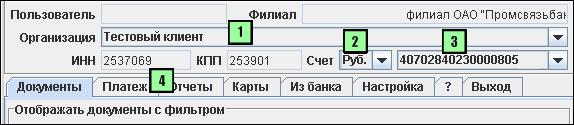
Рис. 104 Главное окно системы - закладка «Документы»
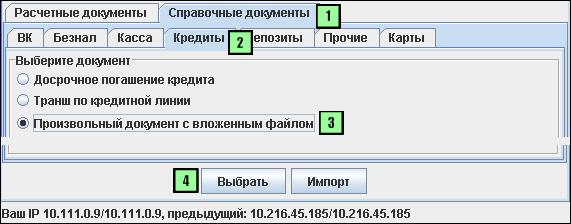
Рис. 105 Главное окно системы - закладка «Справочные документы»
4.5.3.2 Оформление операции
Для того чтобы сформировать произвольный документ с вложенным файлом, в окне «Документ произвольного содержания», следует:
1. Указать номер документа. Рис. 106
2. Ввести текстовое сообщение,
3. Нажать на кнопку «Добавить», при необходимости добавить вложенный файл[18]. Потребуется найти папку на жестком диске, либо на съемном носителе[19], в которой хранится документ, и выбрать необходимый файл.
4. Нажать на кнопку «Сохранить». Окно «Документ произвольного содержания» будет закрыто и будет открыто главное окно Системы. Рис. 107.
После того как будет оформлен произвольный документ с вложенным файлом, в главном окне Системы, на закладке «Документы», будет отображена строка с данными оформленного документа. Рис. 107.
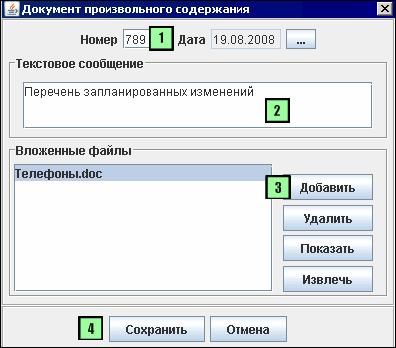
Рис. 106 Окно «Документ произвольного содержания»
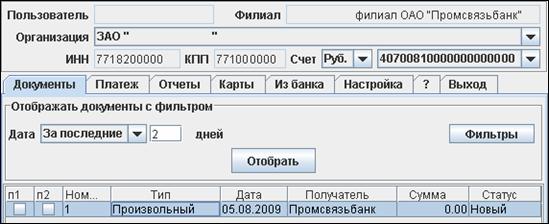
Рис. 107 Главное окно системы - закладка «Документы»
4.6 Справочные документы по депозитам
4.6.1 Заявление на досрочное истребование депозита
4.6.1.1 Общие принципы
Данный документ возможно формировать только по следующим счетам:
o 420,
o 421,
o 422.
При попытке сформировать настоящий документ по иным счетам, будет открыто окно «Внимание», с сообщением об ошибке формирования документа.
4.6.1.2 Запуск операции
Для того чтобы сформировать заявление на досрочное истребование депозита, в главном окне Системы, следует:
1. Выбрать из раскрывающегося списка наименование организации, от имени которой будет оформлена операция. Рис. 108.
2. Выбрать из раскрывающегося списка значение «Руб»,
3. Выбрать из раскрывающегося списка номер счета, по которому будет оформлена операция,
4. Перейти на закладку «Платеж».
5. Далее, в главном окне Системы, на закладке «Платеж», следует перейти на закладку «Справочные документы». Рис. 109.
6. Перейти на закладку «Депозиты»,
7. Установить кнопку выбора в положение «Досрочное востребование суммы депозита»,
8. Нажать на кнопку «Выбрать». Будет открыто окно «Досрочное востребование суммы депозита». Рис. 110.
Рис. 108 Главное окно системы - закладка «Документы»
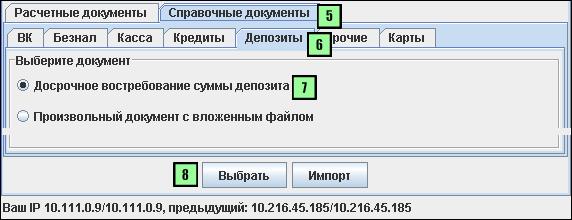
Рис. 109 Главное окно системы - закладка «Справочные документы»
4.6.1.3 Оформление операции
Для того чтобы сформировать заявление на досрочное истребование депозита, в окне «Досрочное востребование суммы депозита» следует:
1. Указать сумму востребования. Рис. 110
2. Указать дату востребования,
3. Выбрать из раскрывающегося списка «Реквизиты для перечисления» то или иное значение.
4. Нажать на кнопку «Сохранить». Окно «Досрочное востребование суммы депозита» будет закрыто и будет открыто главное окно Системы. Рис. 111.
После того как будет оформлено заявление на досрочное истребование депозита, в главном окне Системы, на закладке «Документы», будет отображена строка с данными оформленного документа. Рис. 111.
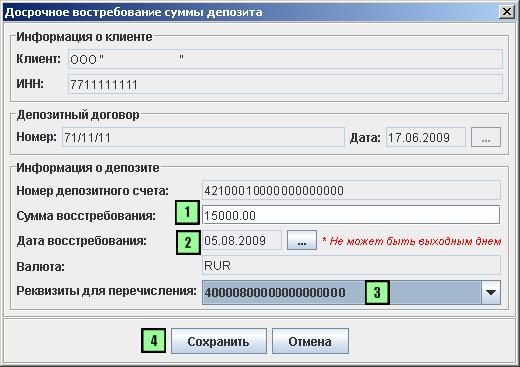
Рис. 110 Окно «Досрочное востребование суммы депозита»
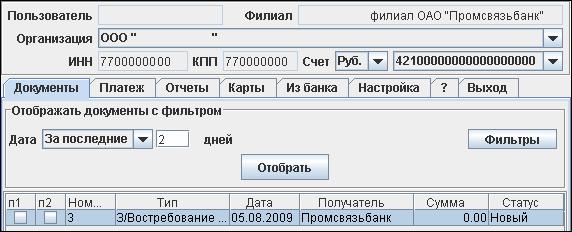
Рис. 111 Главное окно системы - закладка «Документы»
4.6.2 Произвольный документ с вложенным файлом
4.6.2.1 Запуск операции
Для того чтобы сформировать произвольный документ с вложенным файлом, в главном окне Системы, следует:
1. Выбрать из раскрывающегося списка наименование организации, от имени которой будет оформлена операция. Рис. 112.
2. Выбрать из раскрывающегося списка значение «Руб»,
3. Выбрать из раскрывающегося списка номер счета, по которому будет оформлена операция,
4. Перейти на закладку «Платеж».
5. Далее, в главном окне Системы, на закладке «Платеж», следует перейти на закладку «Справочные документы». Рис. 113.
6. Перейти на закладку «Депозиты»,
7. Установить кнопку выбора в положение «Произвольный документ с вложенным файлом»,
8. Нажать на кнопку «Выбрать». Будет открыто окно «Документ произвольного содержания». Рис. 114.
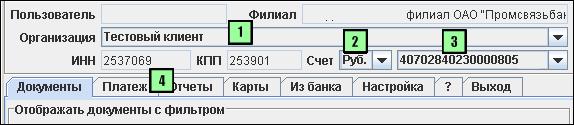
Рис. 112 Главное окно системы - закладка «Документы»
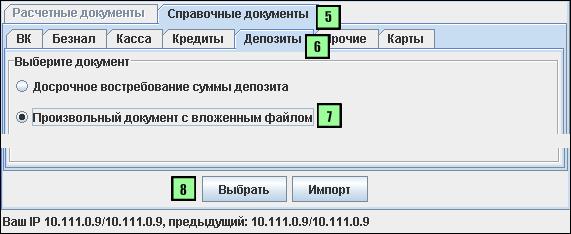
Рис. 113 Главное окно системы - закладка «Справочные документы»
4.6.2.2 Оформление операции
Для того чтобы сформировать произвольный документ с вложенным файлом, в окне «Документ произвольного содержания», следует:
1. Указать номер документа. Рис. 114.
2. Ввести текстовое сообщение,
3. Нажать на кнопку «Добавить», при необходимости добавить вложенный файл[20]. Потребуется найти папку на жестком диске, либо на съемном носителе[21], в которой хранится документ, и выбрать необходимый файл.
4. Нажать на кнопку «Сохранить». Окно «Документ произвольного содержания» будет закрыто и будет открыто главное окно Системы. Рис. 115.
После того как будет оформлен произвольный документ с вложенным файлом, в главном окне Системы, на закладке «Документы», будет отображена строка с данными оформленного документа. Рис. 115.
Рис. 114 Окно «Документ произвольного содержания»
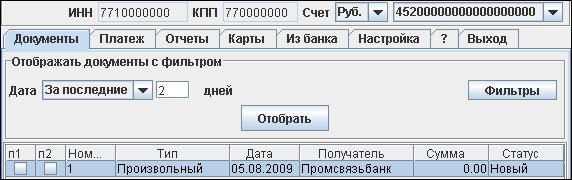
Рис. 115 Главное окно системы - закладка «Документы»
4.7 Прочие справочные документы
4.7.1 Заявление на выдачу дубликата выписки
4.7.1.1 Запуск операции
Для того чтобы сформировать заявление на выдачу дубликата выписки, в главном окне Системы, следует:
1. Выбрать из раскрывающегося списка наименование организации, от имени которой будет оформлена операция. Рис. 116.
2. Выбрать из раскрывающегося списка значение «Руб»,
3. Выбрать из раскрывающегося списка номер счета, по которому будет оформлена операция,
4. Перейти на закладку «Платеж».
5. Далее, в главном окне Системы, на закладке «Платеж», следует перейти на закладку «Справочные документы». Рис. 117
6. Перейти на закладку «Прочие»,
7. Установить кнопку выбора в положение «Заявление на выдачу дубликата выписки»,
8. Нажать на кнопку «Выбрать». Будет открыто окно «Заявление на выдачу дубликата выписки». Рис. 118.
Рис. 116 Главное окно системы - закладка «Документы»
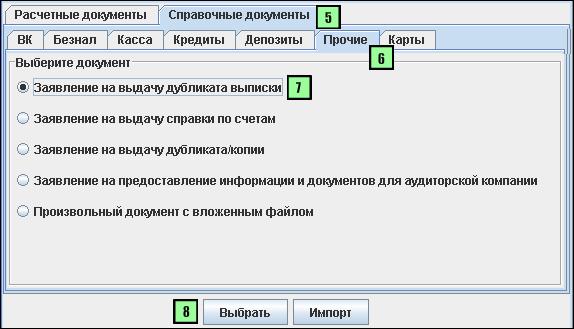
Рис. 117 Главное окно системы - закладка «Справочные документы»
4.7.1.2 Оформление операции
Для того чтобы сформировать заявление на выдачу дубликата выписки, в окне «Заявление на выдачу дубликата выписки», следует:
1. Указать текст. Рис. 118
2. Нажать на кнопку «Сохранить». Окно «Заявление на выдачу дубликата выписки» будет закрыто и будет открыто главное окно Системы. Рис. 119.
После того как будет оформлено заявление на выдачу дубликата выписки, в главном окне Системы, на закладке «Документы», будет отображена строка с данными оформленного документа. Рис. 119.
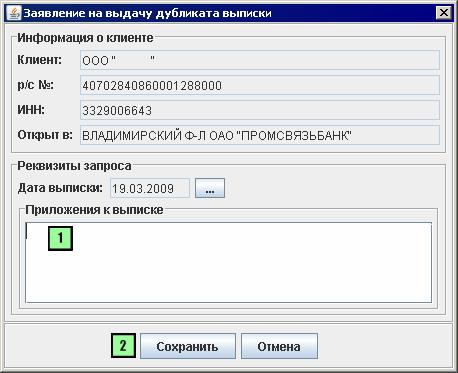
Рис. 118 Окно «Заявление на выдачу дубликата выписки»
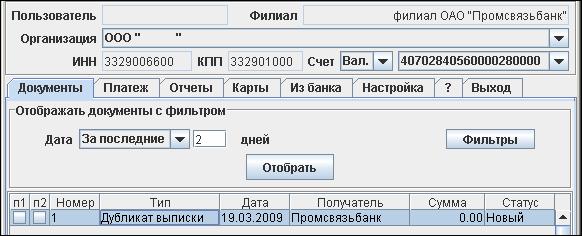
Рис. 119 Главное окно системы - закладка «Документы»
4.7.2 Заявление на выдачу справки по счетам
4.7.2.1 Запуск операции
Для того чтобы сформировать заявление на выдачу справки по счетам, в главном окне Системы, следует:
1. Выбрать из раскрывающегося списка наименование организации, от имени которой будет оформлена операция. Рис. 120.
2. Выбрать из раскрывающегося списка значение «Руб»,
3. Выбрать из раскрывающегося списка номер счета, по которому будет оформлена операция,
4. Перейти на закладку «Платеж».
5. Далее, в главном окне Системы, на закладке «Платеж», следует перейти на закладку «Справочные документы». Рис. 121.
6. Перейти на закладку «Прочие»,
7. Установить кнопку выбора в положение «Заявление на выдачу справки по счетам»,
8. Нажать на кнопку «Выбрать». Будет открыто окно «Заявление на выдачу справки по счетам». Рис. 122.
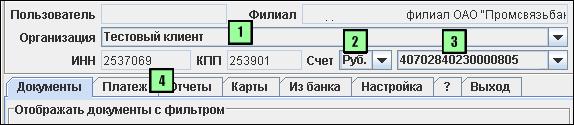
Рис. 120 Главное окно системы - закладка «Документы»
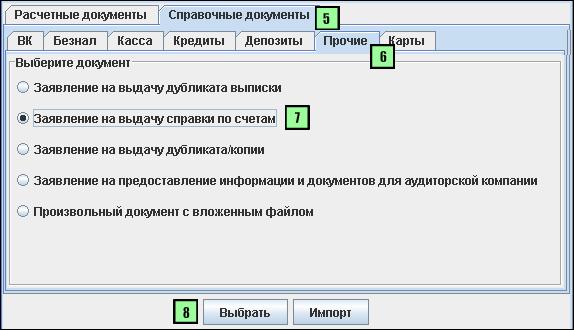
Рис. 121 Главное окно системы - закладка «Справочные документы»
4.7.2.2 Оформление операции
Для того чтобы сформировать заявление на выдачу справки по счетам, в окне «Заявление на выдачу справки по счетам», следует:
1. Указать текст. Рис. 122.
2. Нажать на кнопку «Сохранить». Окно «Заявление на выдачу справки по счетам» будет закрыто и будет открыто главное окно Системы. Рис. 123.
После того как будет оформлено заявление на выдачу справки по счетам, в главном окне Системы, на закладке «Документы», будет отображена строка с данными оформленного документа. Рис. 123.
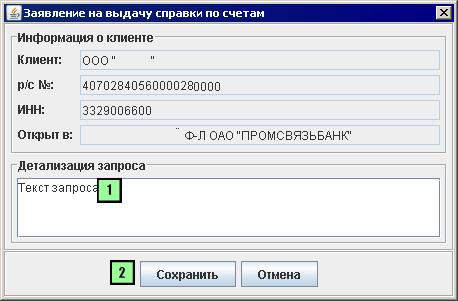
Рис. 122 Окно «Заявление на выдачу справки по счетам»
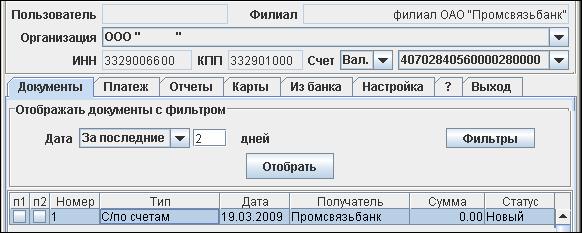
Рис. 123 Главное окно системы - закладка «Документы»
4.7.3 Заявление на выдачу дубликата/копии
4.7.3.1 Запуск операции
Для того чтобы сформировать заявление на выдачу дубликата/копии, в главном окне Системы, следует:
1. Выбрать из раскрывающегося списка наименование организации, от имени которой будет оформлена операция. Рис. 124.
2. Выбрать из раскрывающегося списка значение «Руб»,
3. Выбрать из раскрывающегося списка номер счета, по которому будет оформлена операция,
4. Перейти на закладку «Платеж».
5. Далее, в главном окне Системы, на закладке «Платеж», следует перейти на закладку «Справочные документы». Рис. 125.
6. Перейти на закладку «Прочие»,
7. Установить кнопку выбора в положение «Заявление на выдачу дубликата/копии»,
8. Нажать на кнопку «Выбрать». Будет открыто окно «Заявление на выдачу дубликата/копии». Рис. 126.
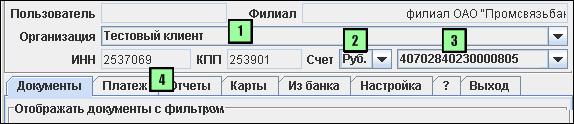
Рис. 124 Главное окно системы - закладка «Документы»
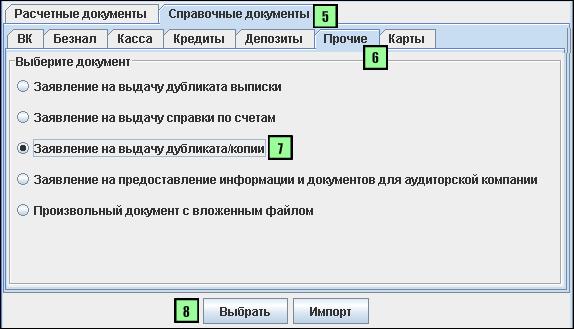
Рис. 125 Главное окно системы - закладка «Справочные документы»
4.7.3.2 Оформление операции
Для того чтобы сформировать заявление на выдачу дубликата/копии, в окне «Заявление на выдачу дубликата/копии», следует:
1. Указать наименование и номера документов дубликаты/копии которых необходимо предоставить. Рис. 126
2. Нажать на кнопку «Сохранить». Окно «Заявление на выдачу дубликата/копии» будет закрыто и будет открыто главное окно Системы. Рис. 127.
После того как будет оформлено заявление на выдачу дубликата/копии, в главном окне Системы, на закладке «Документы», будет отображена строка с данными оформленного документа. Рис. 127.
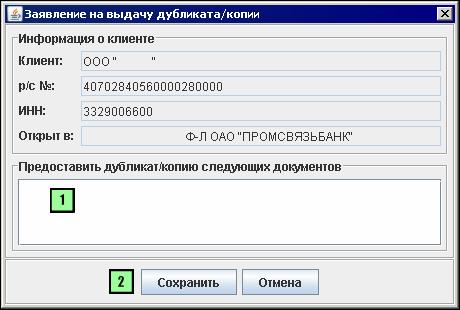
Рис. 126 Окно «Заявление на выдачу дубликата/копии»
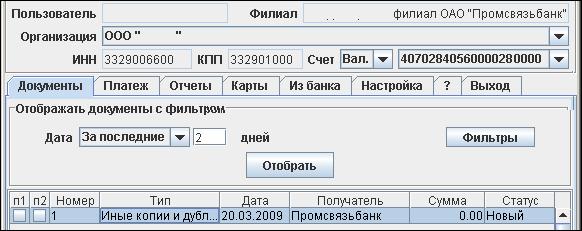
Рис. 127 Главное окно системы - закладка «Документы»
4.7.4 Заявление на предоставление информации и документов для аудиторской компании
4.7.4.1 Запуск операции
Для того чтобы сформировать заявление на предоставление информации и документов для аудиторской компании, в главном окне Системы, следует:
1. Выбрать из раскрывающегося списка наименование организации, от имени которой будет оформлена операция. Рис. 128.
2. Выбрать из раскрывающегося списка значение «Руб»,
3. Выбрать из раскрывающегося списка номер счета, по которому будет оформлена операция,
4. Перейти на закладку «Платеж».
5. Далее, в главном окне Системы, на закладке «Платеж», следует перейти на закладку «Справочные документы». Рис. 129
6. Перейти на закладку «Прочие»,
7. Установить кнопку выбора в положение «Заявление на предоставление информации и документов для аудиторской компании»,
8. Нажать на кнопку «Выбрать». Будет открыто окно «Заявление на предоставление информации и документов для аудиторской компании». Рис. 130.
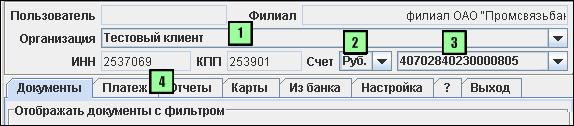
Рис. 128 Главное окно системы - закладка «Документы»
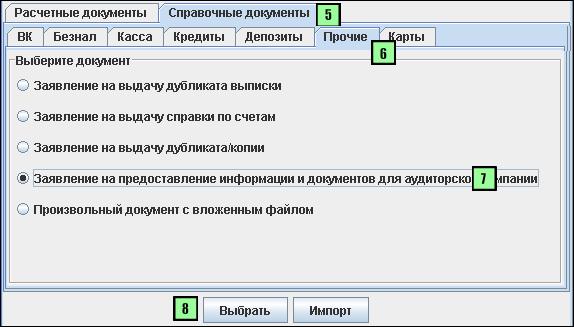
Рис. 129 Главное окно системы - закладка «Справочные документы»
4.7.4.2 Оформление операции
Для того чтобы сформировать заявление на предоставление информации и документов для аудиторской компании, в окне «Заявление на предоставление информации и документов для аудиторской компании», следует:
1. Указать наименование и номера документов для аудиторской компании. Рис. 130.
2. Нажать на кнопку «Сохранить». Окно «Заявление на предоставление информации и документов для аудиторской компании» будет закрыто и будет открыто главное окно Системы. Рис. 131.
После того как будет оформлено заявление на предоставление информации и документов для аудиторской компании, в главном окне Системы, на закладке «Документы», будет отображена строка с данными оформленного документа. Рис. 131.
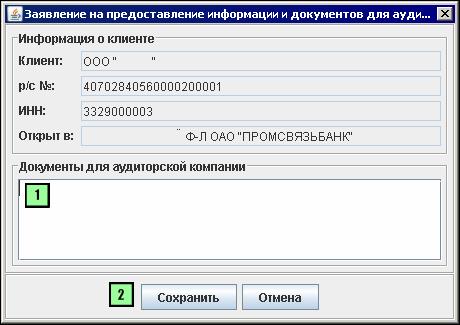
Рис. 130 Окно «Заявление на предоставление информации и документов для аудиторской компании»
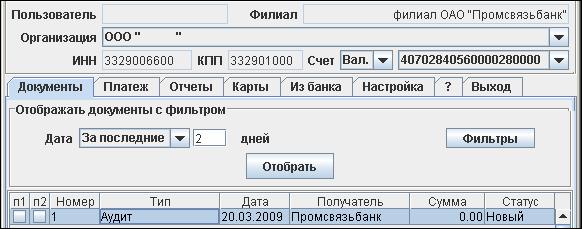
Рис. 131 Главное окно системы - закладка «Документы»
4.7.5 Произвольный документ с вложенным файлом
4.7.5.1 Запуск операции
Для того чтобы сформировать произвольный документ с вложенным файлом, в главном окне Системы, следует:
1. Выбрать из раскрывающегося списка наименование организации, от имени которой будет оформлена операция. Рис. 132.
2. Выбрать из раскрывающегося списка значение «Руб»,
3. Выбрать из раскрывающегося списка номер счета, по которому будет оформлена операция,
4. Перейти на закладку «Платеж».
5. Далее, в главном окне Системы, на закладке «Платеж», следует перейти на закладку «Справочные документы». Рис. 133
6. Перейти на закладку «Прочие»,
7. Установить кнопку выбора в положение «Произвольный документ с вложенным файлом»,
8. Нажать на кнопку «Выбрать». Будет открыто окно «Документ произвольного содержания». Рис. 134.
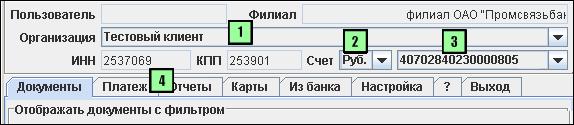
Рис. 132 Главное окно системы - закладка «Документы»
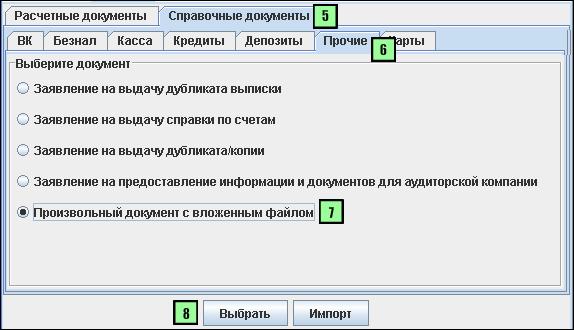
Рис. 133 Главное окно системы - закладка «Справочные документы»
4.7.5.2 Оформление операции
Для того чтобы сформировать произвольный документ с вложенным файлом, в окне «Документ произвольного содержания», следует:
1. Указать номер документа. Рис. 134.
2. Ввести текстовое сообщение,
3. Нажать на кнопку «Добавить», при необходимости добавить вложенный файл[22]. Потребуется найти папку на жестком диске, либо на съемном носителе[23], в которой хранится документ, и выбрать необходимый файл.
4. Нажать на кнопку «Сохранить». Окно «Документ произвольного содержания» будет закрыто и будет открыто главное окно Системы. Рис. 135.
После того как будет оформлен произвольный документ с вложенным файлом, в главном окне Системы, на закладке «Документы», будет отображена строка с данными оформленного документа. Рис. 135.
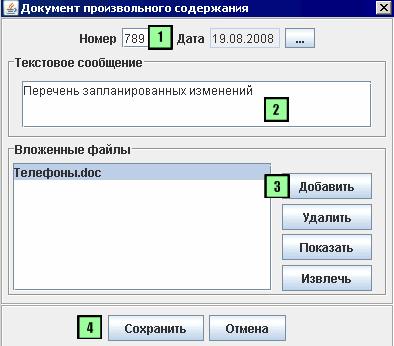
Рис. 134 Окно «Документ произвольного содержания»
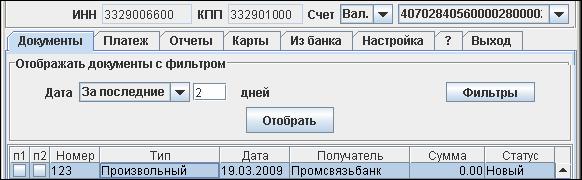
Рис. 135 Главное окно системы - закладка «Документы»
4.8 Справочные документы по картам в рамках Зарплатного проекта
4.8.1 Произвольный документ с вложенным файлом
4.8.1.1 Запуск операции
Для того чтобы сформировать произвольный документ с вложенным файлом, в главном окне Системы, следует:
1. Выбрать из раскрывающегося списка наименование организации, от имени которой будет оформлена операция. Рис. 136
2. Выбрать из раскрывающегося списка значение «Руб»,
3. Выбрать из раскрывающегося списка номер счета, по которому будет оформлена операция,
4. Перейти на закладку «Платеж».
5. Далее, в главном окне Системы, на закладке «Платеж», следует перейти на закладку «Справочные документы». Рис. 137.
6. Перейти на закладку «Карты»,
7. Установить кнопку выбора в положение «Произвольный документ с вложенным файлом»,
8. Нажать на кнопку «Выбрать». Будет открыто окно «Документ произвольного содержания». Рис. 138.
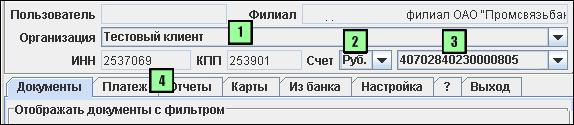
Рис. 136 Главное окно системы - закладка «Документы»
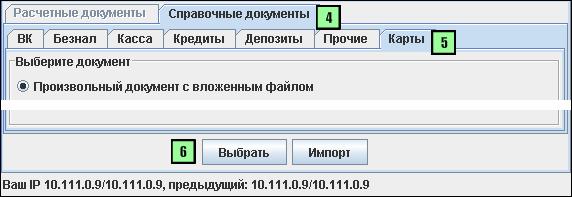
Рис. 137 Главное окно системы - закладка «Справочные документы»
4.8.1.2 Оформление операции
Для того чтобы сформировать произвольный документ с вложенным файлом, в окне «Документ произвольного содержания», следует:
1. Указать номер документа. Рис. 138.
2. Ввести текстовое сообщение,
3. Нажать на кнопку «Добавить», при необходимости добавить вложенный файл[24]. Потребуется найти папку на жестком диске, либо на съемном носителе[25], в которой хранится документ, и выбрать необходимый файл.
4. Нажать на кнопку «Сохранить». Окно «Документ произвольного содержания» будет закрыто и будет открыто главное окно Системы. Рис. 139
После того как будет оформлен произвольный документ с вложенным файлом, в главном окне Системы, на закладке «Документы», будет отображена строка с данными оформленного документа. Рис. 139.
Рис. 138 Окно «Документ произвольного содержания»
Рис. 139 Главное окно системы - закладка «Документы»
[1] В настоящий момент дочерними банками являются: Волгопромбанк, ГБ Нижний Новгород, Ярсоцбанк.
[2] Порядок работы со справочником контрагентов подробно описан в Приложении к комплекту документов «Руководство пользователя системы PSB On-Line».
[3] Понимается полное совпадение БИК, указанного ранее, и БИК банка, зарегистрированного в справочнике банков.
[4] См. раздел 1.1.
[5] Код указывать без пробела.
[6] Код указывать без пробела.
[7] См. раздел 1.1.
[8] Код указывать без пробела.
[9] Код указывать без пробела.
[10] Если адрес резидента не указан
[11] Размер вложенного файла не может превышать 800 Кб.
[12] Дискете, жестком диске, компакт-диске, устройстве, подключенном через USB порт
[13] Размер вложенного файла не должен превышать 800 Кб
[14] Дискете, жестком диске, компакт-диске, устройстве, подключенном через USB порт
[15] Размер вложенного файла не должен превышать 800 Кб
[16] Дискете, жестком диске, компакт-диске, устройстве, подключенном через USB порт
[17] По умолчанию, указана текущая дата.
[18] размер вложенного файла не должен превышать 800 Кб
[19] Дискете, жестком диске, компакт-диске, устройстве, подключенном через USB порт
[20] размер вложенного файла не должен превышать 800 Кб
[21] Дискете, жестком диске, компакт-диске, устройстве, подключенном через USB порт
[22] Размер вложенного файла не должен превышать 800 Кб.
[23] Дискете, жестком диске, компакт-диске, устройстве, подключенном через USB порт
[24] Размер вложенного файла не должен превышать 800 Кб.
[25] Дискете, жестком диске, компакт-диске, устройстве, подключенном через USB порт

|
Из за большого объема этот материал размещен на нескольких страницах:
1 2 3 |
