


Партнерка на США и Канаду по недвижимости, выплаты в крипто
- 30% recurring commission
- Выплаты в USDT
- Вывод каждую неделю
- Комиссия до 5 лет за каждого referral
Интерфейс «Ведомственные целевые программы» является иерархичным и состоит из заголовка и нескольких уровней детализации. Сначала необходимо заполнить заголовок интерфейса, далее с помощью кнопки  «Показать детализацию» перейти в детализацию документа и заполнить ее.
3.1.1 Заполнение заголовка документа
Внешний вид заголовка документа представлен на рис. 12.
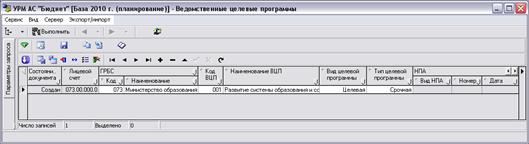
Рисунок 12 – Заголовок интерфейса «Ведомственные целевые программы»
1 Поле «Состояние документа» отражает этап обработки документа. Может иметь значения: Создан, На рассмотрении, Утвержден, Отклонен, На доработке. Заполняется автоматически при переводе документа в соответствующее состояние.
2 Поле «Лицевой счет» содержит лицевой счет подведомственного учреждения. Заполняется автоматически при выборе ГРБС.
3 Поле «ГРБС» отражает код ведомства. Поле обязательно для заполнения. Заполняется из справочника КВСР (рис. 13). Для вызова справочников используются следующие способы:
- Кнопка вызова модального справочника  (кнопка с тремя точками);
- Кнопка вызова выпадающего справочника  (дополнительного меню);
- Двойной щелчок левой кнопкой мыши по соответствующему полю;
- Сочетание клавиш «Ctrl + Enter» (курсор при этом должен находиться в соответствующем поле).
Из появившегося справочника выбирается ведомство, затем нажать  .
.
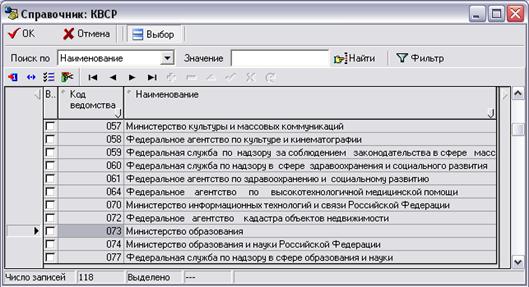
Рисунок 13 – Справочник ведомств
4 Поле «Код ВЦП» заполняется вручную с клавиатуры. Обязательное для заполнения поле;
5 Поле «Наименование ВЦП» - заполняются вручную с клавиатуры. Необходимо щелкнуть на поле мышью, в появившемся окне ввести данные (рис. 14), затем нажать  . Обязательное для заполнения поле;

Рисунок 14 – Редактирование текстового поля
6 Поле «Вид целевой программы». Выбор значения осуществляется из выпадающего списка  ;
;
7 Поле «Тип целевой программы» Выбор значения осуществляется из выпадающего списка ;
;
8 Поле «НПА» - «Вид НПА», «Номер», «Дата», «Наименование» заполняется пользователем ФО в состоянии «Согласован». Содержит данные о нормативно-правовом акте, утверждающе целевую программу.
9 Поле «Срок реализации» - «С», «По» заполняется вручную или выбирается дата из встроенного календаря, который открывается после нажатия на кнопку  в поле для заполнения - рис. 15.
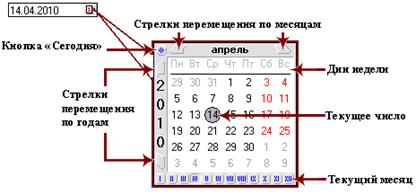
Рисунок 15 – Вызов встроенного календаря
10 Поле «Должностное лицо, утверждающее программу» является текстовым. Данные вводятся вручную с клавиатуры. Поле обязательное для заполнения;
11 Поле «Должностное лицо, ответственное за реализацию программы» является текстовым. Данные вводятся вручную с клавиатуры. Поле обязательное для заполнения;
12 Поле «Примечание» - текстовое поле для ввода примечаний. Не обязательно для заполнения. Заполняется вручную с клавиатуры при необходимости;
13 Поле «Дата принятия» содержит дата принятия документа, которая проставляется автоматически при утверждении документа;
14 Поле «Дата отклонения» - содержит дату отклонения документа. Заполняется автоматически при отклонении документа;
15 Поле «Причина отклонения» - текстовое поле для ввода причины отклонения. Заполняется вручную с клавиатуры при отклонении документа;
16 Заполнив все поля необходимо нажать на кнопку  «Фиксировать изменения», а затем
  – Сохранить изменения;
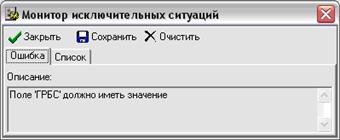
17 В случае если не заполнено обязательное поле заголовка, при сохранении появится ошибка с указанием имени поля, которое необходимо заполнить;
18 Добавить новую запись для ввода данных можно, нажав на панели кнопок управления кнопку  «Добавить», клавишу INSERT, либо клавишу ¯, находясь в последней строке таблицы, заполнить поля данными, сохранить ;
19 В случае если не заполнено обязательное поле заголовка, при сохранении появится ошибка с указанием имени поля, которое необходимо заполнить;
20 В случае если не заполнено обязательное поле заголовка, при сохранении появится
21 Таким образом, заполнен заголовок документа, далее необходимо перейти к заполнению детализации. Для этого необходимо нажать на кнопку «Показать детализацию»  .
.
3.1.2 Заполнение детализаций документа
Детализация «Цели ВЦП»
Данная детализация предназначена для ввода целей ведомственных целевых программ. Заполнение детализации «Цели ВЦП» является обязательным. Внешний вид детализации представлен на рис. 16.
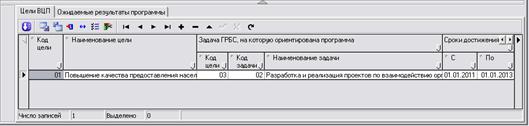
Рисунок 16 – Детализация «Цели ВЦП»
1. Поле «Код цели» - вводится код (порядковый номер) ВЦП. Заполняется данными вручную с клавиатуры;
2. Поле «Наименование цели» - содержит наименование цели ВЦП. Обязательное для заполнения поле. Заполняется путем ручного ввода данных с клавиатуры, необходимо щелкнуть на поле мышью, в появившемся окне ввести данные (рис. 17), затем нажать  ;
;
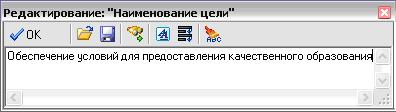
Рисунок 17 – Редактирование текстового поля
3. Поле «Задача ГРБС, на которую ориентирована программа» - «Код цели», «Код задачи», «Наименование задачи» - данные выбираются из соответствующих справочников. Для вызова справочников используются следующие способы:
- Кнопка вызова модального справочника (кнопка с тремя точками);
- Кнопка вызова выпадающего справочника (дополнительного меню);
- Двойной щелчок левой кнопкой мыши по соответствующему полю;
- Сочетание клавиш «Ctrl + Enter» (курсор при этом должен находиться в соответствующем поле).
Поле «Код цели» заполняется из справочника целей (рис.18), выбирается цель, затем нажать .
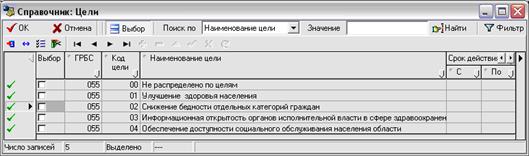
Рисунок 18 – Справочник целей
Поля «Код задачи» и «Наименование задачи» являются связанными. Осуществлена привязка задачи к цели ГРБС. Данные по задачам подтягиваются с интерфейса «Цели, задачи, показатели». Из появившегося справочника выбирается задача ГРБС, затем нажать .
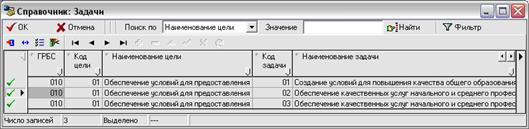
Рисунок 19 – Справочник задач
1. Поле «Срок достижения» - «С», «По» заполняется вручную или выбирается дата из встроенного календаря, который открывается после нажатия на кнопку в поле для заполнения - рис. 20.
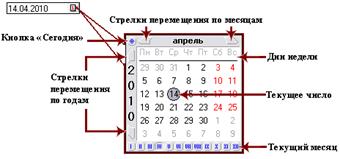
Рисунок 20 – Вызов встроенного календаря
4. Поле «Примечание» - текстовое поле для ввода примечаний. Заполняется вручную с клавиатуры при необходимости.
5. Заполнив все поля необходимо нажать на кнопку «Фиксировать изменения», а затем – «Сохранить изменения»;
6. Добавить новую запись для ввода данных можно, нажав на панели кнопок управления кнопку «Добавить», клавишу INSERT, либо клавишу ¯, находясь в последней строке таблицы, заполнить поля данными, сохранить ;
7. Удалить запись можно путем нажатия на кнопку  «Удалить текущую запись» и сохранив изменения нажав на кнопку
  – «Сохранить изменения».
8. Таким образом, заполнена детализация «Цели ВЦП», далее необходимо заполнить соседнюю детализацию «Ожидаемые результаты программы».
Детализация «Ожидаемые результаты программы»
Внешний вид детализации представлен на рис. 21.
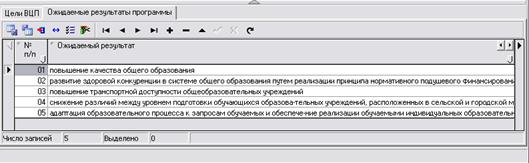
Рисунок 21 – Детализация «Ожидаемые результаты программы»
1. Поле «№ п/п» - вводится код (порядковый номер) направления. Заполняется данными вручную с клавиатуры;
2. Поле «Ожидаемый результат» заполняются вручную с клавиатуры. Необходимо щелкнуть на поле мышью, в появившемся окне ввести данные (рис. 22), затем нажать ;
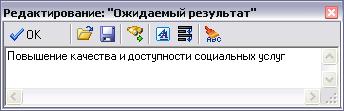
Рисунок 22 – Редактирование текстового поля
3. Поле «Примечание» - текстовое поле для ввода примечаний. Заполняется вручную с клавиатуры при необходимости.
4. Заполнив все поля необходимо нажать на кнопку «Фиксировать изменения», а затем – «Сохранить изменения»;
5. Добавить новую запись для ввода данных можно, нажав на панели кнопок управления кнопку «Добавить», клавишу INSERT, либо клавишу ¯, находясь в последней строке таблицы, заполнить поля данными, сохранить ;
6. Удалить запись можно путем нажатия на кнопку «Удалить текущую запись» и сохранив изменения нажав на кнопку – «Сохранить изменения».
7. После заполнения данной детализации необходимо заполнить детализации «Задачи ВЦП» и «Показатели конечного результата», для этого нужно перейти на закладку «Цели ВЦП» и нажать кнопку «Показать детализацию».
Детализация «Задачи ВЦП»
Данная детализация предназначена для ввода задач в рамках целей ведомственных целевых программ. Заполнение детализации «Задачи ВЦП» является обязательным. Внешний вид детализации представлен на рис. 23.
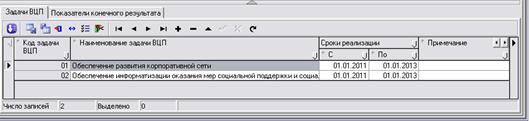
Рисунок 23 – Детализация «Задачи ВЦП»
1. Поле «Код задачи ВЦП» - вводится код (порядковый номер) задачи ВЦП. Заполняется данными вручную с клавиатуры;
2. Поле «Наименование задачи ВЦП» заполняются вручную с клавиатуры. Необходимо щелкнуть на поле мышью, в появившемся окне ввести данные (рис. 24), затем нажать ;
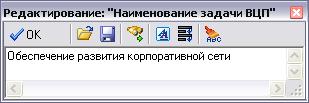
Рисунок 24 – Редактирование текстового поля
3. Поля «Сроки реализации» - «С», «По» заполняется вручную или выбирается дата из встроенного календаря, который открывается после нажатия на кнопку в поле для заполнения;
4. Поле «Примечание» - текстовое поле для ввода примечаний. Заполняется вручную с клавиатуры при необходимости.
5. Заполнив все поля необходимо нажать на кнопку «Фиксировать изменения», а затем – «Сохранить изменения»;
6. Добавить новую запись для ввода данных можно, нажав на панели кнопок управления кнопку «Добавить», клавишу INSERT, либо клавишу ¯, находясь в последней строке таблицы, заполнить поля данными, сохранить ;
7. Удалить запись можно путем нажатия на кнопку «Удалить текущую запись» и сохранив изменения нажав на кнопку – «Сохранить изменения».
8. Таким образом, заполнена детализация «Задачи ВЦП», далее необходимо заполнить соседнюю детализацию «Показатели конечного результата».
Детализация «Показатели конечного результата»
На закладке «Показатели конечного результата» вводятся данные по показателям конечного результата. Внешний вид детализации представлен на рисунке 25.
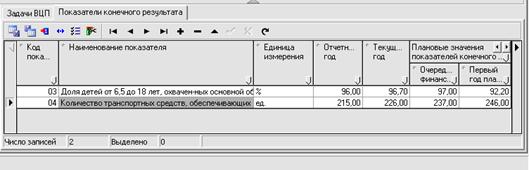
Рисунок 25 – Детализация «Показатели конечного результата»
1. Поле «Наименование показателя конечного результата» - данные выбираются из соответствующего справочника – рис. 26. Для вызова справочников используются следующие способы:
- Кнопка вызова модального справочника (кнопка с тремя точками);
- Кнопка вызова выпадающего справочника (дополнительного меню);
- Двойной щелчок левой кнопкой мыши по соответствующему полю;
- Сочетание клавиш «Ctrl + Enter» (курсор при этом должен находиться в соответствующем поле).
Из появившегося справочника выбирается показатель, затем нажать .
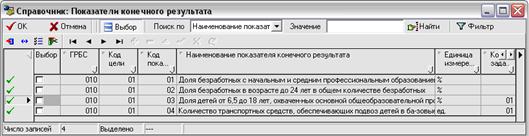
Рисунок 26 – Справочник «Показатели конечного результата»
2. Поля «Код показателя», «Единица измерения» «Отчетный период», «Текущий период», заполняются автоматически при заполнении поля «Наименование показателя конечного результата»;
3. Поле «Плановые значения показателей конечного результата» - «Очередной финансовый год», «Первый год финансового периода», «Второй год финансового периода» заполняется данными автоматически;
4. Поле «Примечание» - текстовое поле для ввода примечаний. Заполняется вручную с клавиатуры при необходимости.
5. Заполнив все поля необходимо нажать на кнопку «Фиксировать изменения», а затем – «Сохранить изменения»;
6. Добавить новую запись для ввода данных можно, нажав на панели кнопок управления кнопку «Добавить», клавишу INSERT, либо клавишу ¯, находясь в последней строке таблицы, заполнить поля данными, сохранить ;
7. Удалить запись можно путем нажатия на кнопку «Удалить текущую запись» и сохранив изменения нажав на кнопку – «Сохранить изменения».
8. Далее нужно заполнить детализации «Направления» и «Перечень мероприятий ВЦП». Для этого необходимо выбрать закладку «Задач ВЦП» и нажать на кнопку «Показать детализацию».
Детализация «Направления»
Внешний вид детализации представлен на рис. 27.
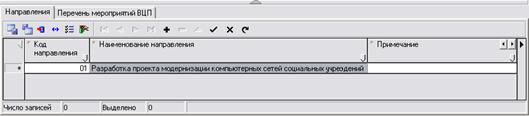
Рисунок 27 – Детализация «Задачи ВЦП»
1. Поле «Код направления» - вводится код (порядковый номер) направления. Заполняется вручную с клавиатуры;
2. Поле «Наименование направления» - заполняется путем ручного ввода данных с клавиатуры, необходимо щелкнуть на поле мышью, в появившемся окне ввести данные (рис. 28), затем нажать ;
Рисунок 28 – Редактирование текстового поля
3. Поле «Примечание» - текстовое поле для ввода примечаний. Заполняется вручную с клавиатуры при необходимости.
4. Заполнив все поля необходимо нажать на кнопку «Фиксировать изменения», а затем – «Сохранить изменения»;
5. Добавить новую запись для ввода данных можно, нажав на панели кнопок управления кнопку «Добавить», клавишу INSERT, либо клавишу ¯, находясь в последней строке таблицы, заполнить поля данными, сохранить ;
6. Удалить запись можно путем нажатия на кнопку «Удалить текущую запись» и сохранив изменения нажав на кнопку – «Сохранить изменения».
Детализация «Перечень мероприятий ВЦП»
Внешний вид детализации представлен на рис. 29.

Рисунок 29 – Детализация «Перечень мероприятий ВЦП»
1. Поле «Код мероприятия» - вводится код (порядковый номер) мероприятия. Заполняется вручную с клавиатуры;
2. Поле «Наименование мероприятия» - заполняется путем ручного ввода данных с клавиатуры, необходимо щелкнуть на поле мышью, в появившемся окне ввести данные (рис. 30), затем нажать ;
Рисунок 30 – Редактирование текстового поля
3. Поле «Код БА» заполняется из справочника. Заполнение данного поля необходимо для определения объемов бюджетных ассигнований на реализацию мероприятий ВЦП. Вызов справочника осуществляется щелчком мыши на поле ввода, либо нажатием на кнопку вызова справочника , далее выбирается БА, затем нажать  (см. рис. 31);
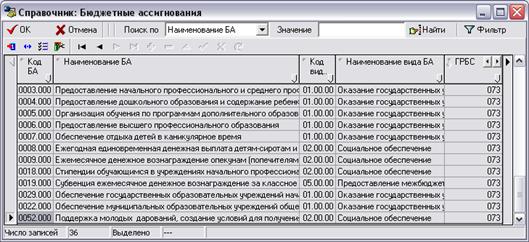
Рисунок 31– Справочник «Бюджетные ассигнования»
4. Поле «Код направления» - содержит ссылку на детализацию «Направления». Заполняется путем выбора значения из справочника (рис. 32). Для вызова справочников используются следующие способы:
3. Кнопка вызова модального справочника (кнопка с тремя точками);
4. Кнопка вызова выпадающего справочника (дополнительного меню);
5. Двойной щелчок левой кнопкой мыши по соответствующему полю;
6. Сочетание клавиш «Ctrl + Enter» (курсор при этом должен находиться в соответствующем поле).
Из появившегося справочника выбирается наименование направления, затем нажать .
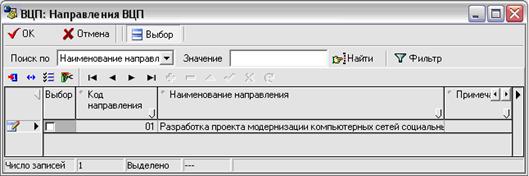
Рисунок 32 – Справочник «Направления ВЦП»
5. Поле «Наименование направления» - автоматически подтягивается по выбранному коду направления;
6. Поле «Содержание мероприятия» заполняется путем ручного ввода данных с клавиатуры, необходимо щелкнуть на поле мышью, в появившемся окне ввести данные (рис. 33), затем нажать ;
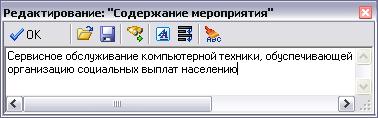
Рисунок 33 – Редактирование текстового поля
7. Поле «Ответственный исполнитель» - текстовое, заполняется путем ручного ввода данных с клавиатуры;
8. Поля «Сроки реализации» - «С», «По» заполняется вручную или выбирается дата из встроенного календаря, который открывается после нажатия на кнопку в поле для заполнения
9. Поле «Организация, ответственная за реализацию мероприятия» - текстовое, заполняется вручную с клавиатуры;
10. Поле «Перечень организаций, участвующих в реализации мероприятия (помимо ответственной организации)» - текстовое заполняется вручную с клавиатуры;
11. Поле «Примечание» - текстовое поле для ввода примечаний. Заполняется вручную с клавиатуры при необходимости;
12. Заполнив все поля необходимо нажать на кнопку «Фиксировать изменения», а затем – «Сохранить изменения»;
13. Добавить новую запись для ввода данных можно, нажав на панели кнопок управления кнопку «Добавить», клавишу INSERT, либо клавишу ¯, находясь в последней строке таблицы, заполнить поля данными, сохранить ;
14. Удалить запись можно путем нажатия на кнопку «Удалить текущую запись» и сохранив изменения нажав на кнопку – «Сохранить изменения».
15. После заполнения детализации «Перечень мероприятий ВЦП» необходимо перейти к заполнению ее детализаций «Целевые показатели мероприятия» и «Объемы БА». Для этого необходимо нажать кнопку «Показать детализацию» .
.
Детализация «Целевые индикаторы мероприятия»
Данная детализация предназначена для ввода показателей непосредственного результата выполнения мероприятий ВЦП, а также их значений. Заполнение данной детализации является обязательным.
Внешний вид детализации представлен на рис. 34.
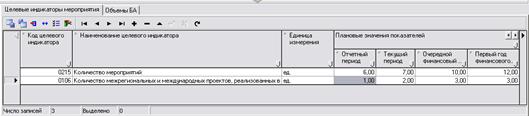
Рисунок 34 – Детализация «Целевые индикаторы мероприятия»
1. Поле «Код показателя непосредственного результата» заполняется из справочника показателей непосредственного результата (рис. 35). Для вызова справочников используются следующие способы:
- Кнопка вызова модального справочника (кнопка с тремя точками);
- Кнопка вызова выпадающего справочника (дополнительного меню);
- Двойной щелчок левой кнопкой мыши по соответствующему полю;
- Сочетание клавиш «Ctrl + Enter» (курсор при этом должен находиться в соответствующем поле).
Из появившегося справочника выбирается показатель, затем нажать .
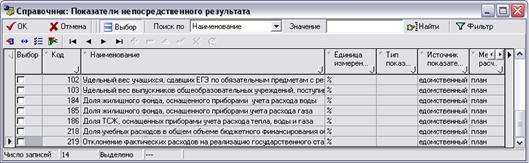
Рисунок 35 – Справочник «Показатели непосредственного результата БА»
2. Поле «Наименование показателя непосредственного результата» - содержит наименование показателя непосредственного результата, которое подтягивается автоматически по выбранному коду показателя;
3. Поле «Единица измерения» заполняется данными автоматически по выбранному коду показателя;
4. Поле «Плановые значения показателей» - «Отчетный период», «Текущий период», «Очередной финансовый год», «Первый год финансового периода», «Второй год финансового периода» заполняются путем ручного ввода данных с клавиатуры;
5. Поле «Примечание» заполняется вручную с клавиатуры (поле необязательно для заполнения);
6. Заполнив все поля необходимо нажать на кнопку «Фиксировать изменения», а затем – «Сохранить изменения»;
7. Добавить новую запись для ввода данных можно, нажав на панели кнопок управления кнопку «Добавить», клавишу INSERT, либо клавишу ¯, находясь в последней строке таблицы, заполнить поля данными, сохранить ;
8. Удалить запись можно путем нажатия на кнопку «Удалить текущую запись» и сохранив изменения нажав на кнопку – «Сохранить изменения».
Детализация «Объемы БА»
Данная детализация содержит данные об объемах бюджетных ассигнований на реализацию мероприятий ВЦП.
Внешний вид детализации представлен на рис. 36.

Рисунок 36 – Внешний вид детализации «Объемы БА»
Для того чтобы данные по объемам бюджетных ассигнований автоматически подтянулись, БА должны быть рассчитаны и утверждены на интерфейсе «Бюджетные ассигнования» на рабочем месте «Планирование БА». Автоматическое заполнение детализации осуществляется за счет привязки мероприятия ВЦП к бюджетному ассигнованию в детализации «Перечень мероприятии ВЦП».
3.1.3 Отправка проекта ВЦП на рассмотрение
| После окончания формирования проекта ВЦП ГРБС направляет документ на рассмотрение в экономический орган. |

На рисунке 5 изображена стандартная схема состояний документов для рабочего места «Ведомственные целевые программы».
Для отправки документа на рассмотрение необходимо выделить созданную запись. Это можно сделать 2 способами: либо нажать одновременно CTRL+A – тогда выделятся все созданные записи, либо, если необходимо отправить не все записи, нажать CTRL и, не отпуская его, мышью выделись все необходимые записи;
Далее необходимо отправить документ на рассмотрение. Для этого нужно нажать на кнопку  - «Передать на рассмотрение», которая находиться на панели кнопок управления, затем нажать – «Сохранить изменения».
Если все поля документа заполнены корректно, запись перейдет в состояние «На рассмотрении ЭО», все поля будут заблокированы (серого цвета) – рис. 37.

Рисунок 37 – Документ на рассмотрении экономического органа
Если документы соответствуют предъявляемым к ним требованиям, экономический орган направляет их на рассмотрение в финансовый орган. Запись перейдет в состояние «На рассмотрении ФО», все поля будут заблокированы (серого цвета) – рис. 38.

Рисунок 38 – Документ на рассмотрении финансового органа
Если документы соответствуют предъявляемым к ним требованиям, финансовый орган переводит документы в состояние «Согласован», и в данном состоянии все поля будут заблокированы (серого цвета) – рис. 39.

Рисунок 39 – Документ согласован
После принятия проекта ВЦП законодательным органом финансовый орган переводит документы в состояние «Утвержден», при этом внося данные в поле «НПА» (рис. 35).

Рисунок 35 – Документ утвержден
Документ может быть возвращен ГРБС на доработку, напротив записей появиться индикатор  , а поля записи станут активными и можно будет внести изменения (рис. 41).

Рисунок 41 – Документ возвращен на доработку ГРБС
Документ может быть отклонен, напротив записи появится знак отклонения  , а в поле «Причина отклонения (текст)» будет проставлена причина отклонения документа (рис. 42)

Рисунок 42 – Документ отклонен
3.2 Формирование отчетности
В системе реализована возможность формирования отчетных форм в печатном виде.
Пользователь может сформировать в печатном виде паспорт ВЦП, перечень программных мероприятий ВЦП, а также отчет по реализации ведомственной целевой программы.
Формирование отчетов осуществляется нажатием кнопки  «Сформировать печатный документ».
3.2.1 Формирование паспорта ведомственной целевой программы
Для формирования отчетной формы по паспорту ВЦП необходимо нажать кнопку «Сформировать печатный документ» и из выпавшего списка выбрать «Паспорт ведомственной целевой программы» 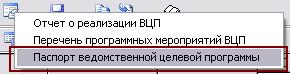 . После этого идет прогресс загрузки отчета.
Внешний вид отчета представлен на рисунке 43.
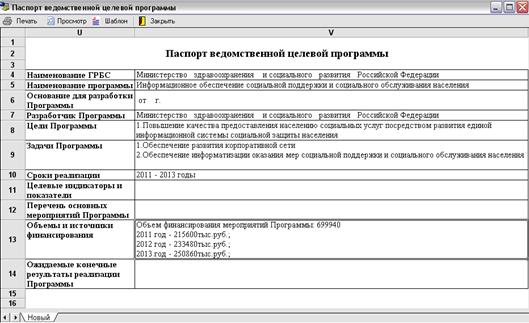
Рисунок 43 - Внешний вид отчета «Паспорт ведомственной целевой программы»
 С помощью кнопки «Предварительный просмотр документов»
  можно посмотреть, как будет выглядеть документ в напечатанном виде.
С помощью кнопки «Печать документа»  - документ отправляется на печать.
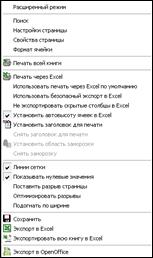
Щелчком мыши на поле отчета вызывается контекстное меню – рис. 44, с помощью которого можно экспортировать отчет в MS Excel и произвести другие действия.
Рисунок 44 – Контекстное меню
3.2.2 Формирование перечня программных мероприятий ВЦП
Для формирования отчетной формы по перечню программных мероприятий ВЦП необходимо нажать кнопку «Сформировать печатный документ» и из выпавшего списка выбрать «Перечень программных мероприятий ВЦП» 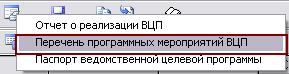 . После этого идет прогресс загрузки отчета.
Внешний вид отчета представлен на рисунке 45.
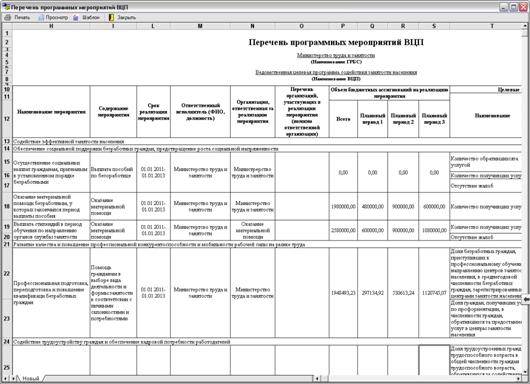
Рисунок 45 – Внешний вид отчета «Перечень программных мероприятий ВЦП»
3.2.3 Формирование отчета о реализации ВЦП
Для формирования отчета о реализации ВЦП необходимо нажать кнопку «Сформировать печатный документ» и из выпавшего списка выбрать «Отчет о реализации ВЦП» 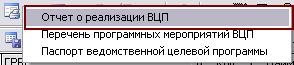 . После этого идет прогресс загрузки отчета.
Внешний вид отчета представлен на рисунке 46.
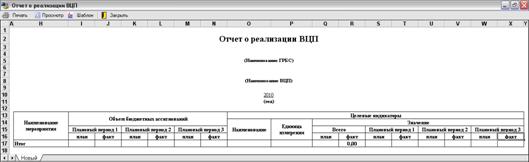
Рисунок 46 – Внешний вид отчета «Отчет о реализации ВЦП»

|
Из за большого объема этот материал размещен на нескольких страницах:
1 2 3 |
