


Партнерка на США и Канаду по недвижимости, выплаты в крипто
- 30% recurring commission
- Выплаты в USDT
- Вывод каждую неделю
- Комиссия до 5 лет за каждого referral
СОГЛАСОВАНО | УТВЕРЖДАЮ | |
Директор системы «Криста» | ||
________________ | _________________ | |
«___» ____________ 2010 года | « » 2010 года |
РУКОВОДСТВО ПОЛЬЗОВАТЕЛЯ
ГРБС
Программный модуль
«Ведомственные целевые программы»
ЛИСТ УТВЕРЖДЕНИЯ
РП. ИСКР.ПМ00000.000.000.ЛУ
СОГЛАСОВАНО | Представители предприятия-разработчика | |
Заместитель Директора по производству системы «Криста» _______________________ «_____» __________________ 2010 года | Главный конструктор проекта ____________________ «___» _______________ 2010 года | |
Исполнитель ____________________ «___» _______________ 2010 года | ||
Исполнитель ____________________ «___» _______________ 2010 года | ||
Нормоконтролер ____________________ «___» _______________ 2010 года |
2010
УТВЕРЖДЕНО
РП. ИСКР. ПМ00000.000.000.ЛУ
Руководство пользователя ГРБС
Программный модуль
«Ведомственные целевые программы»
РП. ИСКР. ПМ00000.000.000.20100000
На 41 листе |
Содержание
Введение. 4
1 Основы работы с документами и обмен данными ГРБС с сервером.. 5
1.1 Запуск программы.. 5
1.2 Основные элементы программы.. 5
1.3 Структура основного окна АС «УРМ». 6
Заголовок окна. 7
Главное меню.. 7
Панель рабочих мест. 8
Панель кнопок управления. 8
Панель параметров запроса. 9
Текущая рабочая область. 10
1.4 Соединение с сервером и синхронизация с ФО.. 11
1.4.1 Соединение с сервером уполномоченного органа. 11
1.4.2 Синхронизация. 12
1.5 Схема состояний документов. 13
1.6 Контроль данных. 14
Контроль на смену состояний. 14
Контроль на сохранение данных. 16
Предварительный просмотр выполнения контроля. 17
1.7 Блокировка записей на интерфейсах. 17
2 Сценарий работы с ПМ «Ведомственные целевые программы». 19
2.1 Формирование проекта ведомственной целевой программы.. 20
2.1.1 Заполнение заголовка документа. 23
2.1.2 Заполнение детализаций документа. 26
Детализация «Цели ВЦП». 26
Детализация «Ожидаемые результаты программы». 28
Детализация «Задачи ВЦП». 29
Детализация «Показатели конечного результата». 30
Детализация «Направления». 32
Детализация «Перечень мероприятий ВЦП». 33
Детализация «Целевые индикаторы мероприятия». 35
Детализация «Объемы БА». 37
2.1.3 Отправка проекта ВЦП на рассмотрение. 37
2.2 Формирование отчетности. 39
2.2.1 Формирование паспорта ведомственной целевой программы.. 39
2.2.2 Формирование перечня программных мероприятий ВЦП.. 40
2.2.3 Формирование отчета о реализации ВЦП.. 41
Введение
Программный модуль «Ведомственные целевые программы» является частью АИС «Прогноз и планирование бюджета». Модуль предназначен для комплексной автоматизации деятельности главных распорядителей и получателей бюджетных средств в части планирования, мониторинга и оценки эффективности и результативности реализации ведомственных целевых программ.
Основной функцией ПМ «Ведомственные целевые программы» является формирование ВЦП, а также формирование оценки эффективности реализации ВЦП.
Ведомственные целевые программы могут формироваться в 2 видах:
- утверждаемая ведомственная целевая программа – утверждаемый субъектом бюджетного планирования комплекс взаимоувязанных мероприятий, направленных на решение конкретной тактической задачи, стоящей перед главным распорядителем средств бюджета, описываемой измеряемыми целевыми индикаторами. Целевая программа ведомства является самостоятельным документом, отдельные ее положения и параметры включаются в доклад о результатах и основных направлениях деятельности субъекта бюджетного планирования;
- аналитическая ведомственная целевая программа – выделяемая в аналитических целях при подготовке доклада о результатах и основных направлениях деятельности субъекта бюджетного планирования группировка расходов, направленных на решение конкретной тактической задачи, стоящей перед главным распорядителем средств бюджета, описываемой целевыми индикаторами.
Работа главного распорядителя осуществляется на интерфейсе «Ведомственные целевые программы», входящем в состав ПМ «Ведомственные целевые программы», реализованном на удаленном рабочем месте.
Описание интерфейса и этапы работы пользователей приведены в следующих разделах документа.
2 Основы работы с документами и обмен данными ГРБС с сервером
2.1 Запуск программы
Работа начинается с запуска программы путем нажатия значка  «Удаленное рабочее место». В появившемся окне вводится имя пользователя, пароль и база данных (данные для ввода выдает администратор), к которой необходимо подключиться – рисунок 1.
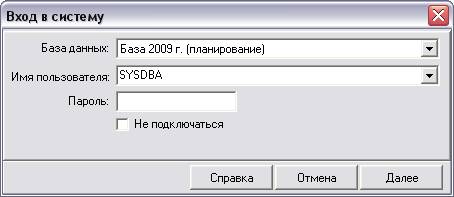
Рисунок 1 – Вид диалогового окна «Вход в систему»
Вводится имя пользователя и пароль для подключения к базе. После ввода нажать «Далее». Появиться следующее окно программы:
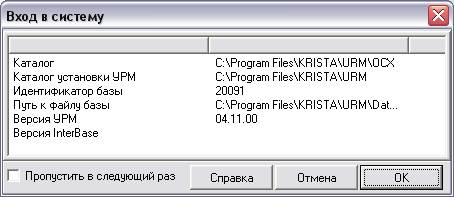
Рисунок 2 – Вид диалогового окна «Вход в систему»
После нажатия кнопки «OK» на экране появляется основное окно программы «УРМ», с которым далее работает пользователь удаленного рабочего места.
2.2 Основные элементы программы
Визуально программа АС «УРМ» состоит из набора рабочих мест, поименованных согласно их функциональному назначению, например: РМ «Ведомственные целевые программы», РМ «Планирование БА» и др.
Рабочее место представляет собой определенный набор страниц, которые называются «интерфейсами». Интерфейсы делятся на две большие группы: интерфейсы ввода данных и интерфейсы формирования отчетов.
Интерфейсы ввода данных предоставляют пользователю возможность работы с первичными данными – добавлять, удалять, находить, модифицировать. Выглядят как обычные электронные таблицы ввода данных: строки – записи различных документов, столбцы – графы текущего документа.
Внешний вид интерфейсов, т. е. графическая настройка (порядок следования колонок параметров документов, их видимость (не нужные можно скрывать), ширина столбцов, возможности их автоматического заполнения или дублирования и т. п.) настраивается на каждой станции клиента программы индивидуально самим пользователем.
Внешний вид большинства отчетов задается шаблонами отчетов, которые можно изменять. Каждому отчету, если это предусмотрено, можно поставить в соответствие неограниченное количество настроенных шаблонов, задающих различное визуальное представление одной и той же рассчитанной отчетом информации.
2.3 Структура основного окна АС «УРМ»
Внешний вид основного окна программы представлен на рис. 3
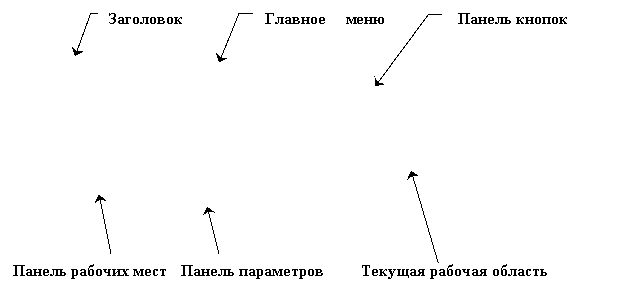
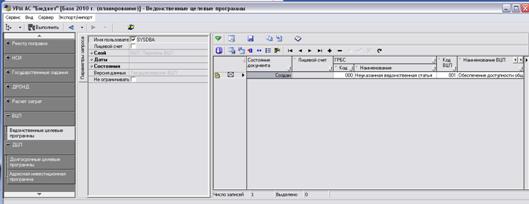
Рисунок 3 – Структурные элементы окна программы АС «УРМ» - РМ «Ведомственные целевые программы»
Структурными элементами основного окна программы АС «УРМ» (рис. 3) являются:
§ Заголовок
§ Главное меню
§ Панель кнопок управления
§ Панель рабочих мест
§ Текущая рабочая область
Заголовок окна
В верхней части окна программы расположена строка заголовка, в которой слева направо размещены:
-  - кнопка вызова системного меню окна
- Название программы (УРМ АС «Бюджет»)
- Название открытой страницы рабочего места
Главное меню
Главное меню содержит набор команд текущего рабочего места. Выбор любой команды производится щелчком мыши по названию команды. Для перехода в меню посредством клавиатуры используется клавиши стрелок.
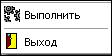 Сервис
Пункт меню «Сервис» присутствует во всех рабочих местах и содержит следующие команды:
«Выполнить» - команда выполняет операцию, соответствующую функции данной страницы (активизирует страницу);
«Выход» - команда закрытия программы.
 Вид
Вид
Пункт меню «Вид» содержит следующие подпункты:
«Выбор рабочего места» - опция представляет собой флаг-галочку. Снятие галочки уберет из формы панель рабочих мест. Аналогичную функцию выполняет кнопка на панели команд управления  «Список рабочих мест»;
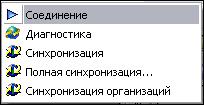 Сервер
Пункт главного меню «Сервер» содержит подпункты:
«Соединение» – выполняет соединение с сервером;
«Диагностика» – используется для проверки подключения к серверу УО;
«Синхронизация» - подробное описание приведено в п. «Синхронизация»;
«Полная синхронизация» - подробное описание приведено п. «Синхронизация».
Панель рабочих мест
Панель рабочих мест предназначена для выбора рабочего места и интерфейсов этого рабочего места. Знак “+” перед названием означает, что данная строка является заголовком рабочего места. Щелчок кнопкой мыши раскрывает (закрывает) список страниц рабочего места. Выбор нужной страницы выполняется щелчком левой кнопки мыши на названии страницы, после чего в рабочем поле отображается ее содержимое. Чтобы активизировать страницу, надо нажать кнопку команды управления «Выполнить»  .
.
Панель кнопок управления
Панель кнопок управления содержит кнопки:
«Список рабочих мест»  . Нажатие данной кнопки, аналогично команде «Выбор рабочих мест» меню «Вид», позволяет скрыть/отобразить панель рабочих мест, используется для увеличения размеров рабочей области
«Выполнить»  . Нажатие данной кнопки выполняет операцию, соответствующую функции данной страницы, при этом формируется дополнительное окно, в котором условно отображается производимое действие и время выполнения этого действия
«Синхронизация»  . Описание функций этой кнопки приведено в п. Синхронизация.
Для разных страниц могут быть дополнительные кнопки управления. Их описание будет дано в разделах их использования.
Панель кнопок управления необходима для работы с введенными данными.
Описание назначения кнопок представлено в таблице 1.
Таблица 1 - Описание кнопок панели управления на РМ «Ведомственные целевые программы»
Иконка | Название | Назначение |
| Индикатор состояния данных | Кнопка необходима для того, чтобы сохранить изменения на интерфейсе. |
| изменений нет. | |
| изменения есть и их нужно сохранить или отменить. | |
| изменения есть, но они некорректны и система отказывается их сохранять. | |
| «Сформировать печатный документ» | Кнопка необходима для вызова окна со списком приложений для выбора печатных форм. |
| «Экспорт документа» | Кнопка необходима для экспорта данных документа в формате XML. |
| «Копирование документа» | Кнопка дает возможность создания копии выбранного документа. |
| «Вставка документа» | Кнопка дает возможность вставки скопированного документа. |
Кнопки состояний документа | ||
| «Передать на рассмотрение» | Кнопка необходима для перевода документа в состояние «На рассмотрении» |
Кнопки навигации, редактирования записей | ||
| «Показать/скрыть детализацию» | Кнопка необходима для перехода к детализации слоев. |
| «Закладка» | Кнопка необходима для перехода к установленной закладке. |
| «Вид» | Кнопка дает возможность сворачивать-разворачивать таблицу |
| «Столбцы» | Кнопка необходима для скрытия столбцов в заголовке или детализации |
| «Контекстное меню» | Кнопка предназначена для вызова контекстного меню на интерфейсе |
| «Первая запись» | Кнопка позволяет осуществить переход к первой записи |
| «Предыдущая запись» | Кнопка позволяет осуществить переход к предыдущей записи |
| «Следующая запись» | Кнопка позволяет осуществить переход к следующей записи |
| «Последняя запись» | Кнопка позволяет осуществить переход к последней записи |
| «Вставить новую запись» | Кнопка позволяет добавить новую запись |
| «Удалить текущую запись» | Кнопка позволяет удалить текущую запись |
| «Редактировать текущую запись» | Кнопка позволяет редактировать текущую запись |
| «Фиксировать изменения» | Кнопка фиксирует изменения на интерфейсе для дальнейшего сохранения |
| «Отменить изменения» | Кнопка отменяет введенные и не сохраненные изменения на интерфейсе |
| Обновить данные». | Кнопка позволяет обновить данные на интерфейсе |


 /
/


Панель параметров запроса
Панель параметров позволяет отобразить в рабочей области какой-либо определенный перечень документов, удовлетворяющих определенным требованиям, для ускорения поиска. Требования отбора (поиска) документов указываются путем задания значений параметров на панели параметров запроса. Набор параметров определяется функциональным назначением страницы.
Панель параметров состоит из двух колонок: левая колонка содержит наименование параметра, а правая содержит значение этого параметра. Параметры могут быть объединены в группы и образовывать дерево. Знаки «+» или «–» перед названием параметра означает, что он является заголовком группы параметров. Двойной щелчок кнопкой мыши по названию раскрывает (закрывает) группу параметров. В раскрытом состоянии заголовок группы отмечен знаком «–», в открытом – знаком «+».
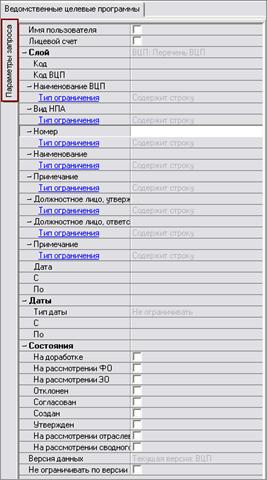 После задания необходимых параметров отбора документов необходимо нажать кнопку
  «Выполнить». В рабочей области отобразится набор документов, удовлетворяющих заданным параметрам поиска.
При необходимости ввода новых документов на эти параметры-ограничения не стоит обращать внимания, нужно сразу нажать кнопку «Выполнить».
Для более экономного использования рабочей области панель параметров можно скрыть, нажав на кнопку «Параметры запроса».
|
В поле «Имя пользователя» по умолчанию стоит «галочка» у пользователя, под логином которого был осуществлен вход в систему. Пользователь при наличии «галочки» в поле видит только те записи (документы), которые были им созданы. При наличии прав, предоставленных администратором, пользователь может просмотреть записи (документы), созданные другими пользователями. Для просмотра записей необходимо выбрать пользователя из списка и проставить «галочку» в поле, затем нажать «Выполнить».
|
Текущая рабочая область
Основную часть интерфейса занимает рабочая область, в которой выполняется работа с данными. Работа с данными (ввод, редактирование, удаление, просмотр) осуществляется с помощью панели кнопок управления, панели параметров. При перемещении указателя мыши по кнопкам команд управления всплывает подсказка об их назначении. Чтобы активизировать рабочую область, необходимо нажать кнопку «Выполнить» на панели кнопок управления.

|
Из за большого объема этот материал размещен на нескольких страницах:
1 2 3 |
