

Партнерка на США и Канаду по недвижимости, выплаты в крипто
- 30% recurring commission
- Выплаты в USDT
- Вывод каждую неделю
- Комиссия до 5 лет за каждого referral
Установленный регламент | Представленная информация |
лимиты не контролируются | колонка не заполняется |
контроль абсолютных лимитов | разность между абсолютным лимитом и суммой плановых позиций клиентов |
контроль индивидуальных лимитов | разность между суммой индивидуальных лимитом и суммой плановых позиций клиентов |
контроль абс. и инд. лимитов (с коррекцией абс. лимита сервером и без нее) | абсолютный лимит Брокера за вычетом суммы индивидуальных лимитов клиентов и задействованной части общего лимита по данному виду средств |
Лимиты клиентов
на срочных рынках
Лимиты клиентов на рынке FORTS
Для выполнения запроса выберите одноименный пункт из меню «Лимиты»
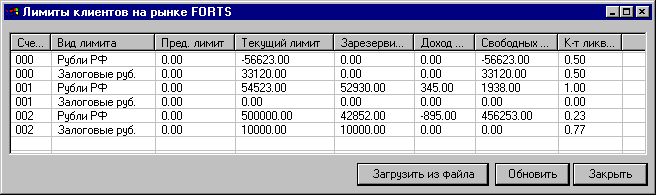
Чтобы изменить лимиты клиента, вызовите диалог установки лимитов по клиенту, выполнив DoubleClick на любой строке с его лимитом:
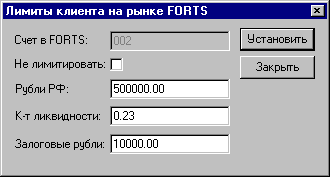
Для ввода лимитов нового клиента воспользуйтесь пунктом “Лимиты клиента на рынке FORTS” контекстного меню таблицы «Клиенты».
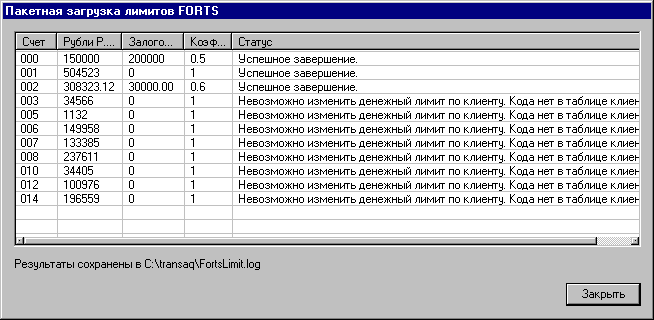
Пакетная загрузка лимитов FORTS
Данная функция предназначена для автоматической загрузки лимитов клиентов из текстового файла предварительно подготовленного сотрудниками Брокера.
Для выполнения данной операции выберите одноименный пункт из меню «Лимиты» и выберите файл для загрузки.
Результаты выполнения операций показываются в таблице и сохраняются в текстовом файле:
Ограничение на клиентские счета
в срочной секции ММВБ
Для изменения величины СЛОП всех клиентов выберите пункт «Ограничение на клиентские счета» из меню «Лимиты»
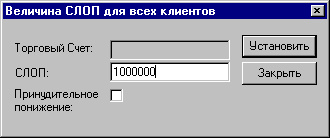
ВНИМАНИЕ! В случае возникновения проблем при выполнении данного запроса, сервер TRANSAQ извещает об этом АРМ Администратора посредством информационного сообщения. (см. раздел «Получение сообщений» главы «Обмен сообщениями»)
Запросы
При наличии соединения с торговым сервером TRANSAQ АРМ администратора предоставляет пользователю информацию о состоянии средств клиентов в торгах.
Денежные позиции клиентов
Для выполнения данного запроса выберите пункт «Денежные позиции клиентов» из меню «Запросы» или нажмите соответствующую кнопку на панели инструментов.
В результатах запроса отображается следующая информация:
Наименование колонки | Представленная информация |
Т. С. | Номер счета клиента |
Клиент | Наименование клиента |
Сальдо КЦБ | Текущий остаток на денежном счете клиента в секции КЦБ |
Сальдо ГЦБ | Текущий остаток на денежном счете клиента в секции ГЦБ |
Совокупные средства | Ликвидационная стоимость портфеля клиента. |
Риск | Совокупный риск портфеля (только для клиентов с контролем риска) |
Обеспеченность | Текущее значение показателя обеспеченности |
Текущее плечо | Величина кредитного плеча на момент запроса (только для клиентов с контролем кредитного плеча) |
Плановые обязательства | Денежная оценка плановых обязательств клиента с учетом заявок (только для клиентов с контролем плеча) *) |
*) Показывается величина данного параметра для варианта исполнения заявок, при котором кредитное плечо клиента будет наибольшим.
Проблемные клиенты
Представлены денежные позиции клиентов, обеспеченность которых находится ниже уровня 100%.
Для выполнения данного запроса выберите пункт «Проблемные клиенты» из меню «Запросы» или нажмите соответствующую кнопку на панели инструментов.
Состав представленной в окне информации описан в разделе “Денежные позиции клиентов”.
Позиции клиентов по инструментам
Для выполнения данного запроса выберите пункт «Позиции клиентов по инструментам» из меню «Запросы» или нажмите соответствующую кнопку на панели инструментов.
В результатах запроса отображается следующая информация:
Т. С. | Номер счета клиента |
Клиент | Наименование клиента |
Инструмент | Наименование ценной бумаги. |
Текущая цена | Величина, используемая для оценки инструмента в портфеле клиента |
Входящий остаток | Остаток ценных бумаг данного вида (в штуках) на счете клиента на момент начала торгов с учетом операций по начислению/списанию средств, проведенных Администратором во время торговой сессии |
Куплено | Количество купленных лотов ценных бумаг данного вида для данного клиента |
Продано | Количество проданных лотов ценных бумаг данного вида для данного клиента |
Сальдо | Количество бумаг данного вида на счете клиента в момент запроса с учетом входящего остатка, всех покупок и продаж |
Купить | Количество лотов ценных бумаг данного вида в заявках на покупку |
Продать | Количество лотов ценных бумаг данного вида в заявках на продажу |
ПРИМЕЧАНИЕ. Запросы «Позиции клиентов по инструментам», «Денежные позиции клиентов», «Проблемные клиенты» показываются данные только по сектору рынка 0. Данные о состоянии портфеля Т+ доступны только в торговом терминале TRANSAQ.
Автоматическое и ручное обновление
Для единовременного обновления данных в окнах запросов выберите пункт “Обновить” из контекстного меню окна или нажмите соответствующую кнопку. Чтобы установить режим регулярного обновления данных установите пункт “Автоматическое обновление” в положение выбрано. Частота обновления задается при помощи значения ключа POS_AUTOREFRESH конфигурационного файла программы.
Получить отчеты (опция)
Чтобы послать запрос торговому серверу на формирование файла отчетов выберите пункт «Получить отчеты» из меню «Запросы».
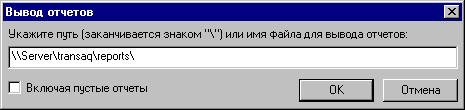
Задайте имя каталога, в котором необходимо сформировать файл и завершите его символом ‘\’. В этом случае будет создан файл с именем <yymmdd>_reports.txt, где ‘<yymmdd>’ - дата формирования отчета.
Вы также можете задать полное имя файла отчета. В этом случае не завершайте его символом ‘\’.
ВНИМАНИЕ! Каталог для хранения отчетов должен существовать и быть доступен на запись для торгового сервера.
ПРИМЕЧАНИЕ! Если путь для записи файла не начинается с сетевого имени компьютера, то он интерпретируется как путь к каталогу на локальном диске торгового сервера TRANSAQ.
Меню “Система”
Параметры системы
Настройка параметров системы может производиться только главным Администратором.
Чтобы вызвать диалог настройки выберите пункт «Параметры системы» из меню «Система».
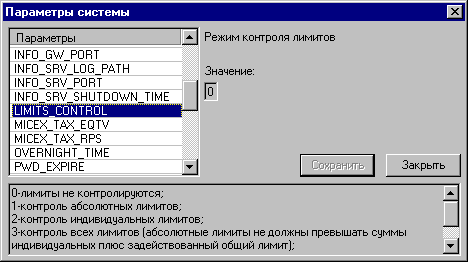
Список параметров отсортирован в лексикографическом порядке. При выборе строки параметра, в правой части окна отображается его наименование и текущее значение. В нижней части диалога представлен подробный комментарий данного параметра.
Введите новое значение параметра и нажмите кнопку <Сохранить>.
Состояние системы
Просмотр и изменение текущего состояния системы.
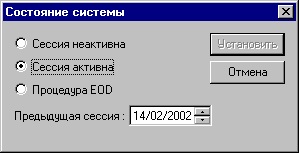
ПРИМЕЧАНИЕ. Изменение состояния системы может производиться только при остановленном торговом сервере.
См. также раздел “Состояния брокерской системы”.
Режим кредитования
Просмотр и изменение текущего режима кредитования.
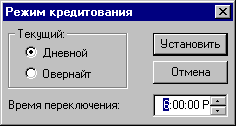
Для изменения времени перехода к параметрам кредитования “овернайт” задайте нужное время и нажмите кнопку <Установить>.
Для немедленного переключения режима кредитования, выберите нужный режим и нажмите кнопку <Установить>.
При изменении режима кредитования торговым сервером TRANSAQ производится перерасчет показателей обеспеченности клиентских портфелей. Клиенты, уровень кредитования которых превышает максимально допустимый, помещаются в список проблемных клиентов.
Тарифные планы Брокера
Описание тарифных планов комиссии Брокера по сделкам.
Каждому клиенту назначается один из описанных в данном списке тарифных планов.
Наименование колонки | Представленная информация |
Наименование | Наименование тарифного плана |
Непрерывная | “Нет” – при каждом изменении ставки комиссии в соответствии со шкалой, производится пересчет комиссии всех сделок по новой ставке; “Да” – новая ставка комиссии применяется только к последующим сделкам. |
Объем | “По инструменту” – при определении ставки комиссии Брокера по шкале комиссий, объем сделок учитывается раздельно по каждому инструменту; “Общий” – учитывается суммарный объем сделок по всем инструментам. |
Минимальная | Минимальный размер комиссии Брокера в рублях за день (при наличии сделок) |
Ставка | Начальная ставка комиссии |
Объем 1 | Первый уровень объема сделок |
Ставка 1 | Ставка комиссии после достижения первого уровня объема |
Объем 2 | Второй уровень объема сделок |
Ставка 2 | Ставка комиссии после достижения второго уровня объема |
Объем 3 | Третий уровень объема сделок |
Ставка 3 | Ставка комиссии после достижения третьего уровня объема |
Объем 4 | Четвертый уровень объема сделок |
Ставка 4 | Ставка комиссии после достижения четвертого уровня объема |
Объем 5 | Пятый уровень объема сделок |
Ставка 5 | Ставка комиссии после достижения пятого уровня объема |
Объем 6 | Шестой уровень объема сделок |
Ставка 6 | Ставка комиссии после достижения шестого уровня объема |
Плата за кредитование Intraday Short/ Long | В настоящий момент не используется |
Комиссия за сделки РЕПО | Ставка комиссии за сделки в режимах РЕПО ММВБ в процентах от сделки. |
Правила расчета комиссии могут быть изменены только в режиме “Сессия неактивна”.
ПРИМЕЧАНИЕ. Вычисление текущей ставки комиссии для клиента производится также в соответствии с настройками Системы 'BROKER_TAX_RELATIVE' и 'BROKER_TAX_HISTORICAL' (см. Раздел “Параметры системы ”)
Комиссия Биржи
Данная форма в настоящий момент не используется
Новостные группы
Новостные группы используются для разграничения доступа клиентов к новостям.
Вводится наименование группы и список доступных членам группы информационных источников.
Дополнительно может быть введен список тем, доступных членам данной группы. Например:
Список источников | Список топиков (тем) | Доступные новости |
<пусто> | <пусто> | нет |
PRIME | <пусто> | Новости источника PRIME с любыми темами |
RBC | ТЭК, ВАЛЮТА | Новости источника RBC с темой ТЭК или ВАЛЮТА |
PRIME, RBC, FINAM | <пусто> | Новости источников PRIME, RBC, FINAM с любыми темами |
PRIME, RBC, FINAM | BONDS, ВАЛЮТА | Новости источников PRIME, RBC, FINAM с темами BONDS, ВАЛЮТА |
Каждому трейдеру с помощью диалога параметров трейдера назначается одна новостная группа.
Счета КЦБ ММВБ
Данная таблица содержит справочник используемых в системе счетов секции КЦБ ММВБ. Добавление счетов можно производить при работающем сервере TRANSAQ
Администраторы
Данное окно содержит список администраторов Системы.
В колонках таблицы отображаются следующие параметры:
Наименование колонки | Представленная информация |
Администратор | Идентификатор администратора |
Допуск | “Да”- администратор может подключаться к модулям системы, |
Ключ | “Требуется” – для авторизации в торгах используется электронный ключ |
Статус | “Торговый” – может выполнять функции системного администратора (работать с данной программой), |
Дата ввода пароля | Дата последнего изменения пароля. Используется Системой в режиме контроля периодического изменения паролей трейдерами. |
Работа со списком администраторов аналогична работе со списком трейдеров.
ПРИМЕЧАНИЕ. Один из администраторов при установке системы определяется как главный. Только он имеет возможность добавлять и удалять других администраторов. Остальные могут лишь изменять свой пароль доступа.
Для каждого торгового администратора, создается также пользователь сервера базы данных, имеющий аналогичные идентификатор и пароль, а также все необходимые права доступа к базе данных.
Категории узлов
Ведение списка категорий узлов.
Категория узла (торгового места), с которого была совершена сделка. Эта информация отображается в примечании сделки, что дает, например, возможность системам backoffice взимать комиссию по разным ставкам в зависимости от способа доступа к брокерской системе. (Системой TRANSAQ не используется)
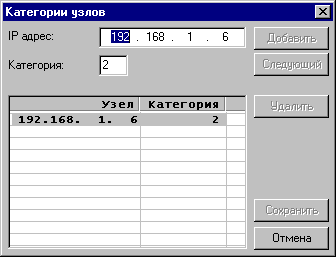
С помощью кнопки <Следующий> удобно добавлять IP-адрес той же категории со значением в последнем разряде адреса на единицу большим, чем текущий.
Чтобы сохранить изменения, произведенные в списке нажмите кнопку <Сохранить>.
Пароли доступа к шлюзам
Данный диалог предназначен для назначения паролей доступа серверов и технических администраторов к шлюзам TRANSAQ.
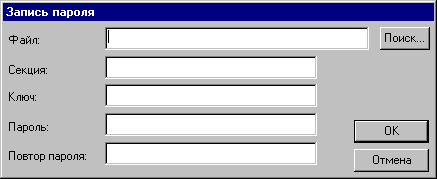
Чтобы установить пароль проделайте следующее:
· выберите необходимый файл gateway.ini;
· задайте наименование секции в ini-файле (LISTENER);
· задайте один из следующих ключей ini-файла:
- TRADE_SRV_PASSWORD – пароль доступа торгового сервера к шлюзу
- INFO_SRV_PASSWORD – пароль доступа инормационного сервера к шлюзу
- TA_PASSWORD - пароль доступа технического администратора к шлюзу;
· введите пароль и повторите его значение в соответствующих полях
· нажмите кнопку <OK>
Обмен сообщениями
Для того, чтобы отправлять и получать сообщения, АРМ Администратора должен быть подключен к торговому серверу TRANSAQ.
Создание нового сообщения
Чтобы отправить сообщение, выберите пункт «Отправить сообщение» из меню «Сообщения», либо нажмите соответствующую кнопку на панели инструментов.
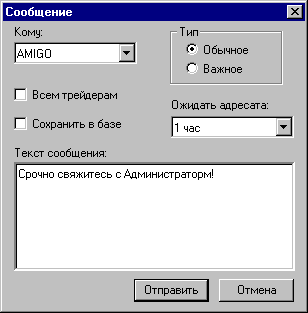
· в качестве адресата отправляемого сообщения в поле ”Кому” выберите идентификатор пользователя;
· установите тип сообщения “Обычное”или “Важное”;
· если адресат не подключен к серверу в момент отправки сообщения, установите время его ожидания;
· чтобы отправить сообщение всем трейдерам установите значение поля “Всем трейдерам” в состояние “выбрано”;
· чтобы сохранить сообщение в базе данных установите значение поля “Сохранить в базе ” в состояние “выбрано”;
· введите текст сообщения;
· нажмите кнопку <Отправить>.
Получение сообщений
При получении сообщения для администратора, оно заносится в таблицу “Все сообщения”. Информация о наличии новых сообщений отображается в строке состояния. Если для параметра MESSAGEBEEP конфигурационного файла admin.ini установлено значение 1, то новое входящее сообщение сопровождается звуковым сигналом, который прекращается после его прочтения.
Окно “Все сообщения”
В этом окне отображаются все сообщения отправленные или полученные пользователем.
Чтобы открыть это окно выберите пункт «Все сообщения» из меню «Сообщения», либо нажмите соответствующую кнопку на панели инструментов.
В таблице отображаются следующая информация:
Наименование колонки | Представленная информация |
Дата | Дата и время получения или отправления сообщения, статус сообщения |
Отправитель | Идентификатор отправителя |
Адресат | Идентификатор адресата |
Важное | Тип сообщения |
Сообщение | Текст сообщения |
Администратор может выполнить следующие операции, выбрав соответствующий пункт из контекстного меню окна:
Отправить
Создать и отправить новое сообщение
Удалить
Удалить сообщение из списка
Просмотреть
Просмотреть сообщение
Повторить
Повторить собственное сообщение с возможностью направить его другому адресату или всем трейдерам.
Ответить
Создать сообщение и указать в качестве адресата отправителя текущего сообщения.
Конфигурационный файл Admin. ini
Конфигурационный файл АРМ Торгового администратора Admin.ini включает параметры доступа к серверу базы данных и другие необходимые настройки программы.

|
Из за большого объема этот материал размещен на нескольких страницах:
1 2 3 4 |
