

Партнерка на США и Канаду по недвижимости, выплаты в крипто
- 30% recurring commission
- Выплаты в USDT
- Вывод каждую неделю
- Комиссия до 5 лет за каждого referral
Для более сложных ситуаций могут быть созданы соответствующие макросы, реализованные с помощью VBA (язык программирования Visual Basic Application). Завершая короткий обзор основных возможностей MS Project, отметим, что на любой стадии работы над проектом вы всегда будете чувствовать поддержку со стороны разработчиков: либо в виде всплывающих окон с подсказками, либо в форме смарт-тегов, либо в какой-то другой форме. Например, если вы станете последовательно вводить одинаковые значения параметров для нескольких задач, то на экране появится окно Мастера планирования с подсказкой, как избежать повторного ввода.
3.7. Терминология при работе с MS Project
При работе с локализованной версией MS Project вы будете иметь дело со следующими основными понятиями и терминами.
Задача - одно из мероприятий, направленных на достижение цели проекта; основными параметрами задачи являются даты начала и завершения, длительность, трудоемкость, а также виды и количество ресурсов, необходимых для ее выполнения. Каждая задача в пределах проекта должна иметь уникальное имя.
Отрезок - графическое представление задачи на диаграмме Гантта. Длина отрезка соответствует календарной длительности задачи. Соответственно его левый конец указывает на планируемый момент начала выполнения задачи, а правый - на планируемый момент ее завершения. Отрезок является интерактивным элементом: вы можете переместить его вправо или влево либо изменить его длину. Изменение положения и/или длины отрезка приводит к соответствующим изменениям параметров задачи. Пользователь может выбирать внешний вид отрезков (форму, цвет, штриховку и т. д.).
Зависимость - логическая взаимосвязь между задачами проекта, определяющая порядок их выполнения. В MS Project, в отличие от “классического” метода сетевого управления проектами, существует несколько типов зависимостей. Например, можно задать тип зависимости “начало-начало” с опережением в 2 дня. В этом случае начало задачи-последователя будет запланировано через 2 дня после начала задачи-предшественника. Зависимости между задачами по умолчанию отображаются на диаграмме Ганта с помощью линий связи; при желании пользователь может скрыть линии связи или изменить их внешний вид (рис. 25).
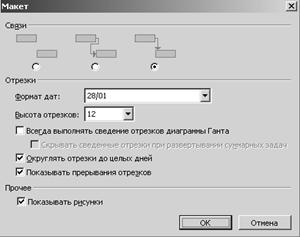
Рис. 25. Настройка макета диаграммы Ганта
Предшественник - задача, которая должна быть начата или завершена (в зависимости от установленного типа связи) до того, как будет начата или завершена следующая за ней задача.
Последователь - задача, которая должна быть начата или завершена (в зависимости от установленного типа связи) после того, как будет начата или завершена предшествующая ей задача.
Длительность - суммарная продолжительность рабочего времени, необходимая для выполнения задачи; длительность задачи следует отличать от ее календарной продолжительности; например, если работа имеет длительность 2 дня и начинается в пятницу, то ее календарная продолжительность на временной диаграмме составит 4 дня: пятница, суббота, воскресенье и понедельник (предполагается, что суббота и воскресенье - выходные дни); тем не менее для некоторых видов задачи длительность задачи может совпадать с ее календарной продолжительностью; в MS Project длительность задачи может измеряться в минутах, часах, днях, неделях, месяцах.
Веха - с точки зрения структуры проекта это некое важное событие, которое должно быть отмечено в расписании; с математической точки зрения - это задача, имеющая нулевую длительность; тем не менее MS Project позволяет определять как вехи задачи любой длительности; для визуального представления вех на диаграмме Ганта используются специальные символы.
Ограничение - дополнительное условие, которое должен учитывать MS Project при планировании дат начала и завершения задач проекта; ограничения устанавливаются разработчиком проекта (точнее, выбираются из числа предусмотренных в MS Project); например, разработчик может указать, что задача должна завершиться не позже конкретной даты.
Крайний срок - дата, до которой следует завершить задачу; если при фактическом выполнении проекта это условие не выполняется, MS Project выводит на экран специальный графический индикатор; в отличие от дат-ограничений крайний срок не влияет на расписание проекта.
Суммарная задача - задача, состоящая из задач более низкого уровня; по умолчанию MS Project вычисляет параметры суммарной задачи на основе параметров ее подчиненных (дочерних) задач; например, дата начала суммарной задачи не может предшествовать дате начала самой первой дочерней задачи. По умолчанию формат отрезков суммарных задач установлен таким, чтобы они отличались по виду от “простых” и дочерних задач.
Вы можете указать зависимость между суммарными задачами, между суммарной задачей и дочерней задачей, относящейся к другой суммарной задаче, либо между дочерними задачами, относящимися к разным суммарным задачам. Нельзя создать зависимость между суммарной задачей и входящей в нее дочерней задачей.
Фаза - суммарная задача, которая соответствует относительно самостоятельному и при этом весьма важному этапу проекта. Для визуального выделения фазы на фоне других суммарных задач вы можете установить для отрезка фазы специфический формат.
Сетевой график - формат представления проекта, являющийся аналогом сетевого графика, используемого в методе критического пути; однако, в отличие от “классического” варианта, в MS Project задачам на сетевом графике соответствуют вершины (по терминологии авторов локализованной версии – “рамки”), а линии связи отражают зависимости между задачами.
Ресурс - в общем случае под ресурсами понимаются люди (исполнители), оборудование и материалы, необходимые для выполнения задач проекта. MS Project поддерживает работу с двумя типами ресурсов:трудовыми, под которыми понимаются люди (исполнители) и оборудование, и материальными, под которыми понимаются расходные материалы и энергоносители.
Трудовые ресурсы - это возобновляемые ресурсы, т. е. после завершения одной задачи трудовой ресурс может быть ‘переброшен” на другую. Примером “неодушевленного” трудового ресурса может служить компьютер, который, например, до обеда используется для разработки программного обеспечения, а после обеда - для подготовки и печати документации.
Для трудовых ресурсов в MS Project обязательно требуется задавать максимальное доступное количество. По умолчанию оно принимается равным единице (или 100 %).
Материальный ресурс - это невозобновляемый (расходуемый) ресурс, используемый при выполнении задачи. Характерным примером такого ресурса является электроэнергия (потребляемая, скажем, тем же компьютером). Для материального ресурса максимальное доступное количество не задается, MS Project лишь вычисляет израсходованное (фактическое или запланированное) количество таких ресурсов.
Пул ресурсов - это набор ресурсов, каждый из которых доступен из нескольких проектов. Например, может быть создан пул ресурсов предприятия или пул ресурсов какого-либо структурного подразделения предприятия. Как правило, для хранения пула ресурсов создается отдельный файл проекта.
Календарь - это график распределения рабочего времени трудового ресурса (рис. 26). Он задает длительность рабочего дня ресурса, длительность рабочей недели и периоды времени, когда ресурс недоступен (например, выходные и праздничные дни, плановый отпуск и т. д.).
В MS Project предусмотрена возможность задания календаря для проекта в целом, для конкретного ресурса, для конкретной задачи и для конкретного назначения. Для материальных ресурсов календарь не задается.
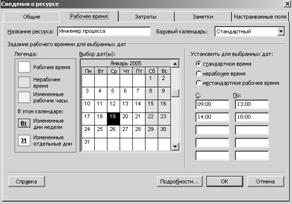
Рис. 26. Пример календаря для ресурса “Инженер проекта”
Назначение - это элемент расписания проекта, отражающий взаимосвязь между задачей и ресурсом, используемым для ее выполнения. Содержательная интерпретация этого термина зависит от “угла зрения”: с точки зрения распределения ресурсов назначение - это объем трудозатрат ресурса для выполнения конкретной задачи; с точки зрения параметров задачи - это ее трудоемкость (объем работ), приходящаяся на данный ресурс.
Трудозатраты, как и назначения, являются понятием относительным. Для задач - это общий объем работ по всем ресурсам, закрепленным за данной задачей (может измеряться в человеко-минутах, - часах, - днях, - неделях или - месяцах). Для ресурсов - это общий объем работ, назначенных данному ресурсу, т. е. его задействованность за проектом в целом - по всем задачам. Величину трудозатрат следует отличать от длительности задачи. Например, ресурсу может требоваться 16 часов трудозатрат на выполнение задачи, хотя длительность задачи может при этом составлять лишь один день. В этом случае задаче необходимо будет назначить более одного трудового ресурса данного типа. Два исполнителя, работая над задачей по 8 часов, выполнят ее за один день. Если же рабочее время исполнителей составляет 4 часа в день, то потребуется назначить четверых. Для назначений под трудозатратами понимается объем работ, назначенный ресурсу по конкретной задаче.
На самом деле далеко не всегда увеличение числа исполнителей обеспечивает своевременное выполнение задачи. Например, 10 каменщиков не смогут в 10 раз быстрее сложить кирпичную стену, а 10 программистов вряд ли отладят программу в десять раз быстрее, чем это сделал бы один. Поэтому в MS Project предусмотрена возможность задания нелинейной зависимости между длительностью задачи и количеством используемых ресурсов.
3.8. Общая схема разработки проекта
На основе вышеизложенного сформулируем ту последовательность действий, которой целесообразно придерживаться при планировании проектов с помощью MS Project.
Первый шаг - это описание структуры проекта, т. е. описание состава задач и взаимосвязей между ними. Эта процедура может быть выполнена как в окне сетевой диаграммы, так и непосредственно в окне диаграммы Гантта. Оба подхода почти равноценны, поскольку, как уже отмечалось, MS Project автоматически генерирует календарный план на основе сетевого графика и наоборот - сетевой график, соответствующий созданному календарному плану. При этом совсем не обязательно сразу создавать план с учетом работ нижних уровней иерархии. Детализация может выполняться последовательно, по мере изучения особенностей конкретного проекта. По мере построения календарного плана MS Project сразу рассчитывает критический путь и визуально выделяет лежащие на нем задачи.
Второй шаг - установка параметров проекта в целом и отдельных задач проекта. Для проекта в целом на начальном этапе планирования должны быть заданы:
· календарь рабочего времени, который впоследствии может быть скорректирован для конкретных работ и ресурсов;
· способ привязки временных параметров проекта к календарю (к текущей или к заданной дате);
· единицы измерения длительностей и трудозатрат;
· параметры расчета резервов времени задач и стоимости.
К параметрам задач, в частности, относятся:
· длительность;
· способ планирования (“как можно раньше”, “как можно позже” или с фиксированными датами начала/окончания);
· вид связи с предшествующими задачами (“окончание – начало”, “начало – начало” и т. д.);
· приоритет.
Третий шаг состоит в ресурсном планировании проекта. Чтобы выполнить его, можно воспользоваться любым из двух способов:
· Внести все виды ресурсов в таблицу ресурсов (с указанием располагаемого объема), и после этого произвести их распределение между задачами проекта.
· Назначить требуемые ресурсы непосредственно на задачи проекта, и в результате получить обобщенную информацию о них в таблице ресурсов.
Получив первоначальные оценки, можно перейти к более детальному анализу различных вариантов распределения ресурсов. С этого момента ресурсное планирование превращается в стоимостной анализ проекта.
Для проведения стоимостного анализа MS Project предоставляет целый набор электронных таблиц различного формата, а также средства графической интерпретации вычисленных оценок.
Пятый шаг - это анализ возможных рисков при реализации проекта.
Необходимо отметить, что каких-то специализированных средств, предназначенных для решения именно этой задачи, в составе MS Project нет (за исключением анализа длительностей задач и проекта по методу PERT). Достоверное прогнозирование критических ситуаций базируется на соответствующей методике использования “штатных” средств пакета.
После того как план проекта будет достаточно проработан и пройдет успешное согласование со всеми заинтересованными участниками, он может быть принят в качестве базового (или исходного). С этого момента начинается этап реализации проекта, который, в свою очередь, предполагает оперативный контроль за состоянием работ и своевременное внесение изменений в базовый план.
3.9. Особенности пользовательского интерфейса MS Project
Главная особенность интерфейса MS Project состоит в том, что основное окно приложения реализовано на базе элемента управления ActiveX. Именно поэтому многие привычные элементы интерфейса (панели инструментов, кнопки, меню, раскрывающиеся списки) стали более “плоскими” и менее выразительными. Однако используемый элемент ActiveX “понятен” броузеру, и благодаря этому важную роль в интерфейсе MS Project играют гипертекстовые ссылки. Многие из них работают как команды меню. Например, щелчок на ссылке Пустой проект приводит к созданию “заготовки” нового пустого расписания проекта, а щелчок на ссылке Выбор проекта... обеспечивает вызов диалогового окна, аналогичного стандартному окну файловой системы Windows.

Окна приложения
Изменение подходов к программной реализации приложения практически не повлияло на организацию рабочей среды в целом. Как и в предыдущей версии, вы можете последовательно открыть (или создать) несколько файлов проектов и переключаться в случае необходимости с одного окна на другое. Притом для каждого из открытых проектов вы можете, независимо от других окон, выбирать формат представления (календарный график, сетевой график, таблицу ресурсов и т. д.). Практически все элементы интерфейса основного окна (панели инструментов, меню, раскрывающиеся списки) являются общими для всех окон проектов (рис. 26).

Рис. 26. Основное окно MS Project
В верхней части основного окна расположена строка меню. Под ней находятся панели инструментов, кнопки которых обеспечивают доступ к наиболее часто используемым командам меню. Ниже расположена строка редактирования, которая используется для ввода текстовой информации в ячейки электронных таблиц проекта. В нижней части основного окна находится строка состояния, в которой отображается дополнительная информация о работе приложения. Наконец, в левой части окна в исходном состоянии размещается панель Консультанта, непосредственно над ней расположена панель инструментовКонсультанта, которая позволяет быстро переходить от одного этапа планирования к другому.
Отметим еще раз, что хороший пользовательский интерфейс – это интерфейс, ориентированный на пользователя, т. е. призванный всячески облегчить его работу. Об одной составляющей такого интерфейса (его “привычность”) мы уже упоминали. Среди других решений, направленных на повышение эффективности работы пользователей с MS Project, можно отметить следующие:
· набор Мастеров, позволяющих даже начинающему пользователю справляться с работой без посторонней помощи;
· развитую справочную систему, содержащую как сведения по общим принципам управления проектами и по работе с MS Project, так и проблемно-ориентированные подсказки, сформулированные в виде ответов на вопросы типа “как сделать...”; сюда же можно отнести возможность оперативного доступа к службе технической поддержки через Интернет;
· широкие права, предоставленные пользователям по индивидуальной настройке рабочей среды приложения;
систему контекстных меню, обеспечивающую доступ только к тем командам, которые могут быть выполнены в каждой конкретной ситуации. Рассмотрим эти аспекты организации пользовательского интерфейса подробнее.
Консультант
Консультант — это одно из основных нововведений MS Project последних версий. По сути, он представляет собой набор Мастеров,каждый из которых предназначен для выполнения определенного этапа создания проекта. Имеется также специальный Мастер,способный помочь в отслеживании проекта. Всего в состав Консультанта включены шесть Мастеров:
· Мастер определения проекта;
· Мастер описания задач;
· Мастер формирования календаря;
· Мастер назначения ресурсов;
· Мастер отслеживания;
· Мастер подготовки отчетов.
Все они имеют однотипный интерфейс, реализованный на основе панели, отображаемой в левой части окна MS Project 2002 (см. рис. 26). Работа каждого Мастера предполагает выполнение нескольких шагов, активизация любого из которых производится щелчком на соответствующей гипертекстовой ссылке.
Для быстрого выбора требуемого Мастера панель Консультанта дополнена размещенной над ней панелью инструментов (рис. 27).

Рис. 27. Панель инструментов Консультанта
Справочная система
Справочная система MS Project организована в целом так же, как и в других продуктах, входящих в состав MS Office. Она содержит семь основных компонентов:
· электронное руководство, реализованное в стандартном для Windows-приложений формате;
· Мастер ответов;
· систему так называемых смарт-тегов (интеллектуальных подсказок);
· Мастер планирования;
· контекстно-зависимую подсказку в форме ответа на вопрос “Что это такое?”;
· набор всплывающих подсказок, появляющихся на экране при наведении указателя на элемент интерфейса;
· оперативную техническую поддержку, предоставляемую Microsoft через Интернет.
Ниже дана краткая характеристика четырех первых из перечисленных компонентов.
Электронное руководство
Окно электронного руководства выводится на экран при первом запуске MS Project и будет появляться при каждом следующем запуске пакета, если вы явно не откажетесь от этой услуги. Чтобы открыть руководство, когда в нем возникнет необходимость, следует выбрать в меню Справка либо команду Справка: Microsoft Project, либо команду Вызов справки. Можно также воспользоваться кнопкой Справка: Microsoft Project, вынесенной на панель инструментов.
Информация, помещенная в руководство, сгруппирована в четыре относительно самостоятельных раздела:
· Новые возможности — раздел содержит краткий обзор новых возможностей и доработок, реализованных в Microsoft Project.
· Схема проекта — развернутый алгоритм действий при разработке плана проекта с помощью Microsoft Project; здесь можно найти пояснения ко всем основным фазам этого процесса — от описания структуры проекта до распределения ресурсов и проведения стоимостного анализа проекта.
· Учебник — достаточно подробное пособие для начинающих по управлению проектами; в нем вводятся основные понятия и термины, знание которых необходимо при работе с Microsoft Project.
· Справочник —- раздел фактически является сборником гипертекстовых ссылок, имеющихся в руководстве, т. е. своеобразным толковым словарем (отметим, что наряду с ним в справочнике имеется глоссарий, в который также можно попасть через этот раздел, щелкнув на соответствующей ссылке).
Система смарт-тегов
Смарт-теги, или интеллектуальные подсказки, — это графические символы, появляющиеся на экране в той или иной ситуации, требующей привлечения внимания пользователя. Примером такой ситуации может служить изменение длительности задачи, имеющей фиксированный объем трудозатрат.
Одним из существенных достоинств смарт-тегов является их “ненавязчивость”. Сначала в ячейке, значение которой было изменено, появляется небольшой зеленый треугольник — индикатор смарт-тега. При наведении указателя мыши на измененную ячейку рядом “всплывает” дополнительный индикатор. Если же вы наведете указатель на этот индикатор, он превращается в кнопку.
Щелчок на кнопке приводит к вызову окна, в котором пользователю предлагается уточнить (и заодно задуматься самому), чем вызвано внесенное изменение. После выбора любого из предложенных вариантов индикатор смарт - тега будет удален из ячейки.
Смарт-теги предусмотрены для следующих ситуаций:
· дополнительного назначения ресурса;
· изменения дат начала или завершения задачи;
· изменения объема работ, объема назначений или длительности задачи;
· удаления идентификатора задачи или ресурса.
Мастер планирования
Мастер планирования, как и подобает доброму волшебнику, появляется достаточно неожиданно, но всегда вовремя. В отличие от смарт-тегов вы не сможете проигнорировать его предупреждения, появляющиеся на экране в форме диалоговых окон. Дело в том, что Мастер планирования реагирует, как правило, на более опасные ситуации, чем система смарт-тегов: например, на попытку перенести задачу на более поздний срок или на выходной день.
Вообще Мастер планирования “специализируется” на трех направлениях. Это:
· помощь в использовании MS Project;
· помощь в планировании;
· помощь в устранении ошибок.
Вопросы и задания для самопроверки
1. Что такое проект? Укажите признаки проекта.
2. Опишите способы системного представления проекта.
3. Какие существуют классификаторы проектов?
4. Назовите типы и виды проектов по различным классификациям.
5. Кто такие участники проекта?
6. Что такое структура проекта? Назовите типы структурных моделей.
7. Охарактеризуйте жизненный цикл и фазы проекта.
8. Как выполняется планирование временных характеристик проекта?
9. Какие существуют типы связей между задачами?
10. Что такое анализ реализуемости проекта?
11. Что понимается под понятием “управление проектами”?
12. Охарактеризуйте базовые и интегрирующие функции управления проектами.
13. Какие существуют методы контроля за ходом выполнения работ?
14. Какие бывают типичные ошибки при управлении проектами?
15. Выбрать тему проекта и составить расписание работ. Примерные темы проектов:
· семинар;
· маркетинг изделия;
· вечеринка;
· строительство дома;
· социологическое исследование;
· открытие нового дела;
· установка локальной сети;
· презентация товара;
· консультационные услуги;
· другие (на выбор студента).
16. Указать продолжительность выполнения каждой задачи, входящей в расписание, и последовательность их выполнения. Назначить ресурсы каждой задаче. Проанализировать реализуемость проекта.
ГЛАВА 4. РАЗРАБОТКА ПРОЕКТА СРЕДСТВАМИ MICROSOFT PROJECT
Перед началом работы непосредственно с Microsoft Project, необходимо четко определить характер проекта, его структуру и ресурсы.
Рассмотрим реализацию проекта в Microsoft Project на примере проекта разработки программного обеспечения.
Для реализации проекта воспользуемся Консультантом создания проектов, панель инструментов которого автоматически появляется в левой стороне рабочего окна. Эта панель инструментов на первом шаге создания проекта содержит инструкции поэтапного создания проекта. Рассмотрим их более подробно.
4.1. Определение основных параметров проекта
Задание основных сведений для проекта можно разделить на три следующих шага (табл. 12).
Таблица 12
Ввод сведений о проекте | Совместная работа над проектом | Ввод дополнительных сведений |
Этот мастер поможет вам начать работу с проектом. Введите предполагаемую дату начала проекта:
| Сервер Project Server и веб-интерфейс Project Web Access позволяет членам группы просматривать и обновлять сведения о проекте с помощью веб-узла. Выберите один из двух режимов опции “Требуется ли использовать сервер Project Server и Project Web Access ”:
| Теперь можно начинать ввод подробных данных проекта. Для этого щелкните ссылку “Сохранить и закончить работу” и используйте разделы этой боковой области |
1-й шаг (ввод даты начала проекта). Дата начала нашего проекта - 1.04.05 | 2-й шаг (Если используются указанные сервера, укажите данные для подключения). | 3-й шаг (Заключительный) |


Если введена дата начала проекта, то Project по умолчанию планирует начало выполнения первой задачи на дату начала проекта и рассчитывает дату окончания проекта по дате завершения последней задачи. По мере ввода дополнительных сведений о задачах, таких как зависимости, длительности и ограничения задач, Project корректирует календарный план соответственно более точным датам задач.
Если не применяются зависимости задач или ограничения, длительность проекта совпадает с длительностью самой продолжительной задачи. Другими словами, датой окончания проекта будет дата окончания самой продолжительной задачи. Зависимости задач могут привести к изменению даты окончания проекта.
Большинство проектов должны планироваться от даты начала. Однако планирование от даты окончания может оказаться полезным для определения, когда следует начать проект, который следует завершить к конкретной дате. Пользователь имеет возможность изменить различные сведения о задачах и ресурсах, чтобы проверить, какое влияние это окажет на дату начала проекта, и определить оптимальную дату начала.
4.2. Определение рабочего времени проекта
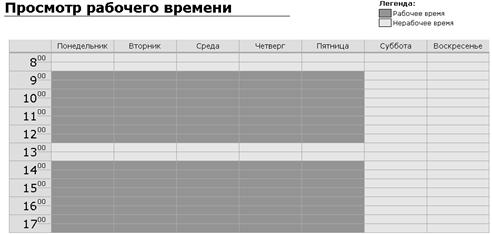
1-й шаг. Определение общих рабочих часов для проекта. Project содержит несколько шаблонов календаря, которые можно использовать как основу для календаря проекта. Определим общие часы работы для нашего проекта, используя шаблон календаря Стандартный (рис. 28).
Рис. 28. Определение общих часов работы для проекта |
2-й шаг. Определение рабочей недели. Указываются рабочие дни. В нашем примере рабочими днями являются все дни недели, кроме субботы и воскресенья (рис. 28). |
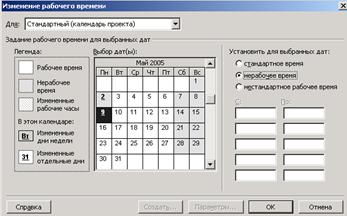
3-й шаг. Задание праздников и выходных дней. Зададим в нашем проекте выходные дни в мае - 2-го и 9-го мая (см. рис. 29).
Рис. 29. Изменение рабочего времени |
4-й шаг. Определение единиц времени. При планировании Microsoft Project изменяет все единицы времени на часы. Можно задавать число часов, составляющих день и неделю, а также число дней, составляющих месяц для проекта. Например, если указать, что день состоит из восьми часов, Project вычислит длительность двухдневной задачи как 16 часов. Следующие параметры рекомендуется настроить в соответствии с параметрами рабочего времени, введенными на предыдущем шаге: Ø часов в дне - 8; Ø часов в неделе - 40; Ø дней в месяце - 20. |
5 шаг. Рабочее время для проекта указано, благодаря чему создан базовый календарь для всех ресурсов. Если все ресурсы используют этот календарь, необходимо щелкнуть ссылку “Сохранить и закончить работу”. При наличии групп ресурсов, общие рабочие часы которых отличаются от базового календаря, можно определить дополнительные календари, а затем указать рабочие часы для ресурсов. |

4.3. Ввод задач, организация этапов задач
В электронную таблицу в столбец “Название задачи” вводим наименования задач проекта. В столбце “Длительность” указывается время, необходимое для выполнения каждой задачи. Даты начала и окончания пока вводить не следует. Возможность запланировать задачи будет предоставлена Консультантом позже.
Если точная длительность неизвестна, можно ввести после значения длительности знак “?” чтобы обозначить введенную величину как предварительную оценку.
Задачи, представляющие основные события в проекте, помечаются как вехи. Вехи обозначаются символом ¨.
Создаем иерархию для упорядочения проекта.
Если задачи представляют собой сложную структуру, то подзадачи сдвигаются влево относительно родительской задачи. Родительская задача выделятся черным цветом (рис. 30). Длительность родительской задачи определяется автоматически на основе суммирования длительностей подзадач.
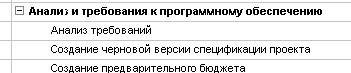
Рис. 30. Фрагмент структуры задачи
“Анализ и требования к программному обеспечению”
В табл. 13 представлен перечень задач проекта для контрольного примера.
Таблица 13
№ | Название задачи | Длительность |
1 | Область охвата | 2,5 дня |
2 | Определение области охвата проекта | 4 ч |
3 | Предварительное определение ресурсов | 1 день |
4 | Закрепление ключевых ресурсов | 1 день |
5 | Область охвата завершена | 0 дней |
6 | Анализ и требования к программному обеспечению | 2,5 дня |
7 | Создание предварительного бюджета | 1,5 дня |
8 | Разработка графика сдачи | 0,5 дня |
9 | Закрепление требуемых ресурсов | 1 день |
10 | Анализ завершен | 0 дней |
11 | Проектирование | 9 дней |
12 | Разработка функциональных спецификаций | 5 дней |
13 | Разработка прототипа на основе функциональной спецификации | 9 дней |
14 | Проектирование завершено | 0 дней |
15 | Разработка | 31 день |
16 | Назначение персонала для разработки | 1 день |
17 | Разработка кода | 15 дней |
18 | Тестирование силами разработчиков (первичная отладка) | 15 дней |
19 | Разработка завершена | 0 дней |
20 | Тестирование | 14 дней |
21 | Тестирование модулей | 8 дней |
22 | Тестирование интеграции | 12 дней |
23 | Документация | 26 дней |
Окончание таблицы 13

|
Из за большого объема этот материал размещен на нескольких страницах:
1 2 3 4 5 6 7 8 9 10 11 12 |
