

Партнерка на США и Канаду по недвижимости, выплаты в крипто
- 30% recurring commission
- Выплаты в USDT
- Вывод каждую неделю
- Комиссия до 5 лет за каждого referral
24 | Разработка спецификации справки | 6 дней |
25 | Разработка справки | 3,5 недели |
26 | Разработка руководства пользователя | 3 недели |
27 | Документация завершена | 0 дней |
28 | Развертывание | 3 дня |
29 | Разработка методологии развертывания | 1 день |
30 | Закрепление ресурсов развертывания | 1 день |
31 | Развертывание программного обеспечения | 1 день |
32 | Развертывание завершено | 0 дней |
33 | Постреализационный анализ | 2 дня |
34 | Документирование сделанных выводов | 1 день |
35 | Создание группы поддержки программного обеспечения | 1 день |
36 | Постреализационный анализ завершен | 0 дней |
37 | Разработка программного обеспечения завершена | 0 дней |
4.4. Планирование задач
Часто начало или окончание задачи зависит от начала или окончания другой задачи. Для планирования таких зависимых задач можно создать связь между ними. Создание связей между задачами удобнее ввода дат начала и окончания вручную, поскольку в случае изменения или запаздывания связанные задачи перепланируются автоматически.
Как правило, многие задачи в проекте зависят от других задач. Такие задачи не могут быть начаты или закончены до начала или окончания других задач. Например, при наличии двух задач “Подготовка стен” и “Наклейка обоев” начало выполнения задачи “Наклейка обоев” возможно только после окончания работы “Подготовка стен”.
Наилучшим способом планирования зависимых задач является их связывание. При возникновении изменений Project может автоматически перепланировать связанные задачи. Например, если подготовка стен занимает больше запланированного времени, Project автоматически откладывает наклейку обоев.
Между связанными задачами можно устанавливать более сложные отношения, добавляя время опережения или запаздывания. Например, если наклейка обоев может быть начата до полного окончания подготовки стен, можно добавить время опережения таким образом, чтобы эти задачи частично перекрывались.
На рис. 31 представлено диалоговое окно, в котором демонстрируется установка связи типа “окончание-начало” для задачи №3 “Закрепление финансового проекта”. Задача-предшественник в этом случае - задача №2 “Определение области охвата проекта”.
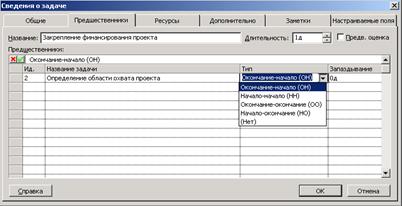
Рис. 31. Определение связи между задачами
4.5. Определение ресурсов для проекта
Project предлагает несколько альтернатив ввода ресурсов:
Ø добавить ресурсы с сервера Project Server;
Ø добавить ресурсы из адресной книги организации;
Ø добавить ресурсы из каталога организации;
Ø ввести ресурсы вручную.
Рассмотрим последний вариант. В таблицу, макет которой представлен в табл. 14, вводятся имена (или должности) людей, которые будут работать над проектом. Указываются адреса электронной почты, почасовые или месячные ставки, а также учетные записи пользователей Windows.
Таблица 14
Название ресурса | Адрес эл. почты | Учетная запись Windows | Группа | Тип резервирования | Стандартная ставка | Ставка сверх |
Руководство | выделенный | 0.00р./ч | 0.00р./ч | |||
Руководитель проекта | выделенный | 0.00р./ч | 0.00р./ч | |||
Аналитик | выделенный | 0.00р./ч | 0.00р./ч | |||
Разработчик | выделенный | 0.00р./ч | 0.00р./ч | |||
Тестеры | выделенный | 0.00р./ч | 0.00р./ч | |||
Специалисты по распространению технической информации | выделенный | 0.00р./ч | 0.00р./ч | |||
Группа развертывания | выделенный | 0.00р./ч | 0.00р./ч |
Кроме этого, можно вводить сведения и о материальных ресурсах.
Можно предлагать ресурсы для проектов, которые рассматриваются, но пока не были утверждены. При назначении ресурсов проекту и задании для них типа резервирования можно различать их назначения с типами резервирования выделенный и предложенный.
Выделенные ресурсы формально выделены для назначений задач, имеющихся для них в проекте. Этот тип резервирования принят по умолчанию. Обычно выделение ресурсов, назначенных утвержденному проекту, выполняется исходя из расчета, что любые назначенные трудозатраты будут выполнены этими ресурсами.
Предложенный тип резервирования используется для целей планирования. Ресурсы предлагаются для работ, ожидающих утверждение.
4.6. Задание рабочих часов для отдельных ресурсов
Рабочие часы для отдельных ресурсов можно вводить с указанием выходных дней или рабочих часов, отличных от общего рабочего времени проекта.
При наличии групп ресурсов, общие рабочие часы которых отличаются от календаря проекта, сначала определяются дополнительные календари для этих групп ресурсов.
Для задания рабочих часов последовательно выбираем ресурсы, начиная с первого, из сформированной на предыдущем этапе таблицы. Для нашего примера начинаем с ресурса “Руководство” и определяем шаблон календаря, на основе которого мы будем строить календарь для ресурса “Руководство”. Пусть это будет шаблон “Стандартный”.
Далее указываем рабочие дни недели. На этом этапе можно определить рабочие часы для каждого из рабочих дней недели. Для ресурса руководство определим дополнительный рабочий день субботу и укажем часы с 9.00 до 13.30 (см. рис. 32).
По аналогичной схеме указываются рабочие часы для других ресурсов. В нашем примере для остальных ресурсов мы оставим рабочие часы на основе стандартного шаблона (см. рис. 28).
4.7. Назначение ресурсов задачам
Задачам необходимо назначать ресурсы для того, чтобы уточнить, кто должен отвечать за выполнение этих задач. Назначение ресурсов также помогает определить, сколько времени уйдет на выполнение задачи и (если отслеживаются затраты) каких это потребует затрат. компонент оборудования (например, подъемный кран или компьютер) или материал, расходуемый в процессе выполнения задачи.
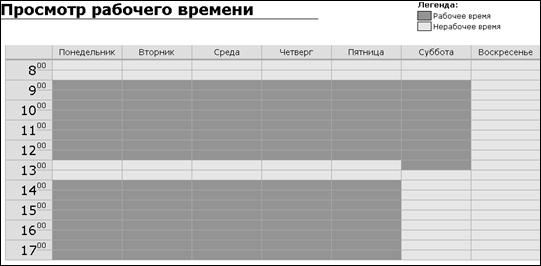
Рис. 32. Рабочие часы для ресурса “Руководство”
Ресурсом может быть один человек, универсальный ресурс, который может быть позднее заменен, а также группа людей (например, программистов), На рис. 33 представлено диалоговое окно назначения ресурсов задаче.
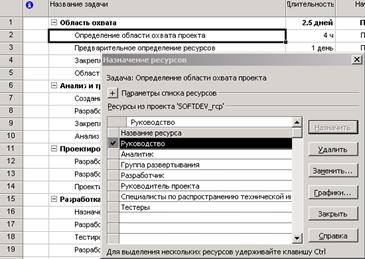
Рис. 33. Назначение ресурса “Руководство”
задаче “Определение области охвата проекта”
При назначении ресурсов Project использует все введенные сведения о задачах и ресурсах для расчета данных проекта, таких, как запланированные даты начала и окончания, а также длительность.
Трудозатраты - время, необходимое для выполнения задачи или назначения. Следует различать трудозатраты и длительность задачи. Например, пусть для выполнения задачи по ресурсу требуется 32 часа, но для этой задачи запланирована длительность 2 дня. Если запланировать, что два ресурса будут работать над задачей по 8 часов в день, то два сотрудника смогут выполнить задачу за 2 дня (длительность задачи).
Единицы назначения существенно влияют на планирование задач. Единицы назначения показывают, какая часть рабочего времени ресурса расходуется на выполнение конкретной задачи. Можно задать для единиц назначения 100 %, чтобы ресурс тратил на назначение все свое рабочее время в соответствии с календарем рабочего времени ресурса. Можно задать 50 %, чтобы ресурс работал по данному назначению половину рабочего времени. Если ресурс объединяет несколько лиц (например, “программисты”) и требуется назначить три ресурса, которые будут работать над задачей все свое рабочее время, необходимо установить для единиц значение 300 %.
При назначении задаче ресурсов или при их удалении из задачи Microsoft Office Project 2003 увеличивает или уменьшает длительность задачи на основе количества назначенных ресурсов, однако общие трудозатраты для задачи не изменяются. Такие действия называются планированием с фиксированным объемом работ и выполняются в Project по умолчанию при назначении ресурсов задачам.
При добавлении ресурсов общие трудозатраты для задачи остаются неизменными. Однако изменяется объем трудозатрат, распределенных между ресурсами, назначенными задаче.
Планирование с фиксированным объемом работ применяется только при добавлении ресурсов или при их удалении из задачи. Правила расчета для фиксированного объема работ не применяются при изменении значений трудозатрат, длительности и единиц для уже назначенных задаче ресурсов.
При планировании с фиксированным объемом работ следует учитывать следующее:
· Расчеты для фиксированного объема работ применяются только после назначения задаче первых ресурсов. После назначения первых ресурсов значение трудозатрат не изменяется при добавлении в эту задачу новых ресурсов или при удалении из нее ресурсов.
· Если тип задачи, которая назначена, - “Фиксированный объем ресурсов’, при назначении дополнительных ресурсов длительность задачи сокращается.
· Если назначенная задача относится к типу “Фиксированная длительность”, при назначении дополнительных ресурсов уменьшаются значения отдельных единиц для ресурсов.
· Если назначенная задача относится к типу “Фиксированные трудозатраты”, при назначении дополнительных ресурсов сокращается длительность задачи.
· Для суммарных задач и добавленных проектов задать фиксированный объем работ невозможно.
Вернемся к нашему примеру. Теперь задача “Определение области охвата проекта” имеет следующие назначения:
Ø длительность - 0,5 дня (4 часа);
Ø трудозатраты - 4 часа;
Ø ресурс “Руководство” - назначено трудозатрат 4 часа;
Ø % времени на задачу - 100 %.
Эти назначения можно изменять в ходе управления проектом.
Аналогично ресурсы назначаются и другим задачам проекта.
После всех назначений наш проект будет выглядеть так, как показано
на рис. 34.
4.8. Представление “Диаграмма Гантта”
Это представление можно считать основной рабочей средой как для разработчика проекта, так и для руководителя, контролирующего ход реализации проекта.
Окно разделено на две части: электронную таблицу, расположенную слева, и графическую область, которая находится справа. При этом графическое подокно как бы накладывается сверху на таблицу, перекрывая часть ее столбцов (см. рис. 35).
Размеры подокон можно изменять, перемещая с помощью мыши разделительную линию. При перемещении границы вправо становятся видны столбцы таблицы, закрытые графическим подокном.
4.9. Выявление перегруженности ресурсов
При назначении ресурсов может возникнуть ситуация, когда суммарный объем назначения ресурса на некотором интервале времени превышает располагаемое количество этого ресурса. Такой ресурс называется перегруженным.
Следует отметить, что перегруженным может быть только трудовой ресурс. Для материальных ресурсов это понятие неприменимо. В MS Project предусмотрен механизм автоматического выравнивания загруженности ресурса. Ресурс, для которого операция выравнивания прошла успешно, называется выровненным, или распределенным, хотя MS Project не всесилен и в некоторых случаях ограничивается лишь констатацией факта перегруженности.
При наличии в проекте перегруженного ресурса перед менеджером стоят три задачи:
1) обнаружить факт перегрузки;
2) выявить причины перегрузки;
3) устранить перегрузку.
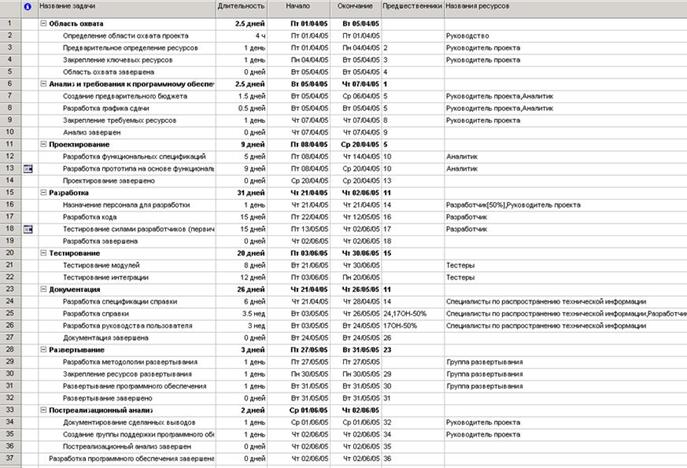
Рис. 34. Табличное представление задач и назначений проекта
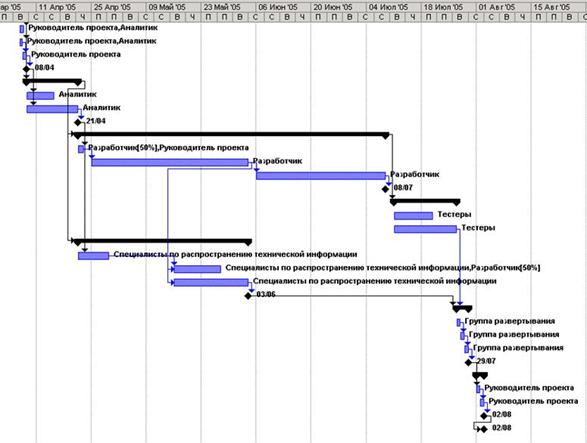
Рис. 35. Диаграмма Гантта для проекта “Разработка программного обеспечения”
Ниже рассмотрены методы решения этих задач с помощью MS Project.
Появление в проекте перегруженного ресурса может быть вызвано следующим причинами:
· назначением задаче ресурса в количестве, превышающем максимально допустимый объем назначений (Макс, единицы);
· одновременным назначением ресурса на две или более задачи, в результате чего суммарный объем назначений превышает максимально допустимый;
· назначением ресурса на задачи, выполняемые в период недоступности ресурса (в его нерабочее время);
· ошибками планирования (например, совмещением во времени задач, на которые назначен один и тот же ресурс).
MS Project автоматически регистрирует факт перегрузки ресурса (если в параметрах настройки проекта не был запрещен автоматический пересчет числовых показателей) и предоставляет пользователю целый набор средств визуального просмотра соответствующей информации. Однако набор этих средств не совпадает с набором инструментов, используемых при распределении ресурсов. Поэтому, увлекшись распределением ресурсов с помощью, например, вкладки Ресурсы диалогового окна Сведения о задаче, можно и не заметить, как произойдет это неприятное событие.
Самый надежный и быстрый способ узнать о наличии перегруженных ресурсов взглянуть на таблицу ресурсов. Поэтому после назначения одного ресурса нескольким задачам не поленитесь переключиться в окно Лист ресурсов.
В таблице ресурсов перегруженный ресурс помечается специальным значком, отображаемым в столбце “i” (Индикаторы - рис. 36)., а вся относящаяся к ресурсу информация выделяется красным полужирным шрифтом. Перегруженными ресурсами в данном случае являются “Аналитик”, “Разработчик”, “Тестеры” и “Специалист по распространению технической информации”.
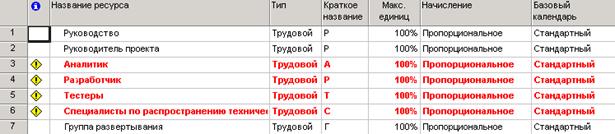
Рис. 36. Фрагмент Листа ресурсов
Более полную информацию о перегруженных ресурсах можно получить тремя способами:
· сформировав график загруженности ресурса в окне График ресурсов;
· с помощью представления Использование ресурсов;
· сгенерировав специальную форму отчета о перегруженных ресурсах.
График загруженности ресурса, отображаемый в окне График ресурсов, представляет собой столбчатую диаграмму, в которой на горизонтальной и на вертикальной осях указывается объем назначений ресурса (см. рис. 37). Уровень нагрузки ресурса, превышающий установленное для него максимальное значение, выделяется на диаграмме красным цветом.
Более надежные данные относительно загруженности ресурсов можно получить с помощью представления Использование ресурсов. Способ визуального выделения перегруженных ресурсов здесь используется тот же, что и на Листе ресурсов: такой ресурс помечается специальным значком в столбце Индикаторы, а вся относящаяся к нему информация выводится красным полужирным шрифтом (см. рис. 38).
Значение перегрузки, выраженное в единицах времени, отображается для каждого ресурса, что делает более удобным совместный анализ для всех перегруженных ресурсов.
Отчет о перегруженных ресурсах проекта
Отчеты - это статичная форма представления сведений о проекте, предназначенная в первую очередь для создания печатных документов. Тем не менее наличие большого числа стандартных форматов отчетов позволяет использовать их как средство быстрого получения обобщенных сведений о проекте.
Сведения о перегруженности ресурсов для нашего контрольного примера можно вывести в виде отчета, представленного на рис. 39.
4.10. Выравнивание загрузки ресурсов
Выбор способа и средства выравнивания перегруженного ресурса напрямую зависит от причины перегрузки. Поэтому в данном подразделе мы рассмотрим средства выравнивания, указывая попутно, в каком случае то или иное средство целесообразно использовать.
Видимо, уместно еще раз повторить, что MS Project - это не “универсальный решатель проблем”, а средство поддержки принятия решений. Он лишь обращает внимание менеджера на те или иные проблемные ситуации, а право окончательного выбора решения остается за менеджером. Поэтому MS Project выполняет автоматическое выравнивание загрузки только в типовых случаях, а в более сложных ситуациях разработчик проекта вынужден работать в “полуавтоматическом” режиме.
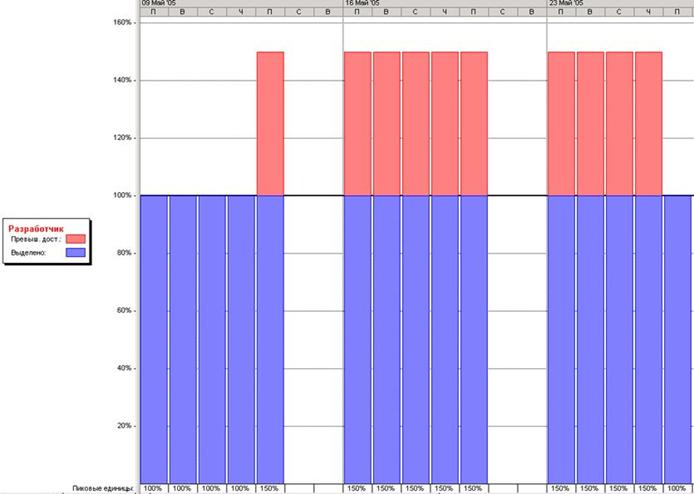
Рис. 37. Фрагмент диаграммы загруженности ресурса “Разработчик”

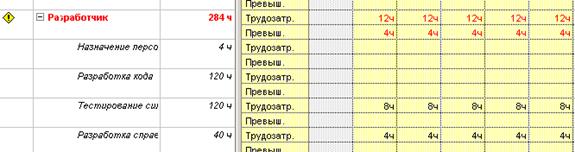
Рис. 38. Фрагмент Листа “Использование ресурсов”
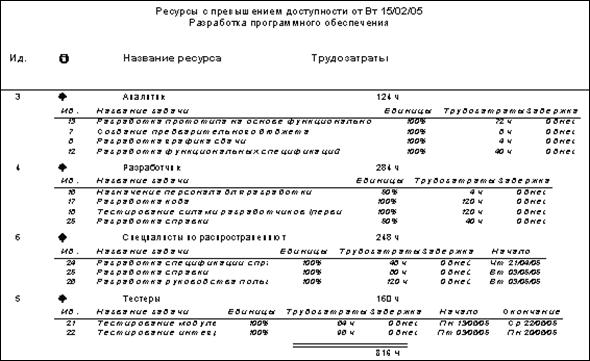
Рис. 39. Отчет о перегруженности ресурсов
Снижение суммарного объема назначений ресурса
Если перегрузка ресурса обусловлена тем, что суммарный объем назначений ресурса на несколько задач превышает заданный максимальный объем, то удобнее всего воспользоваться представлением, которое называется Форма названий ресурсов. Это представление позволяет просматривать и редактировать объем назначений одного ресурса, но для всех задач.
Повышение уровня доступности ресурса
Напомним, что доступность ресурса определяется тремя составляющими:
· рабочим временем, установленным календарем ресурса;
· начальной и конечной датами использования ресурса;
· располагаемым количеством ресурса в данный период времени.
По сути дела, все проблемы с перегруженностью ресурсов возникают именно из-за недостаточного уровня доступности этих ресурсов. Если бы требуемый ресурс был доступен в любое время и в любом количестве, то и перегрузки бы не было. Соответственно, повышение уровня доступности - это наиболее радикальный способ борьбы с перегрузкой.
В свою очередь, самый “простой” способ повышения доступности состоит в увеличении количества имеющихся ресурсов (т. е изменение третьей составляющей из перечисленных выше).
Однако в реальной жизни менеджер проекта вынужден повышать уровень доступности другими способами, а именно ориентируясь на первую и вторую составляющую доступности.
Традиционный способ повышения доступности за счет изменения рабочего времени (известный еще с советских времен) - это введение посменной работы. Например, если на двух программистов приходится один компьютер, то первый из них может работать в дневную смену, а второй — в вечернюю.
Чтобы в MS Project изменить рабочее время ресурса, необходимо скорректировать календарь ресурса.
В некоторых случаях может оказаться весьма полезным уточнение периода времени, в течение которого данный ресурс будет задействован для выполнения конкретной задачи. Дело в том, что по умолчанию MS Project полагает, что назначенный на задачу ресурс участвует в ее выполнении на всем протяжении задачи - от первой до последней минуты.
Реальная картина зачастую выглядит по-иному. Если, например, главный конструктор участвует в летных испытаниях самолета - это не значит, что он находится на аэродроме с момента начала заправки самолета топливом и до закрытия дверей ангара. Да и во время полета он вполне может успеть подписать несколько документов, отдать пару распоряжений и т. д.
Функция автоматического выравнивания загрузки
В локализованной версии MS Project данная функция называется Выравнивание загрузки ресурсов. Алгоритм ее работы основан на применении классических методов выравнивания загрузки: переносе сроков выполнения задач и/или увеличении их длительности.
Правда, и здесь проявляются специфические возможности MS Project:
· во-первых, при переносе задач учитывается их приоритет;
· во-вторых, с целью снижения загрузки используемых ресурсов задачи могут прерываться.
Основные параметры функции выравнивания
Функция выравнивания доступна при работе с любым представлением проекта.
Чтобы активизировать функцию выравнивания, следует в меню Сервис выбрать команду “Выравнивание загрузки ресурсов...“. Открывающееся при этом диалоговое окно позволяет установить все необходимые параметры выравнивания ресурсов (рис. 40).
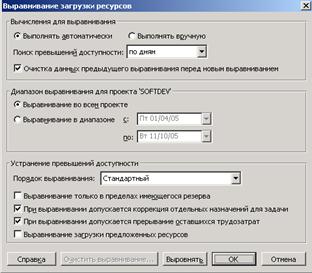
Рис. 40. Окно диалога для выравнивания ресурсов
К таким параметрам, в частности, относятся:
· способ пересчета расписания проекта при выравнивании; он определяется параметрами, входящими в группу “Вычисления для выравнивания”. Эта группа содержит следующие элементы управления:
- пару переключателей “Выполнять автоматически” и “Выполнять вручную”, которые определяют, будут ли параметры проекта автоматически пересчитываться после внесения изменений либо по указанию пользователя. Во втором случае для пересчета требуется щелкнуть на кнопке “Выровнять”, расположенной в нижней части окна; при выборе автоматического пересчета рекомендуется снять флажок “Очистка данных предыдущего выравнивания”. Этот флажок установлен по умолчанию, но при автоматическом выравнивании отмена предыдущих результатов выравнивания может существенно повлиять на исходный вариант расписания;

|
Из за большого объема этот материал размещен на нескольких страницах:
1 2 3 4 5 6 7 8 9 10 11 12 |
