


Партнерка на США и Канаду по недвижимости, выплаты в крипто
- 30% recurring commission
- Выплаты в USDT
- Вывод каждую неделю
- Комиссия до 5 лет за каждого referral
Раку гусь твердил одно:
- Ты ударь клешней о дно
И на берег из реки
Вылезь, мудрость изреки!
Я послушать выйду, Рак ….
Рак ответил: - Вы дурак!
Задание Наберите текст с учетом элементов форматирования.
МЕТАГРАММЫ
В метаграмме зашифровано определенное слово. Его нужно отгадать. Затем в расшифрованном слове следует одну из угаданных букв заменить другой и значение слова изменится.
Например,
С «Д» – давно я мерой стала,
С «Т» – уж нет и выше балла.
(пядь – пять)
С «Д» – ветвистый,
С «З» – когтистый,
С «К» – ребристый.
( дуб – зуб –куб)
Задание Наберите предложенный текст.
&
СЕВЕРНОЕ
ОКРУЖНОЕ УПРАВЛЕНИЕ
МОСКОВСКОГО
ДЕПАРТАМЕНТА ОБРАЗОВАНИЯ
УЧЕБНО-ВОСПИТАТЕЛЬНЫЙ
КОМПЛЕКС № 000
ул. Алексеевская, д.12
от ____________ № _______
№ ____________ от _______
С П Р А В К А
Выдана Евсеевой Марии, в том, что она учится в 9 классе школы № 000 Северного округа г. Москвы.
Директор УВК № 000
Задание Наберите выражение (при форматировании используйте верхний и нижний индексы диалогового окна ШРИФТ).
Sполн.=a1b2 + a2b3
Задание: Из справки Word скопируйте текст, отформатируйте его в соответствии с образцом ( обратите внимание на выравнивание, межстрочный интервал, отступ и выступ первой строки абзаца; маркированные списки; различные шрифты и эффекты).
Автоматическое форматирование документов и сообщений
Автоформат в программе Word помогает создать привлекательный и легко читаемый документ, не заставляя пользователя отвлекаться от содержания. Проводится анализ использования каждого абзаца в документе (например, абзац является заголовком или элементом нумерованного списка), затем к каждому элементу применяется соответствующий стиль.
Автоматически форматируются как гиперссылки адреса Интернета, сетей и электронной почты, к частям документа, выделенным звездочками (*) и знаками подчеркивания, применяется полужирный или подчеркнутый шрифт соответственно, два дефиса (--) заменяются длинным тире (—) и так далее.
Автоформат работает следующим образом:
Автоматически при вводе документа форматируются:
- заголовки,
- маркированные и нумерованные списки,
- границы,
- числа,
- символы
Имеются возможности настройки работы автоформата и отключения его совсем.
С помощью команды Автоформат можно сразу отформатировать выделенный текст или целый неформатированный документ, например, сообщение электронной почты. При этом каждое изменение можно записать, принять или отменить.
При открытии сообщений Word Mail производится автоматическое форматирование заголовков и списков. Можно легко отличить последнее сообщение электронной почты от предыдущих.
Для вывода полного списка изменений, производимых командой Автоформат, и различий между командами Автоформат при вводе и Автоформат нажмите кнопку.
По умолчанию при первом запуске программы Word автоформат включен. Его настройку можно изменить.
Задание. Наберите текст, создайте либо примените к тексту требуемые стили.
Разработка нового стиля абзаца.
Самый простой способ построить или изменить стиль – это установить нужные параметры форматирования для какого-нибудь абзаца, после чего дать этому измененному набору параметров имя нового стиля.
Изменение стиля абзаца.
Разработав некий стиль, вы, вполне возможно, рано или поздно захотите изменить некоторые его параметры. Один из двух способов сделать это – изменение параметров форматирования фрагмента содержимого или абзаца, имеющего этот стиль, и занесение этих изменений в описание стиля.
Образец:
Разработка нового стиля абзаца
(стиль: «Заголовок 2»)
Самый простой способ построить или изменить стиль – это установить нужные параметры форматирования для какого-нибудь абзаца, после чего дать этому измененному набору параметров имя нового стиля.
(Имя стиля: «Стиль первого абзаца № гр», создан на основе стиля «Обычный отступ».
Шрифт: «Arial», курсив, размер – 12 пт., цвет – по выбору, подчеркивание – «только слова», эффекты –«малые прописные», интервал – «разреженный».
Абзац: выравнивание «по ширине», интервал междустрочный «полуторный»).
Изменение стиля абзаца
(стиль: «Заголовок 2»)
Разработав некий стиль, вы, вполне возможно, рано или поздно захотите изменить некоторые его параметры. Один из двух способов сделать это – изменение параметров форматирования фрагмента содержимого или абзаца, имеющего этот стиль, и занесение этих изменений в описание стиля.
(Имя стиля: «Стиль второго абзаца № гр», создан на основе стиля «Обычный отступ».
Шрифт: «Tahoma», полужирный, размер – 15 пт., цвет – по выбору, эффекты –«с контуром», интервал – «обычный».
Абзац: выравнивание «по левому краю», отступ первой строки – 1 см).
Задание Создать заданные стили делового письма и применить к тексту заявления.
Директору филиала АГУ
в г. Рубцовске
старшего преподавателя
Иванова Сергея Николаевича
(Имя стиля: «Обращение № гр »
Шрифт: «Times New Roman», полужирный, курсив, размер – 12 пт., цвет – по выбору.
Абзац: выравнивание «по левому краю», отступ слева – 5 см, интервал после абзаца – 4 пт.).
ЗАЯВЛЕНИЕ
(Имя стиля: «Заголовок № гр»
Шрифт: «Courier New», полужирный, размер – 15 пт., цвет – по выбору, интервал – «разреженный».
Абзац: выравнивание «по центру», интервал перед и после абзаца –8 пт).
Прошу отпустить меня в ежегодный оплачиваемый отпуск с 1 июля 2005 года.
(Имя стиля: «Письмо № гр»
Шрифт: «Times New Roman», размер – 14 пт., цвет – по выбору.
Абзац: выравнивание «по ширине», интервал перед и после абзаца –6 пт, отступ первой строки – 2 см, междустрочный интервал - полуторный).
Подпись _______________
Дата
(Имя стиля: «Обращение № гр»)
Задание. Наберите текст. Измените стили: Заголовок1, Заголовок2, Заголовок3; создайте стиль Текст. Примените стили к тексту. Установите расстановку переносов по тексту.
Материки и океаны
(стиль Заголовок 1: шрифт Arial, размер 22 пт, жирный, выравнивание – по центру, интервал перед абзацем – 12 пт, после –12 пт)
Африка
(стиль Заголовок 2: шрифт Arial, жирный, курсив, подчеркнутый, размер – 14 пт, интервал перед абзацем – 12 пт, после – 3 пт)
Алжир
(стиль Заголовок 3: шрифт Bookman Old Style, размер – 13 пт, жирный)
Алжир расположен на северо-западе Африки. Это одна из крупных, быстро развивающихся стран материка, бывшая колония Франции.
(стиль Текст: шрифт Courier New, размер – 15 пт, выравнивание – по ширине, интервал перед абзацем – 6 пт, отступ первой строки – 1,7 см )
Северная Америка
(стиль Заголовок 2)
США
(стиль Заголовок 3)
США принадлежит к числу крупнейших государств мира. Эта страна заметно превосходит другие страны по уровню хозяйственного управления.
Канада
(стиль Заголовок 3)
Это одна из крупных и высокоразвитых стран мира. Ее площадь составляет почти 10 млн. кв. км. Помимо материковой части в ее состав входят многочисленные острова Канадского Арктического Архипелага.
Применяя команду «Копировать», создайте следующий текст:
Алжир - одна из крупных стран материка.
США заметно превосходит другие страны по уровню хозяйственного управления.
Канада одна из крупных и высокоразвитых стран, в ее состав входят многочисленные острова Канадского Арктического Архипелага.
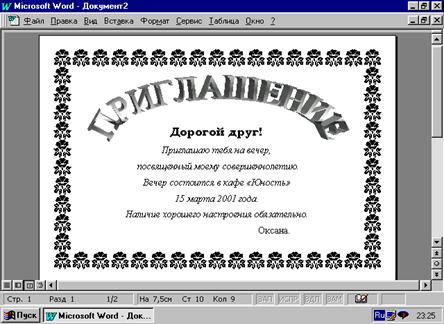
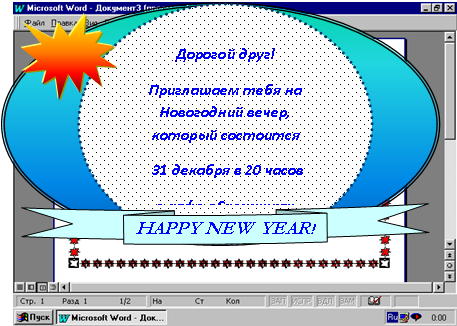
Задание. Набрать текст ПРИГЛАШЕНИЯ и ОБЪЯВЛЕНИЯ в соответствии с образцом.
Используя команду ФАЙЛ/ПАРАМЕТРЫ СТРАНИЦЫ , установить размер бумаги 21,0х15,0 см
Для оформления текста использовать команды ФОРМАТ/ШРИФТ, ФОРМАТ/АБЗАЦ, ФОРМАТ/ГРАНИЦЫ И ЗАЛИВКА(вкладка Страница, выбрать «Рисунок»), панель инструментов WordArt.
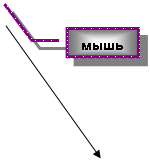
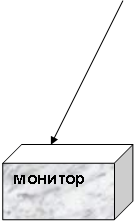
РИСОВАНИЕ
 | |
 | |
 |  |
 |
 |
 |
 |
Списки
Задание. Создайте списки по предложенным образцам.
1. Создание нумерованных и маркированных списков
2. Создание нумерованных и маркированных списков
3. Создание нумерованных и маркированных списков
É Создание нумерованных и маркированных списков
É Создание нумерованных и маркированных списков
V. Создание нумерованных и маркированных списков
VI. Создание нумерованных и маркированных списков
VII. Создание нумерованных и маркированных списков
VIII. Создание нумерованных и маркированных списков
f Создание нумерованных и маркированных списков
f Создание нумерованных и маркированных списков
f Создание нумерованных и маркированных списков
7. Пункт Создание нумерованных и маркированных списков
8. Пункт Создание нумерованных и маркированных списков
9. Пункт Создание нумерованных и маркированных списков
% Создание нумерованных и маркированных списков
% Создание нумерованных и маркированных списков
3-й. Создание нумерованных и маркированных списков
4-й. Создание нумерованных и маркированных списков
5-й. Создание нумерованных и маркированных списков
Задание. Создать многоуровневый список.
1 уровень: размер 18, цвет – синий, положение номера – по левому краю, отступ 0,5 см., отступ текста 1 см.
2 уровень – размер 16, цвет – красный, отступ номера – 2,5 см., отступ текста – 1 см.
3 уровень - размер 16, цвет – лиловый, отступ номера – 5 см., отступ текста – 1 см. Цвет текста – зеленый.
Многоуровневые списки
I. Возможности
A. Размещение текста в структурном формате
B. Word автоматически вставляет номера или буквы
II. Приемы
A. Абзацы преобразуются в многоуровневый список в диалоговом окне «Список»
B. Уровень абзаца в списке выбирается щелчком на кнопках «Уменьшить отступ» или «Увеличить отступ» панели инструментов «ФОРМАТИРОВАНИЕ».
Классификация живых организмов.
v Животные
Ø Беспозвоночные
Ø Позвоночные
§ Рыбы
§ Земноводные
§ Пресмыкающиеся
§ Птицы
§ Млекопитающие
v Растения
Ø Класс однодольные
Ø Класс двудольные
v Грибы
Ø Съедобные грибы
Ø Ядовитые грибы
Ø Грибы-паразиты
Ø Дрожжи
Ø Слизевики
v Микроорганизмы
Ø Бактерии
Ø Вирусы
Ø Сине-зеленые водоросли
Ø Простейшие
§ Цветы
1. Луговые
1.1. Васильки
1.2. Ромашки
1.3. Колокольчики
2. Садовые
2.1. Астры
2.2. Гладиолусы
2.3. Розы
3. Домашние
3.1. Герань
3.2. Фиалка комнатная
3.3. Плющ
Содержание
Часть 1. Основы работы в Microsoft Office.
Глава 1 .Краткий обзор возможностей Microsoft Office.
Глава 2 .Основы работы с Microsoft Office.
Глава 3 .Работа с файлами Microsoft Office.
Часть 2. Microsoft Word.
Глава 1 .Начало работы с Word.
Глава 2 .Ввод и редактирование текста в документе Word.
Глава 3 .Форматирование документа Word.
Глава 4 .Настройка стилей и шаблонов.
Глава 5 .Размещение текста в колонках и списках.
Глава 6 .Использование проверочных средств Word.
Глава 7 .Разработка внешнего вида страниц.
Таблицы
Задание. Создать расписание уроков на неделю, используя полученные знания о таблицах.
понедельник | Математика | 8.00-8.40 | |
Русский язык | 8.50-9.20 | ||
Информатика | 9.30-10.10 | ||
Физика | 10.20-10.50 | ||
Астрономия | 11.00-11.40 | ||
12.40-13.20 | |||
вторник | Математика | 8.00-8.40 | |
Русский язык | 8.50-9.20 | ||
Физика | 9.30-10.10 | ||
Астрономия | 10.20-10.50 | ||
Информатика | 11.00-11.40 | ||
12.40-13.20 | |||
Среда | Математика | 8.00-8.40 | |
Русский язык | 8.50-9.20 | ||
Физика | 9.30-10.10 | ||
Астрономия | 10.20-10.50 | ||
Информатика | 11.00-11.40 | ||
12.40-13.20 | |||
Четверг | Математика | 8.00-8.40 | |
Русский язык | 8.50-9.20 | ||
Физика | 9.30-10.10 | ||
Астрономия | 10.20-10.50 | ||
Информатика | 11.00-11.40 | ||
12.40-13.20 | |||
Пятница | Математика | 8.00-8.40 | |
Русский язык | 8.50-9.20 | ||
Физика | 9.30-10.10 | ||
Астрономия | 10.20-10.50 | ||
Информатика | 11.00-11.40 | ||
12.40-13.20 |
Задание. Создайте и оформите таблицы по образцу.
№1
Иванов | Иван | Иванович | МУЖСКОЙ | 1951 |
|
Кузнецова | Анна | Ивановна | ЖЕНСКИЙ | 1960 |
|
Петров | Петр | Петрович | МУЖСКОЙ | Так долго не живут | 11870 |
№2
Иванов | Иван | Иванович | мужской | 1951 |
Петров | Петр | Петрович | мужской | 1870 |
№3
А | Б | В | Г |
Д | Е | Ж | З |
И | К | Л | М |
Н | О | П | Р |
АБВГ | |||||
Д | Е | Ж | З | ||
И | КО | ЛМ | |||
Н | П | П1 | П2 | Р | Р1 |
№4 Оформите таблицы по образцу, применяя нумерованные списки.

|
Из за большого объема этот материал размещен на нескольких страницах:
1 2 3 4 5 6 7 8 9 |
