


Партнерка на США и Канаду по недвижимости, выплаты в крипто
- 30% recurring commission
- Выплаты в USDT
- Вывод каждую неделю
- Комиссия до 5 лет за каждого referral
– «Цена» – цена товара за единицу измерения. Поле заполняется с клавиатуры.
– «Количество» – количество товара. Поле заполняется с клавиатуры.
– «Сумма» – если заполнены поля «Цена» и «Количество» значение поля проставляется автоматически, как произведение цены на количество. Если поля «Цена» и «Количество» не заполнены, поле заполняется вручную.
Для сохранения введенных данных следует нажать кнопку «ОК».
На вкладке «Разделы» указывается информация об исполнении контракта за счет средств Федерального бюджета и за счет внебюджетных средств.
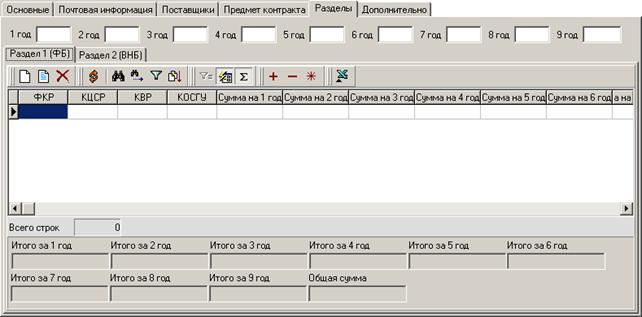
Рисунок 8. Форма «Сведения о контракте». Вкладка «Разделы», «Раздел 1 (ФБ)»
В верхней части вкладки вручную заполняются поля: «1 год»,…, «9 год» – две последние цифры первого года, …, девятого года по госконтракту. Например, для 2006 года проставляется значение «06». Поля «7 год», «8 год», «9 год» доступны для редактирования, если значение поля «Секретность» равно «НС – не секретно». Для других значений секретности поля нередактируемые.
На вкладке «Разделы» содержатся две дочерних вкладки, представляющих разделы: «Раздел 1 (ФБ)», «Раздел 2 (ВНБ)».
На вкладке «Раздел 1 (ФБ)» указываются строки бюджетной росписи в части исполнении контракта за счет средств Федерального бюджета. Для создания строки бюджетной росписи нажимается кнопка  . Откроется форма «Раздел 1 (ФБ)» (см. рисунок 9).
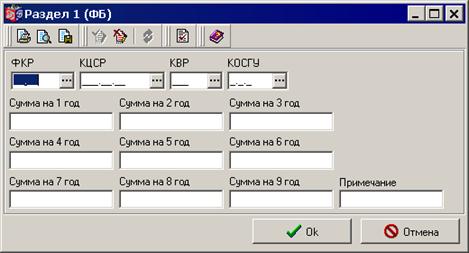
Рисунок 9. Форма «Раздел 1 (ФБ)»
В форме «Раздел 1 (ФБ)» заполняются следующие поля:
– «ФКР» – код по функциональному классификатору расходов. Значение выбирается из справочника «Коды ФКР».
– «КЦСР» – код по классификатору целевых статей расходов. Значение выбирается из справочника «Коды КЦСР».
– «КВР» – код по классификатору видов расходов. Значение выбирается из справочника «Коды КВР».
– «КОСГУ» – код по классификатору операций сектора государственного управления. Значение выбирается из справочника «Коды КОСГУ».
– «Сумма на 1 год», …, «Сумма на 9 год» – суммы, подлежащие выплате в течение 1-го года, …, 9-го года из средств федерального бюджета в разрезе КБК. Поля «Сумма на 7 год», «Сумма на 8 год», «Сумма на 9 год» доступны для редактирования, если значение поля «Секретность» равно «НС – не секретно». Для других значений секретности поля нередактируемые.
– «Примечание» – дополнительная информация. Поле заполняется с клавиатуры.
Для сохранения строки данных следует нажать кнопку «ОК».
В нижней части вкладки «Раздел 1 (ФБ)» (см. рисунок 8) отображаются итоговые (по строкам) распределения суммы раздела 1 по годам контракта (поля: «Итого за 1 год»,…, «Итого за 9 год») и общая сумма по разделу 1 (поле «Общая сумма»).
На вкладке «Раздел 2 (ВНБ)» указывается информация об исполнении контракта за счет внебюджетных средств. В табличной части вкладки содержатся строки бюджетной росписи с суммой контракта по разделу ВНБ.
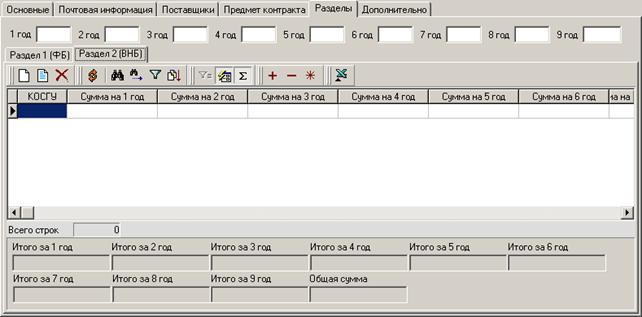
Рисунок 10. Форма «Сведения о контракте». Вкладка «Разделы», «Раздел 2 (ВНБ)»
Для создания строки бюджетной росписи нажимается кнопка . Откроется форма «Раздел 2 (ВНБ)» (см. рисунок 11).
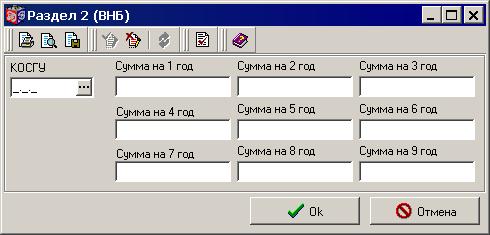
Рисунок 11. Форма «Раздел 2 (ВНБ)»
Форма содержит следующие поля:
– «КОСГУ» – код по классификатору операций сектора государственного управления. Значение выбирается из справочника «Коды КОСГУ».
– «Сумма на 1 год», …, «Сумма на 9 год» – суммы контракта, подлежащие исполнению в течение 1года,…, 9 года из внебюджетных средств в разрезе КБК. Поля «Сумма на 7 год», «Сумма на 8 год», «Сумма на 9 год» доступны для редактирования, если значение поля «Секретность» равно «НС – не секретно». Для других значений секретности поля нередактируемые.
Для сохранения строки данных следует нажать кнопку «ОК».
В нижней части вкладки «Раздел 2 (ВНБ)» (см. рисунок 10) отображаются итоговые (по строкам) распределения суммы раздела 2 по годам контракта (поля: «Итого за 1 год»,…, «Итого за 9 год») и общая сумма по разделу 2 (поле «Общая сумма»).
На вкладке «Дополнительно» указывается информация об ответственных лицах.
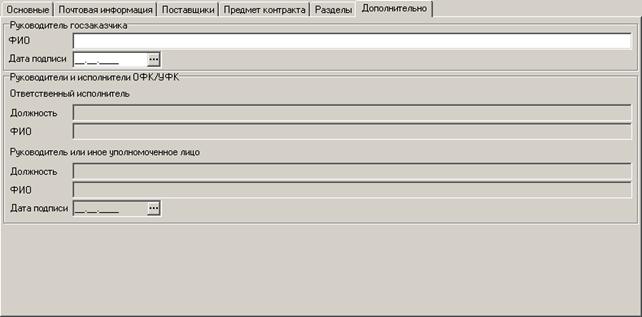
Рисунок 12. Форма «Сведения о контракте». Вкладка «Дополнительно»
Заполняются следующие поля:
– Группа полей «Руководитель госзаказчика»:
– «ФИО» – ФИО руководителя. Поле заполняется с клавиатуры.
– «Дата подписи» – дата подписания документа. Поле заполняется с клавиатуры, либо при помощи календаря.
– Группа полей «Руководители и исполнители ОФК/УФК» (поля группы заполняются на сервере ТОФК автоматически после регистрации документа):
– Группа полей «Ответственный исполнитель»:
– «Должность» – должность ответственного исполнителя ОФК/УФК.
– «ФИО» – ФИО ответственного исполнителя ОФК/УФК.
– Группа полей «Руководитель или иное уполномоченное лицо»:
– «Должность» – должность уполномоченного лица ОФК/УФК.
– «ФИО» – ФИО уполномоченного лица ОФК/УФК.
– «Дата подписи» – дата подписания документа уполномоченным лицом ОФК/УФК.
Для сохранения документа нажмите кнопку «ОК».
После сохранения документ подписывается ЭЦП и доставляется на сервер ТОФК. Информация об успешной передаче документа, в виде квитка, передается отправителю – изменяется статус документа.
На сервере ТОФК документ проходит проверку подписи и реквизитов, в случае успешной проверки на сторону отправителя отправляется квиток об успешной проверке документа.
Успешно распознанный документ преобразуется в файл, установленного формата и экспортируется в стороннюю автоматизированную систему. В случае успешной выгрузки файла, сторонняя система отдает квиток о загрузке документа, в результате чего в СЭД изменяется статус документа на сервере ТОФК.
После регистрации госконтракта в ТОФК на АРМ Клиент-ВБФ доставляется ЭД «Извещение о регистрации контракта», в результате чего ЭД «Сведения о контракте (его изменении)» принимает статус «Зарегистрирован». В случае если ЭД «Сведения о контракте (его изменении)» не принят в ТОФК, на АРМ Клиент-ВБФ доставляется ЭД «Уведомление о возврате», и документ «Сведения о контракте (его изменении)» принимает статус «Не принят ФК». Для просмотра связанного документа, инициировавшего смену статуса ЭД «Сведения о контракте (его изменении)», используется кнопка  на панели инструментов формы документа.
Подробное описание по работе с исходящими документами см. в разделе 2.
3.2. Сведения об исполнении контракта
Документ «Сведения об исполнении контракта» предназначен для доведения до органов ФК информации об исполнении либо расторжении договоров, по которым предоставлялись «Сведения о контракте», «Сведения о контракте» (изменения).
Документ «Сведения об исполнении контракта» предназначен для доведения информации от ВБФ до ТОФК. На сервере ТОФК документ проходит проверку подписи и реквизитов. Конечный статус доводится до отправителя – клиента ВБФ.
Документ «Сведения об исполнении контракта» может быть создан на АРМ Клиент-ВБФ вручную на основе родительского документа (родительским документом является документ «Сведения о контракте», который находится на статусе «зарегистрирован»), либо импортирован из сторонней системы штатным образом.
На АРМ Клиент-ВБФ обеспечивается выполнение следующих операций с ЭД «Сведения о контракте»:
– ручной ввод;
– импорт из структурированного текстового файла;
– просмотр и редактирование документа;
– наложение ЭЦП;
– доставка на АРМ Сервер-УФК/Сервер-ОФК;
– экспорт в учетную систему ВБФ;
– хранение в базе данных АРМ;
– печать согласно шаблону печати.
Создать новый ЭД «Сведения об исполнении контракта» можно через пункт меню «Документы – Государственные контракты – Сведения об исполнении контракта». В открывшемся списке документов нажмите кнопку .
Появится экранная форма, изображенная на рисунке 13.
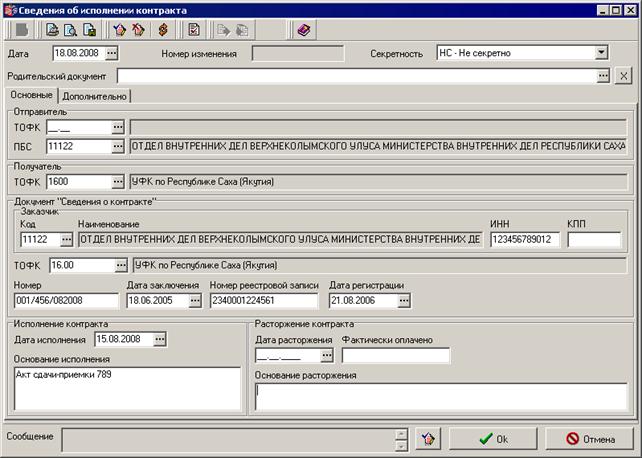
Рисунок 13. Форма «Сведения об исполнении контракта». Вкладка «Основные»
Форма содержит общую информационную часть и 2 вкладки.
В заголовочной части документа заполняются следующие поля:
– «Номер» – внутренний порядковый номер документа в СЭД. Значение указывается вручную. При помощи кнопки  номер проставляется автоматически из принципа N+1, где N – номер последнего сохраненного документа. Доступно для редактирования.
– «Дата» – дата документа. Автоматически устанавливается текущая дата.
– «Номер изменения» – номер документа изменений к гос. контракту. Поле заполняется автоматически номером из родительского документа.
– «Секретность» – признак секретности документа. В поле может быть указано одно из значений:
– «НС» – не секретно;
– «ДСП» – для служебного пользования;
– «С» – секретно;
– «СС» – совершенно секретно;
– «ОВ» – особой важности.
– «Родительский документ» – наименование родительского ЭД «Сведения о контракте». Значение выбирается из списка ЭД «Сведения о контракте».
Примечание. Поле можно оставлять незаполненным, если родительский ЭД «Сведения о контракте» отсутствует в БД СЭД. В этом случае поля группы данных «Документ «Сведения о контракте»» следует заполнить вручную. В случае если в данном поле выбран родительский документ, поля группы данных «Документ «Сведения о контракте»» заполняются значениями из родительского документа и недоступны для редактирования.
На вкладке «Основные» заполняются следующие данные:
– Группа полей «Отправитель»:
– «ТОФК» – поле заполняется, если отправителем документа является ТОФК. Значение выбирается из справочника «Органы ФК».
– «ПБС» – указывается код и наименование ПБС – отправителя документа. Значение выбирается из справочника «ПУБП».
– Группа полей «Получатель»: «ТОФК» – код и наименование ТОФК – получателя документа. Значение выбирается из справочника «Органы ФК».
– Группа полей «Документ «Сведения о контракте»»:
– Группа полей «Заказчик»:
– «Код» – код государственного заказчика по РПБС. Подставляется значение родительского документа. Если родительский документ не выбран, заполняется выбором из справочника «ПУБП».
– «Наименование» – наименование государственного заказчика по РПБС. Заполняется автоматически, если выбран родительский документ.
Примечание. Ручной ввод произвольного значения в поле «Наименование заказчика» разрешен, если в записи справочника «Сводный реестр УБП» значение поля «Тип контура» равно «S» и поле «Код заказчика» равно коду УБП клиента в справочнике «Связи АРМ с УБП».
– «ИНН» – ИНН государственного заказчика. Подставляется значение родительского документа. Если родительский документ не выбран, заполняется вручную.
– «КПП» – КПП государственного заказчика. Подставляется значение родительского документа. Если родительский документ не выбран, заполняется вручную.
– «ТОФК» – код и наименование ТОФК, в котором открыт лицевой счет государственному заказчику. Подставляется значение родительского документа. Если родительский документ не выбран, заполняется выбором из справочника органов ФК.
– «Номер» – номер государственного контракта. Подставляется значение родительского документа. Если родительский документ не выбран, заполняется вручную.
– «Дата заключения» – дата заключения документа «Сведения о контракте». Подставляется значение родительского документа. Если родительский документ не выбран, заполняется вручную.
– «Номер реестровой записи» – номер реестровой записи, присвоенный контракту. Подставляется значение родительского документа. Если родительский документ не выбран, заполняется вручную.
– «Дата регистрации» – дата регистрации документа «Сведения о контракте». Подставляется значение родительского документа. Если родительский документ не выбран, заполняется вручную.
– Группа полей «Исполнение контракта»:
– «Дата исполнения» – дата исполнения государственного контракта. Вводится значение с клавиатуры.
– «Основание исполнения» – номер, дата и наименование документа, подтверждающего исполнение государственного контракта. Поле заполняется вручную.
– Группа полей «Расторжение контракта»:
– «Дата расторжения» – дата исполнения или расторжения государственного контракта. Вводится значение с клавиатуры.
– «Фактически оплачено» – фактически оплаченная сумма с момента заключения контракта. Поле заполняется вручную.
– «Основание расторжения» – основание и причина для расторжения или прекращения контракта Поле заполняется вручную.
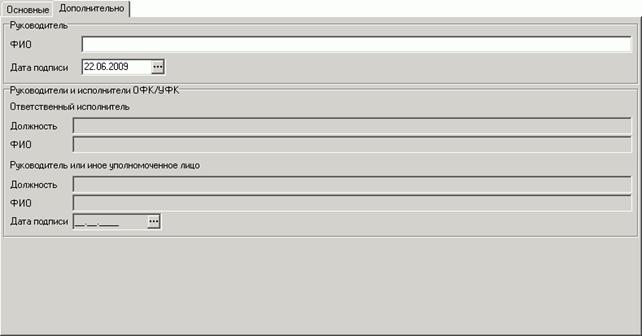
Рисунок 14. Экранная форма «Сведения об исполнении контракта». Вкладка «Дополнительно»
На вкладке «Дополнительно» указывается информация об ответственных лицах:
– Группа полей «Руководитель»:
– «ФИО» – ФИО руководителя. Поле заполняется с клавиатуры.
– «Дата подписи» – дата подписания документа. Поле заполняется с клавиатуры, либо при помощи календаря.
– Группа полей «Руководители и исполнители ОФК/УФК» (поля группы заполняются на сервере ТОФК автоматически после регистрации документа):
– Группа полей «Ответственный исполнитель»:
– «Должность» – должность ответственного исполнителя ОФК/УФК.
– «ФИО» – ФИО ответственного исполнителя ОФК/УФК.
– Группа полей «Руководитель или иное уполномоченное лицо»:
– «Должность» – должность уполномоченного лица ОФК/УФК.
– «ФИО» – ФИО уполномоченного лица ОФК/УФК.
– «Дата подписи» – дата подписания документа уполномоченным лицом ОФК/УФК.
Для сохранения документа нажмите кнопку «ОК».
После сохранения документ подписывается ЭЦП и доставляется на сервер органа ФК. Информация об успешной передаче документа, в виде квитка, передается отправителю – изменяется статус документа.
На сервере органа ФК документ проходит проверку подписи и реквизитов, в случае успешной проверки на сторону отправителя отправляется квиток об успешной проверке документа.
Успешно распознанный документ преобразуется в файл, установленного формата и экспортируется в стороннюю автоматизированную систему. В случае успешной выгрузки файла, сторонняя система отдает квиток о загрузке документа, в результате чего в СЭД изменяется статус документа на сервере органа ФК.
После регистрации госконтракта в ТОФК на АРМ ВБФ доставляется ЭД «Извещение о регистрации контракта», в результате чего ЭД «Сведения об исполнении контракта» принимает статус «Принят ФК». В случае если ЭД «Сведения об исполнении контракта» не принят в ТОФК, на АРМ ВБФ доставляется ЭД «Уведомление о возврате», и документ ЭД «Сведения об исполнении контракта» принимает статус «Не принят ФК». Для просмотра связанного документа, инициировавшего смену статуса ЭД «Сведения об исполнении контракта», используется кнопка на панели инструментов формы документа.
3.3. Извещение о регистрации контракта
Для оповещения Госзаказчика о регистрации ЭД «Сведения о контракте» из СЭД ТОФК до ВБФ доставляется ЭД «Извещение о регистрации ГК». ЭД «Извещение о регистрации ГК» содержит информацию о документе-основании, на который он сформирован, а также регистрационный номер и дату регистрации госконтракта в ТОФК. В зависимости от указанного значения документа-основания в БД СЭД производится поиск соответствующего ЭД «Сведения о контракте» или «Сведения об исполнении контракта», после чего в найденном документе проставляется регистрационный номер и дата регистрации госконтракта в ТОФК. В случае если указанный документ-основание не найден, в форме ЭД «Извещение о регистрации ГК» будет выведено информационное сообщение.
Для работы извещениями о регистрации контракта следует выбрать пункт меню «Документы – Государственные контракты – Извещение о регистрации контракта». Появится форма списка документов.
По умолчанию в списке отражаются только те документы, которые удовлетворяют условиям отбора, приведенным на панели фильтрации. Можно как расширить, так и уменьшить диапазон видимых документов с помощью задания условий фильтра.
ЭД «Извещение о регистрации контракта» имеет вид, представленный на рисунке 15. Документ открывается двойным щелчком мыши по строке таблицы документов или с помощью кнопки  .
.

Рисунок 15. Извещение о регистрации контракта. Вкладка «Основные»
В заголовочной части документа имеются следующие поля:
– «Дата» – дата формирования извещения о регистрации ГК.
В нижней части формы имеются поля:
– «Основание» – основание формирования документа. В случае если документ-основание не найден в данном поле отображается соответствующее сообщение системы.
– «Сообщение» – текстовое пояснение. При нажатии на кнопку «Подробно…» откроется окно «Сообщение принимающей стороны», где может содержаться дополнительная текстовая информация, касающаяся документа.
На вкладке «Основные» представлены следующие поля:
– Группа полей «Отправитель»: «ТОФК» – код и наименование органа Федерального казначейства по классификатору РФ, отправителя документа «Сведения о контракте».
– Группа полей «Получатель»: «Заказчик» – код и наименование государственного заказчика по РПБС.
– Группа полей «Госконтракт»:
– «Номер» – номер заключенного государственного контракта;
– «Дата» – дата заключения государственного контракта;
– «Цена» – общая сумма по заключенному государственному контракту;
– «Номер реестровой записи» – уникальный входящий номер по журналу ТОФК;
– «Дата регистрации» – дата регистрации сведений о контракте в журнале ТОФК;
– «Дата сведений о контракте» – указывается дата предоставления сведений о заключении (изменении, исполнении, прекращении действия) государственного контракта.
– «Дата исполнения» – дата исполнения (прекращения действия) государственного контракта.
– «Номер изменения» – указывается номер изменений к госконтракту.
– «Тип документа» – указывается документ, на который сформировано извещение о регистрации контракта: «Сведения о контракте» или «Сведения об исполнении контракта».
– «Ответственный исполнитель» – ФИО ответственного исполнителя ТОФК.
– «Телефон ответственного исполнителя» – номер телефона ответственного исполнителя.
Для закрытия формы нажимается кнопка «Закрыть».
3.4. Уведомление о возврате
Для оповещения Госзаказчика о возврате органом Федерального казначейства ЭД «Сведения о контракте (его изменении)» или «Сведения об исполнении (прекращении действия) контракта» используется ЭД «Уведомление о возврате».
Документ «Уведомление о возврате» доставляется из СЭД ТОФК до ВБФ. ЭД «Уведомление о возврате» содержит информацию о документе-основании, на который он сформирован, и предназначен для смены статуса документа-основания «Сведения о контракте (его изменении)» или «Сведения об исполнении (прекращении действия) контракта» на «Не принят ФК».
Для работы уведомлениями о возврате следует выбрать пункт меню «Документы – Государственные контракты – Уведомления о возврате». Появится форма списка документов.
По умолчанию в списке отражаются только те документы, которые удовлетворяют условиям отбора, приведенным на панели фильтрации. Можно как расширить, так и уменьшить диапазон видимых документов с помощью задания условий фильтра.
ЭД «Уведомление о возврате» имеет вид, представленный на рисунке 16. Документ открывается двойным щелчком мыши по строке таблицы документов или с помощью кнопки .
В заголовочной части документа имеются следующие поля:
– «Дата» – дата формирования уведомления о возврате.
В нижней части формы имеются поля:
– «Основание» – основание формирования документа. В случае если документ-основание не найден, в данном поле отображается соответствующее сообщение системы.
– «Сообщение» – текстовое пояснение. При нажатии на кнопку «Подробно…» откроется окно «Сообщение принимающей стороны», где может содержаться дополнительная текстовая информация, касающаяся документа.
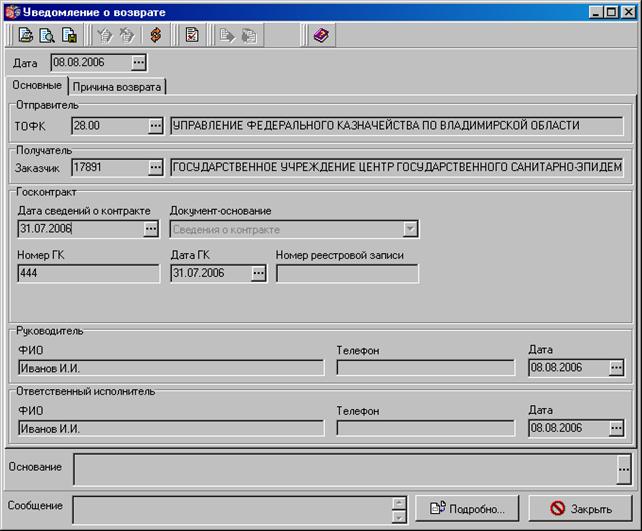
Рисунок 16. Уведомление о возврате. Вкладка «Основные»
На вкладке «Основные» представлены следующие поля:
– Группа полей «Отправитель»: «ТОФК» – код и наименование органа Федерального казначейства по классификатору РФ, отправителя документа «Сведения о контракте».
– Группа полей «Получатель»: «Заказчик» – код и наименование государственного заказчика по РПБС.
– Группа полей «Госконтракт»:
– «Дата сведений о контракте» – дата предоставления документа «Сведения о контракте (его изменении)», «Сведения об исполнении (прекращении действия) контракта».
– «Документ-основание» – документ, на который составлено уведомление о возврате. Поле может принимать следующие значения:
– сведения о контракте;
– сведения об исполнении контракта.
– «Номер ГК» – номер заключенного государственного контракта.
– «Дата ГК» – дата заключения государственного контракта.
– «Номер реестровой записи» – уникальный входящий номер по журналу ТОФК.
– Группа полей «Руководитель»:
– «ФИО» – ФИО руководителя (начальника отдела).
– «Телефон» – телефон руководителя (начальника отдела).
– «Дата» – дата подписи руководителем документа «Уведомление о возврате».
– Группа полей «Ответственный исполнитель»:
– «ФИО» – ФИО ответственного исполнителя.
– «Телефон» – телефон ответственного исполнителя.
– «Дата» – дата подписи ответственным исполнителем документа «Уведомление о возврате».
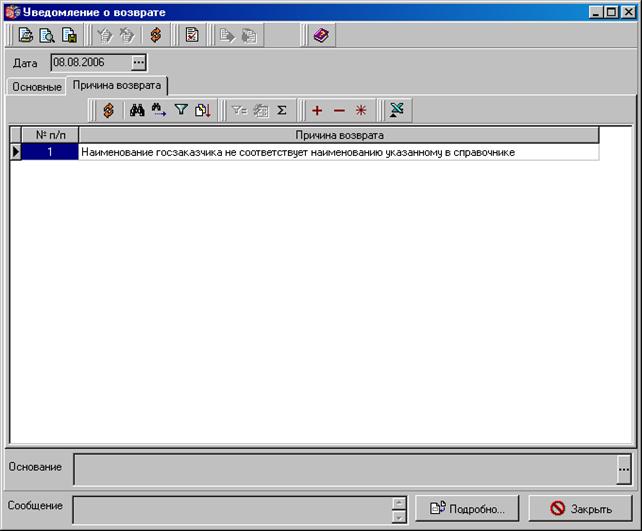
Рисунок 17. Уведомление о возврате. Вкладка «Причина возврата»
На вкладке «Причина возврата» указывается причина возврата ЭД «Сведения о контракте»/»Сведения об исполнении контракта»:
– «№ п/п» – порядковый номер причины возврата документа «Сведения о контракте (его изменении)» или «Сведения об исполнении (прекращении действия) контракта».
– «Причина возврата» – причина, по которой документ «Сведения о контракте (его изменении)» или «Сведения об исполнении (прекращении действия) контракта» не был принят в ТОФК.
4. Отправка служебной информации
4.1. Работа с произвольными документами
Для передачи и получения любой служебной информации в орган ФК служат произвольные документы. С данным документом работа проводится аналогично работе с любым исходящим документом: создание, подпись и отправка и отправляется.
При успешной доставке на АРМ сервера СЭД и проверке реквизитов произвольного документа он принимает статус «Принят». Входящий произвольный документ принимает конечный статус «*Принят+».
4.2. Создание нового произвольного документа
Для создания нового произвольного документа нужно выбрать пункт меню «Документы – Служебные – Произвольные документы» и добавить новый документ. Для ввода нового документа нажимается кнопка  или клавиша <Insert>. Появится экранная форма, представленная на рисунке 18.
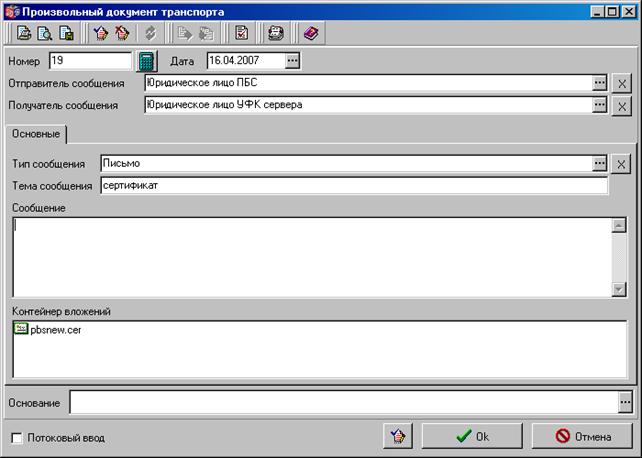
Рисунок 18. Форма произвольного документа
В поля документа вводятся следующие данные:
– «Номер» – номер документа. Значение указывается вручную. При помощи кнопки номер проставляется автоматически из принципа N+1, где N – номер последнего сохраненного документа. Доступно для редактирования;
– «Дата» – дата документа. Автоматически устанавливается текущая дата;
– «Отправитель сообщения» – ВБФ, от которого исходит сообщение;
– «Получатель сообщения» – получатель, на АРМ которого отправляется сообщение;
– «Тип сообщения» – в данном поле из всплывающего списка выбирается тип произвольного документа.
Примечание: Стандартный тип произвольного документа – «Письмо». Помимо данного типа администратором системы могут быть заведены другие типы произвольных документов, используемые для механизма импорта с автоприкреплением файлов и выгрузки вложений. Также сам тип «Письмо» может быть настроен на использование этих механизмов.
– «Тема сообщения» – произвольный текст этого поля определяет тематику посылаемого документа.
– «Сообщение» – основной текст сообщения. Это может быть произвольный текст.
В нижней части формы, в поле Контейнер вложений, можно прикрепить любые файлы. Для этого следует перейти в данную область и нажать клавишу <Insert> или в локальном меню выбрать пункт «Вставить…». На экран будет выведено диалоговое окно выбора файла.
Названия прикрепленных файлов могут отображаться в одном из четырех видах: крупные значки, мелкие значки, список и отчет. Для того чтобы изменить внешний вид списка файлов нужно в локальном меню выбрать пункт «Вид» и далее выбрать вид списка.
Чтобы удалить прикрепленный документ из списка, нужно нажать клавишу <Delete> или в локальном меню выбрать пункт «Удалить».
В нижней части формы имеется поле «Основание» для описания назначения сообщения. Поле заполняется вручную, либо выбором из списка шаблонов оснований.
После ввода документ стандартным образом подписывается ЭЦП и отправляется в орган ФК.
4.3. Выгрузка вложений произвольного документа
Для сохранения вложений входящего произвольного документа с использованием механизма выгрузки необходимо выполнить команду контекстного меню «Выгрузка вложений» с документом, находящемся в статусе «*Принят+». В результате выполнения операции документ перейдет на статус «Экспортирован», а вложенный файл будет выгружен в директорию выгрузки, указанной в шаблоне экспорта.
Внимание! Шаблон экспорта вложений произвольного документа настраивается администратором системы.
Для сохранения вложений входящего произвольного документа стандартным способом в пользовательскую директорию следует открыть документ двойным щелчком мыши, либо при помощи кнопки  и в поле «Контейнер вложений» щелкнуть правой кнопкой мыши на файле вложения. В открывшемся контекстном меню следует использовать команды:
– «Открыть» – открывает файл из текущего места.
– «Сохранить как» – позволяет сохранить файл в выбранную директорию.
4.4. Импорт произвольных документов с автоприкреплением файлов
В системе СЭД реализована функция импортирования произвольных документов с вложенными в них файлами. Импорт произвольных документов с автоприкреплением файлов производится в форме «Произвольные документы».
Для импортирования произвольного документа с автоприкреплением файлов необходимо выполнить команду контекстного меню «Импорт с автоприкреплением файлов», после чего система сделает обращение к директории, указанной в настройке шаблона импорта с целью поиска файлов для прикрепления к документу.
Внимание! Шаблон импорта произвольного документа с автоприкреплением файлов настраивается администратором системы.
После того как файлы будут найдены, в результате выполнения операции создадутся документы, в каждый из которых будет вложен один файл.
Внимание! Следует формировать прикрепляемые файлы с названием, включающим код БУ получателя (первые 1-5 символов названия). В противном случае в сформированном документе с прикрепляемым файлом не будет заполняться получатель сообщения (поле «Получатель сообщения»). Такой документ не пройдет контроль корректности заполнения и примет статус «ошибка автоконтроля».
После импортирования документ проверяется, подписывается ЭЦП и доставляется на сервер СЭД. Информация об успешной передаче документа, в виде квитка, передается отправителю – изменяется статус документа.
В системе СЭД существует возможность автоматического импортирования произвольных документов с вложенными в них файлами, отправки и выгрузки вложений с помощью автопроцедур.
Внимание! Настройка автопроцедур осуществляется ТОЛЬКО администратором системы СЭД. Пользовательское вмешательство в настройки автопроцедур может привести к некорректной работе системы.
5. Архивация
В ходе работы с СЭД многие данные теряют свою актуальность. Обработка старых документов завершается, одновременно на АРМ СЭД приходят новые документы.
Для того чтобы не перегружать систему и пользователей АРМ СЭД ненужной информацией и облегчить работу за счет меньшего количества документов в экранных формах, но в то же время обеспечить доступ к документам за любую дату, в СЭД предусмотрена архивация.
Архивация документов заключается в том, что удаленные, а также полностью прошедшие обработку документы из соответствующих экранных форм документов перемещаются в соответствующие экранные формы архивных документов.
Документы, попавшие в архив, не участвуют в работе системы. Архивные документы можно просмотреть, но нельзя запустить в обработку. Для того чтобы продолжить работу с архивным документом, следует восстановить его при помощи соответствующей команды.
Документы могут отправляться в архив периодически при помощи настроенных автопроцедур, а также вручную при помощи команды пользователя АРМ СЭД.
5.1. Ручная архивация
Ручная архивация документов выполняется пользователем СЭД в экранных формах документов. В архив могут быть отправлены только те документы, которые находятся на допустимом для архивации статусе. Перечень статусов для архивации документов представлен в пункте 5.2.
Для отправки в архив всех документов списка, находящихся на допустимых для архивации статусах, следует выполнить команду контекстного меню «Отправить в архив все».
Для отправки в архив только выделенных документов, находящихся на допустимых для архивации статусах, следует выполнить команду контекстного меню «Отправить в архив выделенные».
5.2. Допустимые статусы документов для архивации
Пользователю ВБФ допустима архивация документов, находящихся на следующих статусах:
Таблица 2. Перечень допустимых статусов для архивации. Группа документов №1
Перечень документов | Перечень статусов для архивации |
Произвольные документы | Удален; *удален+; ЭЦП неправомочна; *ЭЦП неправомочна+; ЭЦП не верна; *ЭЦП не верна+; ошибка реквизитов; *ошибка реквизитов+; отказан;*отказан+; исполнен; *исполнен+; завершен; *завершен+; отозван; *отозван+ |
Таблица 3. Перечень допустимых статусов для архивации. Группа документов №2
Перечень документов | Перечень статусов для архивации |
Извещение о регистрации контракта Уведомление о возврате | Принят; *Принят+; Экспортирован; Удален; *удален+; ЭЦП неправомочна; *ЭЦП неправомочна+; ЭЦП не верна; *ЭЦП не верна+; ошибка реквизитов; *ошибка реквизитов+. |
Таблица 4. Перечень допустимых статусов для архивации. Группа документов №3
Перечень документов | Перечень статусов для архивации |
Сведения об исполнении контракта | Принят ФК; *Принят ФК+; Не принят ФК; *Не принят ФК+; Удален; *удален+; ЭЦП неправомочна; *ЭЦП неправомочна+; ЭЦП не верна; *ЭЦП не верна+; ошибка реквизитов; *ошибка реквизитов+; отказан; *отказан+; исполнен; *исполнен+. |
Таблица 5. Перечень допустимых статусов для архивации. Группа документов №4
Перечень документов | Перечень статусов для архивации |
Сведения о контракте | Ошибка автоконтроля; Удален; ЭЦП не правомочна, * ЭЦП не правомочна +; ЭЦП не верна, * ЭЦП не верна +; Ошибка реквизитов, * Ошибка реквизитов +; Изменен, * Изменен +; Исполнен, * Исполнен +; Расторгнут, * Расторгнут +. |
5.3. Автоматическая архивация
Автоматическая архивация документов подразумевает невмешательство пользователя СЭД в проведение периодической архивации документов.

|
Из за большого объема этот материал размещен на нескольких страницах:
1 2 3 |
