


Партнерка на США и Канаду по недвижимости, выплаты в крипто
- 30% recurring commission
- Выплаты в USDT
- Вывод каждую неделю
- Комиссия до 5 лет за каждого referral
УТВЕРЖДАЮ | УТВЕРЖДАЮ | |
Заместитель руководителя Федерального казначейства __________________ /Попов А. Ю./ «___» ______ 200__ г. | Генеральный директор OOO «ОТР2000» ________________ /Крикунчик Д. Г./ «___» ______ 200__ г. | |
ППО «Казначейское исполнение доходов и расходов федерального бюджета и кассовое обслуживание территориальных бюджетов v. 101 (Центр-КС)» (модуль «СЭД») | ||
СЭД. Отчеты | ||
Руководство пользователя | ||
Лист утверждения | ||
Код документа: .10.27,00.11.01-ЛУ | ||
СОГЛАСОВАНО | СОГЛАСОВАНО | |
От Федерального казначейства | От OOO «ОТР2000» | |
Начальник Управления ______________ /Гусельников А. М./ «___» ______ 200__ г. | Руководитель подразделения ________________ // «___» ______ 200__ г. |
Утвержден .10.27,00.11.01-ЛУ | ||
ППО «Казначейское исполнение доходов и расходов федерального бюджета и кассовое обслуживание территориальных бюджетов v. 101 (Центр-КС)» (модуль «СЭД») | ||
СЭД. Отчеты | ||
Руководство пользователя | ||
Код документа: .10.27,00.11.01- | ||
Листов: 32 | ||
Содержание
1. Общая часть...................................................................................................................... 3
1.1. Назначение документа...................................................................................................... 3
1.2. Перечень терминов и сокращений................................................................................... 3
2. Отчеты................................................................................................................................... 4
2.1. Отчет по Сводному реестру распорядителей и получателей........................................ 4
2.1.1. Отчет по количественным показателям.................................................................. 4
2.1.2. Универсальный отчет по Сводному реестру.......................................................... 8
2.1.3. Отчет по уровням подчиненности......................................................................... 11
2.1.4. Отчет по форме 0510200......................................................................................... 13
2.2. Отчет о принятых документах....................................................................................... 14
2.2.1. Создание пользовательского шаблона................................................................... 17
2.2.2. Создание администраторского шаблона............................................................... 27
2.3. Отчет по платежным поручениям (1Н)......................................................................... 27
2.4. Перечень расчетно-денежных документов................................................................... 28
2.5. История изменений по бюджетополучателю............................................................... 29
ЛИСТ РЕГИСТРАЦИИ ИЗМЕНЕНИЙ..................................................................................... 32
2. Общая часть
2.1. Назначение документа
Настоящий документ содержит описание формирования отчетных форм в Автоматизированной системе электронного документооборота Федерального казначейства Российской Федерации. Документ предназначен для пользователей данной системы.
2.2. Перечень терминов и сокращений
Таблица 1. Перечень терминов и сокращений
Термин | Содержание |
АРМ | Автоматизированное рабочее место. |
БП | Бюджетополучатель. |
БУ | Бюджетное учреждение. |
ГРБС | Главный распорядитель бюджетных средств – орган государственной власти Российской Федерации, имеющий право распределять средства федерального бюджета по подведомственным распорядителям и получателям бюджетных средств, а также наиболее значимое бюджетное учреждение науки, образования, культуры, здравоохранения и средств массовой информации. |
ОКОПФ | Общероссийский классификатор организационно-правовых форм. |
ОКФС | Общероссийский классификатор форм собственности. |
ОФК | Отделение Управления Федерального казначейства. |
ППО | Прикладное программное обеспечение. |
ППО «СЭД» | Модуль прикладного программного обеспечения «Казначейское исполнение доходов и расходов федерального бюджета и кассовое обслуживание территориальных бюджетов v. 101 (Центр-КС)», обеспечивающий гарантированную доставку электронных документов. |
ППП | Перечень прямых получателей средств федерального бюджета. |
Реестр БП | Справочник «Реестр бюджетополучателей». |
РБС | Распорядитель бюджетных средств – орган государственной власти или орган местного самоуправления, имеющий право распределять бюджетные средства по подведомственным получателям бюджетных средств. |
СЭД | Автоматизированная система электронного документооборота Федерального казначейства Российской Федерации. |
ТОФК | Территориальный орган Федерального казначейства. К территориальным органам Федерального казначейства относятся управления Федерального казначейства и их территориальные представительства – отделения Федерального казначейства. |
ФК | Федеральное казначейство. |
3. Отчеты
Получение отчетных форм является одним из главных элементов функционирования СЭД. В СЭД для получения отчетов предназначена подсистема «Отчеты».
В настоящем разделе представлено описание принципов и последовательность работы в СЭД при выполнении органами ФК работ по формированию отчетов. В разделе содержится описание процедур создания отчетов, их настройки и редактирования. Все отчеты используются в зависимости от типа АРМ.
3.1. Отчет по Сводному реестру распорядителей и получателей
В настоящем пункте описан принцип построения отчетов по Сводному реестру главных распорядителей, распорядителей и получателей средств федерального бюджета.
СЭД содержит следующие отчеты по Сводному реестру:
– «Отчет по количественным показателям» – отчет по количеству организаций, отвечающих определенным требованиям;
– «Универсальный отчет» – по записям Сводного реестра главных распорядителей, распорядителей и получателей средств федерального бюджета, отвечающим определенным требованиям;
– «По уровням подчиненности» – по записям Сводного реестра главных распорядителей, распорядителей и получателей средств федерального бюджета, отсортированный по уровням ГРБС и его бюджетополучателей;
– «По форме 0510200» – по записям Сводного реестра главных распорядителей, распорядителей и получателей средств федерального бюджета в разрезе субъектов, упорядоченный по возрастанию кода БП.
Данные, попадающие в отчет, формируются на основе настроек формы параметров отчета. Все отчеты выводятся для просмотра в приложение MS Excel.
Отчеты по Реестру расположены в пункте главного меню «Отчеты – По реестру распорядителей и получателей».
3.1.1. Отчет по количественным показателям
Для начала работы с количественным отчетом по Реестру необходимо выбрать пункт главного меню «Отчеты – По реестру распорядителей и получателей – Универсальный/Количественный».
Откроется форма параметров отчета, в которой задаются настройки выборки данных для отчета и тип отчета. В блоке данных «Вид отчета» следует задать тип формируемого отчета «Отчет по количественным показателям», а затем приступать к настройкам выводимых данных отчета.
Примечание. В зависимости от выбранного вида отчета название формы будет различным, а также будет изменяться форма представления настроек отчета.
Форма параметров отчета по количественным показателям имеет вид, представленный на рисунке 1. В поле «Дата актуализации» следует установить дату, по состоянию Сводного реестра на которую строится отчет, по умолчанию установлена текущая дата.
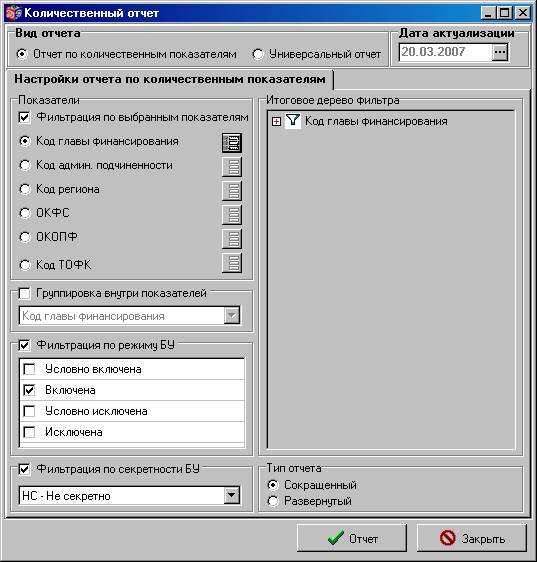
Рисунок 1. Форма параметров количественного отчета по Реестру
Блок настроек «Показатели» содержит показатели для группировки организаций в отчете. Можно формировать отчет как в целом по выбранному показателю, так и по его определенному значению.
– Для формирования отчета по выбранному показателю следует выбрать его курсором в списке. Флаг  в поле «Фильтрация по выбранным показателям» при этом должен быть снят.
– Для формирования отчета по выбранному значению показателя следует установить флаг в поле «Фильтрация по выбранным показателям». При этом становится доступной кнопка  , при помощи которой следует открыть справочник соответствующего показателя и выбрать из него требуемое значение. Выбранное значение отобразится справа в блоке данных «Итоговое дерево фильтра».
Отчет по количественным показателям формируется по одному из показателей, приведенных в таблице 2.
Таблица 2. Список показателей формирования отчета по количественным показателям
Название параметра | Описание |
Код главы финансирования | Отчет строится в разрезе кодов глав финансирования (поле «Код главы финансирования» закладки «Финансирование» |
Код административной подчиненности | Отчет строится. в разрезе кода административной подчиненности. Поле «ППП» закладки «Основные». |
Код региона | Отчет строится в разрезе кода региона. Поле «Регион» закладки «Основные». Записи в отчете группируются по «коду главы финансирования». |
ОКФС | Отчет строится в разрезе формы собственности. Поле «ОКФС» закладки «Основные». |
ОКОПФ | Отчет строится в разрезе кода организационно-правовой формы. Поле «ОКОПФ» закладки «Основные». |
Код ТОФК | Отчет строится в разрезе кода ТОФК, в котором открыты лицевые счета. Поле «Код ТОФК» закладки «ТОФК». |
Помимо выбора основного параметра, по которому формируется отчет, существует возможность задать группировку организаций по выбранному показателю – это позволит получить в отчете сортированные данные по организациям. Для этого следует установить флаг в блоке данных «Группировка внутри показателей» и выбрать название параметра из выпадающего списка (см. рисунок 2).
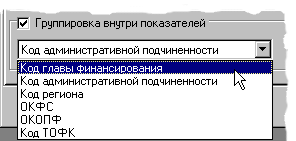
Рисунок 2. Выпадающий список группировки внутри показателей
Значение настроек группировки представлено в таблице 3.
Таблица 3. Список показателей группировки данных в количественном отчете
Название параметра | Описание |
Код главы финансирования | При включении данной настройки записи, выбранные по одному из вышеназванных параметров, группируются по главе финансирования, и по каждой главе подводится «Итог» по количеству организаций и счетов. |
Код административной подчиненности | При включении данной настройки записи, выбранные по одному из вышеназванных параметров, группируются по коду административной подчиненности, и по каждому коду административной подчиненности подводится «Итог» по количеству организаций и счетов. |
Код региона | Отчет строится в разрезе кода региона. Поле «Регион» закладки «Основные». Записи в отчете группируются по «коду главы финансирования». |
ОКФС | При включении данной настройки записи, выбранные по одному из вышеназванных параметров, группируются по форме собственности, и по каждой форме собственности подводится «Итог» по количеству организаций и счетов. |
ОКОПФ | При включении данной настройки записи, выбранные по одному из вышеназванных параметров, группируются по организационно – правовой форме, и по каждой организационно правовой форме подводится «Итог» по количеству организаций и счетов. |
Код ТОФК | При включении данной настройки записи, выбранные по одному из вышеназванных параметров, группируются по коду ТОФК, и по каждому ТОФК подводится «Итог» по количеству организаций и счетов. |
Блок настроек «Фильтрация по режиму БУ» используется для настройки множественного фильтра по статусу организаций, выводимых в отчет. Для включения в отчет организаций в требуемом статусе следует установить флаг рядом с названием данного статуса. Может быть выбрано одно и более значений статусов, по умолчанию выбран только один режим – «Включена». В отчет включаются организации находящиеся в отмеченном пользователем режиме. Для выключения настройки статусов организаций следует снять флаг в поле «Фильтрация по режиму БУ».
– «НС» – не секретно;
– «ДСП» – для служебного пользования;
– «С» – секретно;
– «СС» – совершенно секретно;
– «ОВ» – особой важности.
В блоке настроек «Тип отчета» производится выбор формата отчета:
– «Сокращенный» – при выборе данного признака в отчет выводятся колонки: код, наименование, количество организаций, всего.
– «Развернутый» – при выборе данного признака в отчет выводятся колонки: код, наименование, количество организаций, количество счетов, всего счетов.
Для начала формирования отчета по сделанным настройкам следует нажать кнопку «Отчет». Для выхода из формы параметров отчета – кнопку «Закрыть».
Результаты отчета будут выведены в новом файле приложения MS Excel. Заголовок отчета – «Количество организаций, включенных в сводный реестр главных распорядителей, распорядителей и получателей средств федерального бюджета по _ (наименование показателя) на 200_ (год актуализации) год».
Пример сокращенного количественного отчета представлен на рисунке 3.
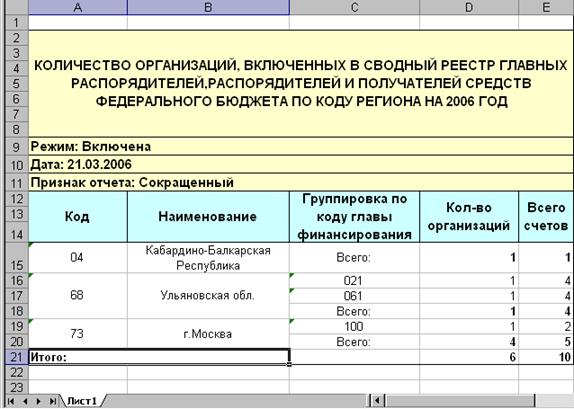
Рисунок 3. Пример сокращенного количественного отчета по Реестру
Для сохранения отчета в файл следует использовать стандартные инструменты работы с приложением MS Excel.
В случае если указанным параметрам отчета не соответствует ни одной организации, выдается информационное сообщение «Отсутствуют данные для вывода».
3.1.2. Универсальный отчет по Сводному реестру
Универсальный отчет по Сводному реестру позволяет выводить данные по нескольким значениям параметров.
Для начала работы с универсальным отчетом по Сводному реестру необходимо выбрать пункт главного меню «Отчеты – По реестру распорядителей и получателей – Универсальный/Количественный».
Откроется форма параметров отчета, в которой задаются настройки выборки данных для отчета и тип отчета. В блоке данных «Вид отчета» следует выбрать тип формируемого отчета «Универсальный отчет», а затем приступать к настройкам выводимых данных отчета.
Примечание. В зависимости от выбранного вида отчета название формы будет различным, а также будет изменяться форма представления настроек отчета.
Форма параметров универсального отчета по Сводному реестру имеет вид, представленный на рисунке 4. В поле «Дата актуализации» следует установить дату, по состоянию Сводного реестра на которую строится отчет. По умолчанию установлена текущая дата.
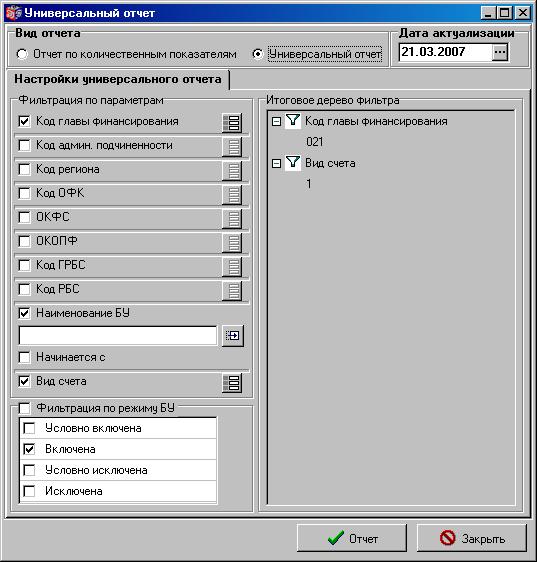
Рисунок 4. Форма параметров универсального отчета по Реестру
Универсальный отчет по Реестру формируется по одному или нескольким значениям показателей, приведенных в таблице 4. Для выбора показателя формирования отчета следует установить флаг рядом с названием нужного параметра в блоке настроек «Фильтрация по параметрам» и нажать кнопку . Откроется форма выбора значения из соответствующего параметру справочника. Например, для параметра «Код главы финансирования» откроется справочник «Классификатор ведомственной классификации расходов».
В параметре «Наименование БУ» следует с клавиатуры ввести наименование или часть наименования организации и нажать кнопку  для добавления значения параметра в отчет.
Постановка флага в параметре «Начинается с» дает возможность отбора только тех БУ, наименования которых начинаются на указанные символы.
Выбранные для отчета параметры и их значения будут отображаться в правой части формы параметров отчета в блоке данных «Итоговое дерево фильтра».
Для удаления параметра из отчета следует снять флаг рядом с его названием.
Таблица 4. Список показателей формирования универсального отчета
Название параметра | Описание |
Код главы финансирования | Отчет строится в разрезе кодов глав финансирования, значения которых выбраны пользователем. Пользователь может выбрать более одного значения. Фильтрация ведется по полю «Код главы финансирования» закладки «Финансирование». |
Код главы административной подчиненности | Отчет строится в разрезе кодов глав административной подчиненности, значения которых выбраны пользователем. Пользователь может выбрать более одного значения. Фильтрация ведется по полю «ППП» закладки «Основные». |
Код региона | Отчет строится в разрезе кодов региона, значения которых выбраны пользователем. Пользователь может выбрать более одного значения. Фильтрация ведется по полю «Регион» закладки «Основные». |
Код ОФК | Отчет строится в разрезе кодов ОФК, значения которых выбраны пользователем. Пользователь может выбрать более одного значения. Фильтрация ведется по полю «Код ТОФК» закладки «Счета». |
ОКФС | Отчет строится в разрезе кодов форм собственности, значения которых выбраны пользователем. Пользователь может выбрать более одного значения. Фильтрация ведется по полю «ОКФС» закладки «Основные». |
ОКОПФ | Отчет строится в разрезе кодов организационно-правовой формы, значения которых выбраны пользователем. Пользователь может выбрать более одного значения. Фильтрация ведется по полю «ОКОПФ» закладки «Основные». |
Код ГРБС | Отчет строится по коду ГРБС, указанному пользователем. Пользователь может выбрать более одного значения. Фильтрация ведется по полю «Код ГРБС» закладки «Финансирование». |
Код РБС | Отчет строится по коду РБС, указанному пользователем. Пользователь может выбрать более одного значения. Фильтрация ведется по полю «Код РБС» закладки «Финансирование». |
Наименование БУ | Отчет строится по наименованию (части наименования) бюджетополучателя, указанному пользователем. Пользователь может выбрать более одного значения. Фильтрация ведется по полю «Официальное название» закладки «Основные». |
Вид счета | Параметр обеспечивает возможность выбора вида счета, по которому будет производиться отбор организаций при формировании отчета. Если у бюджетополучателя открыто два счета одного вида, бюджетополучатель выделяется цветом. |
Блок настроек «Фильтрация по режиму БУ» используется для настройки множественного фильтра по статусу организаций, выводимых в отчет. Для включения в отчет организаций в требуемом статусе следует установить флаг в названии блока, а также рядом с названием данного статуса. Может быть выбрано одно и более значений статусов, по умолчанию включен только один режим – «Включена». В отчет включаются организации находящиеся в выбранном пользователем режиме. Для выключения настройки статусов организаций следует снять флаг в поле «Фильтрация по режиму БУ».
Для начала формирования отчета по сделанным настройкам следует нажать кнопку «Отчет». Для выхода из формы параметров отчета – кнопку «Закрыть».
Результаты отчета будут выведены в новом файле приложения MS Excel. Заголовок отчета – «Организации, включенные в сводный реестр главных распорядителей, распорядителей и получателей средств федерального бюджета на 200_ (год актуальной даты) год».
Пример универсального отчета представлен на рисунке 5.
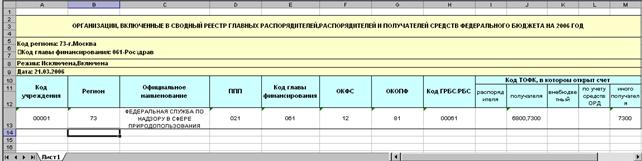
Рисунок 5. Пример универсального отчета по Реестру
Данные в отчете выводятся в разрезе кода главы финансирования и региона, при этом организации выводятся по возрастанию кода главы финансирования. В рамках одной главы финансирования организации выводятся по возрастанию кода региона. В рамках одного региона организации выводятся по возрастанию кода бюджетополучателя. Организации, которые финансируются по двум и более ГРБС, выводятся в отчет два и более раза.
Для сохранения отчета в файл следует использовать стандартные инструменты работы с приложением MS Excel.
В случае если указанным параметрам отчета не соответствует ни одна организация, выдается информационное сообщение «Отсутствуют данные для вывода».
3.1.3. Отчет по уровням подчиненности
Отчет по уровням подчиненности используется для вывода информации по организациям Реестра БП, отсортированным по уровням подчиненности. Данный отчет позволяет просматривать взаимосвязи распорядителей каждого уровня и его бюджетополучателей по подведомственной сети.
Отчет строится на основании определения уровня бюджетополучателя:
– I уровень – главный распорядитель бюджетных средств (ГРБС);
– II уровень – получатели и распорядители, у которых распорядителем является сам ГРБС;
– III уровень – получатели и распорядители, у которых распорядителем бюджетных средств (РБС) является распорядитель II - уровня;
– IV уровень – получатели и распорядители, у которых РБС является распорядитель III уровня;
– V уровень – получатели и распорядители, у которых РБС является распорядитель IV уровня;
– VI уровень – получатели и распорядители, у которых РБС является распорядитель V уровня и т. д.
В отчет выводятся организации, отсортированные по коду в порядке возрастания.
Для начала работы с отчетом о принятых документах необходимо выбрать пункт главного меню «Отчеты – По реестру распорядителей и получателей – По уровням подчиненности».
Откроется форма параметров отчета, в которой задаются настройки выборки данных для отчета.
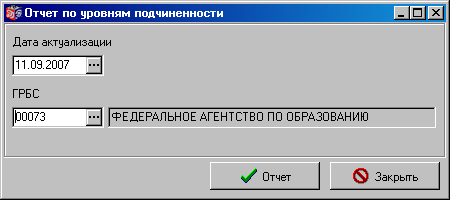
Рисунок 6. Форма параметров отчета по уровням подчиненности
В форме параметров следует выбрать:
– «Дата актуализации» – дата, по состоянию Реестра на которую строится отчет, по умолчанию установлена текущая дата. Поле редактируется при помощи календаря, вызываемого по кнопке  .
.
– «ГРБС» – ГРБС/РБС, по которому необходимо сформировать отчет. При помощи кнопки значение выбирается из справочника Реестра БП.
Для запуска формирования отчета следует нажать кнопку «Отчет». Для выхода из формы параметров отчета – кнопку «Закрыть».
В результате будет выведен отчет, содержащий общую информацию об организациях Реестра БП по уровням подчиненности.
Отчет выводится для просмотра в приложение MS Excel.
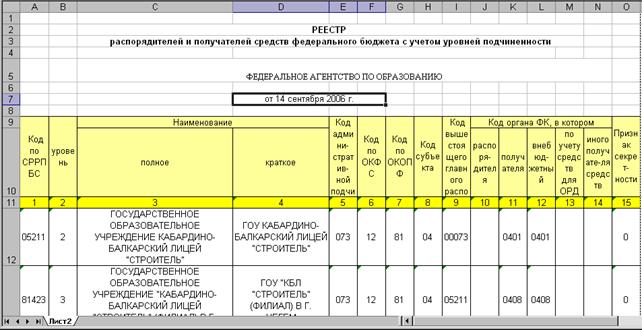
Рисунок 7. Пример отчета по уровням подчиненности
Для сохранения отчета в файл следует использовать стандартные инструменты работы с приложением MS Excel.
В случае если данных для отчета за указанный период не обнаружено, выдается информационное сообщение «Отсутствуют данные для вывода».
3.1.4. Отчет по форме 0510200
Отчет по форме 0510200 используется для вывода информации по всем организациям Реестра БП в формате MS Excel. Данные отчета упорядочены по возрастанию кода БП в разрезе субъектов (первым выводится субъект с наименьшим кодом, далее по возрастанию все его организации, затем выводится следующий субъект).
Для начала работы с отчетом по платежным поручениям необходимо выбрать пункт главного меню «Отчеты – По реестру распорядителей и получателей – Отчет по форме 0510200».
Откроется форма параметров отчета, в которой задаются настройки выборки данных для отчета.
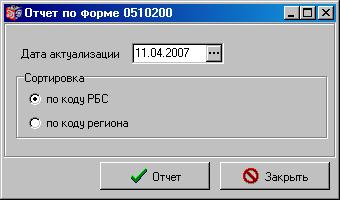
Рисунок 8. Форма параметров отчета по форме 0510200
В поле «Дата актуализации» указывается дата, на которую производится выборка данных. По умолчанию указывается текущая дата, то есть отчет формируется на текущий день. При помощи кнопки открывается календарь для удобства ввода даты.
В поле «Сортировка» выбирается сортировка бюджетополучателей в отчете – по коду РБС, либо по коду региона.
Для запуска формирования отчета следует нажать кнопку «Отчет». Для выхода из формы параметров отчета – кнопку «Закрыть».
Отчет выводится для просмотра в приложение MS Excel. Для сохранения отчета в файл следует использовать стандартные инструменты работы с приложением MS Excel.
Пример сформированного отчета по форме 0510200 представлен на рисунке 9.
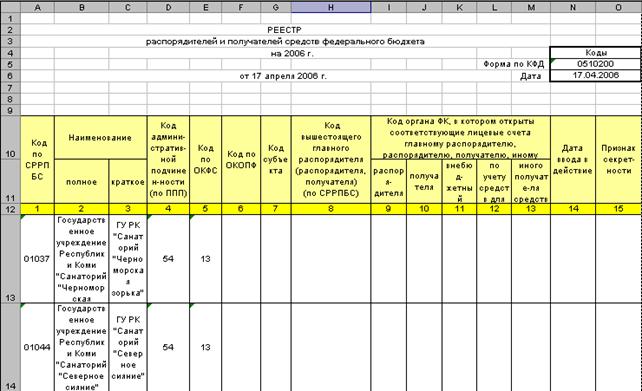
Рисунок 9. Пример отчета по форме 0510200 в приложении MS Excel
3.2. Отчет о принятых документах
Отчет о принятых документах используется для вывода информации о поступивших на данный АРМ документах выбранного типа в указанный период времени.
Для начала работы с отчетом о принятых документах необходимо выбрать пункт главного меню «Отчеты – О принятых документах».
Откроется форма параметров отчета, в которой задаются настройки выборки данных для отчета.
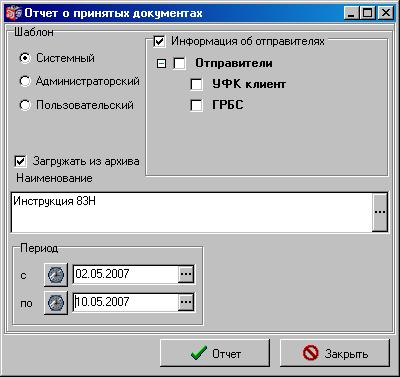
Рисунок 10. Форма параметров отчета о принятых документах
В блоке настроек «Шаблон» следует выбрать тип шаблона отчета:
– «Системный» – данный шаблон отчета является встроенным, его параметры изначально определены.
– «Администраторский» – данный шаблон отчета создается администратором СЭД (подробнее см. пункт 2.2.1).
– «Пользовательский» – данный шаблон отчета создается пользователем СЭД (подробнее см. пункт 2.2.2).
Постановка флага в поле «Информация об отправителях» позволяет сформировать отчет с учетом информации об отправителе документов. Список «Отправители» содержит названия удаленных АРМ. Для вывода в отчет информации по отправителю следует установить флаг напротив названия удаленного АРМ.
Постановка флага в поле «Загружать из архива» позволит вывести в отчет информацию об архивных документах данного типа, находящихся в пункте меню «Архив».
В поле «Наименование» следует выбрать шаблон отчета при помощи кнопки  . При этом откроется окно, содержащее список системных шаблонов (для типа Системный), либо список Администраторских/Пользовательских шаблонов для других типов. На рисунке 11 представлен список встроенных системных шаблонов.
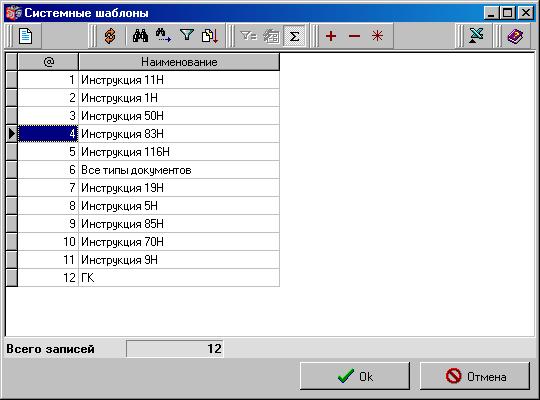
Рисунок 11. Системные шаблоны
В данной форме необходимо выбрать наименование шаблона и нажать кнопку «ОК». Системные шаблоны представляют собой группу документов, привязанных к Инструкциям.
Примечание: При выборе системного шаблона «Инструкция 83Н» и снятом флаге в поле «Информация об отправителях» в форме параметров отчета появляются поля блока данных «Фильтр»:
– «ГРБС» – позволяет произвести выборку по коду ГРБС.
– «Регион» – позволяет произвести выборку по коду региона.
В блоке настроек «Период» следует задать период, за который будет формироваться отчет о принятых документах – в поле «с» указать начальную дату, в поле «по» – конечную дату. По кнопке открывается календарь для удобства выбора даты. По кнопке  в поле проставляется текущая дата и время.
Для запуска формирования отчета следует нажать кнопку «Отчет». Для выхода из формы параметров отчета – кнопку «Закрыть».
Отчет выводится для просмотра в приложение MS Excel. В результате будет выведен отчет, содержащий общую информацию о количестве принятых документов в заданный период по типам на листе «Объекты» и группировку по типам документов на каждом отдельном листе по названию документа.
Для сохранения отчета в файл следует использовать стандартные инструменты работы с приложением MS Excel.
В случае если принятых документов за указанный период не обнаружено, Система выдаст информационное сообщение (см. рисунок 12).
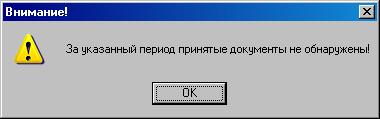
Рисунок 12. Информационное сообщение
3.2.1. Создание пользовательского шаблона
Как было сказано выше, системные шаблоны позволяют конфигурировать отчеты по списку документов с привязкой к конкретной Инструкции. При этом список входящих в такие группы документов заранее задан в Системе и не может быть изменен.
Пользовательские шаблоны могут использоваться, если, например, требуется сформировать отчет по принятым документам, относящимся к разным Инструкциям, или, допустим, вывести в отчет именно те поля документов, которые желает видеть пользователь. В системе СЭД реализована технология создания отчета, которая позволяет сконфигурировать шаблон отчета, содержащий собственный список документов, а также заголовки столбцов отчета и поля документов, выводимых в отчет.
Пользовательский отчет о принятых документах может содержать как системные объекты (документы с заданными настройками), так и пользовательские.
Пользовательские отчеты позволяют пользователю задавать:
– заголовок отчета, определяемый пользователем;
– список документов (объектов), по которым формируется отчет (пользовательские и/или системные);
– список полей каждого документа, выводимых в отчет в виде столбцов (пользовательские объекты);
– рассчитывать агрегатные функции по полям документа в отдельной ячейке отчета (пользовательские объекты);
– заголовки столбцов документа, определяемые пользователем (пользовательские объекты).
Далее рассмотрим пошаговую инструкцию по формированию пользовательского шаблона и пользовательских объектов шаблона.
1. В форме «Отчет о принятых документах» (см. рисунок 10) выберите тип шаблона – «Пользовательский» и нажмите кнопку в поле «Наименование». Откроется форма «Пользовательские шаблоны». Данная форма будет содержать список созданных пользователями шаблонов.
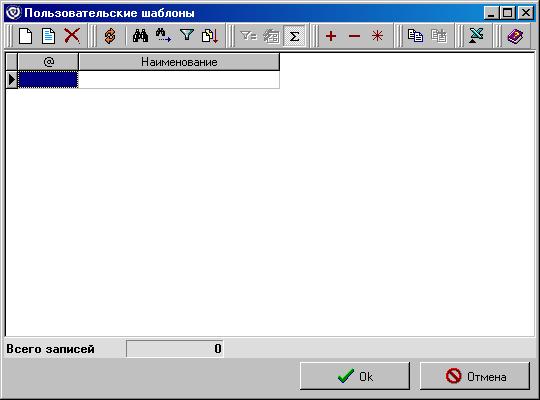
Рисунок 13. Форма «Пользовательские шаблоны»
Для перехода к созданию шаблона нажмите кнопку  .
.
2. Откроется форма «Пользовательский шаблон отчета о принятых документах». Создание собственного шаблона начинается с данной формы. Здесь необходимо ввести название нового шаблона в поле «Наименование» и сохранить изменения при помощи кнопки «Применить».
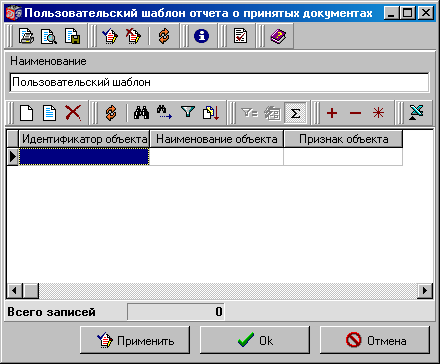
Рисунок 14. Форма «Пользовательский шаблон отчета о принятых документах»
3. На панели инструментов таблицы объектов станет активной кнопка . Данная таблица будет содержать список тех документов (объектов), которые вы добавите для вывода в отчет. Для перехода к добавлению объекта нажмите кнопку . Откроется форма «Объект отчета о принятых документах».
Примечание: Пользовательский шаблон может включать как пользовательские, так и системные объекты. Для включения в шаблон системного объекта следует выбрать тип – «Системный» и выбрать из справочника объект.
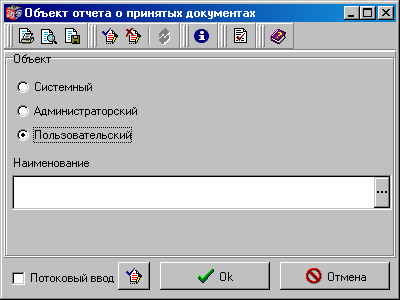
Рисунок 15. Форма «Объект отчета о принятых документах»
4. Для создания пользовательского объекта выберите тип объекта – «Пользовательский» и нажмите кнопку  в поле «Наименование» для перехода к настройке объектов. Откроется форма «Пользовательские объекты отчета о принятых документах».
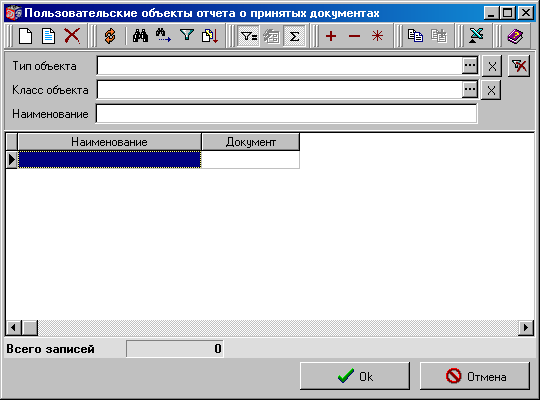
Рисунок 16. Форма «Пользовательские объекты отчета о принятых документах»
5. Данная форма будет содержать список пользовательских объектов, созданных на данном АРМ для отчета о принятых документах без привязки к конкретному шаблону. Для создания нового объекта нажмите кнопку . Откроется форма «Пользовательский объект».
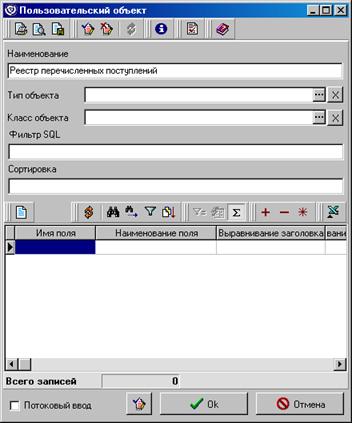
Рисунок 17. Форма «Пользовательский объект»
В данной форме производится создание нового пользовательского объекта для последующего включения в отчет о принятых документах. Следует понимать, что отчет будет сформирован на основе созданных объектов при помощи данной формы.
В поле «Наименование» введите наименование нового объекта. Следует отметить, что каждый пользовательский объект (документ), создаваемый из данной формы, в отчете будет представлять собой отдельный лист приложения MS Excel и информация из поля «Наименование» будет заголовком (названием) этого листа. Поэтому следует вводить осмысленное название объекта для последующего удобства просмотра данных в сформированном отчете.
Например, если новый объект будет представлять собой документ «Платежное поручение», то логично ввести в поле «Наименование» заголовок – «Платежное поручение». В последствии вся информация по данному документу будет отображена на отдельном листе под названием «Платежное поручение» приложения MS Excel.
Поля «Фильтр SQL» и «Сортировка» являются вспомогательными полями для программистов СЭД, и заполнять их не следует.
6. В поле «Тип объекта» при помощи кнопки выберите значение из справочника типов объектов.
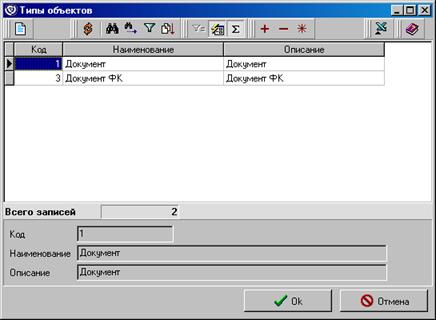
Рисунок 18. Справочник «Типы объектов»
Выбор значения в данном поле будет отфильтровывать значения в справочнике «Зарегистрированные объекты» в поле «Класс объекта».
В поле «Класс объекта» при помощи кнопки выберите название документа (или другого объекта), необходимого для вывода в отчет, из справочника «Зарегистрированные объекты».
7. После ввода значений данных полей нажмите кнопку  в форме «Пользовательский объект».
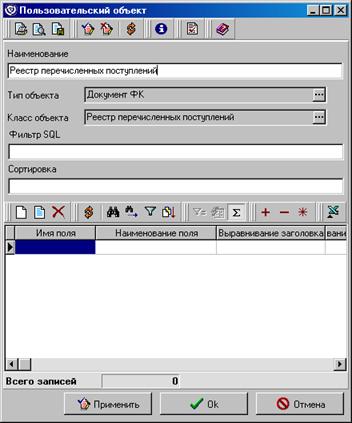
Рисунок 19. Форма «Пользовательский объект». Результат выбора типа документа
В нижней таблице формы «Пользовательский объект» станет активной кнопка . Данная таблица будет содержать список полей выбранного документа. Каждое поле будет соответствовать столбцу в отчете. Это означает, что на листе отчета приложения MS Excel для данного документа сформируется для каждого поля свой столбец со своим заголовком, и в каждом таком столбце будет отображаться информация по полю документа, согласно сделанным настройкам.
8. Для перехода к настройке полей документа нажмите кнопку . Откроется форма «Поле пользовательского объекта».
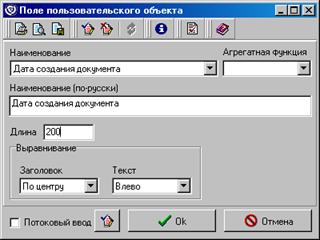
Рисунок 20. Форма «Поле пользовательского объекта»
В поле «Наименование» выберите из списка название поля документа для вывода в отчет.
Поле «Агрегатная функция» используется, если необходимо рассчитать простую функцию по полю. Например, для документа Реестр перечисленных поступлений можно вывести в отдельной ячейке среднюю сумму по полю «Сумма» всех Реестров.
Примечание: Следует применять данный функционал только для тех полей, расчет по которым будет рациональным. Таким образом, для поля вида «Дата» функцию не следует использовать.
В поле «Наименование (по-русски)» введите заголовок столбца отчета для выбранного поля.
В поле «Длина» задается максимальное количество символов для выбранного поля (ширина столбца в приложении MS Excel).
В блоке настроек «Выравнивание» задается форматирование заголовка столбца отчета и текста содержания поля.
9. Для добавления настройки поля нажмите «ОК». В форме «Пользовательский объект» в списке полей документа появится новая запись.
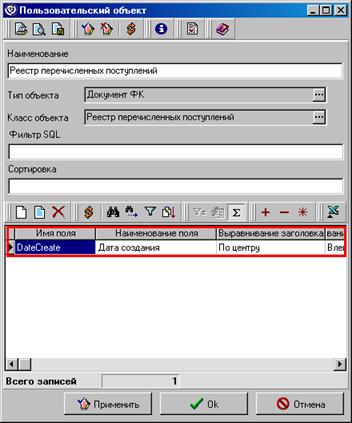
Рисунок 21. Форма «Пользовательский объект». Результат ввода нового поля
10. Для добавления следующего поля документа снова нажмите кнопку и повторите настройку, начиная с шага 8.
11. После завершения настроек по данному документу нажмите «ОК». Новый объект отобразится в списке формы «Пользовательские объекты отчета о принятых документах».
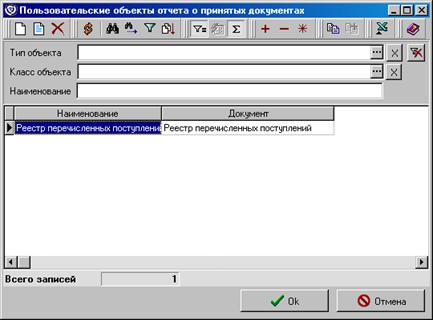
Рисунок 22. Форма «Пользовательские объекты отчета о принятых документах». Результат добавления документа
12. Для добавления следующего пользовательского объекта нажмите кнопку и повторите действия, начиная с шага 4. Затем по нажатию «ОК» вы вернетесь к форме «Пользовательский шаблон отчета о принятых документах».
Созданные таким образом пользовательские объекты могут использоваться для отчета о принятых документах наравне с системными объектами.
Для добавления следующего объекта (документа) в новый шаблон в форме «Пользовательский шаблон отчета о принятых документах» следует нажать кнопку .

Рисунок 23. Форма «Пользовательский шаблон отчета о принятых документах». Результат добавления объекта
В открывшейся форме «Объект отчета о принятых документах» выберите объект «Пользовательский», если нужно добавить пользовательский объект, или другой для других объектов и в поле «Наименование» нажмите кнопку  .
.
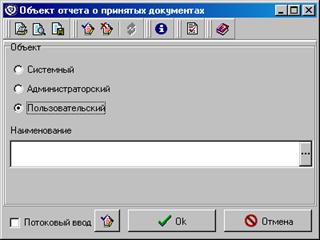
Рисунок 24. Форма добавления следующего объекта в шаблон
В открывшемся списке выберите курсором нужный объект и нажмите «ОК».
Пример конечного варианта сформированного пользовательского шаблона представлен на рисунке 25.
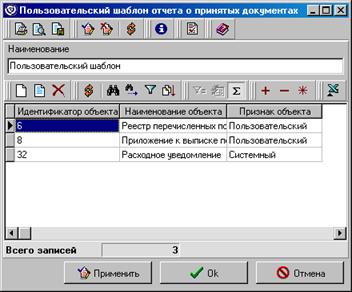
Рисунок 25. Форма «Пользовательский шаблон». Результат добавления нескольких объектов
Согласно примеру в отчете будут представлена информация по трем документам. При этом два документа имеют пользовательские настройки вывода информации, и один – Системный.
Для формирования отчета следует нажать кнопку «Отчет» в форме «Отчет о принятых документах».
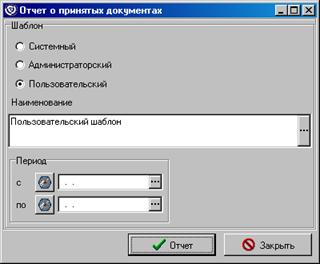
Рисунок 26. Форма параметров отчета о принятых документах
Пример конечного отчета представлен на рисунке 27.
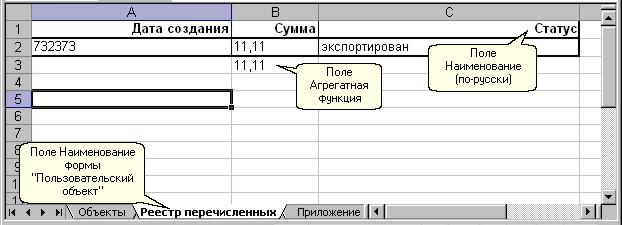
Рисунок 27. Пример отчета о принятых документах в приложении MS Excel
3.2.2. Создание администраторского шаблона
Создание администраторского шаблона отчета о принятых документах производится так же, как и создание пользовательского шаблона, с тем исключением, что все настройки администраторского шаблона доступны только для пользователей под администраторским профилем. Подробнее см. главу 2.2.1.
3.3. Отчет по платежным поручениям (1Н)
Отчет по платежным поручениям используется для вывода информации по платежным поручениям 1Н, имеющимся на данном АРМ в указанных пользователем статусах и за указанный период. Отчет группируется по лицевым счетам плательщика.
Для начала работы с отчетом по платежным поручениям необходимо выбрать пункт главного меню «Отчеты – По платежным поручениям (1Н)».
Откроется форма параметров отчета, в которой задаются настройки выборки данных для отчета.
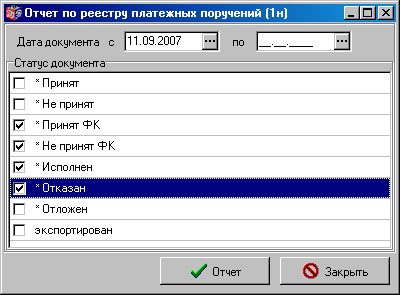
Рисунок 28. Форма параметров отчета по платежным поручениям
В поле «Дата документа с … по …» указывается начальная и конечная дата периода, за который производится выборка данных. По умолчанию в поле «с» указывается текущая дата, то есть отчет формируется за текущий день. При помощи кнопки открывается календарь для удобства выбора даты.
В блоке настроек «Статус документа» флагом необходимо отметить статусы, на которых платежные поручения будут выведены в отчет. Может быть указан один или несколько статусов из приведенного списка.
В начале отчета выводится период, за который строится отчет, а также перечень статусов, которые должны попадать в отчет.
В рамках каждого лицевого счета подводится итог по количеству документов и их сумме, а также количеству документов и их сумме в разрезе статусов.
Для запуска формирования отчета следует нажать кнопку «Отчет». Для выхода из формы параметров отчета – кнопку «Закрыть».
Отчет выводится для просмотра в приложение MS Excel. Для сохранения отчета в файл следует использовать стандартные инструменты работы с приложением MS Excel.
В случае если платежных поручений за указанный период в указанных статусах не обнаружено, Система сформирует пустой отчет.
3.4. Перечень расчетно-денежных документов
Отчет «Перечень расчетно-денежных документов» используется для вывода информации по реестру платежных поручений, выгруженных из СЭД в виде файлов установленного формата, в указанных пользователем статусах и за указанный период. Отчет отражает информацию об исходящем файле выгрузки и его составе.
Отчет группируется по имени исходящего файла. По каждой группе платежных документов формируется отдельный лист отчета.
Для работы с отчетом по перечню платежных документов необходимо выбрать пункт главного меню «Отчеты – Перечень расчетно-денежных документов».
Откроется форма параметров отчета, в которой задаются настройки выборки данных для отчета.

Рисунок 29. Форма параметров отчета по перечню расчетно-денежных документов
В поле «Дата выгрузки с … по …» указывается начальная и конечная дата периода, за который производится выборка выгруженных документов. При помощи кнопки открывается календарь для удобства ввода даты.
В блоке настроек «Статус документа» флагом необходимо отметить статусы, на которых платежные документы будут выведены в отчет. Может быть указан один или несколько статусов из приведенного списка.
В начале отчета выводится период, за который строится отчет, а также перечень статусов, которые должны попадать в отчет.
Для запуска формирования отчета следует нажать кнопку «Отчет». Для выхода из формы параметров отчета – кнопку «Закрыть».
Отчет выводится для просмотра в приложение MS Excel. Для сохранения отчета в файл следует использовать стандартные инструменты работы с приложением MS Excel.
В случае если платежных документов за указанный период в указанных статусах не обнаружено, СЭД сформирует пустой отчет.
3.5. История изменений по бюджетополучателю
Отчет «История изменений по бюджетополучателю» предназначен для вывода истории изменений выбранного бюджетополучателя с момента включения его в реестр.
Отчет содержит сведения об изменении выбранного бюджетополучателя – каждое изменение отображается в отдельной строке отчета. Строки отчета сортируются по возрастанию даты изменения записей по бюджетополучателю.
Для работы с отчетом необходимо выбрать пункт главного меню «Отчеты – История изменений по бюджетополучателю».
Откроется форма параметров отчета, в которой задаются настройки выборки данных для отчета.
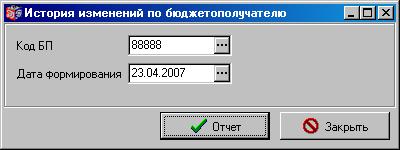
Рисунок 30. Форма параметров отчета по истории изменений по бюджетополучателю
В поле «Код БП» указывается код бюджетополучателя, по которому формируется отчет. При помощи кнопки открывается справочник Реестра БП.
В поле «Дата формирования» указывается дата формирования отчета. При помощи кнопки открывается календарь для удобства ввода даты. По умолчанию – текущая дата.
Для запуска формирования отчета следует нажать кнопку «Отчет». Для выхода из формы параметров отчета – кнопку «Закрыть».
Отчет выводится для просмотра в приложение MS Excel. Для сохранения отчета в файл следует использовать стандартные инструменты работы с приложением MS Excel.
В случае если указанным параметрам отчета не соответствует ни одной организации, Система выдаст информационное сообщение «Отсутствуют данные для вывода».
СОСТАВИЛИ
Наименование организации, предприятия | Должность исполнителя | Фамилия, имя, отчество | Подпись | Дата |
OOO «ОТР2000» | Ведущий технический писатель | 11.09.2007 | ||
СОГЛАСОВАНО
Наименование организации, предприятия | Должность исполнителя | Фамилия, имя, отчество | Подпись | Дата |
ЛИСТ РЕГИСТРАЦИИ ИЗМЕНЕНИЙ
№ версии док-та | Дата изменения | Автор изменений | Изменения |
1.0 | 11.09.2007 | Начальная версия. Документ отформатирован в соответствии с шаблоном эксплуатационной документации. |
