


Партнерка на США и Канаду по недвижимости, выплаты в крипто
- 30% recurring commission
- Выплаты в USDT
- Вывод каждую неделю
- Комиссия до 5 лет за каждого referral
– «Телефон ответственного исполнителя» – указывается телефон ответственного исполнителя, формирующего заявку. Заполняется из настройки «Настройки – Настройки – Настройки – Отчеты – Телефон исполнителя». Не обязательно для заполнения.
– «Дата подписания» – дата подписания руководителем или уполномоченным им лицом документа «Внутренняя заявка». Указывается текущая расчетная дата. Поле обязательно для заполнения.
Примечание. В поле «Сумма (руб.)» отражается сумма по всем документам, отобранным для включения в документ «Внутренняя заявка». Поле «Итоговая сумма (руб.)» отражает итоговую сумму по всем документам, отобранным для включения в заявку. Общее количество включенных документов отображается в поле «Количество записей».
4. После заполнения всех обязательных полей, для сохранения нового документа или последних изменений в результате редактирования существующего документа – нажать кнопку:
– «Сохранить» – документ сохраняется без закрытия окна редактирования.
– «Выполнить» – происходит сохранение документа с последующим закрытием окна редактирования.
– «Выход» – кнопка предназначена для выхода из окна редактирования без сохранения данных.
Примечание. После сохранения заявки, ей присваивается статус «Новый». При сохранении производится автоматизированный контроль полей документа и соответствия даты документа открытому периоду. В случае успешного завершения контроля, документ сохраняется или создается новый. Далее происходит обновление формы списка документов «Внутренняя заявка». В случае неуспешного завершения контроля, формируется соответствующее сообщение и выполнение функции сохранения прекращается.
5. Для удаления документа «Внутренняя заявка» инициировать стандартную функцию удаления. В случае успешного прохождения контролей на соответствие даты документа открытому периоду и соответствие статуса документа значению «Новый» производится удаление, которое сопровождается сообщением. После операции форма списка документов «Внутренняя заявка» обновляется. В случае не прохождения контролей, формируется соответствующее сообщение, а функция удаления прекращается.
4.3.7. Передача документа «Внутренняя заявка»
Документ «Внутренняя заявка» создается на уровне ОФК для последующего формирования документа «Консолидированная заявка».
Передача осуществляется при помощи режима: «Навигатор – Электронный обмен документами – Подкрепление счета – Внутренняя заявка (передача)» (см. рисунок 13).
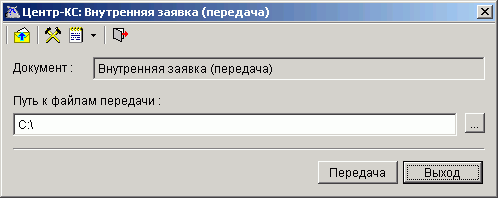
Рисунок 13 – Форма передачи документа «Внутренняя заявка (передача)»
В открывшемся окне необходимо осуществить выбор документов «Внутренняя заявка» (см. п. 3.3.7.1).
Процедура передачи документов осуществляется нажатием кнопки «Передача» или кнопки панели инструментов  .
.
При передаче документа проводится автоматизированный контроль: значение настройки «Путь к файлам передачи» инструмента «Передача», наличие в списке отмеченных для передачи документов «Консолидированная заявка» с пустой датой выгрузки, а также проверяет передаваемый документ.
По окончанию процедуры передачи создается файл, содержащий документ «Внутренняя заявка» с заполненным полем «Дата выгрузки» текущей расчетной датой для выгруженных документов «Консолидированная заявка» и формируется системный протокол об успешном завершении операции.
4.3.7.1. Отбор заявок для передачи документа «Внутренняя заявка»
Экранная форма, представленная на рисунке 8, открывается после завершения стандартной функции «Передача» и содержит панель инструментов, табличную часть и кнопки.
1. На экранной форме присутствует поле «За дату», которое служит для ограничения отображаемых для отбора консолидированных заявок за указанную дату. Поле обязательное для заполнения. После указания даты в поле «За дату» в табличной части отображаются консолидированные заявки за данную дату.
1. В табличной части формы, содержащей список документов «Внутренняя заявка», заполнить реквизиты:
– «Маркер» – поле для возможности отметки строк списка. Для реализации стандартных групповых операций.
– «Номер» – номер документа «Внутренняя заявка».
– «Дата» – дата формирования документа «Внутренняя заявка».
– «Код УФК» – код УФК – составителя документа «Внутренняя заявка».
– «Наименование УФК» – полное наименование УФК – составителя документа «Внутренняя заявка».
– «Сумма» – сумма документа «Внутренняя заявка» в рублях.
– «Дата выгрузки» – дата выгрузки документа «Внутренняя заявка».
– «Статус» – статус документа «Внутренняя заявка».
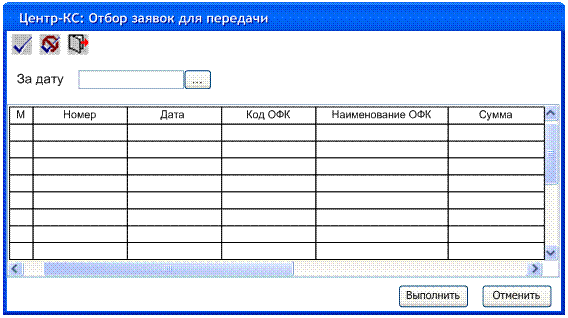
Рисунок 14 – Окно «Отбор заявок для передачи» режима «Внутренняя заявка (передача)»
2. Для завершения отбора заявок нажмите одну из следующих кнопок:
– «Выполнить» – осуществляется передача по всем документам, имеющим отметку в поле «М».
– «Отменить» – прекращение процедуры передачи документа.
4.3.8. Прием документа «Внутренняя заявка»
Импорт документа «Внутренняя заявка» осуществляется с помощью режима «Навигатор – Электронный обмен документами – Подкрепление счета – Внутренняя заявка (прием)».
Предварительно необходимо выполнить следующие настройки в режиме «Навигатор – Электронный обмен документами – Подкрепления счета – Внутренняя заявка (прием) – Настройки»:
– «Путь к файлам приема» – настройка служит для указания пути к каталогу для загрузки файлов.
– «Номер версии формата файла» – номера версии формата принимаемого структурированного файла.
– «Путь к обработанным файлам архива» – настройка служит для указания пути принимаемых структурированных файлов.
– «Шаблон файла приема» – значение по умолчанию «*.ZZ?».
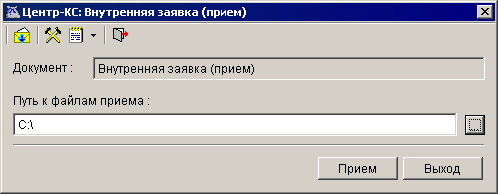
Рисунок 15 – Окно «Внутренняя заявка (прием)»
Запуск процедуры приема файлов осуществляется нажатием кнопки «Прием» или кнопки панели инструментов «Прием»  (см. рисунок 15).
При приеме заявок ОФК осуществляется контроль на повторный прием файлов, производится анализ структуры имени файла, структуры самого файла, корректность заполнения данных, содержащихся в файле приема.
При условии успешного прохождении контроля, документ «Внутренняя заявка» сохраняется в ППО «Центр-КС». При этом автоматически формируется системный протокол.
СОСТАВИЛИ
Наименование организации, предприятия | Должность исполнителя | Фамилия, имя, отчество | Подпись | Дата |
2000» | Аналитик | 06.10.2006 | ||
2000» | Специалист ОККВП | 08.09.2008 | ||
СОГЛАСОВАНО
Наименование организации, предприятия | Должность исполнителя | Фамилия, имя, отчество | Подпись | Дата |
Лист регистрации изменений
Версия | Дата | Исполнитель | Внесенные изменения |
1.0 | 06.10.2006 | Начальная версия. | |
1.1 | 12.12.2006 | И. | Изменен колонтитул. |
2.0 | 21.12.2006 | И. | Оформление документа исправлено в соответствии с требованиями ЦАФК. |
2.1 | 23.07.2007 | Галкина Г. С. | Внесены изменения в п. 2.3.1 в соответствии с требованиями TRS. |
2.2 | 04.12.2007 | Внесены изменения в п. 2.3.1 в соответствии с требованиями TRS. | |
2.3 | 18.04.2008 | Галкина Г. С. | В соответствии с требованиями TRS внесены изменения в п. 3.3.1. |
2.4 | 04.05.2008 | В соответствии с требованиями TRS внесены изменения в пп. 3.3.1, 3.3.2, 3.3.4, 3.3.7. | |
2.5 | 18.07.2008 | В соответствии с требованиями TRS добавлен п. 3.3.2. | |
2.6 | 03.09.2008 | В соответствии с требованиями TRS внесены изменения в п. 2.3.1. | |
2.7 | 05.01.2009 | В соответствии с требованиями TRS добавлен п. 3.3.10. | |
2.8 | 22.06.2009 | В соответствии с требованиями TRS и TRS внесены изменения в п. 2.2, 2.3.1, 2.3.2, добавлены п. п. 3.3.3, 3.3.4, 3.3.4.1, 3.3.5.1, 3.3.5, 3.3.6, 3.3.7, 3.3.7.1, 3.3.8. | |
2.9 | 07.07.2009 | В соответствии с требованиями TRS внесены изменения в п. 3.3.6. В соответствии с требованиями TRS внесены изменения в п. 3.3.3. В соответствии с требованиями TRS удалены п. п. 3.3.1, 3.3.2, 3.3.3, 3.3.4, 3.3.5, 3.3.6, 3.3.7 и 3.3.10. | |
3.0 | 23.07.2008 | В соответствии с требованиями TRS внесены изменения в п. 3.3.8. |

|
Из за большого объема этот материал размещен на нескольких страницах:
1 2 3 |
