

Партнерка на США и Канаду, выплаты в крипто
- 30% recurring commission
- Выплаты в USDT
- Вывод каждую неделю
- Комиссия до 5 лет за каждого referral
Откроется форма, представленная на рисунке 34.
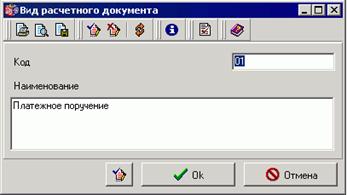
Рисунок 34. Окно отображения строки справочника
«Виды расчетных документов»
В форме отображаются следующие поля:
– «Код» – код расчетного документа.
– «Наименование» – наименование расчетного документа.
Примечание: Справочник доступен для редактирования и/или ввода новых записей для администраторов АРМ сервера СЭД.
Для закрытия формы справочника следует нажать кнопку «Закрыть».
4.17. Справочник «Виды документов, удостоверяющих личность»
Справочник «Виды документов, удостоверяющих личность» предназначен для классификации документов удостоверяющих личность. Справочник открывается при выборе пункта меню «Справочники – Корпоративные – Виды документов, удостоверяющих личность».
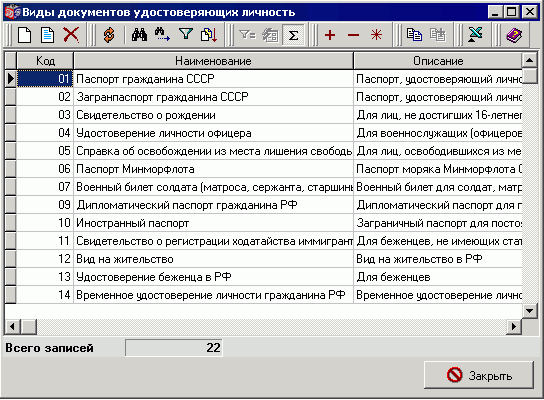
Рисунок 35. Справочник «Виды документов, удостоверяющих личность»
По умолчанию в списке справочника отображаются следующие поля:
– «Код» – код документа, удостоверяющего личность.
– «Наименование» – официальное наименование документа, удостоверяющего личность.
– «Описание» – описание документа, удостоверяющего личность, его назначение.
Для ввода/редактирования записи в справочник нужно нажать кнопку  («Создать») или кнопку
  («Редактировать/Просмотреть»).
Откроется форма, представленная на рисунке 36.
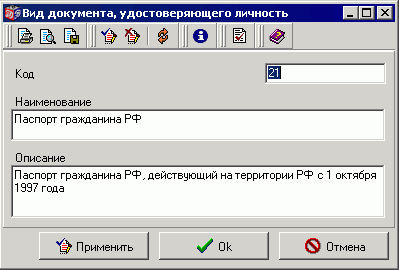
Рисунок 36. Окно отображения строки справочника
«Виды документов, удостоверяющих личность»
В форме отображаются следующие поля:
– «Код» – код документа, удостоверяющего личность.
– «Наименование» – официальное наименование документа, удостоверяющего личность.
– «Описание» – описание документа, удостоверяющего личность, его назначение.
Примечание: Справочник доступен для редактирования и/или ввода новых записей для администраторов АРМ сервера СЭД.
Для закрытия формы справочника следует нажать кнопку «Закрыть».
4.18. Справочник «Типы произвольных документов»
Справочник «Типы произвольных документов» предназначен для классификации типов произвольных документов транспорта. Справочник открывается при выборе пункта меню «Справочники – Корпоративные – Типы произвольных документов».
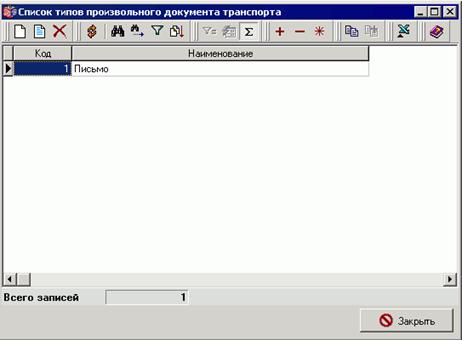
Рисунок 37. Справочник «Типы произвольных документов»
По умолчанию в списке справочника отображаются следующие поля:
– «Код» – код типа произвольного документа транспорта.
– «Наименование» – наименование типа произвольного документа транспорта.
Для ввода/редактирования записи в справочник нужно нажать кнопку («Создать») или кнопку («Редактировать/Просмотреть»).
Откроется форма, представленная на рисунке 38.
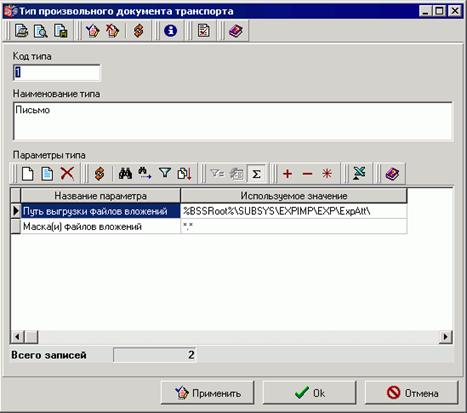
Рисунок 38. Окно отображения строки справочника
«Типы произвольных документов»
В форме отображаются следующие поля:
– «Код типа» – код типа произвольного документа транспорта.
– «Наименование типа» – наименование типа произвольного документа транспорта.
– «Название параметра» – название параметра.
– «Используемое значение» – возможное значение параметра.
Примечание: Справочник доступен для редактирования и/или ввода новых записей для администраторов АРМ сервера СЭД. Стандартный тип произвольного документа – «Письмо». Помимо данного типа администратором системы могут быть заведены другие типы произвольных документов, используемые для механизма импорта с автоприкреплением файлов и выгрузки вложений. Так тип произвольного документа «Акт приемки-передачи показателей» вводится для передачи ЭД «Акт приемки-передачи показателей» от ФО к ТОФК через режим «Произвольные документы». Тип произвольного документа «Справка о финансировании и кассовых выплатах» вводится для передачи ЭД Справка о финансировании и кассовых выплатах» от ТОФК к администраторам, ГРБС БС (МБ), РБС, ПБС через режим «Произвольные документы».
Для закрытия формы справочника следует нажать кнопку «Закрыть».
4.19. Справочник «Реестр организаций Росгосстраха»
Справочник «Реестр организаций Росгосстраха» предназначен для хранения реквизитов расчетного центра компенсационных выплат в г. Рязани. Справочник открывается при выборе пункта меню «Справочники – Корпоративные справочники – Реестр организаций Росгосстраха».
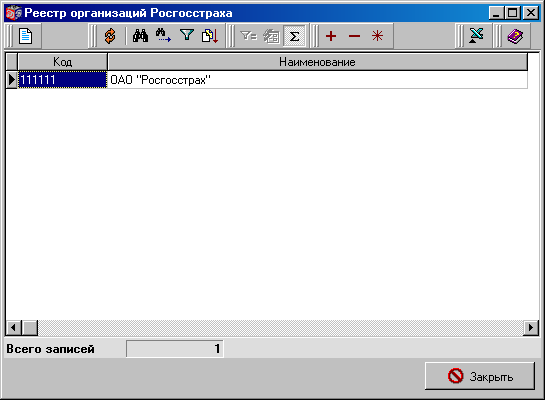
Рисунок 39. Справочник организаций Росгосстраха
По умолчанию в списке справочника отображаются следующие поля:
– «Код» – код расчетного центра компенсационных выплат в г. Рязани.
– «Наименование» – краткое наименование расчетного центра компенсационных выплат в г. Рязани.
Для того чтобы найти в списке организацию, нужно установить курсор на колонку, по которой проводится поиск, и набрать с клавиатуры строку поиска.
Для просмотра/редактирования записи в справочник нужно нажать кнопку («Редактировать/Просмотреть»).
Откроется экранная форма «Организация Росгосстраха».
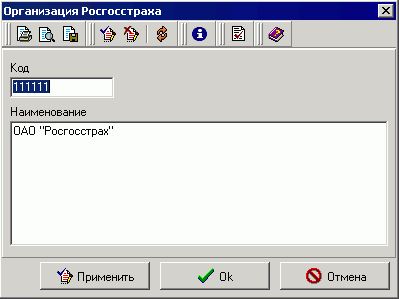
Рисунок 40. Организация Росгосстраха.
Форма содержит следующие поля:
– «Код» – код расчетного центра компенсационных выплат в г. Рязани.
– «Наименование» – краткое наименование расчетного центра компенсационных выплат в г. Рязани.
Примечание: Справочник доступен для редактирования и/или ввода новых записей для администраторов АРМ сервера СЭД.
Для закрытия формы справочника следует нажать кнопку «Закрыть».
4.20. Справочник «Классификатор единиц измерения»
Справочник «Классификатор единиц измерения» предназначен для классификации единиц измерения. Справочник открывается при выборе пункта меню «Справочники – Корпоративные – Классификатор единиц измерения».

Рисунок 41. Справочник «Классификатор единиц измерения»
По умолчанию в списке справочника отображаются следующие поля:
– «Код» – код единицы измерения.
– «Наименование» – полное наименование единицы измерения.
– «Условное обозначение» – общепринятое условное обозначение единицы измерения
Форма справочника содержит панели фильтров для удобства поиска записей в справочнике. Статическая панель фильтров содержит поля:
– «Код» – код единицы измерения.
– «Наименование» – полное наименование единицы измерения.
Фильтрация записей по полям, заполняемым с клавиатуры, производится, начиная с момента ввода первого символа в любом из полей.
Для ввода/редактирования записи в справочник нужно нажать кнопку («Создать») или кнопку («Редактировать/Просмотреть»).
Откроется форма, представленная на рисунке 42.
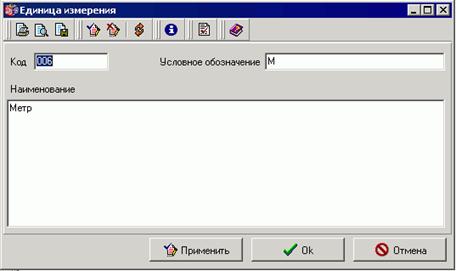
Рисунок 42. Окно отображения строки справочника
«Классификатор единиц измерения»
Форма содержит следующие поля:
– «Код» – код единицы измерения.
– «Наименование» – полное наименование единицы измерения.
– «Условное обозначение» – общепринятое условное обозначение единицы измерения
Примечание: Справочник доступен для редактирования и/или ввода новых записей для администраторов АРМ сервера СЭД.
Для закрытия формы справочника следует нажать кнопку «Закрыть».
4.21. Справочник «Классификатор продукции»
Справочник «Классификатор продукции» предназначен для классификации продукции. Справочник открывается при выборе пункта меню «Справочники – Корпоративные – Классификатор продукции».
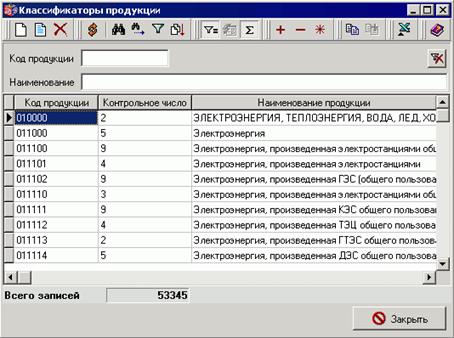
Рисунок 43. Справочник «Классификатор продукции»
По умолчанию в списке справочника отображаются следующие поля:
– «Код продукции» – код продукции.
– «Контрольное число» – контрольное число продукции.
– «Наименование продукции» – полное наименование продукции.
Форма справочника содержит панели фильтров для удобства поиска записей в справочнике. Статическая панель фильтров содержит поля:
– «Код продукции» – код продукции.
– «Наименование продукции» – полное наименование продукции.
Поиск записей по полям, заполняемым с клавиатуры, производится, начиная с момента ввода первого символа в любом из полей.
Для ввода/редактирования записи в справочник нужно нажать кнопку («Создать») или кнопку («Редактировать/Просмотреть»).
Откроется форма, представленная на рисунке 44.
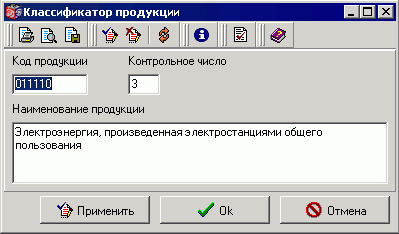
Рисунок 44. Окно отображения строки справочника
«Классификатор продукции»
Форма содержит следующие поля:
– «Код продукции» – код продукции.
– «Контрольное число» – контрольное число продукции.
– «Наименование продукции» – полное наименование продукции.
Примечание: Справочник доступен для редактирования и/или ввода новых записей для администраторов АРМ сервера СЭД.
Для закрытия формы справочника следует нажать кнопку «Закрыть».
4.22. Справочник «Настройки запроса на криптографические операции»
Справочник «Настройки запроса на криптографические операции» предназначен для регистрации настроек режима обработки ЭД «Запрос на криптографические операции» на АРМ отправителях данного документа.
Справочник открывается при выборе пункта меню «Справочники – Корпоративные – Настройки запроса на криптографические операции».
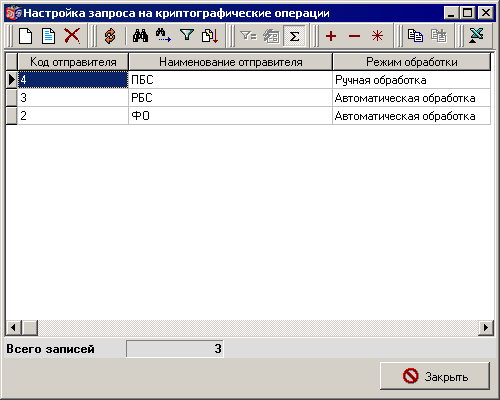
Рисунок 45. Справочник «Настройки запроса на криптографические операции»
По умолчанию в списке справочника отображаются следующие поля:
– «Код отправителя» – код АРМ отправителя ЭД «Запрос на криптографические операции». Контролируется на уникальность.
– «Наименование отправителя» – наименование АРМ отправителя.
– «Режим обработки» – общепринятое условное обозначение единицы измерения
В скроллере имеется возможность поиска записей по полю «Код отправителя» и фильтрация записей по полям «Код отправителя», «Режим обработки».
Для ввода/редактирования записи справочника следует нажать кнопку («Создать») или кнопку («Редактировать/Просмотреть»).
Откроется форма, представленная на рисунке 46.
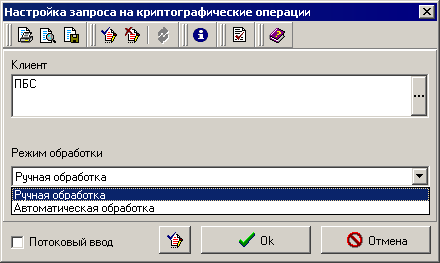
Рисунок 46. Форма ввода/редактирования строки справочника «Настройки запроса на криптографические операции»
– «Клиент» – наименование АРМ клиента, выбирается из справочника «Удаленные АРМ».
– «Режим обработки» – режим обработки ЭД «Запрос на криптографические операции», выбирается из списка значений:
– Ручная обработка;
– Автоматическая обработка.
Для сохранения изменений нажать кнопку «Ok».
4.23. Справочник «Специальные указания»
Справочник «Специальные указания» предназначен хранения информации о типах специальных указаний. Данная информация используется при работе с документом «Казначейское уведомление».
Справочник открывается при выборе пункта меню «Справочники – Корпоративные – Специальные указания».
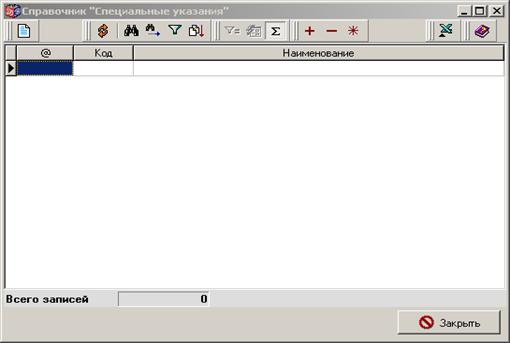
Рисунок 47. Справочник «Специальные указания»
По умолчанию в списке справочника отображаются следующие поля:
– «Код» – указывается код специального указания.
– «Наименование» – указывается наименование специального указания.
Возможно использование следующих кодов и наименований специальных указаний:
– «01» – «Финансирование в иностранной валюте»;
– «02» – «Внутриведомственная реорганизация»;
– «03» – «Бюджетные ассигнования (лимиты бюджетных обязательств) за счет целевых иностранных кредитов (заимствований)»;
– «05» – «Дополнительное бюджетное финансирование»;
– «06» – «Замена временных бюджетных данных на утвержденные»;
– «08» – «Межведомственная реорганизация».
4.24. Справочник «ОКАТО»
Справочник «ОКАТО» предназначен для хранения кодов Общероссийского классификатора объектов административно-территориального деления.
Справочник доступен из меню «Справочники – Корпоративные – Классификаторы – ОКАТО» (рисунок 48).
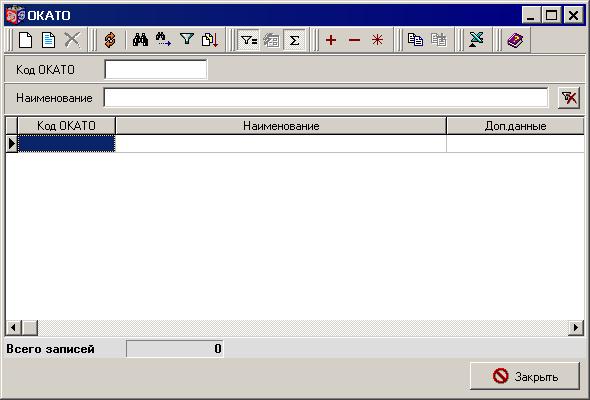
Рисунок 48. Справочник «ОКАТО»
По умолчанию в списке справочника отображаются следующие поля:
– «Код ОКАТО».
– «Наименование».
– «Доп. данные».
Форма справочника содержит фильтры для удобства поиска записей в справочнике:
– «Код ОКАТО» – значение вводится вручную
– «Наименование» – наименование ОКАТО (скрываемое поле).
Фильтрация записей по полям, заполняемым с клавиатуры, производится, начиная с момента ввода первого символа в любом из полей.
Для ввода/редактирования записи в справочник нужно нажать кнопку («Создать») или кнопку («Редактировать/Посмотреть»). Откроется форма, представленная на рисунке 49.
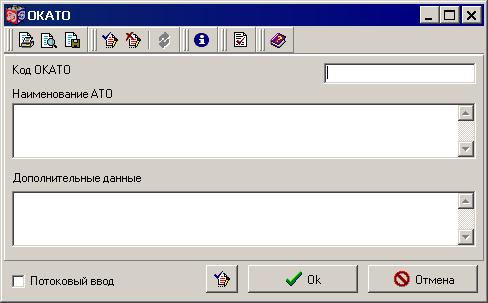
Рисунок 49. Окно отображения строки справочника «ОКАТО»
В форме отображаются следующие поля:
– «Код ОКАТО».
– «Наименование АТО».
– «Дополнительные данные».
Справочник доступен для ручного ввода на АРМ Сервер-ЦАФК, АРМ Сервер-УФК, АРМ Сервер-ОФК
Объект репликации «ОКАТО администратора поступлений» для справочника «ОКАТО» включен в шаблон репликации «Корпоративные объекты», внешняя репликация справочника не требуется.
4.25. Справочник «Валюты»
Справочник «Валюты» предназначен для хранения кодов валют.
Справочник доступен из меню «Справочники – Корпоративные – Справочник валют» (рисунок 50).

Рисунок 50. Справочник валют
По умолчанию в списке справочника отображаются следующие поля:
– «Код» – Поле отображается по умолчанию.
– «ISO» – Поле отображается по умолчанию.
– «Название» – Поле отображается по умолчанию.
– «Хождение» – Поле отображается по умолчанию.
– «Статус» – Поле отображается по настройке.
Форма справочника содержит скрываемый фильтр: «Только актуальные» – отбираются записи со значением в поле «Статус» = «1».
Для ввода/редактирования записи в справочник нужно нажать кнопку («Создать») или кнопку («Редактировать/Посмотреть»). Откроется форма, представленная на рисунке 51.
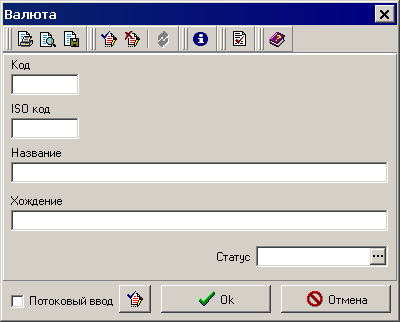
Рисунок 51. Окно отображения строки справочника валют
В форме отображаются следующие поля:
– «Код» – значение вводится вручную.
– «ISO» – значение вводится вручную.
– «Название» – значение вводится вручную.
– «Хождение» – значение вводится вручную.
– «Статус» – заполняется из справочника «Типы статусов», для выбора доступны только два значения:
– «1» («Включена»),
– «5» («Архив»).
Формирование записей в справочнике (ручной ввод) осуществляется на АРМ Сервер-ЦАФК.
Передача справочной информации до АРМ ППО «СЭД» осуществляется последовательно, начиная с АРМ Сервер-ЦАФК, с использованием штатного механизма репликаций.
4.26. Справочник «Технологические регламенты»
Справочник «Технологические регламенты» содержит список технологических регламентов (ТР), предназначенных для автоматизации процесса протоколирования, сбора и экспорта статистических данных действий пользователей ППО «СЭД» в соответствии с перечнями типовых операций, утвержденными ТР ФК.
Полная справочная информация хранится в ППО «СЭД» на АРМ Сервер-ЦАФК, АРМ Сервер-УФК, АРМ Сервер-ОФК, АРМ Клиент-УФК, АРМ Клиент-ОФК.
Формирование записей в справочнике осуществляется на АРМ Сервер-ЦАФК (ручной ввод: создание, редактирование, удаление).
Справочник доступен из меню «Справочники – Корпоративные – Технологические регламенты». При этом откроется форма скроллера справочника (см. рисунок 52).

Рисунок 52. Скроллер справочника «Технологические регламенты»
В таблице скроллера справочника отображаются следующие поля:
– «Наименование» – отображается по умолчанию.
– «Обозначение» – отображается по умолчанию.
– «Дата ввода в действие» – отображается по умолчанию.
– «Версия документа» – отображается по настройке.
– «Код документа» – отображается по настройке.
Форма справочника содержит нескрываемые панели фильтров для удобства поиска записей в справочнике. Панели фильтров содержат поля:
– «Дата документа с» – дата ввода в действие. Возможен вызов календаря или ручной ввод значения. Выбираются значения больше или равные значению поля фильтра.
– «Дата документа по» – дата ввода в действие. Возможен вызов календаря или ручной ввод значения. Выбираются значения меньше или равные значению поля фильтра.
– «Технологический регламент» – наименование ТР. Значение вводится вручную. Выбираются значения, совпадающие с последовательностью, указанной в фильтре, в любом месте текста.
– «Условное обозначение» – условное обозначение ТР. Значение вводится вручную. Выбираются значения, совпадающие с последовательностью, указанной в фильтре, в любом месте текста.
Фильтрация записей по полям, заполняемым с клавиатуры, производится, начиная с момента ввода первого символа в любом из полей.
Для просмотра ТР нажмите кнопку  . Для создания записи нажмите кнопку панели инструментов или клавишу Insert. Откроется экранная форма справочника «Технологические регламенты» (см. рисунок 53).
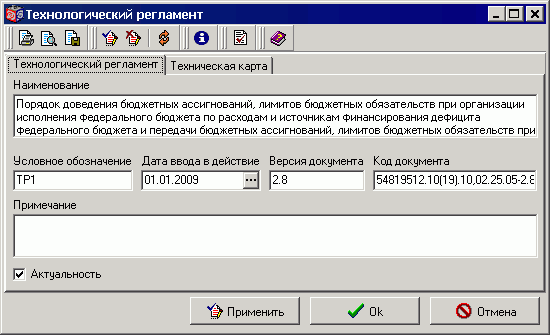
Рисунок 53. Справочник «Технологические регламенты». Вкладка «Технологический регламент»
Форма справочника «Технологические регламенты» содержит две вкладки: «Технологический регламент» и «Техническая карта».
На вкладке «Технологический регламент» заполняются поля:
– «Наименование» – полное наименование Технологического регламента ФК. Поле обязательно для заполнения.
– «Условное обозначение» – условное обозначение Технологического регламента ФК. Маска ввода: «ТР*». Пример: «ТР1». Поле обязательно для заполнения.
– «Дата ввода в действие» – дата начала действия Технологического регламента ФК. Поле обязательно для заполнения.
– «Версия документа» – версия документа, в котором описан Технологический регламент ФК. Поле обязательно для заполнения.
– «Код документа» – код документа, в котором описан Технологический регламент ФК. Поле не обязательно для заполнения.
– «Примечание» – примечание по Технологическому регламенту. Поле не обязательно для заполнения.
– «Актуальность» – если флаг отмечен, то ТР – актуальный (в БД сохраняется значение «1»), если не отмечен – то неактуальный (в БД сохраняется значение «0»). По умолчанию флаг отмечен.
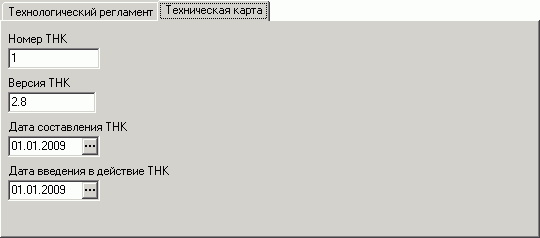
Рисунок 54. Справочник «Технологические регламенты». Вкладка «Техническая карта»
На вкладке «Техническая карта» заполняются поля:
– «Номер ТНК» – номер технической карты. По умолчанию заполняется значением поля «Условное обозначение ТР» без первых двух символов «ТР» из соответствующей записи справочника «Технологические регламенты».
– «Версия ТНК» – версия технической карты. По умолчанию заполняется значением «Версия документа» из соответствующей записи справочника «Технологические регламенты».
– «Дата составления ТНК» – дата составления технической карты. По умолчанию заполняется значением «Дата ввода в действие» из соответствующей записи справочника «Технологические регламенты».
– «Дата введения в действие ТНК» – дата введения в действие технической карты. По умолчанию заполняется значением «Дата ввода в действие» из соответствующей записи справочника «Технологические регламенты».
Передача справочной информации до АРМ ППО «СЭД» осуществляется последовательно, начиная с АРМ Сервер-ЦАФК, с использованием штатного механизма репликаций:
– Внутренняя репликация:
– с АРМ Сервер-ЦАФК на АРМ Клиент-УФК;
– с АРМ Сервер-УФК на АРМ Клиент-ОФК.
Шаблон репликации: «Корпоративные объекты».
– Внешняя репликация:
– с АРМ Клиент-УФК на АРМ Сервер-УФК;
– с АРМ Клиент-ОФК на АРМ Сервер-ОФК.
Шаблон репликации: для ОФК: «Шаблон репликации», для УФК: «Шаблон репликации», «Полный: Шаблон репликации».
4.27. Справочник «Типовые операции»
Справочник «Типовые операции» содержит список технологических операций (ТО), предназначенных для автоматизации процесса протоколирования, сбора и экспорта статистических данных действий пользователей ППО «СЭД» в соответствии с перечнями типовых операций, утвержденными ТР ФК.
Полная справочная информация хранится в ППО «СЭД» на АРМ Сервер-ЦАФК, АРМ Сервер-УФК, АРМ Сервер-ОФК, АРМ Клиент-УФК, АРМ Клиент-ОФК.
Формирование записей в справочнике осуществляется на АРМ Сервер-ЦАФК (ручной ввод: создание, редактирование, удаление).
Справочник доступен из меню «Справочники – Корпоративные – Типовые операции». При этом откроется форма скроллера справочника (см. рисунок 55).
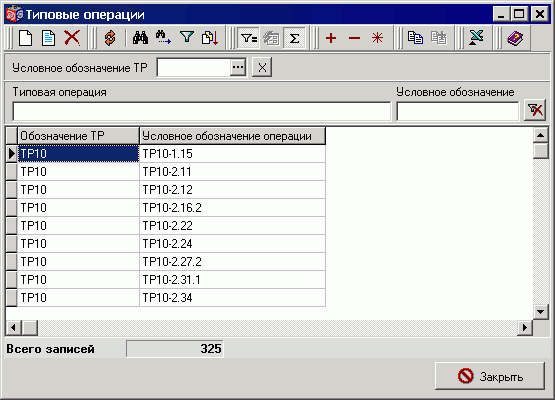
Рисунок 55. Скроллер справочника «Типовые операции»
В таблице скроллера справочника отображаются следующие поля:
– «Обозначение ТР» – отображается по умолчанию.
– «Операция» – отображается по настройке.
– «Условное обозначение операции» – отображается по умолчанию.
Форма справочника содержит панели фильтров для удобства поиска записей в справочнике.
Статическая панель фильтров содержит поле: «Условное обозначение ТР» – условное обозначение ТР. Выбор значения из справочника «Технологические регламенты». Выбираются значения, совпадающие со значением из справочника.
Динамическая панель фильтров содержит поля:
– «Типовая операция» – наименование ТО. Значение вводится вручную. Выбираются значения, совпадающие с последовательностью, указанной в фильтре, в любом месте текста.
– «Условное обозначение» – условное обозначение ТО. Значение вводится вручную. Выбираются значения, совпадающие с последовательностью, указанной в фильтре, в любом месте текста.
Фильтрация записей по полям, заполняемым с клавиатуры, производится, начиная с момента ввода первого символа в любом из полей.
Для просмотра/редактирования ТО нажмите кнопку . Для создания ТО нажмите кнопку панели инструментов вкладки. Откроется экранная форма справочника «Типовые операции» (см. рисунок 56). Создание/редактирование записи справочника осуществляется только на АРМ Сервер-ЦАФК.
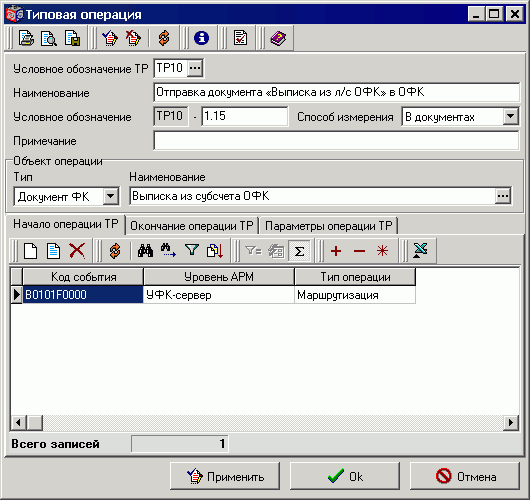
Рисунок 56. Экранная форма «Типовая операция». Вкладка «Начало операции ТР»
Форма справочника «Типовые операции» содержит три вкладки и общие поля:
– «Условное обозначение ТР» – выбор значения поля «Условное обозначение» из справочника «Технологические регламенты». В БД значение не сохраняется. Поле обязательно для заполнения.
– «Наименование» – наименование операции Технологического регламента ФК. Поле обязательно для заполнения.
– «Условное обозначение» – условное обозначение операции Технологического регламента ФК. Формируется из условного обозначения ТР, разделителя «-» и номера операции в ТНК. Условное обозначение ТР и разделитель «-» не редактируются. В качестве разделителя в номере операции используется только «.» (точка). В номере операции между разделителями разрешается вводить только цифры (1 – 61), не более 2 цифр подряд. В номере операции не должно быть более 4 разделителей «.». Маска ввода: «<Условное обозначение ТР>-*». Пример: «ТР1-1.1». Поле обязательно для заполнения.
– «Способ измерения» – способ измерения количества обрабатываемых данных:
– 1 – в документах (указывается по умолчанию);
– 2 – в операциях.
– «Примечание» – примечание по операции Технологического регламента. Поле не обязательно для заполнения.
– Группа полей «Объект операции»:
– «Тип» – Выбор значения из справочника «Типы зарегистрированных объектов» и дополнительного значения «Отчет». Поле является обязательным, кроме операций АРМ Загрузки и АРМ Контролёр. По умолчанию отображается тип объекта «Документ ФК».
– «Наименование» – выбор значения из справочника «Зарегистрированные объекты» или «Зарегистрированные отчеты». Для выбора зарегистрированного объекта доступны только записи, для которых поле «SysRegObj. ObjRegType» равно значению поля «Тип». Для выбора зарегистрированного отчета доступны только записи, для которых поле «Тип» равно значению «Отчет». Поле является обязательным, кроме операций АРМ Загрузки и АРМ Контролёр.
На вкладке «Начало операции ТР» (см. рисунок 56) содержится таблица со списком событий, составляющих начало операции ТР. Для просмотра/редактирования параметров выделенной строки нажмите кнопку . Для ввода параметров нажмите кнопку панели инструментов вкладки. Откроется окно «Параметры операции» (см. рисунок 57).
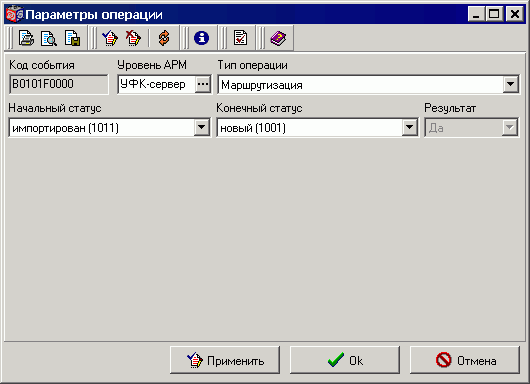
Рисунок 57. Окно «Параметры операции»
В окне «Параметры операции» отображается следующая информация:
– «Код события» – поле нередактируемое, заполняется автоматически по маске ввода: «BNNNXXXXX0», где
– NNN - значение поля «Номер ТНК», дополненное слева нулями до 3 символов;
– XXXXX – значение поля «Условное обозначение» после символа «-» с исключением разделителей «.» с преобразованием значений, начиная с 10. Значениям, начиная с 10, соответствуют буквы латинского алфавита (A – Z, a – z). Пример: «B0011A0000».
– «Уровень АРМ» – выбор значения из справочника «Уровни АРМ». Отображаются только значения АРМ Сервер-ЦАФК, АРМ Сервер-УФК, АРМ Сервер-ОФК, АРМ Клиент-УФК и АРМ Клиент-ОФК (далее АРМ ТОФК). На диалоге в поле выводится значение «Наименование». В таблице БД сохраняется значение поля «Код». Поле обязательно для заполнения.
– «Тип операции» – тип системной операции, выбор из списка значений (см. табл. 3) в разрезе уровня АРМ. Поле обязательно для заполнения.
– «Начальный статус» – выбор значения из списка статусов ЭД в разрезе системной операции, уровня АРМ (см. табл. 3). Поле не заполняется, только если значение поля «Тип» не равно «3» и для операций АРМ Загрузки и АРМ Контролёр.
– «Конечный статус» – выбор значения из списка статусов ЭД в разрезе системной операции, уровня АРМ (см. табл. 3). Поле не заполняется, только если значение поля «Тип» не равно «3» и для операций АРМ Загрузки и АРМ Контролёр.
– «Результат» – значение по умолчанию «Да». Поле нередактируемое.
Таблица 3 – Перечень системных операций
№ п/п | Системная операция | Результат события | Описание |
1. | Экспорт | 1 | Для документов: изменение статуса документа с «15003» на «9003» (конечное событие всех АРМ ТОФК). Для справочников: запуск процедуры экспорта и формирование экспортного файла. |
2. | Отправка | 1 | Изменение статуса документа на «9001» (начальное событие всех АРМ ТОФК). |
1 | Изменение статуса документа с «9001» на «9011» (конечное событие всех АРМ ТОФК). | ||
3. | Прием | 1 | Изменение статуса документа на «11001» (для начального события всех АРМ ТОФК). |
1 | Изменение статуса документа с «13003» на «15001» (для конечного события всех АРМ ТОФК). | ||
0 | Изменение статуса документа с «11001» на «13021» (для конечного события всех АРМ ТОФК). | ||
0 | Изменение статуса документа с «11001» на «13011» (для конечного события всех АРМ ТОФК). | ||
0 | Изменение статуса документа с «13003» на «15031» (конечное событие на АРМ Сервер-ЦАФК, АРМ Сервер-УФК или АРМ Сервер-ОФК). | ||
1 | Изменение статуса документа на «11001» (для конечного события всех АРМ ТОФК). | ||
4. | Автокопирование | 1 | Изменение статуса родительского документа при каскадировании первичного документа с «15003» на «15023» (для начального события на АРМ Сервер-ЦАФК, АРМ Сервер-УФК или АРМ Сервер-ОФК). |
1 | Создание копии родительского документа на статусе «1001» (для конечного события на АРМ Сервер-ЦАФК, АРМ Сервер-УФК или АРМ Сервер-ОФК). | ||
0 | Изменение статуса родительского документа при каскадировании первичного документа с «15023» на «17031» (для конечного события на АРМ Сервер-ЦАФК, АРМ Сервер-УФК или АРМ Сервер-ОФК). | ||
5. | Обработка | 1 | Запуск в обработку со статуса «15003» (для начального события составной операции ТР). |
1 | Изменение статуса документа с «15003» на «15081» (для конечного события составной операции ТР). | ||
1 | Изменение статуса документа с «15003» на «15071» (для конечного события составной операции ТР). | ||
1 | Изменение статуса документа с «15003» на «17071» (для конечного события составной операции ТР). | ||
0 | Изменение статуса документа с «15003» на «17061» (для конечного события составной операции ТР). | ||
6. | Подпись | 1 | Изменение статуса документа на статус «1001» (начальное событие всех АРМ ТОФК). |
1 | Изменение статуса документа с «1001» на «5001» (конечное событие всех АРМ ТОФК). | ||
7. | Печать | 1 | Вывод на печать (конечное событие всех АРМ ТОФК). |
8. | Маршрутизация | 1 | Изменение статуса документа на «1011» (начальное событие на АРМ Сервер-ЦАФК, АРМ Сервер-УФК или АРМ Сервер-ОФК). |
1 | Изменение статуса документа с «1011» на «1001» (конечное событие на АРМ Сервер-ЦАФК, АРМ Сервер-УФК или АРМ Сервер-ОФК). | ||
9. | Проверка импортированного | 1 | Изменение статуса документа с «1011» на «1001» (начальное событие только на АРМ Клиент-УФК или АРМ Клиент-ОФК). |
1 | Изменение статуса документа на «1011» (начальное событие простой операции ТР только на АРМ Клиент-УФК или АРМ Клиент-ОФК). | ||
1 | Изменение статуса документа на «1001» (конечное событие на АРМ Клиент-УФК или АРМ Клиент-ОФК). | ||
0 | Изменение статуса документа на «1021» (конечное событие на АРМ Клиент-УФК или АРМ Клиент-ОФК). | ||
10. | Ручной ввод | 1 | Изменение статуса документа на «1001» (начальное событие на АРМ Клиент-УФК или АРМ Клиент-ОФК). |
1 | Изменение статуса документа на «1001» (конечное событие только на АРМ Клиент-УФК или АРМ Клиент-ОФК). | ||
11. | Отправка репликаций | 1 | Изменение статуса документа на «1001» (начальное событие на АРМ Сервер-ЦАФК, АРМ Сервер-УФК или АРМ Сервер-ОФК). |
12. | Прием репликаций | 1 | Изменение статуса документа с «25001» на «27071» (конечное событие на АРМ Клиент-УФК или АРМ Клиент-ОФК). |
0 | Изменение статуса документа с «25001» на «27061» (конечное событие на АРМ Клиент-УФК или АРМ Клиент-ОФК). | ||
13. | Штатная проверка подписи | 1 | Изменение статуса документа на «11001» (начальное событие всех АРМ ТОФК). |
1 | Изменение статуса документа с «11001» на «13001» (конечное событие всех АРМ ТОФК). | ||
0 | Изменение статуса документа с «11001» на «13011» (конечное событие всех АРМ ТОФК). | ||
0 | Изменение статуса документа с «11001» на «13021» (конечное событие всех АРМ ТОФК). | ||
14. | Штатная проверка реквизитов | 1 | Изменение статуса документа на «13003» (начальное событие на АРМ Сервер-ЦАФК, АРМ Сервер-УФК и АРМ Сервер-ОФК). |
1 | Изменение статуса документа с «13003» на «15001» (конечное событие на АРМ Сервер-ЦАФК, АРМ Сервер-УФК и АРМ Сервер-ОФК). | ||
0 | Изменение статуса документа с «13003» на «15031» (конечное событие на АРМ Сервер-ЦАФК, АРМ Сервер-УФК и АРМ Сервер-ОФК). | ||
15. | Загрузка рейса в АРМ Загрузки | 1 | Загрузка документа рейса (конечное событие на АРМ Сервер-ЦАФК, АРМ Сервер-УФК и АРМ Сервер-ОФК). |
0 | Ошибка загрузки документа рейса (конечное событие на АРМ Сервер-ЦАФК, АРМ Сервер-УФК и АРМ Сервер-ОФК). | ||
16. | Выгрузка протокола АРМ Загрузки | 1 | Выгрузка протокола (конечное событие на АРМ Сервер-ЦАФК, АРМ Сервер-УФК и АРМ Сервер-ОФК). |
17. | Загрузка файла с реестром направленных платежей в АРМ Контролёр | 1 | Загрузка документа (конечное событие на АРМ Сервер-ЦАФК, АРМ Сервер-УФК и АРМ Сервер-ОФК). |
0 | Ошибка загрузки файла (конечное событие на АРМ Сервер-ЦАФК, АРМ Сервер-УФК и АРМ Сервер-ОФК). | ||
18. | Выгрузка протокола АРМ Контролёр | 1 | Выгрузка протокола (конечное событие на АРМ Сервер-ЦАФК, АРМ Сервер-УФК и АРМ Сервер-ОФК). |
19. | Подписание ЭЦП реестра направленных платежей | 1 | Подпись документа со статуса «1001» (начальное событие на АРМ Сервер-ЦАФК, АРМ Сервер-УФК и АРМ Сервер-ОФК). |
1 | Подпись документа с «1001» на «5001» (конечное событие на АРМ Сервер-ЦАФК, АРМ Сервер-УФК и АРМ Сервер-ОФК). | ||
20. | Формирование отчета | 1 | Формирование отчета (конечное событие всех АРМ ТОФК) |
На вкладке «Окончание операции ТР» (см. рисунок 58) содержится таблица со списком событий, составляющих окончание операции ТР.

|
Из за большого объема этот материал размещен на нескольких страницах:
1 2 3 4 5 6 7 8 9 10 |
