

Значение параметра | Примечание |
1 | Файлы для формирования сводных выходных форм и сводной аналитической информации |
2 | Документ-основание к ЗКР |
3 | Протокол обмена с информацией об отказанных п/п |
4 | Протокол АРМ Контролер, п/п и/или Информация о не прошедших контроль п/п |
5 | Информация об исполнении операций на л/с АИФДБ |
6 | Запрос на выяснение вида и принадлежности платежа по поступлениям в иностранной валюте учтенным по КБК НВС ФБ |
7 | Информация о РД, переданных из банка на бумажных носителях |
8 | Информация об арендодателе |
9 | Файл с арендными платежами |
10 | Информация из журнала обмена с результатом обработки файла арендных платежей |
11 | Запрос арендодателю |
12 | Уточняющая информация от арендодателя |
13 | Информация о получении документа «Заявка на возврат»/ «Уведомление об уточнении» |
14 | Информация о положительном результате санкционирования |
15 | Информация об отрицательном результате санкционирования |
16 | Запрос на выяснение принадлежности платежа, кредитовое п/п |
17 | Уведомление об уточнении вида и принадлежности платежа |
18 | Заявление от ПБС |
19 | Заявление плательщика |
20 | Сводная оперативная отчетность УФК |
21 | Сводная отчетность УФК |
22 | Оперативные показатели ОФК |
23 | Оперативные показатели УФК, ОФК |
24 | Квиток логического контроля |
25 | Протокол обмена |
26 | Информация в виде электронного документа об ошибочном исключении реквизитов УБП |
27 | Копия Заявления на открытие л/с; правовой акт; дополнительный экземпляр Карточки образцов подписей |
28 | Информация по учету операций по переданным полномочиям ПБС |
Передача справочной информации до АРМ ППО «СЭД» осуществляется последовательно, начиная с АРМ Сервер-ЦАФК, с использованием штатного механизма репликаций:
– Внутренняя репликация:
– с АРМ Сервер-ЦАФК на АРМ Клиент-УФК;
– с АРМ Сервер-УФК на АРМ Клиент-ОФК.
Шаблон репликации: «Корпоративные объекты».
– Внешняя репликация:
– с АРМ Клиент-УФК на АРМ Сервер-УФК;
– с АРМ Клиент-ОФК на АРМ Сервер-ОФК.
Шаблон репликации: для ОФК: «Шаблон репликации», для УФК: «Шаблон репликации», «Полный: Шаблон репликации».
Экспорт справочника «Типовые операции» осуществляется по шаблону «РУЧН. Экспорт всех записей, включенных в справочник “Типовые операции”». Файл технической карты (далее ТНК) содержит данные по одной технологической карте (далее ТК) в рамках ТР, которые отсортированы по возрастанию кодов событий.
Окно диалога экспорта для справочника «Типовые операции», содержит поля (см. рисунок 61):
– «Номер ТР» – выбор значения из поля «Условное обозначение» справочника «Технологические регламенты», параметр, обязательный для заполнения.
– «Номер технологической карты» – выбор значения из поля «Номер ТНК» справочника «Технологические регламенты».
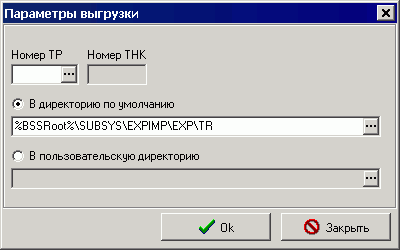
Рисунок 61. Параметры экспорта справочника «Типовые операции»
Если в справочнике не существует ни одной записи, то при выгрузке формируется сообщение «Нет данных для выгрузки» и файл не формируется.
4.28. Справочник «ОКОПФ»
Справочник «ОКОПФ» содержит общероссийский классификатор организационно-правовых форм.
Формирование записей в справочнике осуществляется на АРМ Сервер-ЦАФК (ручной ввод: создание, редактирование, удаление).
Передача справочной информации до АРМ ППО «СЭД» осуществляется последовательно, начиная с АРМ Сервер-ЦАФК, с использованием штатного механизма репликаций.
Справочник доступен из меню «Справочники – Корпоративные – Классификаторы – ОКОПФ». При этом откроется форма скроллера справочника (см. рисунок 62).
В таблице скроллера справочника отображаются следующие поля:
– «Код» – код документа.
– «Наименование» – наименование документа.

Рисунок 62. Скроллер справочника «ОКОПФ»
Форма справочника содержит фильтр по Наименованию документа для удобства поиска записей в справочнике. Фильтрация записей по полям, заполняемым с клавиатуры, производится, начиная с момента ввода первого символа в любом из полей.
Для просмотра выбранного документа нажмите кнопку  . Для создания записи нажмите кнопку
  (на АРМ Сервер-ЦАФК). Откроется форма «ОКОПФ» с полями (см. рисунок 63):
– «Код» – код документа. Поле обязательно для заполнения.
– «Наименование» – краткое наименование документа. Поле обязательно для заполнения.
– «Полное наименование» – полное наименование документа. Поле обязательно для заполнения.
– «Примечание» – примечание по ОКОПФ. Поле не обязательно для заполнения.
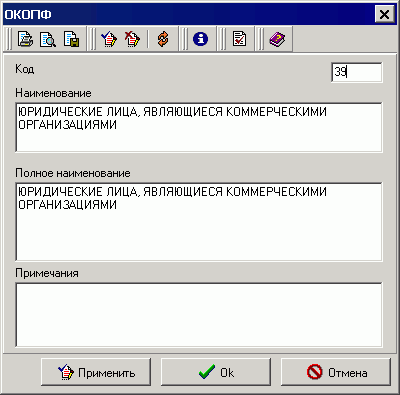
Рисунок 63. Экранная форма «ОКОПФ»
4.29. Справочник «ОКФС»
Справочник «ОКФС» содержит общероссийский классификатор форм собственности.
Справочник доступен из меню «Справочники – Корпоративные – Классификаторы – ОКФС». При этом откроется форма скроллера справочника (см. рисунок 64).
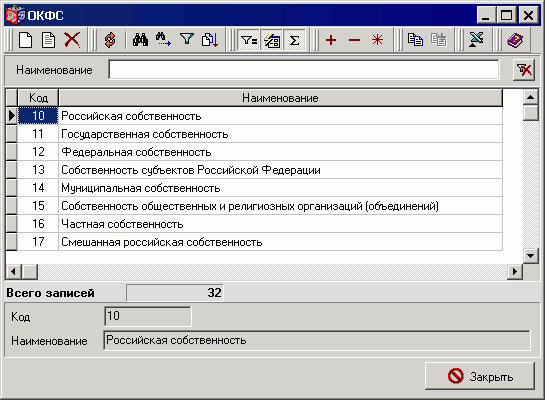
Рисунок 64. Скроллер справочника «ОКФС»
В таблице скроллера справочника отображаются следующие поля:
– «Код» – код документа.
– «Наименование» – наименование документа.
Форма справочника содержит фильтр по Наименованию документа для удобства поиска записей в справочнике. Фильтрация записей по полям, заполняемым с клавиатуры, производится, начиная с момента ввода первого символа в любом из полей.
Для просмотра выбранного документа нажмите кнопку . Откроется экранная форма «ОКФС» (см. рисунок 65).
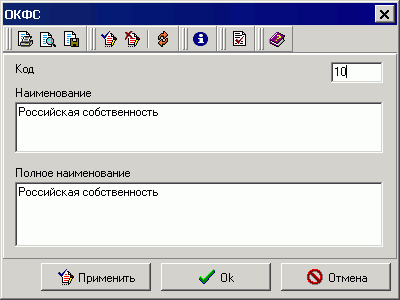
Рисунок 65. Экранная форма «ОКФС»
Экранная форма «ОКФС» содержит следующие поля:
– «Код» – код документа. Поле обязательно для заполнения.
– «Наименование» – краткое наименование документа. Поле обязательно для заполнения.
– «Полное наименование» – полное наименование документа. Поле обязательно для заполнения.
Формирование записей в справочнике осуществляется на АРМ Сервер-ЦАФК (ручной ввод: создание, редактирование, удаление).
Передача справочной информации до АРМ ППО «СЭД» осуществляется последовательно, начиная с АРМ Сервер-ЦАФК, с использованием штатного механизма репликаций.
4.30. Справочник «Банковские карты»
Справочник «Банковские карты» содержит перечень банковских карт, предназначенных для обеспечения Федеральным казначейством получателей средств федерального бюджета наличными денежными средствами.
Хранение справочной информации осуществляется на АРМ Сервер-УФК, АРМ Сервер-ОФК, АРМ Клиент-ПБС.
Формирование записей в справочнике (импорт) осуществляется на АРМ Сервер-УФК и АРМ Сервер-ОФК.
Удаление записей в справочнике разрешено только на АРМ Сервер-УФК из формы скроллера справочника с помощью кнопки  (Удалить) панели инструментов.
Справочник «Банковские карты» доступен из меню «Справочники – Корпоративные – Банковские карты». При этом откроется форма скроллера справочника (см. рисунок 66).
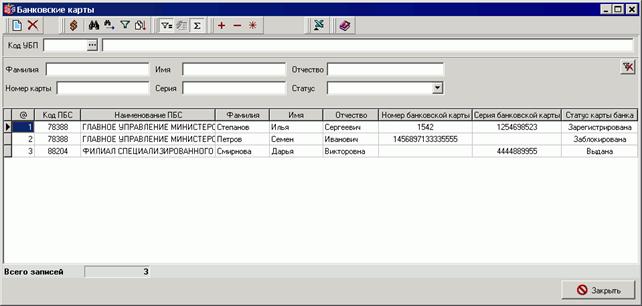
Рисунок 66. Скроллер справочника «Банковские карты»
В таблице скроллера справочника отображаются следующие поля:
– «Код клиента» – отображается по настройке.
– «Наименование клиента» – отображается по настройке.
– «Глобальный уникальный идентификатор подстроки записи» – отображается по настройке.
– «Код ОрФК» – отображается по настройке.
– «Наименование ОрФК» – отображается по настройке.
– «Код ПБС» – отображается по умолчанию.
– «Наименование ПБС» – отображается по умолчанию.
– «Номер заявления» – отображается по настройке.
– «Дата заявления» – отображается по настройке.
– «Фамилия» – отображается по умолчанию.
– «Имя» – отображается по умолчанию.
– «Отчество» – отображается по умолчанию.
– «Должность» – отображается по настройке.
– «Документ, удостоверяющий личность» – отображается по настройке.
– «Номер документа» – отображается по настройке.
– «Кем выдан» – отображается по настройке.
– «Дата выдачи» – отображается по настройке.
– «Номер банковской карты» – отображается по умолчанию.
– «Серия банковской карты» – отображается по умолчанию.
– «Статус карты банка» – отображается по умолчанию.
– «Дата получения карты банка ОрФК» – отображается по настройке.
– «Срок действия карты» – отображается по настройке.
– «Дата выдачи карты банка ПБС» – отображается по настройке.
– «Дата возврата карты банка» – отображается по настройке.
– «Дата блокировки карты банка» – отображается по настройке.
– «Причина блокировки» – отображается по настройке.
– «Разрешен» – отображается по настройке.
– «Только получение» – отображается по настройке.
– «Дата изменения» – отображается по настройке.
– «Время изменения» – отображается по настройке.
Форма скроллера справочника содержит статическую (постоянную) и динамическую (скрываемую) панели фильтров для удобства поиска записей в справочнике.
Статическая панель фильтров содержит поля:
– «Код УБП» – код и полное наименование УБП. Код вводится вручную или выбирается из справочника «Сводный реестр УБП», для выбора доступны только актуальные записи. Полное наименование заполняется из справочника по коду или вводится вручную, если код не указан.
Динамическая панель фильтров содержит поля:
– «Фамилия» – ручной ввод.
– «Имя» – ручной ввод.
– «Отчество» – ручной ввод.
– «Номер карты» – ручной ввод.
– «Серия карты» – ручной ввод.
– «Статус» – выбор из списка значений:
– 1 - «Зарегистрирована»;
– 2 – «Выдана»;
– 3 – «Заблокирована».
Фильтрация записей по полям, заполняемым с клавиатуры, производится, начиная с момента ввода первого символа в любом из полей.
Для просмотра выбранного документа нажмите кнопку . Для создания новой записи в справочнике нажимается кнопка .Откроется экранная форма «Банковская карта» (см. рисунок 67). Все поля формы недоступны для редактирования.
Экранная форма «Банковская карта» содержит следующие поля:
– «ОрФК» – код и наименование ОрФК.
– «Уровень бюджета» – «федеральный бюджет».
– «Код УБП» – код и наименование УБП.
– «Номер заявления» – номер заявления на выдачу банковской карты.
– «Дата заявления» – дата заявления на выдачу банковской карты.
– Группа полей «Реквизиты держателя банковской карты»:
– «Фамилия» – импорт значения. Поле нередактируемое.
– «Имя» – импорт значения. Поле нередактируемое.
– «Отчество» – импорт значения. Поле нередактируемое.
– «Должность» – импорт значения. Поле нередактируемое.
– Группа полей «Документ, удостоверяющий личность держателя карты»
– «Документ» – наименование документа, удостоверяющего личность.
– «Номер» – номер документа, удостоверяющего личность.
– «Дата выдачи» – дата выдачи документа, удостоверяющего личность.
– «Выдан» – кем выдан документ, удостоверяющий личность.
– Группа полей «Реквизиты банковской карты:
– «Серия» – импорт значения. Поле нередактируемое.
– «Номер» – импорт значения. Поле нередактируемое.
– «Статус» – импорт значения. Поле нередактируемое.
– «Дата получения карты ОрФК» – импорт значения. Поле нередактируемое.
– «Срок действия карты» – импорт значения. Поле нередактируемое.
– «Дата получения карты ПБС» – импорт значения. Поле нередактируемое.
– «Дата возврата карты в ОрФК» – импорт значения. Поле нередактируемое.
– «Дата блокировки карты» – импорт значения. Поле нередактируемое.
– «Причина блокировки карты» – импорт значения. Поле нередактируемое.
– Служебные поля:
– «Только получение данных (отправка запрещена)» – по умолчанию «Да».
– «Разрешен» – по умолчанию «Да».
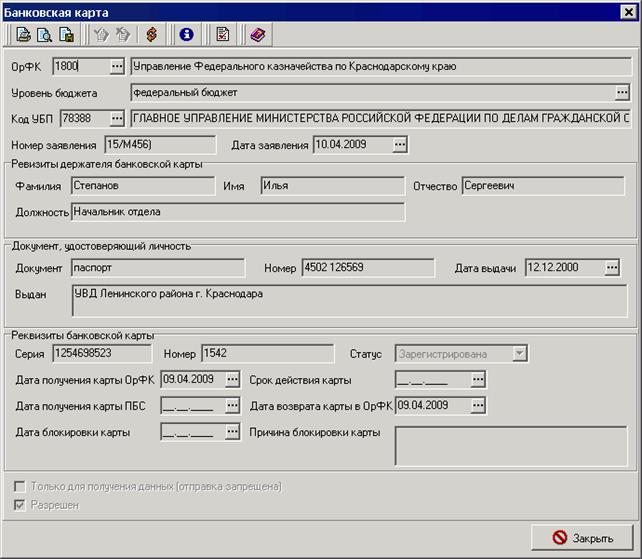
Рисунок 67. Экранная форма «Банковская карта»
Передача справочной информации на АРМ Клиент-ПБС осуществляется внутренними репликациями с помощью объекта репликации «Банковские карты» из шаблонов:
– «Для РБС - Реестр распорядителей и получателей»;
– «Для ПБС/ВБФ - Реестр распорядителей и получателей».
Реплицируются все записи справочника в соответствие со стандартным механизмом без дополнительных фильтров.
Передача справочной информации внешними репликациями не осуществляется.
4.31. Справочник «Маршруты»
Справочник «Маршруты» содержит список маршрутов передачи Отчетов ФК.
Формирование записей в справочнике осуществляется на АРМ Сервер-ЦАФК (ручной ввод: создание, редактирование, удаление). Хранение справочной информации осуществляется на АРМ Сервер-ЦАФК, АРМ Сервер-УФК, АРМ Клиент-УФК, АРМ Клиент-ФО.
Передача справочной информации до АРМ ППО «СЭД» осуществляется последовательно, начиная с АРМ Сервер-ЦАФК, с использованием штатного механизма репликаций.
Справочник доступен из меню «Справочники – Корпоративные – Маршруты». При этом откроется форма скроллера справочника (см. рисунок 68).

Рисунок 68. Скроллер справочника «Маршруты»
В таблице скроллера справочника содержатся следующие поля:
– «Маршрут» – наименование маршрута. Поле отображается по умолчанию.
– «Наименование типа» – поле отображается по умолчанию.
– «Дата изменения» – поле отображается по настройке.
– «Время изменения» – поле отображается по настройке.
– «Статус» – поле отображается по настройке.
– «Код типа» – поле отображается по настройке.
Для просмотра выбранной записи нажмите кнопку . Для создания новой записи в справочнике нажимается кнопка . Откроется экранная форма «Маршруты» (см. рисунок 69).
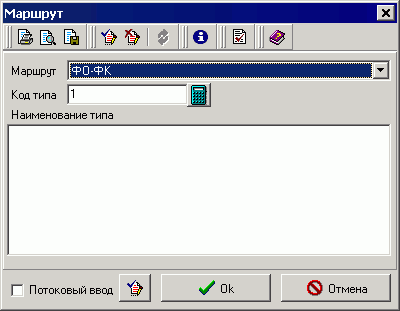
Рисунок 69. Экранная форма «Маршруты»
Экранная форма «Маршруты» содержит следующие поля:
– «Маршрут» – Выбор из списка значений (тип перечислений «Маршруты). Поле обязательно для заполнения. Допустимые значения:
– ФО-ФК;
– УФК-ФО-ФК;
– ФК-ФО.
– «Код типа» – значение вводится вручную с возможностью использования функции автонумерации. По умолчанию выполняется функция автонумерации. Поле обязательно для заполнения.
– «Наименование типа» – наименование типа вводится вручную Поле обязательно для заполнения.
5. Внутренние справочники
В отличие от корпоративных справочников внутренние справочники являются редактируемыми. В системе предусмотрено несколько внутренних справочников, к ним относятся:
– Справочник «ППП секретного контура»;
– Справочник «Группы клиентов»;
– Справочник «Получатели»;
– Справочник «Группы причин отказа документов»;
– Справочник «Причины отказа документов»;
– Справочник «Типы шаблонов оснований»;
– Справочник «Шаблонов оснований»;
– Справочник «Виды внебюджетных средств»;
– Справочник «Публично-правовые образования»;
– Справочник «Цветовые схемы статусов»;
– Справочник «Цветовые схемы документов»;
– Справочник «Номера счетов бюджетов».
5.1. Справочник «ППП секретного контура»
Справочник «ППП секретного контура» предназначен для создания и хранения списка ведомственных классификаторов для секретного контура. Справочник открывается при выборе пункта меню «Справочники – Внутренние – ППП секретного контура».
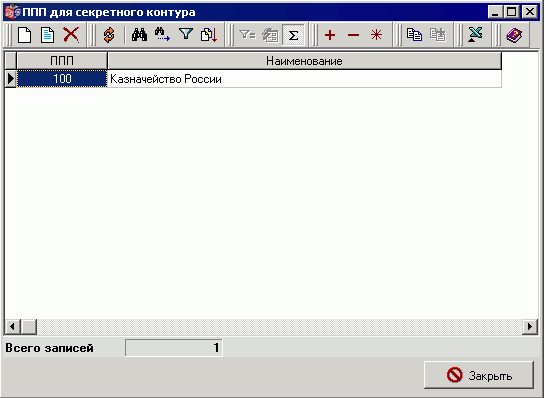
Рисунок 70. Справочник «ППП для секретного контура»
По умолчанию в списке справочника отображаются следующие поля:
– «ППП» – номер ведомства.
– «Наименование» – наименование ведомства.
Для ввода/редактирования записи в справочник нужно нажать кнопку («Создать») или кнопку  («Редактировать/Просмотреть»).
Откроется форма, представленная на рисунке 71.
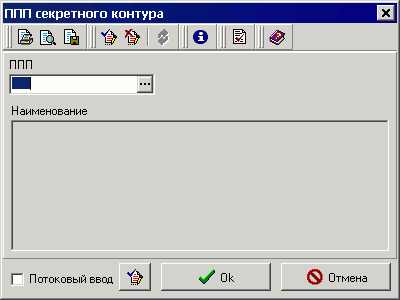
Рисунок 71. Окно добавления ППП секретного контура
В поле «ППП» необходимо выбрать из справочника классификатора ведомственной классификации расходов название ведомства. Для сохранения новой записи нажимается кнопка «ОК». Для выхода из формы без сохранения изменений нажимается кнопка «Отмена».
В результате в справочнике «ППП секретного контура» появится новая запись.
Для закрытия формы следует нажать кнопку «Закрыть».
5.2. Справочник «Группы клиентов»
Справочник «Группы клиентов» предназначен для создания и хранения списка групп клиентов данного сервера ОФК. Список групп клиентов используется при создании документа специальным копированием для одновременной рассылки документа всем клиентам сервера ОФК. Справочник открывается при выборе пункта меню «Справочники – Внутренние – Группы клиентов».
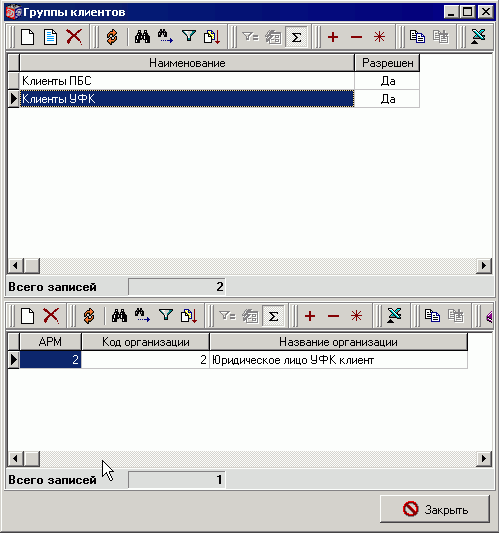
Рисунок 72. Справочник «Группы клиентов»
В верхней таблице формы справочника содержится список групп клиентов.
По умолчанию в списке справочника отображаются следующие поля:
– «Наименование» – наименование группы клиентов.
В нижней таблице отображается список АРМ группы клиентов, выделенной курсором в верхней таблице.
По умолчанию в списке справочника отображаются следующие поля:
– «АРМ» – номер АРМ
– «Код организации» – код организации
– «Название организации» – наименование организации
Для создания новой группы следует нажать кнопку на панели инструментов. Откроется форма «Группа клиентов», представленная на рисунке 73.
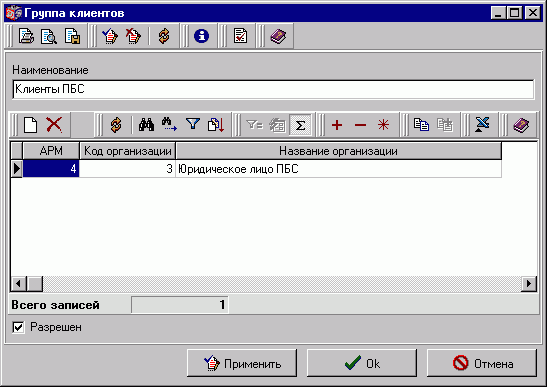
Рисунок 73. Форма ввода новой группы клиентов
В текстовое поле «Наименование» следует ввести название группы клиентов. Для сохранения новой группы нажимается кнопка «Применить», после чего станет доступной кнопка . Для добавления организации в группу следует нажать кнопку . Откроется форма «Список организаций для добавления в группу», в которой следует курсором выбрать нужную организацию и нажать кнопку «ОК».
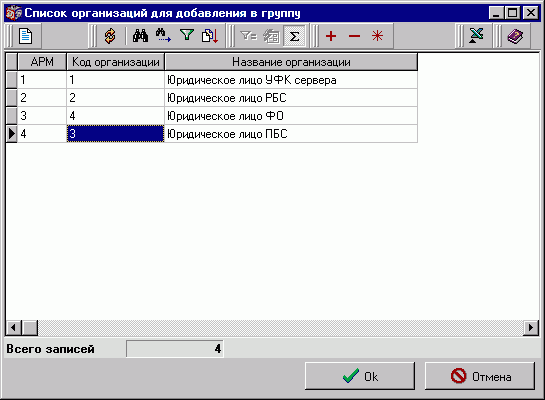
Рисунок 74. Список организаций для добавления в группу
Выбранная организация отобразится в списке формы «Группа клиентов». Для добавления следующей организации в группу следует снова нажать кнопку на панели инструментов формы «Группа клиентов». Для добавления записи в справочник следует нажать кнопку «ОК» в форме «Группа клиентов».
Отредактировать список клиентов в группе можно также в нижней таблице справочника «Группы клиентов», выделив курсором нужную запись в верхней таблице.

|
Из за большого объема этот материал размещен на нескольких страницах:
1 2 3 4 5 6 7 8 9 10 |
