

Для закрытия формы справочника следует нажать кнопку «Закрыть».
5.3. Справочник «Контрагенты»
Справочник «Контрагенты» предназначен для создания и хранения списка организаций-контрагентов. Справочник «Контрагенты» содержит информацию о банковских счетах организаций-контрагентов и не содержит информации о лицевых счетах.
Справочник открывается при выборе пункта меню «Справочники – Внутренние – Контрагенты». Экранная форма справочника «Контрагенты» представлена на рисунке 75.
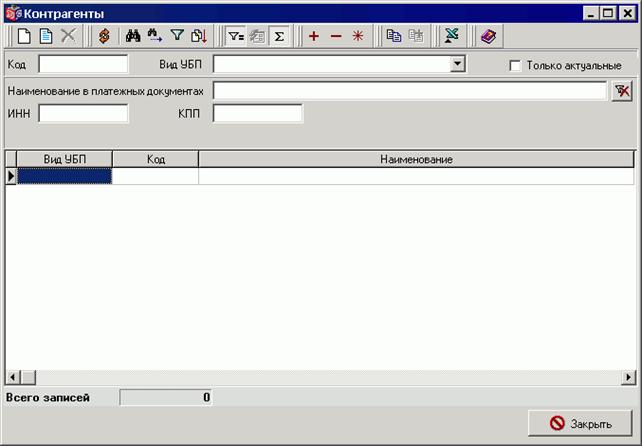
Рисунок 75. Справочник «Контрагенты»
По умолчанию в списке справочника отображаются следующие поля:
– «Вид УБП» – вид справочника УБП.
– «Код» – код учреждения.
– «Наименование» – наименование учреждения.
Форма справочника содержит панели фильтров для удобства поиска записей в справочнике. Панель фильтров содержит поля:
– «Код» – код учреждения;
– «Вид УБП» – значение выбирается из выпадающего списка:
– Не является УБП,
– УБП федеральный,
– УБП прочий,
– Орган ФК.
– «Только актуальные» – для отбора из списка актуальных организаций.
– «Наименование в платежных документах» – наименование учреждения в платежных документах.
– «ИНН» – ИНН учреждения.
– «КПП» – КПП учреждения.
Фильтрация записей по полям, заполняемым с клавиатуры, производится, начиная с момента ввода первого символа в любом из полей.
Для ввода/редактирования записи в справочник нужно нажать кнопку  («Создать») или кнопку
  («Редактировать/Просмотреть»). Откроется форма, представленная на рисунке 76.
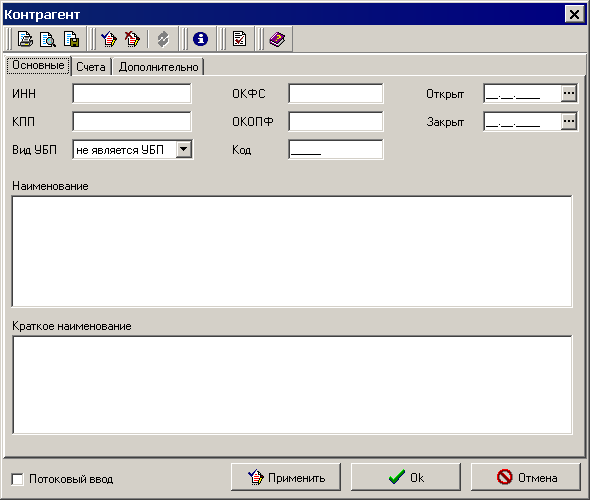
Рисунок 76. Справочник контрагентов. Вкладка «Основные»
На вкладке «Основные» нужно заполнить поля:
– «ИНН» – налоговый номер организации - контрагента.
– «КПП» – код причины постановки на учет. Если поле ИНН содержит 12 символов, ввод КПП не требуется.
– «ОКФС» – код по общероссийскому классификатору форм собственности.
– «ОКОПФ» – код по общероссийскому классификатору организационно-правовых форм.
– «Открыт» – дата открытия организации.
– «Закрыт» – дата закрытия организации.
– «Вид УБП» – значение выбирается из выпадающего списка:
– Не является УБП,
– УБП федеральный,
– УБП прочий,
– Орган ФК.
– «Код» – код организации-контрагента.
– «Наименование» – полное официальное наименование организации.
– «Краткое наименование» – краткое название организации.
Сохранить основную информацию, нажав кнопку «Применить». Только после сохранения основной информации об организации становится доступной кнопка на вкладке «Счета», позволяющая вводить счета организации-контрагента, см. рисунок 77.
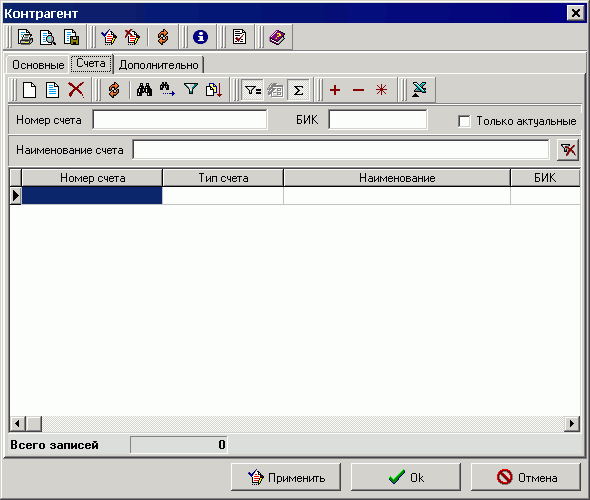
Рисунок 77. Справочник контрагентов. Вкладка «Счета»
На вкладке «Счета» расположена таблица со списком счетов контрагента. Таблица содержит следующие поля:
– «Номер счета» – номер счета контрагента.
– «Тип счета» – тип счета контрагента.
– «Наименование» – наименование счета контрагента.
– «БИК» – банковский идентификационный код.
– «Банк» – наименование банка.
– «Корр. счет» – корреспондентский счет.
Над таблицей расположена панель с фильтрами для отбора видимых записей таблицы:
– «Номер счета» – номер счета контрагента;
– «БИК» – банковский идентификационный код;
– «Наименование счета» – наименование счета контрагента;
– «Только актуальные» – для отбора из списка актуальных записей.
По нажатию на кнопку открывается форма ввода нового счета контрагента (см. рисунок 78).
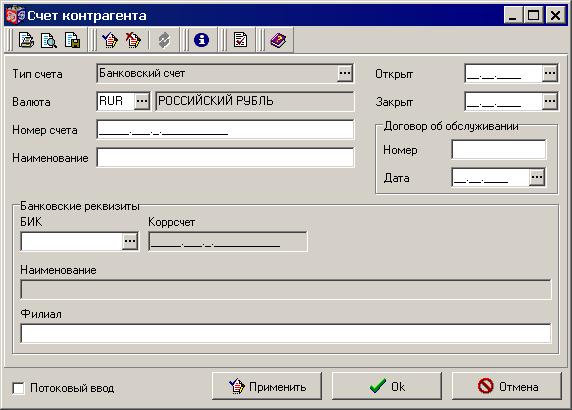
Рисунок 78. Форма счета контрагента
В форме заполняются следующие поля:
– «Тип счета» – тип счета контрагента. По умолчанию задано «Банковский счет». Поле недоступно для редактирования.
– «Валюта» – валюта, в которой будут проходить расчеты по открывающемуся счету. Поле заполняется выбором из справочника валют. По умолчанию – российский рубль.
– «Номер счета» – номер банковского счета контрагента. Поле заполняется с клавиатуры.
– «Наименование» – наименование счета. Поле заполняется с клавиатуры.
– «Открыт» – дата открытия счета.
– «Закрыт» – дата закрытия счета.
– Группа полей «Договор об обслуживании» – номер и дата договора об обслуживании открываемого счета.
– Группа полей «Банковские реквизиты»:
– «БИК» – банковский идентификационный код.
– «Корр. счет» – корреспондентский счет. Значение подставляется автоматически после ввода БИК.
– «Наименование» – наименование банка. Значение подставляется автоматически после ввода БИК.
– «Филиал» – наименование филиала банка. Поле заполняется с клавиатуры.
Для сохранения нужно нажать кнопку «ОК». Введенный счет появится в строке списка счетов организации. Если счет введен неправильно, то для того чтобы его отредактировать, нужно щелкнуть дважды «мышью» на соответствующей строчке списка и внести изменения.
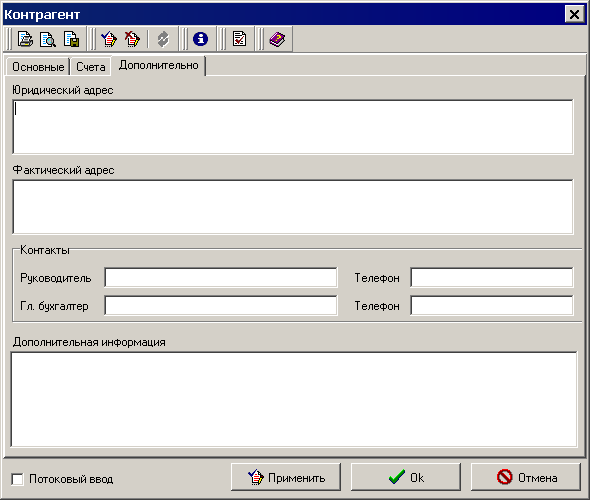
Рисунок 79. Справочник контрагентов. Вкладка «Дополнительно»
На вкладке «Дополнительно» формы «Контрагент» вводится дополнительная информация об организации (см. рисунок 79):
– «Юридический адрес» – юридический адрес организации. Поле заполняется с клавиатуры.
– «Фактический Адрес» – фактический адрес организации. Поле заполняется с клавиатуры.
– Группа полей «Контакты» – с клавиатуры вводится информация о руководителе организации и главном бухгалтере, номера телефонов руководителя и главного бухгалтера.
– «Дополнительная информация» – другая дополнительная информация.
После ввода всей необходимой информации документ следует сохранить по кнопке «ОК» или «Применить». Новая запись отобразится в форме справочника «Контрагенты».
Для закрытия формы справочника следует нажать кнопку «Закрыть».
5.4. Справочник «Группы причин отказа документов»
Справочник «Группы причин отказа документов» предназначен для создания и хранения групп причин отказа документов, используемых при создании причин отказа документов. Справочник открывается при выборе пункта меню «Справочники – Внутренние – Группы причин отказа документов».
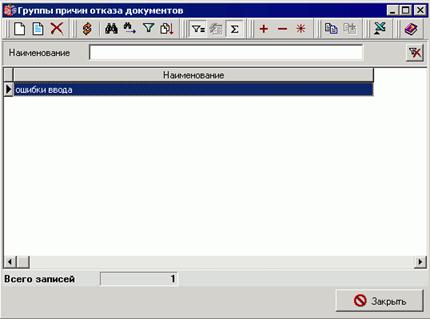
Рисунок 80. Справочник «Группы причин отказа документов»
По умолчанию в списке справочника отображаются следующие поля:
– «Наименование» – наименование группы причин отказа документов.
Форма справочника содержит панели фильтров для удобства поиска записей в справочнике. Динамическая панель фильтров содержит поля:
– «Наименование» – наименование группы причин отказа документов.
Для ввода/редактирования записи в справочник нужно нажать кнопку («Создать») или кнопку («Редактировать/Просмотреть»).
Откроется форма, представленная на рисунке 81.
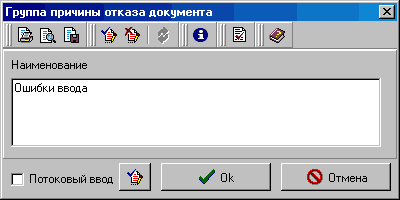
Рисунок 81. Форма ввода новой группы
В текстовое поле «Наименование» следует ввести название группы причин отказа документов. Для сохранения новой группы следует нажать кнопку «ОК». Введенная запись отобразится в форме справочника «Группы причин отказа документов».
Для закрытия формы справочника следует нажать кнопку «Закрыть».
5.5. Справочник «Причины отказа документов»
Справочник «Причины отказа документов» предназначен для создания и хранения причин отказа документов, используемых для заполнения комментариев при отказе документов. Справочник открывается при выборе пункта меню «Справочники – Внутренние – Причины отказа документов».
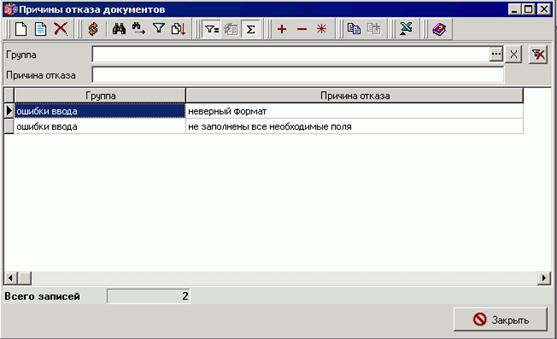
Рисунок 82. Справочник «Причины отказа документов»
По умолчанию в списке справочника отображаются следующие поля:
– «Группа» – наименование группы причин отказа документов.
– «Причина отказа» – наименование причины отказа документов.
Форма справочника содержит панели фильтров для удобства поиска записей в справочнике. Динамическая панель фильтров содержит поля:
– «Группа» – наименование группы причин отказа документов.
– «Причина отказа» – наименование причины отказа документов.
Фильтрация записей по полям, заполняемым с клавиатуры, производится, начиная с момента ввода первого символа в любом из полей.
Для ввода/редактирования записи в справочник нужно нажать кнопку («Создать») или кнопку («Редактировать/Просмотреть»).
Откроется форма, представленная на рисунке 83.
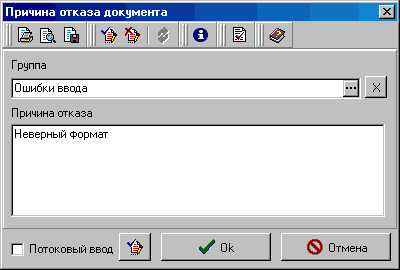
Рисунок 83. Форма ввода новой причины отказа документа
В форме заполняются поля:
– «Группа» – значение выбирается из справочника групп причин отказа документов после нажатия на кнопку  .
.
– «Причина отказа» – текстовое поле для описания причины отказа документа.
После заполнения полей формы для сохранения следует нажать кнопку «ОК». Введенная запись отобразится в форме справочника «Причины отказа документов».
Для закрытия формы справочника следует нажать кнопку «Закрыть».
5.6. Справочник «Типы шаблонов оснований»
Справочник «Типы шаблонов оснований» предназначен для создания и хранения типов шаблонов оснований, используемых для заполнения полей оснований в документах. Справочник открывается при выборе пункта меню «Справочники – Внутренние – Типы шаблонов оснований».
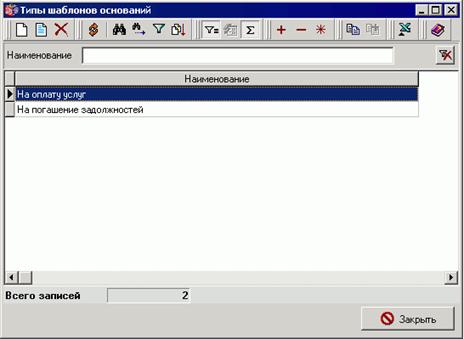
Рисунок 84. Справочник «Типы шаблонов оснований»
По умолчанию в списке справочника отображаются следующие поля:
– «Наименование» – наименование типа шаблона основания.
Форма справочника содержит панели фильтров для удобства поиска записей в справочнике. Динамическая панель фильтров содержит поля:
– «Наименование» – наименование типа шаблона основания.
Фильтрация записей по полям, заполняемым с клавиатуры, производится, начиная с момента ввода первого символа в любом из полей.
Для ввода/редактирования записи в справочник нужно нажать кнопку («Создать») или кнопку («Редактировать/Просмотреть»).
Откроется форма, представленная на рисунке 85.
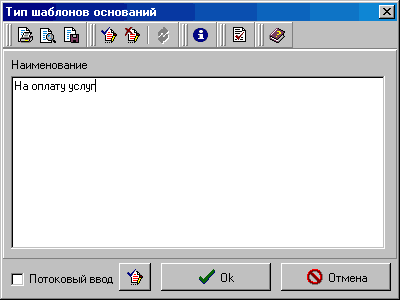
Рисунок 85. Форма ввода типа шаблонов оснований
В текстовое поле «Наименование» вводится название типа шаблонов оснований. Для сохранения нового типа нажимается кнопка «ОК». Введенная запись отобразится в форме справочника «Типы шаблонов оснований».
Для закрытия формы справочника следует нажать кнопку «Закрыть».
5.7. Справочник «Шаблоны оснований»
Справочник «Шаблоны оснований» предназначен для создания и хранения набора оснований платежа для каждого отдельного класса документов. Справочник открывается при выборе пункта меню «Справочники – Внутренние – Шаблоны оснований».
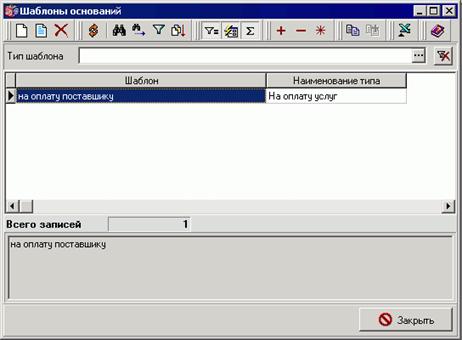
Рисунок 86. Справочник «Шаблоны оснований»
По умолчанию в списке справочника отображаются следующие поля:
– «Шаблон» – наименование шаблона оснований.
– «Наименование типа» – наименование типа шаблона основания.
Форма справочника содержит панели фильтров для удобства поиска записей в справочнике. Динамическая панель фильтров содержит поля:
– «Тип шаблона» – наименование типа шаблона основания.
Фильтрация записей по полям, заполняемым с клавиатуры, производится, начиная с момента ввода первого символа в любом из полей.
Для ввода/редактирования записи в справочник нужно нажать кнопку («Создать») или кнопку («Редактировать/Просмотреть»).
Откроется форма, представленная на рисунке 87.
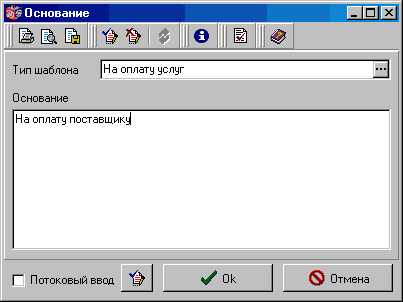
Рисунок 87. Создание новой записи в справочнике оснований
В форме нужно заполнить поля:
– «Тип шаблона» – значение выбирается из справочника типов шаблонов оснований после нажатия на кнопку .
– «Основание» – текст основания платежа, который будет устанавливаться в документе при его выборе из справочника.
Для сохранения информации следует нажать кнопку «ОК». Введенная запись отобразится в форме справочника «Шаблоны оснований».
Для закрытия формы справочника следует нажать кнопку «Закрыть».
5.8. Справочник «Виды внебюджетных средств»
Справочник «Виды внебюджетных средств» предназначен для хранения перечня типов внебюджетных средств и в отличие от остальных внутренних справочников не доступен для редактирования. Справочник открывается при выборе пункта меню «Справочники – Внутренние – Виды внебюджетных средств».
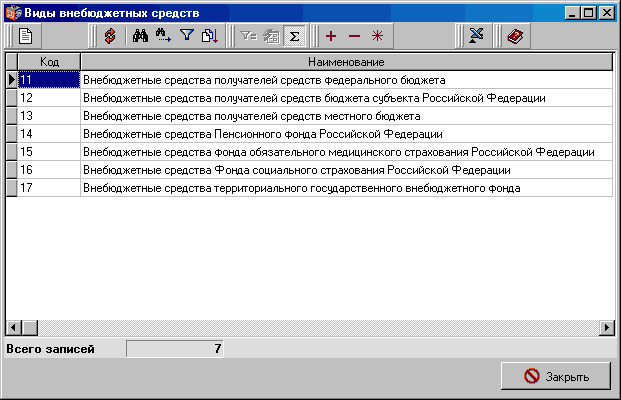
Рисунок 88. Справочник «Виды внебюджетных средств»
По умолчанию в списке справочника отображаются следующие поля:
– «Код» – код вида внебюджетных средств.
– «Наименование» – наименование вида внебюджетных средств.
Для просмотра записи справочника следует нажать кнопку  на панели инструментов. Откроется форма «Вид внебюджетных средств».
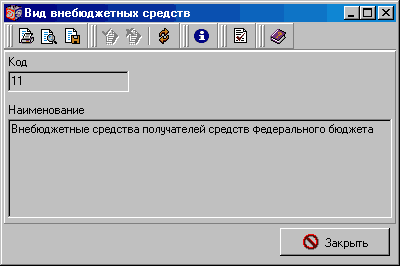
Рисунок 89. Форма «Вид внебюджетных средств»
Форма содержит следующие поля:
– «Код» – код вида внебюджетных средств.
– «Наименование» – наименование вида внебюджетных средств.
Для закрытия формы справочника следует нажать кнопку «Закрыть».
5.9. Справочник «Публично-правовые образования»
Справочник «Публично-правовые образования» предназначен для создания и хранения перечня публично-правовых образований и соответствующих им бюджетов. Справочник открывается при выборе пункта меню «Справочники – Внутренние – Публично-правовые образования».
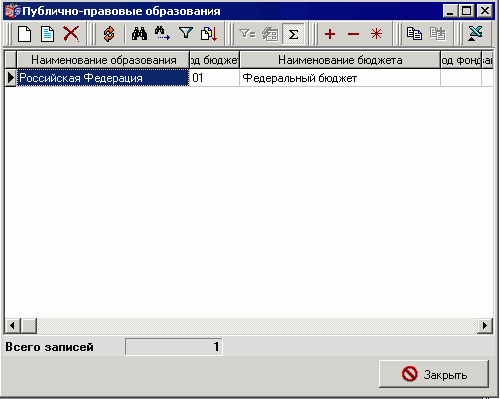
Рисунок 90. Справочник «Публично-правовые образования»
По умолчанию в списке справочника отображаются следующие поля:
– «Наименование образования» – наименование публично-правового образования.
– «Код бюджета» – код бюджета публично-правового образования.
– «Наименование бюджета» – наименование бюджета публично-правового образования.
– «Код фонда» – код фонда публично-правового образования.
– «Наименование фонда» – наименование публично-правового образования.
По умолчанию в справочнике содержится одна запись – Российская Федерация.
Для ввода/редактирования записи в справочник нужно нажать кнопку («Создать») или кнопку («Редактировать/Просмотреть»).
Откроется форма, представленная на рисунке 91.
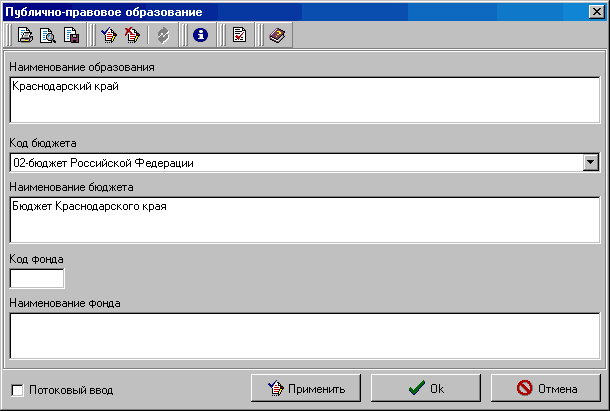
Рисунок 91. Ввод нового публично-правового образования
В форме следует заполнить следующие поля:
– «Наименование образования» – наименование публично-правового образования. Поле заполняется с клавиатуры.
– «Код бюджета» – следует выбрать из списка одно из возможных значений кодов бюджета:
– 01-федеральный бюджет;
– 02-бюджет Российской Федерации;
– 03-местный бюджет;
– 04-бюджет Пенсионного фонда Российской Федерации;
– 05-бюджет Фонда обязательного медицинского страхования Российской Федерации;
– 06-бюджет Фонда социального страхования Российской Федерации;
– 07-бюджет территориального государственного внебюджетного фонда.
– «Наименование бюджета» – наименование бюджета образования.
– «Код фонда» – двузначный код фонда. Поле не обязательно для заполнения.
– «Наименование фонда» – наименование фонда публично-правового образования. Поле не обязательно для заполнения.
Для сохранения введенной информации следует нажать кнопку «ОК». Введенная запись отобразится в форме справочника «Публично-правовые образования».
Для закрытия формы справочника следует нажать кнопку «Закрыть».
5.10. Справочник «Цветовые схемы статусов»
Справочник «Цветовые схемы статусов» предназначен для создания и хранения цветовых схем статусов, которые в свою очередь используются для настройки цветовой заливки документов в зависимости от статусов (см. ниже раздел 4.11). Справочник открывается при выборе пункта меню «Справочники – Внутренние – Цветовые схемы статусов».
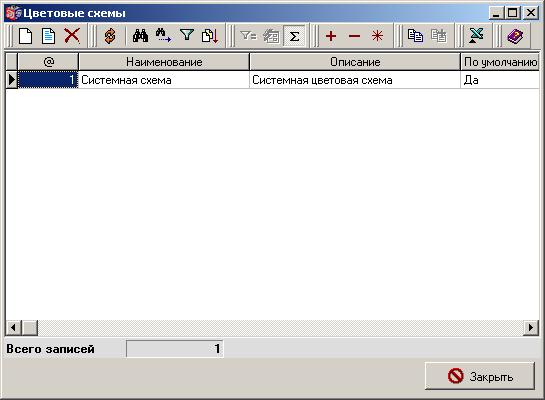
Рисунок 92. Справочник «Цветовые схемы статусов»
По умолчанию в списке справочника отображаются следующие поля:
– «@» – номер записи;
– «Наименование» – название цветовой схемы;
– «Описание» – описание цветовой схемы;
– «По умолчанию» – признак применения схемы по умолчанию.
Для создания/редактирования схемы следует нажать кнопку («Создать») или кнопку («Редактировать/Просмотреть»).
Откроется форма, представленная на рисунке 93.
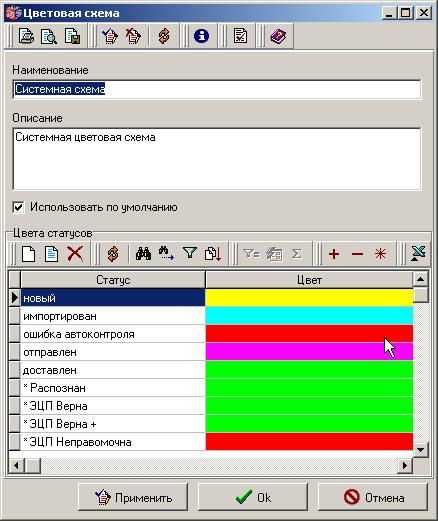
Рисунок 93. Создание/редактирование цветовой схемы статусов
В форме следует заполнить следующие поля:
– «Наименование» – название схемы;
– «Описание» – описание схемы;
– «Использовать по умолчанию» – установить флажок, если данная схема используется по умолчанию.
Для создания/редактирования элемента схемы (связки «Статус – Цвет») следует нажать кнопку / на панели инструментов «Цвета статусов». В открывшейся форме «Цвет статуса» (см. рисунок 94) заполнить следующие поля:
– «Статус» – выбрать значение из раскрывающегося списка;
– «Цвет» – выбрать значение из списка 16 цветов, если цветов списка не хватает, то выбрать значение «Другой», затем в дополнительном диалоговом окне выбрать другой цвет.
Для сохранения введенной информации следует нажать кнопку «Ok».
Для закрытия формы справочника следует нажать кнопку «Закрыть».
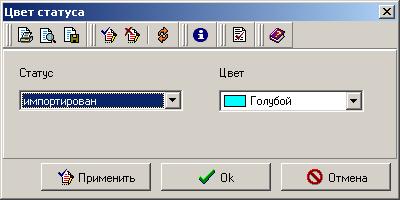
Рисунок 94. Создание/редактирование цветовой схемы статусов
5.11. Справочник «Цветовые схемы документов»
Справочник «Цветовые схемы документов» предназначен для настройки цветовой заливки документов в скроллинге в зависимости от статуса. Справочник открывается при выборе пункта меню «Справочники – Внутренние – Цветовые схемы документов».
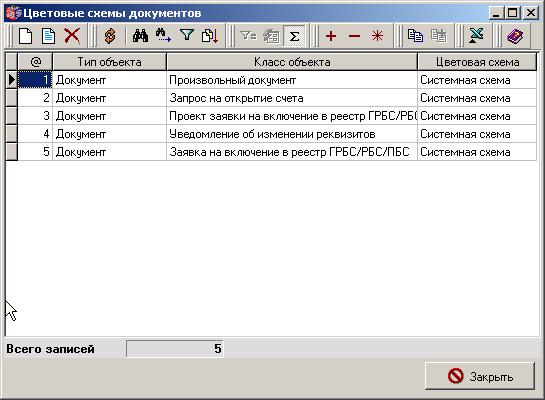
Рисунок 95. Создание/редактирование цветовой схемы статусов
По умолчанию в списке справочника отображаются следующие поля:
– «@» – номер записи;
– «Тип объекта» – тип объекта системы (документ);
– «Класс объекта» – класс объекта (тип документа);
– «Цветовая схема» – цветовая схема статусов.
Для создания/редактирования записи справочника следует нажать кнопку («Создать») или кнопку («Редактировать/Просмотреть»).
Откроется форма, представленная на рисунке 96.
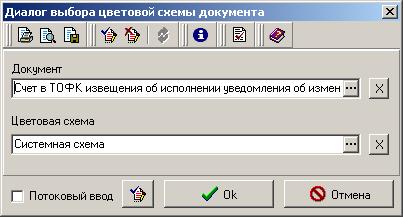
Рисунок 96. Создание/редактирование цветовой схемы статусов
В форме следует заполнить следующие поля:
– «Документ» – нажать кнопку  в поле «Документ», при этом произойдет переход в окно «Зарегистрированные объекты», где требуется выбрать класс документа, для которого осуществляется привязка к цветовой схеме, и нажать «Ok»;
– «Цветовая схема» – нажать кнопку в поле «Цветовая схема» и выбрать ранее настроенную схему (или создать новую и выбрать вновь созданную), затем нажать «Ok».
– «Потоковый ввод» – признак потокового ввода, при установке которого после нажатия кнопки «Ok» очищаются поля формы для ввода следующих значений полей.
Для сохранения введенной информации следует нажать кнопку «Ok».
Для закрытия формы справочника следует нажать кнопку «Закрыть».
5.12. Справочник «Номера счетов бюджетов»
Справочник «Номера счетов бюджетов» предназначен для создания и хранения номеров счетов бюджетов, на которые осуществляется перечисление поступлений в бюджеты субъекта РФ и внебюджетные фонды.
Справочник открывается при выборе пункта меню «Справочники – Внутренние – Номера счетов бюджетов».
В списке справочника отображаются следующие поля (см. рисунок 97):
– «Номер счета» – номер счета бюджета.
– «Наименование» – наименование счета бюджета.
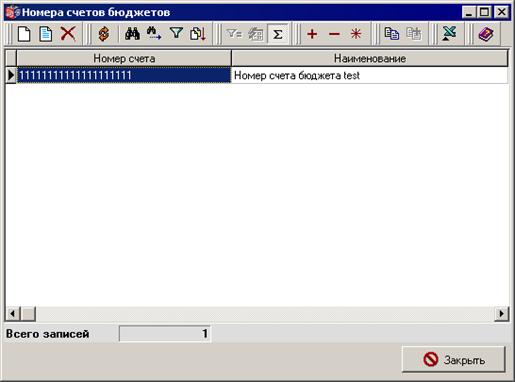
Рисунок 97. Справочник «Номера счетов бюджетов»
Для ввода/редактирования записи в справочник нужно нажать кнопку («Создать») или кнопку («Редактировать/Просмотреть»).
Откроется форма, представленная на рисунке 98.
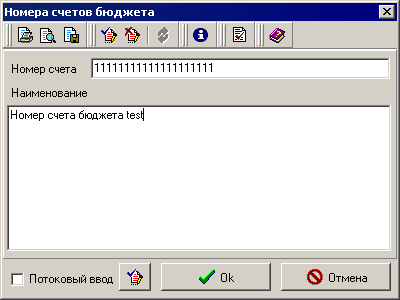
Рисунок 98. Ввод нового счета бюджета
В форме следует заполнить следующие поля:
– «Номер счета» – номер счета бюджета.
– «Наименование» – наименование счета бюджета.
Для сохранения введенной информации следует нажать кнопку «ОК». Введенная запись отобразится в форме справочника «Номера счетов бюджетов».
Для закрытия формы справочника следует нажать кнопку «Закрыть».
5.13. Справочник «Банки SWIFT»
Справочник «Банки SWIFT» является локальным справочником, заполняемым пользователем вручную на АРМ Клиент-ГРБС.
Справочник предназначен для заполнения ЭД «Заявление на перевод».
Справочник открывается при выборе пункта меню «Справочники – Внутренние – Банки SWIFT».
В списке справочника отображаются следующие поля (см. рисунок 99):
– «Тип банка» – отображается по умолчанию.
– «Номер корр. счета» – отображается по умолчанию.
– «» – отображается по умолчанию.
– «Наименование» – отображается по умолчанию.
– «БИК» – отображается по умолчанию.
– «Адрес» – отображается по настройке.
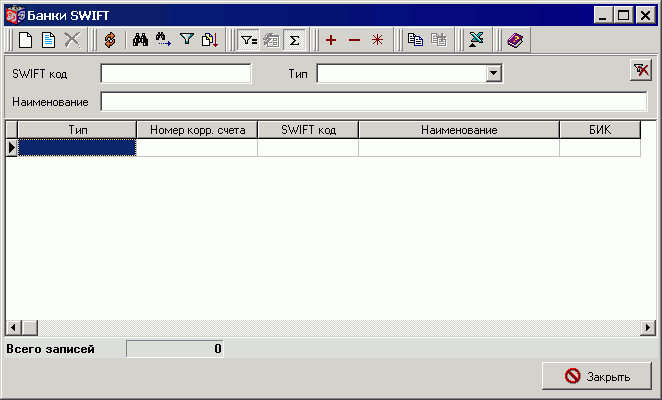
Рисунок 99. Справочник «Банки SWIFT»
Форма справочника содержит панель фильтров для удобства поиска записей в справочнике с полями:
– «» – вводится вручную (8 или 11 знаков).
– «Тип» – тип банка, значение выбирается из списка:
– банк-бенефициар;
– банк-корреспондент;
– банк-посредник.
– «Наименование» – вводится вручную.
Фильтрация записей по полям, заполняемым с клавиатуры, производится, начиная с момента ввода первого символа в любом из полей.
Для ввода/редактирования записи в справочник нужно нажать кнопку («Создать») или кнопку («Редактировать/Просмотреть»). Откроется форма, представленная на рисунке 100.
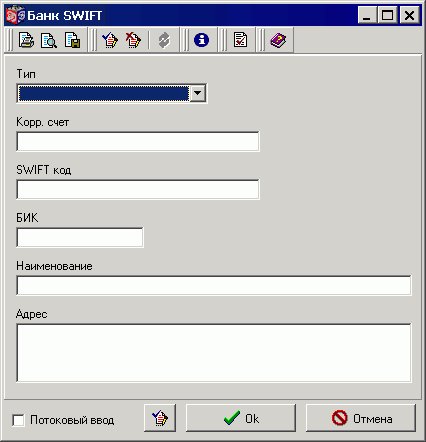
Рисунок 100. Строка справочника «Банки SWIFT»
В форме следует заполнить следующие поля:
– «Тип банка» – поле обязательно для заполнения, значение выбирается из списка:
– банк-бенефициар;
– банк-корреспондент;
– банк-посредник.
– «Корр. счет» – номер корреспондентского счета банка, вводится вручную (до 34 знаков).
– «» – , вводится вручную (8 или 11 знаков). Поле обязательно для заполнения, если значение поля «Тип банка» не равно «банк-бенефициар».
– «БИК» – БИК банка, вводится вручную (9 знаков).
– «Наименование» – наименование банка, вводится вручную (до 70 знаков). Поле обязательно для заполнения.
– «Адрес» – адрес банка, вводится вручную (до 61 знака).
В полях «Наименование», «Адрес» могут присутствовать буквы латинского алфавита – от A до Z и от a до z, цифры от 0 до 9, а также символ «пробел».
Для сохранения введенной информации следует нажать кнопку «ОК». Введенная запись отобразится в форме справочника «Банки SWIFT».
Для закрытия формы справочника следует нажать кнопку «Закрыть».
5.14. Справочник «Участники валютных операций»
Справочник «Участники валютных операций» является локальным справочником, заполняемым пользователем вручную на АРМ Клиент-ГРБС.
Справочник предназначен для заполнения ЭД «Заявление на перевод».
Справочник открывается при выборе пункта меню «Справочники – Внутренние – Участники валютных операций».
В списке справочника отображаются следующие поля (см. рисунок 101):
– «Наименование» – отображается по умолчанию.
– «Тип» – тип участника, отображается по умолчанию.
– «Адрес» – адрес участника, отображается по настройке.
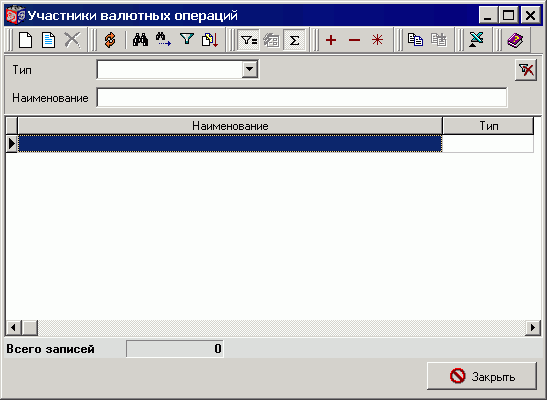
Рисунок 101. Справочник «Участники валютных операций»
Форма справочника содержит панель фильтров для удобства поиска записей в справочнике с полями:
– «Тип» – тип участника, значение выбирается из списка:
– перевододатель;
– бенефициар.
– «Наименование» – вводится вручную.
Фильтрация записей по полям, заполняемым с клавиатуры, производится, начиная с момента ввода первого символа в любом из полей.
Для ввода/редактирования записи в справочник нужно нажать кнопку («Создать») или кнопку («Редактировать/Просмотреть»). Откроется форма, представленная на рисунке 102.
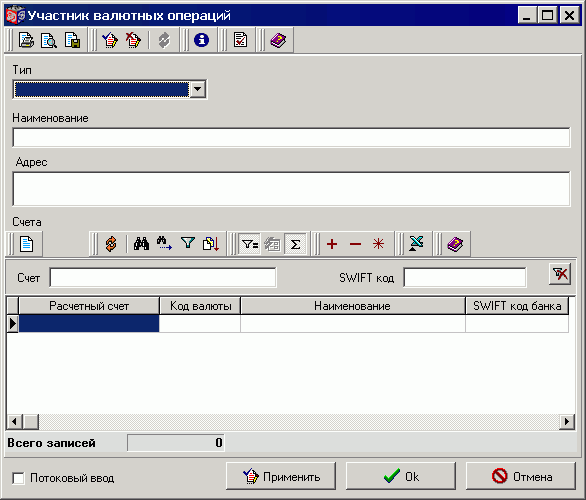
Рисунок 102. Строка справочника «Участники валютных операций»
В форме следует заполнить следующие поля:
– «Тип» – тип участника. Поле обязательно для заполнения, значение выбирается из списка:
– перевододатель;
– бенефициар.
– «Наименование» – наименование участника, вводится вручную (до 70 знаков). Поле обязательно для заполнения.
– «Адрес» – адрес участника, вводится вручную (до 70 знаков).
– Таблица «Счета»:
– «Расчетный счет» – номер расчетного счета участника, (до 34 знаков). Поле обязательно для заполнения.
– «Код валюты» – код валюты, значение из справочника «Валюты».
– «Наименование» – наименование счета, (до 70 знаков). Поле обязательно для заполнения.
– «» – , значение из справочника «Банки SWIFT».
– «БИК» – БИК банка, значение из справочника «Банки SWIFT».
– «Наименование» – наименование банка, из справочника «Банки SWIFT».
– «Корреспондентский счет» – корреспондентский счет банка, значение из справочника «Банки SWIFT».
Поля банковских данных обязательны для заполнения в случае, если поле «Тип участника» имеет значение «бенефициар».
Список счетов в таблице фильтруется по полям:
– «Счет» – номер расчетного счета участника.
– «» –
Для сохранения введенной информации следует нажать кнопку «ОК». Введенная запись отобразится в форме справочника «Участники валютных операций».
Для закрытия формы справочника следует нажать кнопку «Закрыть».
6. Справочники «СЭД-ПД»
6.1. Справочник «Счета организаций»
Справочник «Счета организаций» предназначен для хранения информации об открытых счетах. Справочник открывается при выборе пункта меню «Справочники – СЭД ПД – Счета организаций».
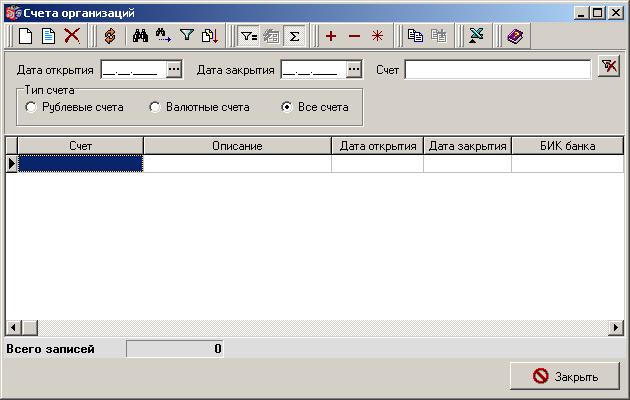
Рисунок 103. Справочник «Счета организаций»
По умолчанию в списке справочника отображаются следующие поля:
– «Счет» – номер счета;
– «Описание» – описание открытого счета;
– «Дата открытия» – дата открытия счета;
– «Дата закрытия» – дата закрытия счета;
– «БИК банка» – БИК банка.
Форма справочника содержит панель фильтров для удобства поиска записей в справочнике. Панель фильтров содержит поля:
– «Дата открытия» – дата открытия счета;
– «Дата закрытия» – дата закрытия счета;
– «Счет» – номер счета;
– «Тип счета» – тип счета: рублевые счета, валютные счета, все счета;
Фильтрация записей по полям, заполняемым с клавиатуры, производится, начиная с момента ввода первого символа в любом из полей.
Для добавления записи в справочник следует нажать кнопку («Создать»). Для просмотра/редактирования записи в справочнике следует нажать кнопку («Редактировать/Просмотреть»).
Форма создания/редактирования записи справочника (см. рисунок 104) содержит следующие поля:
– «Счет» – номер счета.
– «Описание» – описание открытого счета.
– «Валюта» – код и наименование валюты счета.
– «Дата открытия» – дата открытия счета.
– «Дата закрытия» – дата закрытия счета.
– «БИК» – БИК банка.
– «К/с» – номер корреспондентского счета. Значение поля автоматически определяется по справочнику «Банки» на основании выбранного значения поля «БИК».
– «Наименование» – наименование банка. Значение поля автоматически определяется по справочнику «Банки» на основании выбранного значения поля «БИК».
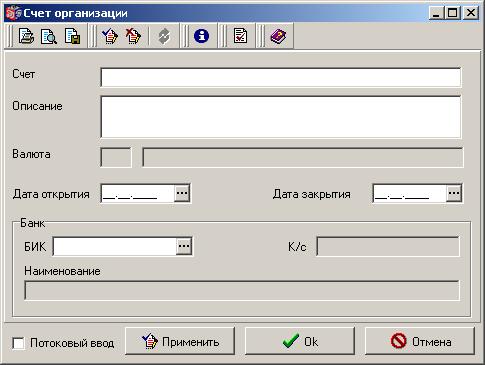
Рисунок 104. Форма создания записи справочника «Счета»
После заполнения полей формы для сохранения следует нажать кнопку «ОК». Введенная запись отобразится в форме справочника «Счета организаций».
Для закрытия формы справочника следует нажать кнопку «Закрыть».
6.2. Справочник «Остатки по счетам»
Справочник «Остатки по счетам» предназначен для хранения информации о состоянии счетов, открытых в кредитных организациях. Справочник открывается при выборе пункта меню «Справочники – СЭД ПД – Состояния счетов».
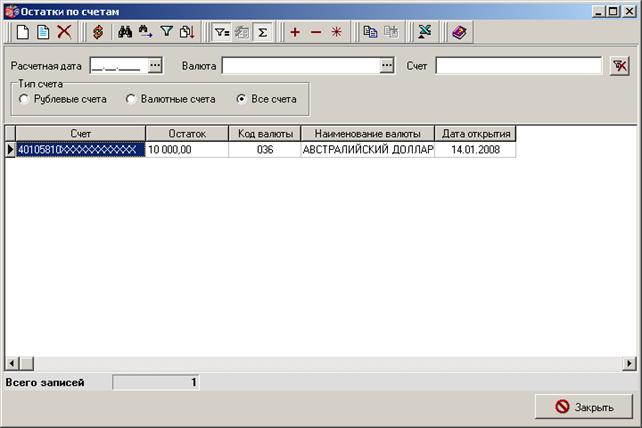
Рисунок 105. Справочник «Остатки по счетам»
Форма справочника содержит панель фильтров для удобства поиска записей в справочнике. Панель фильтров содержит следующие поля:
– «Расчетная дата» – расчетная дата, на которую было получено значение остатка.
– «Валюта» – код валюты счета в соответствии со справочником валют.
– «Счет» – номер счета, открытого кредитной организации.
– «Тип счета» – тип счета (рублевые счета, валютные счета, все счета).
Фильтрация записей по полям, заполняемым с клавиатуры, производится, начиная с момента ввода первого символа в любом из полей.
Для добавления записи в справочник следует нажать кнопку («Создать»). Для просмотра/редактирования записи в справочнике нужно нажать кнопку («Редактировать/Просмотреть»).
Форма создания/редактирования записи справочника (см. рисунок 106) содержит следующие поля:
– «Дата открытия» – дата создания данной записи.
– «Расчетная дата» – расчетная дата, на которую было получено значение остатка.
– «Остаток» – значение остатка на счете за установленную расчетную дату. Значение остатка указывается в валюте счета.
– «Предполагаемый остаток» – значение предполагаемого остатка на счете. Поле недоступно для редактирования.

|
Из за большого объема этот материал размещен на нескольких страницах:
1 2 3 4 5 6 7 8 9 10 |
