


Партнерка на США и Канаду по недвижимости, выплаты в крипто
- 30% recurring commission
- Выплаты в USDT
- Вывод каждую неделю
- Комиссия до 5 лет за каждого referral
3) опрос студентов по теме «Факторы и направления развития услуг интернет-банкинга», выявление неподготовленных студентов – 15 мин.;
4) продолжение ознакомления студентов с программой Microsoft Business Solutions–Navision, согласно руководству, приведенному в пункте 3.6.4 настоящей лабораторной работы – 35 мин.;
5) обобщение выводов и составление отчета по заданию, сдача готовых отчетов преподавателю – 10 мин.
3.3. Правила и приемы безопасной работы в лаборатории
Для организации учебного места нужно придерживаться следующих мер безопасности:
- работать с техникой чистыми сухими руками;
- не касаться задних поверхностей системного блока компьютера;
- точно исполнять указания преподавателя и задания методичек при выполнении лабораторных работ;
- работать только с теми программами, какие указаны преподаватели (не загружать посторонних приложений);
- освещенность рабочего места должна быть порядка 210¸540 лм;
- положение дисплея по отношению к окнам, осветительным приборам;
- продолжительность работы с дисплеем без перерыва не более часа, продолжительность перерыва не менее 15 минут;
- нагрузка на работающего с клавиатурой не более 10¸12 тысяч ударов;
- применение удобной мебели, рациональная поза для работы;
- расстояние от работающего до дисплея не менее 70 см от своего и не менее 1,2 м от боковых и задних поверхностей соседних дисплеев;
- применение удобных оригиналодержателей;
- применение оконных штор во избежание бликов на экране;
- использование в помещении экранов во избежание засветки;
применение четких шрифтов оптимальных размеров на письменных и печатных оригиналах, а также на экранах дисплеев.
Условия работы оператора в соответствии с действующими санитарными нормами и правилами (СанПиН 2.2.2.542-96): рабочая поза – спина наклонена назад (угол наклона по отношению к вертикали-30…40), руки расслаблены свободно опущены, предплечья ориентированны параллельно поверхности стола; кисти рук находятся на рабочей поверхности, у клавиатуры; верхняя часть экрана находится на уровне глаз, оптимальное расстояние от глаз до экрана – 60 см.
3.4. Правила оформления и представления отчета по лабораторной работе.
Отчет предоставляется в письменной или электронной форме. Он должен состоять из следующих частей:
- название работы;
- задание на выполнение работы;
- план (методика) выполнения работы;
- первичные результаты анализа сайтов;
- сравнение, выводы и рекомендации по улучшению положения отстающего сайта в списках выдачи поисковых систем.
3.5. Правила оценки выполнения лабораторных работ.
Оценка студента по лабораторной работе «Обзор общих функций в системе Microsoft Business Solutions–Navision» складывается из трех составляющих:
- предварительная подготовка;
- выполнение практико-экспериментальной части работы;
- качество анализа, продемонстрированное в отчете и понимание практического значения проделанной работы.
Каждый пункт работы оценивается по 5-балльной системе.
3.6. Описание к лабораторной работе
Название работы – «Обзор общих функций в системе Microsoft Business Solutions–Navision»
Цель работы – ознакомиться с отдельными функциями и возможностями интеграции в системе бизнес-приложения Microsoft Business Solutions–Navision.
3.6.1. Теоретические сведения
ERP – планирование ресурсов предприятия
В результате развития систем планирования класса MRP – добавления возможностей финансового анализа, управления конструкторскими разработками, учёта основных средств – возникла концепция ERP.
ERP – концепция согласованного решения задач учёта, контроля, планирования и управления производственными и финансовыми ресурсами предприятия, называемая иногда также системой планирования ресурсов в масштабе предприятия (Enterprise-wide Resource Planning).
ERP-система – интегрированная информационная система управления, позволяющая создать единую среду для автоматизации планирования, учёта, контроля, управления и анализа всех основных хозяйственных процессов предприятия, реализующая концепцию ERP.
ERP – широко распространённый термин, введённый исследовательской фирмой Gartner Group (http:///) для описания систем управления. Четких критериев для определения этих систем нет. Как правило, эти системы должны обеспечивать автоматизацию таких процессов, как планирование, прогнозирование и управление финансами, производством (объемно-календарное планирование, укрупненное планирование мощностей, планирование потребностей в материалах и планирование потребностей в мощностях, цеховое планирование и диспетчеризация производства), материально-техническим снабжением и сбытом (управление закупками, запасами, планирование себестоимости и т. п.), бухгалтерским учётом, а также проектирование продукции и разработку технологических процессов и т. п. ERP представляет собой набор интегрированных в общую систему приложений, позволяющих создать единую среду для автоматизации планирования, учёта, контроля и анализа всех основных хозяйственных процессов предприятия.
В состав современной ERP-системы входит следующий набор подсистем:
- производство, дополненное управлением данными об изделии PDM (Product Data Management), детализированным планированием ресурсов FRP (Finite Resource Planning) и усовершенствованным планированием и составлением производственных графиков APS (Advanced Planning and Scheduling);
- снабжение и сбыт, включая управление цепочками поставок – SCM;
- запасы;
- техобслуживание оборудования;
- послепродажное обслуживание произведенной продукции;
- кадры;
- научные исследования и конструкторские разработки;
- бизнес-интелект (Business Intelligence), использующие технологии OLAP и системы поддержки принятия решений DSS (Decision Support Systems);
- финансы.
Различия между двумя системами (MRP II и ERP) вытекают из их функционального назначения. MRP II-системы созданы для использования только на промышленных предприятиях. ERP-системы не ограничены сферой промышленного производства, они могут использоваться в организациях сферы торговли и услуг, банках, страховых компаниях, образовательных учреждениях и т. д.
Можно сформулировать основные отличия ERP-систем от MRP II-систем:
- возможность использования на различных типах предприятий;
- поддержка планирования ресурсов по различным направлениям деятельности предприятия (не только производство продукции);
- возможность планирования и управления ресурсами сложного многопрофильного предприятия, корпорации.
Кроме того, ERP-системы позволяют эффективно планировать финансовые затраты на инвестиции в производство новых изделий, что было невозможно в MRP-системах. Эти системы впервые обеспечили полный спектр инструментов автоматического управления себестоимостью.
ERP-системы переняли у MRP-систем способность отслеживать состояние производственных ресурсов и складских запасов. Это делает возможным получение оперативной информации о сроках конкретных поставок, ценах индивидуальных заказов и т. п., что является необходимым условием использования электронных систем закупок.
ERP-системы обеспечивают возможность полного сквозного учета и контроля информации, связанной с прохождением заказа по следующей цепочке: заявка от покупателя – расчет плановых показателей (себестоимость, срок производства и поставки) – оформление заказа – производственный заказ (резервирование производственных мощностей) – создание заказов на поставку комплектующих – учет прихода комплектующих, взаиморасчеты с поставщиками – учет списания комплектующих в производство в привязке к производственному заказу – учет характеристик выполнения производственного заказа – учет выпуска готовой продукции – учет поставки готовой продукции, взаиморасчетов с заказчиком – сравнение плановых и фактических показателей.
Для этого обеспечивается:
- автоматический расчет возможного срока выполнения и себестоимости каждого нового заказа с учетом текущей загрузки оборудования, наличия и сроков поставки комплектующих;
- автоматическое формирование заявок на закупку на основе данных о запасах и плановом потреблении по всей номенклатуре комплектующих;
- автоматическое формирование плана загрузки производства.
В ERP-системах автоматически планируется загрузка производственных мощностей предприятия исходя из тех параметров (объёмы товарных партий, их номенклатура и сроки поставки), которые были сформированы на основе существующих заказов (рис. 1.16). Непосредственно в процессе приёма заказа ERP-система рассчитывает себестоимость и цену единицы товара, при этом учитываются все компоненты себестоимости производства и расходы на доставку в соответствии с индивидуальными требованиями клиента (рис. 1.17 и 1.18). Время и расходы, необходимые для переналадки оборудования при смене ассортимента выпускаемой продукции, также учитываются ERP-системой при планировании производства и расчёте себестоимости.
Это позволяет производителям переходить на работу по индивидуальным заказам. Соответственно интегрируются автоматизированные системы управления, при этом именно электронная коммерция позволяет автоматизировать наиболее трудоёмкие этапы коммерческой деятельности. Можно сказать, что ERP-системы и интернет-коммерция взаимно дополняют друг друга, что и предопределило значительный эффект от их интеграции.
ERP-системы, обеспечивающие ресурсное планирование и интегрированное управление всеми бизнес-процессами, целесообразно рассматривать в качестве основы интернет-решений компании. Отсутствие надёжной системы внутреннего планирования и контроля, интегрированной с внешней (фронт-офис) системой интернет-коммерции, обрекает компанию в новой экономике на неудачу.
Эффективное использование преимуществ интернет-коммерции возможно только на предприятиях, использующих автоматизированные системы управления ресурсами. На западных предприятиях в течение достаточно длительного времени шел процесс автоматизации бизнес-процессов. Были созданы системы управления ресурсами предприятий – ERP-системы, предназначенные для автоматизации так называемого бэк-офиса компании. Автоматизация, как правило, начиналась с систематизации управления корпоративными финансами; затем – складскими запасами; далее – расчётом заработной платы и так далее, вплоть до управления производством и персоналом. А самое главное, отдельные модули были интегрированы в единую систему. В России многим предприятиям еще предстоит пройти этот путь.
Интеграция ERP-систем с системами интернет-коммерции секторов B2B и В2С – естественный и закономерный этап в развитии технологии управления ресурсами предприятия. Создание и эксплуатация систем интернет-коммерции, прежде всего систем сектора B2B, становится наиболее эффективной, если эти системы интегрированы в общекорпоративные бизнес-процессы и, соответственно, встроены в ERP-систему.
Межкорпоративная интеграция на уровне взаимосвязей между ERP-системами поставщиков и потребителей обеспечивается через B2B-системы электронной коммерции – электронные системы сбыта (e-distribution), снабжения (e-procurement) и торговые площадки (e-marketplace). Поскольку электронная торговая площадка как система электронной коммерции B2B позволяет осуществить прямое взаимодействие между субъектами рынка – поставщиками и потребителями, то она может стать элементом интеграции между ERP-системами субъектов рынка (см. рис. 1.19). В этом случае отдельные корпоративные системы управления ресурсами становятся частью большого электронного рынка.

Рис 1.19. Схема интеграции ERP-систем поставщиков и потребителей посредством B2B-систем электронной коммерции
По данным независимых информационных агентств, тщательно спланированное и полномасштабно осуществленное внедрение ERP-системы дает следующие результаты:
- снижение операционных и управленческих затрат на 15%;
- экономия оборотных средств на 2%;
- уменьшение цикла реализации на 25%;
- снижение коммерческих затрат на 35%;
- снижение страхового уровня складских запасов на 20%;
- уменьшение дебиторской задолженности на 12%;
- увеличение оборачиваемости средств в расчетах на 25%;
- увеличение оборачиваемости материальных запасов на 30%;
- улучшение утилизации основных фондов на 30%.
В качестве недостатка ERP-систем можно упомянуть то, что клиенты компании рассматриваются как «элемент внешнего мира» и определяющего влияния на функционирование компании не оказывают. ERP-система оптимизирует приём заказов, планирование производства, закупку материалов и комплектующих, производство, доставку и управление, т. е. только все внутренние операции предприятия.
Другими словами, ERP-системы направлены на достижение конкурентных преимуществ путем оптимизации внутренних бизнес-процессов, что и обусловливает их основные недостатки (таб. 1.9).
Таблица 1.9
Преимущества и недостатки использования ERP-систем
Преимущества ERP-систем | Недостатки ERP-систем |
– снижение себестоимости за счёт повышения производительности – уменьшение времени выхода продуктов на рынок – сокращение брака и числа производственных операций – уменьшение складских запасов и времени оборота сырья и материалов – повышение качества продукции – рост информированности руководства – все необходимые данные для принятия решений о развитии бизнеса или любых операционных решений доступны из единого хранилища данных – повышение качества прогноза и планирования – формализация бизнес-процессов компании, предохраняющая её от операционных ошибок – интеграция – все подразделения компании связаны друг с другом | – отсутствие тесной связи между информационными системами заказчика и поставщика позволяет заказчику легко менять поставщиков – функции ограничены производством и администрированием |
В последнее время ряд авторов (в том числе специалисты компании Gartner Group) говорит о возникновении новой концепции корпоративной информационной системы – ERP II (от англ. Enterprise Resource and Relationship Processing – управление корпоративными ресурсами и внешними связями). Основная идея этой концепции – выход за рамки задач автоматизации и оптимизации только внутренних бизнес-процессов предприятия, сотрудничество покупателей и продавцов, совместное создание продуктов и услуг, т. е. решение указанных выше проблем ERP-систем. Однако данная концепция - частный случай созданной ранее концепции CSRP.
3.6.2. Контрольные вопросы
1) Назовите основные области и функции применения Microsoft® Business Solutions–Navision®?
2) Что такое навигатор в системе Microsoft Navision? Зачем он нужен? Основные функции?
3) Что такое бизнес-логика? Как она реализована в Microsoft Navision?
4) Можно ли создать гиперссылки из карточки или списка? Каким образом это можно осуществить?
5) Что такое Финансовые Отчеты в Microsoft Navision?
6) Базовые понятия: Товар, Склад, Единица Складского Учета?
3.6.3. Список рекомендуемой литературы
1. Юрасов коммерция. М.: Дело, 2003. – 480 с.
3.6.4. Задание
Задание 1. Основные возможности Навигатора
- Контроль отсутствия связанных документов для клиента К00220
- Создание заказа продажи
- Учет заказа продажи
- Использования Навигатора для поиска созданных документов
Задание 2. Обзор основных возможностей интеграции с Excel
- Финансовые отчеты
- Экспорт значений в Excel
- Создание графиков в Excel
Задание 3. Импорт/экспорт бюджетов
- Копирование бюджета в Microsoft Navision
- Экспорт бюджета в Excel
- Изменение цифр в Excel
- Импорт обновленного бюджета из Excel
Задание 4. Финансовые отчеты и отчетность
- Финансовые отчеты
- Изменение финансового отчета
Порядок выполнения
Задание 1. Основные возможности Навигатора
Навигация по клиенту К00220 и просмотр существующих документов
1. Перейдите в Продажи & Клиенты
2. Нажмите Навигатор
3. Перейдите на вкладку Внешнее
4. В поле Тип Бизнес Контакта выберите Клиент
5. В поле Бизнес Контакт Но. нажмите кнопку просмотра
6. Введите «ООО» и нажмите Enter
7. Щелкните мышью Найти
Обратите внимание на наличие записей для этого типа контактов и номера (Клиент К00220)
Создание заказа продажи
8. Перейдите в Продажи & Клиенты, Заказы
9. Щелкните мышью Правка, Вставить Новую или же просто нажмите F3
10. Нажмите Enter для ввода номера заказа
11. Воспользуйтесь кнопкой просмотра для перехода в список клиентов
12. Введите «ООО» и выберите клиента К00220
13. Нажмите OK, затем Enter
14. Измените дату в поле Дата Учета на
15. В строке впечатайте «MUNICH» в поле Но.
16. Измените значение поля Код Склада на РОСТОВ-ДОН.
17. В поле Кол-во введите 5
18. Дополнительно введите ГРА012 в поле Внешний Документ Но. в заглавной части формы.
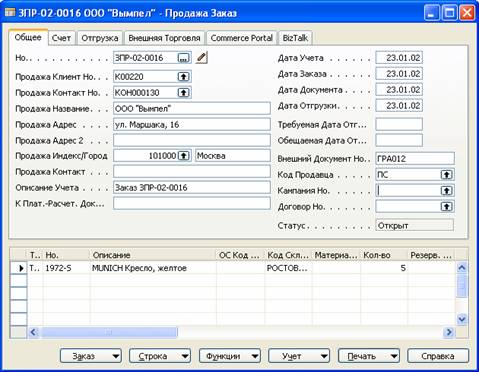
Учет заказа продажи
19. Щелкните мышью Учет, Учет
20. Оставьте выбранной опцию Отгрузить и Выставить Счет
21. Щелкните мышью OK
22. При учете обратите внимание на номер счета.
Использование Навигатора для поиска созданных документов
23. Повторите шаги 1-7 как указано выше (скорее всего, эта информация уже была введена)
24. Выберите строку Продажи Учт. Накладная
25. Щелкните мышью Показать
26. Выделите последнюю строку
27. Щелкните мышью Навигатор
28. Обратите внимание, что первая вкладка – Общее - теперь заполнена соответствующей информацией
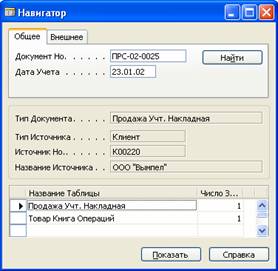
29. Выберите строку Товар Книга Операций
30. Нажмите Показать
31. Нажмите Функции, Трассировка заказа
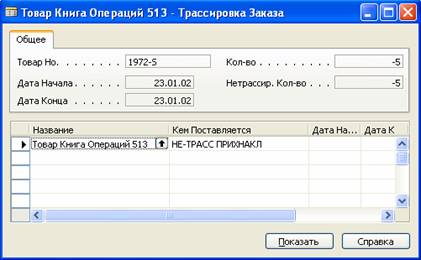
32. Нажмите Escape
33. Щелкните мышью Навигатор
34. Обратите внимание, что теперь мы вернулись к тому моменту, с которого начинали
35. Нажимайте Escape, пока не вернетесь в первое окно Навигатора
36. Выберите другую строку – Продажи Счет-Фактура
37. Выберите Показать
38. Выберите последнюю строку
39. Щелкните мышью Навигатор
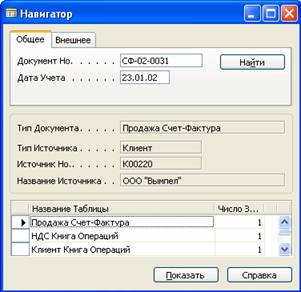
40. Обратите внимание на разные типы документов, которые теперь видны в форме Навигатора
41. Выберите любые строки (кроме Продажа Счет-Фактура) и нажмите Показать
42. Щелкните мышью Навигатор и посмотрите, что мы получаем ту же информацию независимо от того, по каким документам осуществляется поиск.
43. Повторите шаги 37 и 38 несколько раз с различными документами.
44. После этого выберите строку Продажи Счет-Фактура и нажмите Показать
45. Щелкните мышью Счет, Карточка
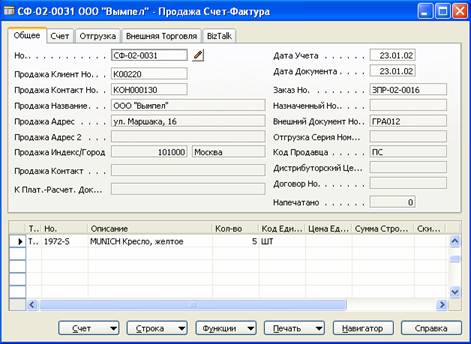
46. Обратите внимание, что теперь мы вернулись к созданному учтенному счету
47. Дополнительно выполните расширенный поиск по номеру документа.
Задание 2. Обзор основных возможностей интеграции с Excel
Убедитесь, что инсталлирован Excel и обновлен аналитический отчет. Перейдите в Финансы, Настройка, Измерения, Аналитические Отчеты. Найдите Выручка и нажмите Обновить.
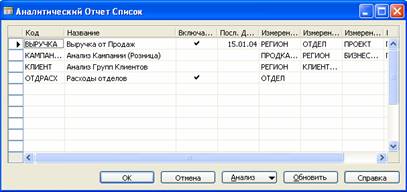
Измените раскладку строк в Финансовом Отчете как показано на картинке внизу.
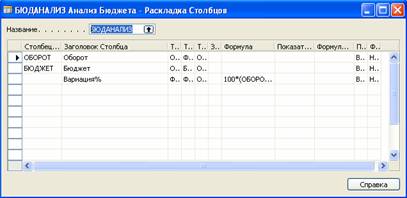
Финансовый отчет
1. Перейдите в Финансы, Финансовые Отчеты
2. Выберите Фин. Отчет ВЫРУЧКА
3. Нажмите Фин. Отчет, Просмотр
4. Проверьте раскладку столбцов
5. Проверьте, что фильтр дат установлен как 01.02.02..28.02.02
Экспорт данных в Excel
6. Нажмите Функции, Экспорт в Excel. Постройте графики.
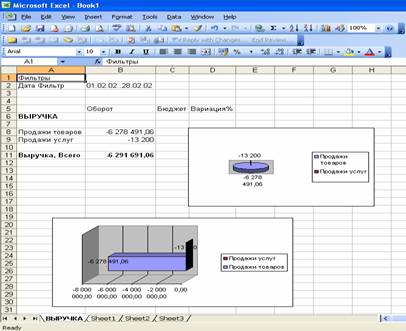
Создание графика в Excel
- Выберите поля A8..B9
- Нажмите F11
Задание 3. Импорт/экспорт бюджетов
Копирование бюджета в Microsoft Navision
1. Перейдите в Финансы, Бюджеты
2. В поле Код Бюджета выберите СТАНДАРТ
3. Проверьте, чтобы поле Показывать в Строках было настроено как Фин. Счет
4. Проверьте, чтобы поле Показывать в Столбцах было настроено как Период
5. Проверьте, чтобы была включена кнопка временного интервала Год (Нажмите 12)
Введите для счета 04-300 значение бюджета 00
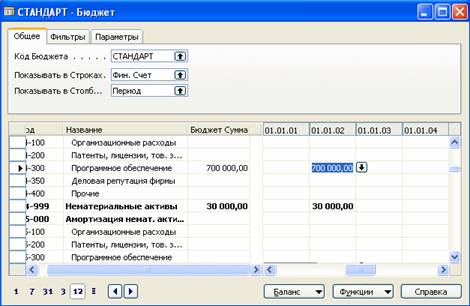
Экспорт бюджета в Excel
6. Щелкните мышью Функции, Экспорт в Excel
7. На вкладке Фин. Бюджет Операция в поле Код Бюджета введите СТАНДАРТ
8. Перейдите на вкладку Параметры
9. В поле Дата Начала введите 010102
10. В поле Число Периодов введите 12
11. В поле Длина Периода введите 1M
12. Щелкните мышью кнопку просмотра в поле Столбец Измерения
13. При необходимости можно выбрать экспорт этих измерений вместе с операциями
14. Нажмите Escape (не выбрав измерения)
15. Щелкните OK
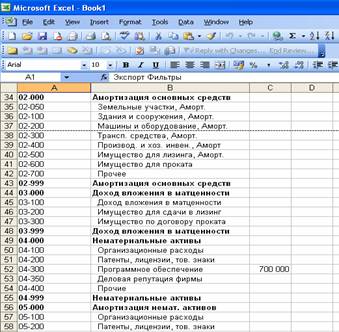
Изменение цифр в Excel
16. Прокрутите до строки 52
17. Измените суммы в поле с С52 на 00
18. Сохраните книгу и закройте Excel
Импорт откорректированного бюджета из Excel
19. Щелкните мышью функции, Импорт из Excel
20. Воспользуйтесь кнопкой просмотра для выбора книги
21. Воспользуйтесь кнопкой просмотра для выбора названия книги
22. В разделе Импорт выберите поле Код Бюджета как СТАНДАРТ
23. В поле Параметр проверьте, что выбрано Заменить
24. Дополнительно введите другое описание в поле Описание
25. Нажмите OK
26. Нажмите Да
27. Нажмите OK
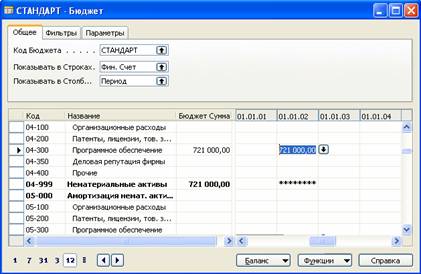
Задание 4. Финансовые отчеты и отчетность
Создание отчета в Финансовых Отчетах
1. Перейдите в Финансы, Фин. Отчеты
2. Выберите Фин. Отчет ВЫРУЧКА
3. Щелкните мышью Фин. Отчет, Просмотр
4. Проверьте раскладку столбцов
5. Проверьте, что кнопка временного интервала показывает Месяц (Нажмите 31)
6. Проверьте, что фильтр дат установлен как 01.02.02..28.02.02
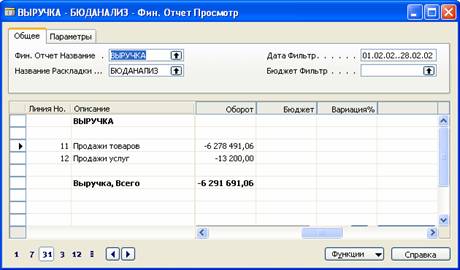
7. Нажмите Escape, чтобы вернуться в страницу формулы Фин. Отчета
Изменение Финансового Отчета
- Перейдите на вторую пустую строку внизу отчета.
- В столбце Описание введите Суммовые разницы
- В столбце Тип Группировки введите Строки Отчета
- В столбце Группировка введите 11+13
- Нажмите Фин. Счет, Просмотр
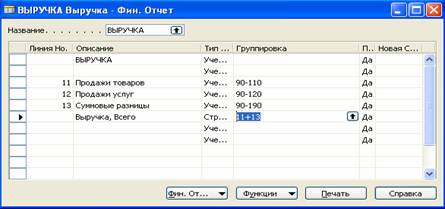
Таким образом, существует возможность модифицировать Финансовые Отчеты под индивидуальные требования.
СОДЕРЖАНИЕ ОТЧЕТА. В ОТЧЕТЕ НЕОБХОДИМО УКАЗАТЬ ЦЕЛЬ РАБОТЫ, ПРИВЕСТИ ИСХОДНЫЕ ДАННЫЕ ДЛЯ КАЖДОГО ПУНКТА ЗАДАНИЯ. СДЕЛАТЬ ВЫВОДЫ ПО ПРОДЕЛАННОЙ РАБОТЕ.
4. Освоение возможностей системы Microsoft Business Solutions–Navision (Лаб. № 4)
4.1. Введение
Лабораторная работа рассчитана на 3 занятия (6 часа). Освоение инструментов и функций ERP-систем проходит на примере программы Microsoft Business Solutions–Navision. На первом занятии студенты при помощи преподавателя продолжают осваивать модули системы, и особенности работы с ними.
4.2. Порядок прохождения лабораторного практикума
Лабораторная работа «Освоение возможностей системы Microsoft Business Solutions–Navision» идет 2 занятия:
Первое занятие:
1) приветствие, перекличка (составление списка присутствующих) – 2 мин.;
2) повторение студентами теоретического материала по теме «Автоматизированные системы управления ресурсами предприятия» (пункт 2.1.2. конспекта лекций «Основы электронной коммерции» и теоретического материала, прилагаемого к данной лабораторной) – 10 мин.;
3) опрос студентов по теме «Факторы и направления развития услуг интернет-банкинга», выявление неподготовленных студентов – 15 мин.;
4) ознакомление студентов с модулями системы Microsoft Business Solutions–Navision: преподаватель перечисляет программные модули, их назначение и преимущества – 10 мин.;
5) студенты самостоятельно с помощью алгоритма изложенного далее в пункте 6.4 просматривают возможности Microsoft Business Solutions–Navision, преподаватель обращает внимание учащихся на различные особенности и сложные моменты в работе с программой, отвечает на вопросы– 40 мин.;
Второе занятие:
1) приветствие, перекличка (составление списка присутствующих) – 2 мин.;
2) повторение студентами теоретического материала по теме «Автоматизированные системы управления ресурсами предприятия» (пункт 2.1.2. конспекта лекций «Основы электронной коммерции» и теоретического материала, прилагаемого к данной лабораторной) – 10 мин.;
3) опрос студентов по теме «Факторы и направления развития услуг интернет-банкинга», выявление неподготовленных студентов – 15 мин.;
4) продолжение ознакомления студентов с программой Microsoft Business Solutions–Navision, согласно руководству, приведенному в пункте 3.6.4 настоящей лабораторной работы – 45 мин.;
Третье занятие:
1) приветствие, перекличка (составление списка присутствующих) – 2 мин.;
2) повторение студентами теоретического материала по теме «Автоматизированные системы управления ресурсами предприятия» (пункт 2.1.2. конспекта лекций «Основы электронной коммерции» и теоретического материала, прилагаемого к данной лабораторной) – 10 мин.;
3) опрос студентов по теме «Факторы и направления развития услуг интернет-банкинга», выявление неподготовленных студентов – 15 мин.;
4) выполнение студентами заданий с помощью программы Microsoft Business Solutions–Navision – 35 мин.
5) обобщение выводов и составление отчета по заданию, сдача готовых отчетов преподавателю – 10 мин.
4.3. Правила и приемы безопасной работы в лаборатории
Для организации учебного места нужно придерживаться следующих мер безопасности:
- работать с техникой чистыми сухими руками;
- не касаться задних поверхностей системного блока компьютера;
- точно исполнять указания преподавателя и задания методичек при выполнении лабораторных работ;
- работать только с теми программами, какие указаны преподаватели (не загружать посторонних приложений);
- освещенность рабочего места должна быть порядка 210¸540 лм;
- положение дисплея по отношению к окнам, осветительным приборам;
- продолжительность работы с дисплеем без перерыва не более часа, продолжительность перерыва не менее 15 минут;
- нагрузка на работающего с клавиатурой не более 10¸12 тысяч ударов;
- применение удобной мебели, рациональная поза для работы;
- расстояние от работающего до дисплея не менее 70 см от своего и не менее 1,2 м от боковых и задних поверхностей соседних дисплеев;
- применение удобных оригиналодержателей;
- применение оконных штор во избежание бликов на экране;
- использование в помещении экранов во избежание засветки;
применение четких шрифтов оптимальных размеров на письменных и печатных оригиналах, а также на экранах дисплеев.
Условия работы оператора в соответствии с действующими санитарными нормами и правилами (СанПиН 2.2.2.542-96): рабочая поза – спина наклонена назад (угол наклона по отношению к вертикали-30…40), руки расслаблены свободно опущены, предплечья ориентированны параллельно поверхности стола; кисти рук находятся на рабочей поверхности, у клавиатуры; верхняя часть экрана находится на уровне глаз, оптимальное расстояние от глаз до экрана – 60 см.
4.4. Правила оформления и представления отчета по лабораторной работе.
Отчет предоставляется в письменной или электронной форме. Он должен состоять из следующих частей:
- название работы;
- задание на выполнение работы;
- план (методика) выполнения работы;
- первичные результаты анализа сайтов;
- сравнение, выводы и рекомендации по улучшению положения отстающего сайта в списках выдачи поисковых систем.
4.5. Правила оценки выполнения лабораторных работ.
Оценка студента по лабораторной работе «Обзор общих функций в системе Microsoft Business Solutions–Navision» складывается из трех составляющих:
- предварительная подготовка;
- выполнение практико-экспериментальной части работы;
- качество анализа, продемонстрированное в отчете и понимание практического значения проделанной работы.
Каждый пункт работы оценивается по 5-балльной системе.
4.6. Описание к лабораторной работе
Название работы – «Обзор общих функций в системе Microsoft Business Solutions–Navision»
Цель работы – ознакомиться с отдельными функциями и возможностями интеграции в системе бизнес-приложения Microsoft Business Solutions–Navision.
4.6.1. Теоретические сведения
ERP – планирование ресурсов предприятия
В результате развития систем планирования класса MRP – добавления возможностей финансового анализа, управления конструкторскими разработками, учёта основных средств – возникла концепция ERP.
ERP – концепция согласованного решения задач учёта, контроля, планирования и управления производственными и финансовыми ресурсами предприятия, называемая иногда также системой планирования ресурсов в масштабе предприятия (Enterprise-wide Resource Planning).
ERP-система – интегрированная информационная система управления, позволяющая создать единую среду для автоматизации планирования, учёта, контроля, управления и анализа всех основных хозяйственных процессов предприятия, реализующая концепцию ERP.
ERP – широко распространённый термин, введённый исследовательской фирмой Gartner Group (http:///) для описания систем управления. Четких критериев для определения этих систем нет. Как правило, эти системы должны обеспечивать автоматизацию таких процессов, как планирование, прогнозирование и управление финансами, производством (объемно-календарное планирование, укрупненное планирование мощностей, планирование потребностей в материалах и планирование потребностей в мощностях, цеховое планирование и диспетчеризация производства), материально-техническим снабжением и сбытом (управление закупками, запасами, планирование себестоимости и т. п.), бухгалтерским учётом, а также проектирование продукции и разработку технологических процессов и т. п. ERP представляет собой набор интегрированных в общую систему приложений, позволяющих создать единую среду для автоматизации планирования, учёта, контроля и анализа всех основных хозяйственных процессов предприятия.
В состав современной ERP-системы входит следующий набор подсистем:
- производство, дополненное управлением данными об изделии PDM (Product Data Management), детализированным планированием ресурсов FRP (Finite Resource Planning) и усовершенствованным планированием и составлением производственных графиков APS (Advanced Planning and Scheduling);
- снабжение и сбыт, включая управление цепочками поставок – SCM;
- запасы;
- техобслуживание оборудования;
- послепродажное обслуживание произведенной продукции;
- кадры;
- научные исследования и конструкторские разработки;
- бизнес-интелект (Business Intelligence), использующие технологии OLAP и системы поддержки принятия решений DSS (Decision Support Systems);
- финансы.
Различия между двумя системами (MRP II и ERP) вытекают из их функционального назначения. MRP II-системы созданы для использования только на промышленных предприятиях. ERP-системы не ограничены сферой промышленного производства, они могут использоваться в организациях сферы торговли и услуг, банках, страховых компаниях, образовательных учреждениях и т. д.
Можно сформулировать основные отличия ERP-систем от MRP II-систем:
- возможность использования на различных типах предприятий;
- поддержка планирования ресурсов по различным направлениям деятельности предприятия (не только производство продукции);
- возможность планирования и управления ресурсами сложного многопрофильного предприятия, корпорации.
Кроме того, ERP-системы позволяют эффективно планировать финансовые затраты на инвестиции в производство новых изделий, что было невозможно в MRP-системах. Эти системы впервые обеспечили полный спектр инструментов автоматического управления себестоимостью.

|
Из за большого объема этот материал размещен на нескольких страницах:
1 2 3 4 |
