


Партнерка на США и Канаду по недвижимости, выплаты в крипто
- 30% recurring commission
- Выплаты в USDT
- Вывод каждую неделю
- Комиссия до 5 лет за каждого referral
Для вида оплаты «Надбавка 6,5%» с методом расчета ns_dnbv – во Входимости следует выбрать оклады, нагрузки, выплаты за неаудиторную занятость, стимулирующие надбавки и сельские. В расчет данной надбавки не включаются выплаты за качество, компенсационные и премии.
Для вида оплат «Премия» с методом расчета tperc – во Входимости следует выбрать оклады, нагрузки, стимулирующие выплаты, надбавку за качество и надбавку 6,5%. В расчет данной надбавки не включаются компенсационные и сельские.
Таблица 3. Виды оплат для расчета заработной платы по НСОТ для Молодежной политики | |||
Виды оплат | Методы расчета | Приоритет | |
Должностной оклад | OKLAD | 10 | |
Нагрузка | NS_NAGR, NS_TPRC2 | 18 | |
Сельские (НСОТ) | NS_CNTRY | 51 | |
Стажевые | NS_EXP | 53 | |
Коэффициент квалификации | NS_QUAL | 55 | |
За работу в псилого-педагогических и медико-педагогических комиссиях | NS_SPEC | 80 | |
За работу в специально-воспитательных учреждениях для подростков с девиантным поведением | NS_SPEC | 82 | |
За наличие государственных наград (почетных званий) РФ | NS_HONOR | 60 | |
За наличие государственных наград (почетных званий) РТ | NS_HONOR | 62 | |
За управление | TPERC, NS_TPERC, NS_UPRAV | 88 | |
Ночные | NS_TPRC3 | 90 | |
Вредность | NS_TPRC3 | 104 | |
За сложность и напряженность | NS_TPRC3 | 106 | |
Надбавка 6.5 | NS_DNBV | 9998 | |
Выплата за качество (по фактическим баллам) | NS_DOPLN | 200 | |
Выплата за качество (по максимальным баллам) | NS_DOPL | 201 | |
Премия | TPERC | 9999 | |
Компенсация ЕТС | SUMMA | 9000 |
Примечание. Для видов оплат с методами расчета: ns_honor, ns_qual, ns_spec, ns_exp, ns_uprav – необходимо обязательно настроить входимость. Во Входимости следует выбрать оклады и нагрузки.
Для вида оплаты «Надбавка 6,5%» с методом расчета ns_dnbv – во Входимости следует выбрать оклады, нагрузки, выплаты за неаудиторную занятость, стимулирующие надбавки и сельские. В расчет данной надбавки не включаются выплаты за качество, компенсационные и премии.
Для вида оплат «Премия» с методом расчета tperc – во Входимости следует выбрать оклады, нагрузки, стимулирующие выплаты, надбавку за качество и надбавку 6,5%. В расчет данной надбавки не включаются компенсационные и сельские.
Таблица 4. Виды оплат для расчета заработной платы по НСОТ для остальных учреждений Образования | |||
Виды оплат | Методы расчета | Приоритет | |
Должностной оклад | OKLAD | 10 | |
Нагрузка | NS_NAGR, NS_NAGS | 18 | |
За заведование учебными кабинетами | TPERC | 20 | |
За руководство методическими объединениями | NS_BSTAV, TPERC | 21 | |
Сельские (НСОТ) | NS_CNTRY | 51 | |
Стажевые | NS_EXP | 53 | |
Коэффициент квалификации | NS_QUAL | 55 | |
Работа в образовательных учреждениях для детей-сирот и детей, оставшихся без попечения родителей | NS_SPEC | 80 | |
Надбавка за заведование предметно-цикловой комиссией (ПЦК) | TPERC | 82 | |
За наличие государственных наград (почетных званий) РФ | NS_HONOR | 60 | |
За наличие государственных наград (почетных званий) РТ | NS_HONOR | 62 | |
За управление | TPERC, NS_TPERC, NS_UPRAV | 88 | |
Ночные | NS_TPRC3 | 90 | |
Вредность | NS_TPRC3 | 104 | |
За сложность и напряженность | NS_TPRC3 | 106 | |
Надбавка 6.5 | NS_DNBV | 9998 | |
Выплата за качество (по фактическим баллам) | NS_DOPLN | 200 | |
Выплата за качество (по максимальным баллам) | NS_DOPL | 201 | |
Премия | TPERC | 9999 | |
Компенсация ЕТС | SUMMA | 9000 |
Примечание. Для видов оплат с методами расчета: ns_honor, ns_qual, ns_spec, ns_exp, ns_uprav – необходимо обязательно настроить входимость. Во Входимости следует выбрать оклады и нагрузки.
Для вида оплаты «Надбавка 6,5%» с методом расчета ns_dnbv – во Входимости следует выбрать оклады, нагрузки, выплаты за неаудиторную занятость, стимулирующие надбавки и сельские. В расчет данной надбавки не включаются выплаты за качество, компенсационные и премии.
Для вида оплат «Премия» с методом расчета tperc – во Входимости следует выбрать оклады, нагрузки, стимулирующие выплаты, надбавку за качество и надбавку 6,5%. В расчет данной надбавки не включаются компенсационные и сельские.
4.1. Настройка выплат за качество
Для настройки расчета выплат за качество необходимо:
- В справочнике видов оплат и удержаний добавить вид оплаты ― выплата за качество с методом расчета ns_dopl «Выплата за качество (для отраслевой системы)».
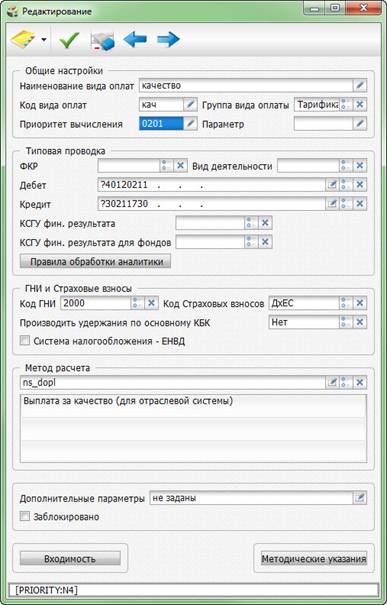
Рис. 11. Пример настройки вида оплаты «Выплата за качество»
- В Штатном расписании (Персонал -> Зарплата -> Штатное расписание -> Список должностей) по каждой должности заполнить поля: «Максимальный бал», «Категория Персонала», «Отрасль».
Чтобы проставить максимальные балы автоматически необходимо в главном окне программы выбрать пункт меню [Персонал/ Сервис/ Установка максимальных баллов по должностям]. Дата: указываем дату последнего штатного расписания
Чтобы заполнить категории автоматически необходимо в главном окне программы выбрать пункт меню [Персонал/ Сервис/ Установка категорий по должностям]. Дата: указываем дату последнего штатного расписания
Важно! Расчет выплаты за качество осуществляется по максимальным баллам. Учреждение может само рассчитать стоимость 1 балла (для этого необходимо сложить все оклады и нагрузки по основному персоналу – это ФОТ качества, умножить на коэффициент. По каждой должности ПКГ основного персонала берем максимальный Балл, умножаем на количество ставок по этой должности, получаем ставку/балл по данной должности. Далее суммируем все полученные Ставки-баллы, получаем общую сумму ставки-баллов по всем должностям. Стоимость балла получаем путем деления ФОТа качества на общую сумму Ставка-баллов по учреждению.)
В справочнике учреждений на вкладке персонал (достаточно указать только у главного учреждения) указываем стоимость 1 балла. Рассчитать стоимость 1 балла возможно в пункте меню Критерии для сотрудников. Для этого необходимо:
- Обновить список критериев сотрудников (Персонал -> Зарплата -> Критерии для сотрудников):
Важно! При обновлении список сотрудников формируется на основании Табеля рабочего времени, поэтому табель должен быть заполнен. Необходимо установить текущую дату 1 августа 2012 г. Зайти в Табель рабочего времени и обновить его.
o При первоначальном формировании критериев сотрудников, с помощью пункта меню [Зарплата/ Критерии для сотрудников] открыть таблицу «Критерии сотрудников». Далее необходимо нажать клавишу <F8>. В открывшемся окне выбора вида обновления нажать кнопку «Полное», после чего автоматически формируется (обновляется) список сотрудников. При этом поля «Сотрудник», «Должность», «Отрасль», «Табель», «Максимальный бал», «Категория Персонала» ― заполняются автоматически на основании штатного расписания и настроек критерий сотрудников в предыдущем месяце. Так же по клавише <F8> проводится обновление списка сотрудников в случае появления нового сотрудника в организации.
o В дальнейшем если за текущий месяц критерии не заполнены, то после выбора данного пункта меню появляется соответствующее сообщение. В этом случае после нажатия кнопки «Заполнить» автоматически формируется список сотрудников.
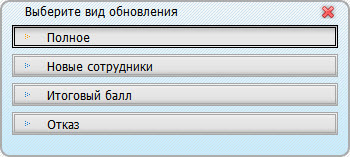
Рис. 12. Критерии сотрудников. Полное обновление
- Нажать клавишу <F8>. В открывшемся окне выбора вида обновления нажать кнопку «Итоговый бал», после чего автоматически заполняются поля «ФОТ расчетный», «Количество ставок».
- Вручную заполнить поле «Расчетный балл» для каждого сотрудника. В данной графе необходимо проставить максимальные баллы (значение из колонки «Итоговый максимальный балл»).

|
Из за большого объема этот материал размещен на нескольких страницах:
1 2 3 |
