


Партнерка на США и Канаду по недвижимости, выплаты в крипто
- 30% recurring commission
- Выплаты в USDT
- Вывод каждую неделю
- Комиссия до 5 лет за каждого referral
«Оформление текстовых абзацев»
Информация, полученная из сети Интернет или других источников, должна быть правильно оформлена. Как правило, документы оформляют в текстовом редакторе Microsoft Word.
Форматирование текстовых абзацев осуществляют с помощью команды Главная → Абзац. В открывшемся при выполнении этой команды диалоговом окне можно установить следующие параметры:
− выравнивание – возможно выравнивание текста по левому краю, по центру, по правому краю, по ширине;
− уровень – возможен уровень «Основной текст», а также уровни «Уровень 1», «Уровень 2», и т. д.;
− отступы слева и справа (отодвигают текст всего абзаца от левого или правого поля на заданное пользователем расстояние);
− первая строка – возможны варианты «нет», при этом первая строка текстового абзаца не выделается среди остальных; «отступ», при этом первая строка отступает от левого поля на расстояние, заданное пользователем (по умолчанию появится значение 1,25 см); «выступ», пои этом первая строка начинается от левого поля, а остальные строки будут отодвинуты от него на расстояние, заданное пользователем;
− междустрочный интервал – возможны варианты «Одинарный», «Полуторный», «Двойной», «Минимум» (значение устанавливает пользователь), «Точно» (значение устанавливает пользователь), «Множитель» (значение устанавливает пользователь);
− интервал перед и после – устанавливая эти значения, можно отделять форматируемый текстовый абзац от предыдущего и(или) последующего абзаца.
С помощью вкладки «Положение на странице» форматируемому абзацу можно задать следующие параметры:
− запрет висячих строк (при переходе абзаца со страницы на страницу от него не будет отделять одна строка);
− не разрывать абзац (абзац будет полностью размещаться на одной странице);
− не отрывать от следующего (абзац будет на одной странице с последующим абзацем);
− с новой страницы (абзац начнется на новой странице);
− запрет нумерации строк;
− запрет автоматического переноса слов (в форматируемом абзаце слова будут написаны без переносов, а в остальном тексте – с переносами).
Также важное значение имеет используемый вид и размер шрифта. Его устанавливают с помощью команды Главная → Шрифт. Выбирают нужный вид шрифта и его размер. Это необходимо делать в режиме включенных непечатных символов, выделив этот символ. В противном случае в дальнейшем возможен самопроизвольный сброс выбранного варианта шрифта. Включить режим показа непечатных символов можно, активизировав кнопку  , находящуюся в меню Главная → Абзац, должна быть активизирована. Этот режим поможет в дальнейшем решать возникающие проблемы форматирования работы.
При написании студентами рефератов, курсовых и выпускных квалификационных работ в их текстовых абзацах устанавливают следующие параметры:
− выравнивание – по ширине;
− уровень – основной текст;
− отступ слева и справа – 0 см;
− отступ первой строки – 1,25 см;
− интервал перед и после – 0 пт;
− междустрочный интервал – Полуторный.
− запрет висячих строк.
Для написания этих работ используют шрифт Times New Roman 14.
Задание:
1. Скопируйте в отдельный файл представленный ниже текст.
2. Поэкспериментируйте с различными вариантами оформления текста, задавая в его абзацах различные параметры форматирования.
3. Окончательно оформите текст в соответствии с требованиями, предъявляемыми к текстам рефератов, курсовых и выпускных квалификационных работ.
Когда-нибудь люди найдут способы извлекать на поверхность и полностью использовать бесценные богатства, сокрытые в глубинных недрах полушарий их головного мозга. Но ведь и сейчас природа постоянно выплескивает из вулканических глубин человека реальные напоминания о наших возможностях: чтобы мы не забывали, что такое мы собой представляем, чтобы не умаляли себя, чтобы ориентировались на мировосприятие человека, а не червя слепого.
Иногда эти возможности выплескиваются в экстремальных, необычных условиях: известен, например, случай, когда маленькая хрупкая женщина-мать рывком перевернула автобус, чтобы высвободить из-под его колес своего ребенка. Еще случай – другая женщина-мать, повязав за спину своего больного ребенка, пробежала в течение ночи более семидесяти километров по джунглям в селение, где, она знала, есть врач, и умудрилась еще при этом загнать быстроногое лесное животное, чтобы принести его в уплату доктору.
Впрочем о возможностях физической выносливости человека можно говорить много, а пока хочется сказать, что природа подчас демонстрирует нам, что мы такое есть в своей перспективе, являя миру людей, реализовавших не один, два, три процента своих мозговых ресурсов, как это обычно происходит, а подобравшихся к самому максимуму человеческих возможностей.
Примеры такие есть.
Не так давно в Национальной библиотеке Мадрида были обнаружены две большие тетради записей, сделанных Леонардо да Винчи в течение пятнадцати лет. В тетрадях этих 700 страниц, они заполнены анатомическими рисунками, чертежами машин, рассуждениями о природе света, формулами баллистики, суждениями о природе и особенностях музыкальных инструментов… далеко опередивших время.
ПРАКТИЧЕСКОЕ ЗАНЯТИЕ
«Нумерация страниц»
Воспользуемся файлом, в котором осуществлялось форматирование текста. Прежде чем начнем нумеровать страницы, установим параметры страниц. Для этого надо воспользоваться командой Разметка страницы → Параметры страницы.
В появившемся диалоговом окне можно указать размеры полей, необходимые пользователю, заказать книжную или альбомную ориентацию листа бумаги.
Если в дальнейшей предполагается распечатка текста на двух сторонах листа, то устанавливают Зеркальные поля.
Во вкладке Размер бумаги можно проверить, что оформление текста происходит на листе формата А4 (210 х 297 мм). Если там указан какой-то другой формат, то установить нужный. Во вкладке Источник бумаги надо проверить, что установлено вертикальное выравнивание По верхнему краю (иначе текст на странице не будет начинаться от верхнего поля).
Текстовые абзацы принято выравнивать по ширине, так как при этом получаются аккуратные левое и правое поле. Но выравнивание по ширине осуществляется за счет растягивания пробелов между словами, при некоторых сочетаниях слов это может привести к тому, что между ними будут большие расстояния. Чтобы этого избежать, нужно заказать перенос слов. Это делается с помощью команды Разметка страницы → Расстановка переносов → Авто. После ее выполнения слова будут переноситься в соответствии с правилами орфографии, а расстояния между словами не будут сильно растягиваться. Если впоследствии будет надо, чтобы в каком-то конкретном абзаце не было переносов слов, то в нем устанавливают запрет автоматического переноса слов (см. «Оформление текстовых абзацев»).
Тексты рефератов, курсовых и выпускных квалификационных работ принято печатать, установив следующие размеры полей:
− верхнее поле – 2 см;
− левое поле – 3,5 см;
− нижнее поле – 2 см;
− правое поле – 1 см.
Зеркальные поля в этих работах не заказывают.
В многостраничных работах принято нумеровать страницы. Для этого надо выполнить команду Вставка → Номер страницы. Затем необходимо выбрать местоположение номера: верхнее или нижнее поле, слева, от центра, справа, внутри, снаружи.
Нумерацию страниц в научных работах принято осуществлять посередине верхнего поля, поэтому надо выполнить команду Вставка → Номер страницы → Вверху страницы → Простой номер 2.
Первая страница текста никогда не нумеруется, поэтому в Параметрах заказать особый колонтитул для первой страницы (номер на ней пропадет), в Положении заказать расстояние до верхнего колонтитула 1 см (тогда номер страницы будет ровно по середине верхнего поля).
Если появившийся номер страницы написан не шрифтом Times New Roman, то выделить номер и установить нужный шрифт. Размер шрифта в номере страницы должен совпадать с размером шрифта основного текста.
Иногда бывает, что даже при правильном выполнении всех действий номер страницы оказывается смещенным. В этом случае, установив курсор на номере страницы, надо выполнить команду Главная → Абзац и убедиться, что в абзаце, содержащем номер страницы, не заказано абзацного отступа, интервалов перед и после, между строчный интервал должен быть Одинарный. Если какие-то параметры отличаются от перечисленных, то установить необходимые.
Задание:
1. Разбейте текст на две страницы. Для этого встаньте курсором в начало третьего абзаца и одновременно нажмите клавиши Ctrl и Enter. Текст, начиная с третьего абзаца, перейдет на вторую страницу, на первой странице появится запись о разрыве страницы.
2. С помощью команды Разметка страницы → Параметры страницы установите размеры полей, принятые для научных работ.
3. Посмотрите, как будет выглядеть работа, если в ней установить Зеркальные поля. Затем опять вернитесь в обычный режим.
4. С помощью команды Вставка → Номер страницы поустанавливайте номера страниц в разных местах.
5. Окончательно пронумеруйте страницы в середине верхнего поля без нумерации первой страницы.
ПРАКТИЧЕСКОЕ ЗАНЯТИЕ
«Оформление цифровой информации»
При оформлении цифровой информации надо придерживаться следующих правил:
1. Многозначные числа (пять знаков и более) при письме разбиваются пробелами на классы, например: 10 245. Для того, чтобы компьютер на воспринимал эту запись как два отдельных числа, необходимо использовать неразрывный пробел (одновременно нажимать клавиши Ctrl, Shift и Пробел).
2. Аналогично поступают при написании большой десятичной дроби.
3. При написании простой дроби целую часть отделяют от дробной неразрывным пробелом, например: 12 2/3.
4. Для написания римских цифр используют английскую клавиатуру. Римские цифры принято использовать:
− для написания номеров веков;
− при именах коронованных особ;
− для обозначения кварталов года;
− для обозначения сорта продукции.
5. Знаки «№» и «§» ставят перед цифрами, отделяя от них неразрывным пробелом. Знак «%» ставят после цифры, не отделяя от нее пробелом. Во множественном числе эти знаки не удваиваются, например: «На дом задали выучить § 5, 6 и 8».
6. Если какое-то число приводится с указанием размерности, то буквенное сокращение размерности ставится после цифры через неразрывный пробел.
7. Сокращения «т.», «с.», «рис.», «табл.» ставят перед цифрами слитно с ними или отделяя неразрывным пробелом.
8. Математические знаки «+», «-», «х», «:», «=» при записи формул отделяют от цифр обычными пробелами. Их применяют только в формулах, внутри текста их пишут словами.
9. Знаки «+», «-», показывающие положительность или отрицательность числа, а также знак предельного отклонения «±» пишут слитно с цифрами.
10. Порядковые числительные пишут с падежными окончаниями, например: 1-я линия. При нескольких порядковых числительных окончание ставят только около последней цифры, например: 1, 2 и 3-е издание.
11. Порядковые числительные, обозначаемыми римскими цифрами, пишут без падежных окончаний, например: II сорт.
12. Знаки градус «°», минута «’», секунда «”» пишут слитно с цифрами.
Задание:
1. Создайте документ Microsoft Word.
2. Задайте в нем необходимые параметры страницы, закажите вид и размер шрифта, форматирование текстового абзаца.
3. Наберите приведенный ниже текст в соответствии с изложенными выше правилами.
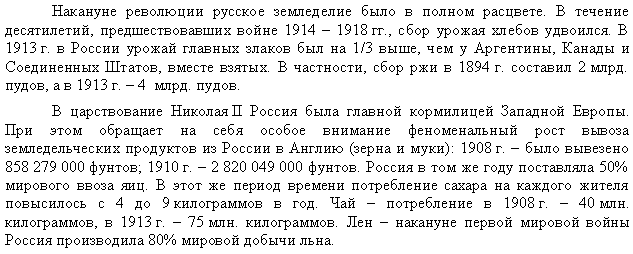
ПРАКТИЧЕСКОЕ ЗАНЯТИЕ
«Оформление заголовков первого уровня»
К заголовкам первого уровня в научных относятся заголовки «Введение», «Заключение», «Список источников информации» и заголовки глав.
1. Все эти заголовки пишут прописными (заглавными) буквами и полужирным (Ж) шрифтом.
2. В конце заголовка никогда не ставят точку.
3. Все эти заголовки должны находиться в начале страницы. Для этого надо установить курсор в самом начале заголовка, затем заказать разрыв страницы (одновременно нажать клавиши Ctrl и Enter).
4. Для того чтобы в дальнейшем оформить автособираемое оглавление, во всех этих заголовках установить Уровень 1 (Главная → Абзац → Уровень).
5. Заголовки располагают центрованным способом (Главная → Абзац → Выравнивание → По центру).
6. Заголовок должен быть отделен от текста интервалом в два раза большим, чем тот, через который печатают сам текст. Поэтому с помощью команды Главная → Абзац в заголовках «Введение», «Заключение», «Список источников информации» устанавливают междустрочный интервал Одинарный, интервал после 24 пт. Отступов слева и справа и отступа (выступа) первой строки в них быть не должно.
7. Заголовки глав должны быть пронумерованы арабскими цифрами, после которых ставится точка и делается пробел. Слово ГЛАВА не писать!
8. Длина одной строки заголовка не должна занимать всю длину строки. Для этого с помощью команды Главная → Абзац в заголовках глав устанавливают отступ слева и справа 2 см, отступа (выступа) первой строки быть не должно. Длинные заголовки печатают в несколько строк, не допуская при этом переносов слов. На строки делят по смыслу. Не рекомендуется заканчивать строку заголовка предлогом или союзом, отрывать прилагательное от существительного. Для перехода на новую строку в заголовке главы используют сочетание клавиш Shift и Enter (нажимать одновременно).
9. Если после заголовка главы следует обычный текст, то в заголовке устанавливают междустрочный интервал Одинарный, интервал после 24 пт. Если после заголовка главы идет заголовок второго уровня, то интервал после заказывать не надо.
10. Короткие заголовки (менее 15 знаков) пишут вразрядку (Главная → Шрифт → Интервал → Разреженный на 6 пт → ОК).
Задание:
1. Скопируйте приведенный ниже текст в отдельный файл.
2. Установите в этом файле необходимые параметры страницы, задайте нумерацию страниц, установите нужный вид и размер шрифта.
3. Отформатируйте текстовые абзацы.
4. Использую разрывы страниц, разнесите тексты по отдельным страницам.
5. Оформите заголовки к текстам как заголовки первого уровня.
ПТИЦЫ НА ПРОГУЛКЕ
Многие жители Пекина часов в пять утра выходят на прогулку со своими птицами, чтобы научить их петь. Их можно встретить в рощах на окраине города и в городских парках с клетками в руках. Птицы таким образом привыкают к новой среде, ее звукам, голосам, слышат своих свободных родственников. Перестав пугаться, обычно через год после начала ежедневных прогулок, они начинают петь во весь голос, к большой радости владельца.
ВЕЛОСИПЕД ДЛЯ КЛОУНА
Клоун из Цюриха Рейно Фришкнехт многие годы занимался изобретением… велосипеда. Правда, не совсем обычного. Клоуну можно было сконструировать такую машину, которая умещалась бы в кармане пиджака. Упорство и находчивость помогли Рейно – недавно он проехал по городу на велосипеде, длина которого меньше ладони – всего 14 сантиметров. Можно представить, какие трюки будет показывать на манеже клоун, научившийся «изобретать велосипеды».
С ЧЕГО СЛЕДУЕТ НАЧИНАТЬ, ЕСЛИ ВЫ ВЫНУЖДЕНЫ СДЕЛАТЬ ЗАМЕЧАНИЕ
Один мой друг был приглашен провести уик-энд в Белом доме во время президентства Кэлвина Кулиджа. Случайно зайдя как-то утром в личный кабинет президента, он услышал, как Кулидж говорил одной из своих молодых секретарш: «Сегодня на вас прелестное платье и вы очаровательно выглядите».
Это был, вероятно, самый блестящий комплимент, который молчаливый Кэл когда-либо в жизни сделал секретарше. Это было так необычно, так неожиданно, что девушка зарделась от смущения. Тогда Кулидж проговорил: «Не смущайтесь. Я сказал это для того, чтобы сделать вам приятное. А теперь я бы хотел, чтобы в будущем вы обращали больше внимания на пунктуацию».
СОЗДАВАЙТЕ ЛЮДЯМ ХОРОШУЮ РЕПУТАЦИЮ
Одна из моих приятельниц, миссис Эрнест Джент, наняла служанку, предложив ей выйти на работу в следующий понедельник. А тем временем она позвонила по телефону женщине, у которой прежде работала эта девушка. С девушкой было не все в порядке. Когда она пришла, чтобы приступить к работе, миссии Джент сказала ей: «Нелли, на днях я позвонила по телефону вашей прежней хозяйке. Она сообщила мне, что вы честны и надежды, хорошо готовите и хорошо ухаживаете за детьми. Но она также добавила, что вы неряшливы и не содержите дом в чистоте. Так вот, я думаю, что она не права. Вы опрятно одеты, все это видят. И держу пари, что дом у вас будет таким же чистым и опрятным, как вы сами. Мы с вами прекрасно поладим».
Так оно и было. Девушке была создана репутация, которую ей нужно было оправдать. И поверьте мне, она действительно ее оправдала, дом у нее блестел.
ПРОИЗНОШЕНИЕ
…Становление единых норм произношения возникло в процессе общения между людьми, из необходимости быть понятыми большинством русских людей, населяющих обширные пространства нашей Родины.
В литературе отбор речевых средств происходил в течение веков. Писатели, рассказчики, актеры, ораторы, лекторы, учителя были теми мастерами, которые отбирали из богатейшей «кладовой» народного языка все лучшее, характерное, обрабатывали его и закрепляли в своих произведениях, выступлениях, лекциях. Так литературный язык становился достоянием множества людей. С развитием литературы расширялись рамки литературного языка, вставали новые проблемы для мастеров устной речи: актеров, чтецов, ораторов, лекторов.
Соблюдение норм является признаком культуры речи и обязательно для всех, любящих родной язык.
В основу русского литературного произношения лег говор Москвы – политического, экономического, географического и культурного центра России. Московский говор, еще по утверждению , один из красивейших по звучанию: он вобрал в себя все богатство русского языка.
ПРАКТИЧЕСКОЕ ЗАНЯТИЕ
«Оформление заголовков второго и третьего уровней»
Текст главы по смыслу разбивают на пункты, а текст пунктов при необходимости – на подпункты.
Заголовки пунктов являются заголовками второго уровня, их нумеруют двумя арабскими цифрами с точками, например 1.1., а заголовки подпунктов – это заголовки третьего уровня, их нумеруют тремя арабскими цифрами с точками, например 1.1.1.
1. Все эти заголовки печатают строчными буквами (первая буква – прописная) и полужирным шрифтом.
2. Точку в конце заголовков не ставят.
3. Заголовки пунктов и подпунктов располагают центрованным способом.
4. Заголовки пунктов и подпунктов не должны занимать всю длину строки. Переносы слов не допускаются, на строки делят по смыслу. Переход на новую строку осуществляется одновременным нажатием клавиш Shift и Enter.
5. Заголовки пунктов и подпунктов должны быть отделены от предыдущего текста (заголовка) и от последующего текста (заголовка).
6. Для выполнения вышеперечисленных требований при форматировании заголовков пунктов и подпунктов в содержащих их абзацах через команду Главная → Абзац устанавливают:
- выравнивание – по центру;
- уровень – Уровень 2 (заголовок пункта) или Уровень 3 (заголовок подпункта);
- отступ слева и справа 2 см;
- отступ первой строки – нет;
- интервал перед – 18 пт;
- интервал после – 12 пт;
- междустрочный интервал – Одинарный.
7. Если после заголовка пункта следует не текст, а заголовок подпункта, то в заголовке пункта не надо заказывать интервал после.
8. Заголовок второго и третьего уровня располагают сразу после предыдущего текста (а не в начале новой страницы). Эти заголовки не пишут в конце страницы, если после них не помещается несколько строк последующего текста. Для этого абзац, содержащий заголовок второго или третьего уровня, надо связать с последующим текстом (Главная → Абзац → Положение на странице → не отрывать о следующего). В этом случае заголовок автоматически перейдет на следующую страницу.
Задание:
1. Скопируйте приведенный ниже текст в отдельный файл.
2. Установите в этом файле необходимые параметры страницы, задайте нумерацию страниц, установите нужный вид и размер шрифта.
3. Отформатируйте текстовые абзацы.
4. Оформите заголовок первого уровня.
5. Оформите заголовки второго уровня. Они выделены подчеркиванием. В процессе оформления этих заголовков подчеркивание надо убрать. Нумерацию заголовков второго уровня конкретно в этом тексте делать не надо.
РЕКОРДЫ ИЗ «КНИГИ РЕКОРДОВ ГИННЕССА»
Самое крупное административное здание
Самое крупное административное здание – знаменитый Пентагон – было построено для министерства обороны США в 1943 году. Длина каждой из внешних стен этого пятиэтажного здания равняется 281 метру. Общая площадь его помещений – более 60 гектаров, длина коридоров – 27 километров. Здание имеет 7748 окон, в нём работает штат сотрудников в 30 тысяч человек.
Самая большая средневековая крепость
Самой большой средневековой крепостью является Московский Кремль, построенный в XIV - XV веках. Он окружён мощными стенами, ограничивающими треугольник площадью 27 гектаров. Общая длина кремлёвских стен с 20 башнями – 2235 метров. Толщина стен – от 3,5 до 6,5 метров. Их высота в зависимости от рельефа местности колеблется от 5 до 19 метров.
Самый большой дворец
Самым большим дворцом в мире считается дворец китайских императоров, расположенный в центра Пекина. Он сооружён в форме прямоугольника размерами 960 на 750 метров и занимает площадь 72 гектара. Ныне дворец имеет вид, который он приобрёл почти 600 лет назад. В одном из помещений дворца до 1942 года жила последняя императрица Китая.
Самый большой стадион
Самый большой футбольный стадион находится в Бразилии. Это – прославленная «Маракана» в Рио-де-Жанейро. Стадион имеет 155 тысяч мест для сидения. Однако вмещает он больше – 205 тысяч человек. Для защиты игроков от возможного гнева зрителей футбольное поле окружено глубоким рвом двухметровой ширины.
ПРАКТИЧЕСКОЕ ЗАНЯТИЕ
«Создание автособираемого оглавления»
После того, как написан и отформатирован весь текст работы, в ней надо создать оглавление. Для этого:
1. Создать две чистые страницы в начале работы (два раза одновременно нажать клавиши Ctrl и Enter, установив курсов в начале заголовка «введение»). На первой странице впоследствии будет оформлен титульный лист, а на второй оформляется оглавление.
2. Установив курсором в начале второй страницы, зайти в Ссылки, затем Оглавление → Автособираемое оглавление. На этой странице появится заголовок Оглавление и само оглавление, которое должно включать все заголовки работы. Если какой-то заголовок не появился в оглавлении или появились лишние заголовки, то надо проверить уровни, заданные в этих абзацах, при необходимости внести исправления и, установив курсор на автособранном оглавлении, нажать правую клавишу мыши, выбрать вариант Обновить поле, затем обновить целиком.
3. Убедившись, что автособранное оглавление соответствует заголовкам работы, приступить к его форматированию. Заголовок «Оглавление» следует расположить по центру страницы и задать в нем уровень – основной текст, отступ слева и справа – 0 см, первая строка – нет, интервалы перед и после – 0 пт, междустрочный интервал – Одинарный. Так как этот заголовок короткий, то его следует написать вразрядку (Главная → Шрифт → Интервал → Разреженный на 6 пт → ОК).
4. Если слова «ВВЕДЕНИЕ» и «ЗАКЛЮЧЕНИЕ» в автособранном оглавлении написаны вразрядку, то выделить их (именно в оглавлении, а не в тексте работы) и установить интервал – Обычный.
5. Выделить все автособранное оглавление (кроме заголовка «Оглавление»), установить в нем шрифт Times New Roman 14, убрать полужирный шрифт, если он появился, заказать во всем оглавлении выравнивание – По левому краю, уровень – Основной текст, отступ справа – 0 см, интервал перед – 0 пт, интервал после – 6 пт, междустрочный – Одинарный.
6. Установить курсор на любой строке, соответствующей заголовку первого уровня и установить в этом абзаце отступ слева – 0 см, выступ первой строки – 0,55 см. После этого остальные строки, соответствующие заголовкам первого уровня, должны автоматически отформатироваться аналогичным образом. Если этого не произошло, то сделать это вручную.
7. В строках, соответствующих заголовкам второго уровня, установить отступ слева – 0,55 см, выступ первой строки – 0,9 см.
8. В строках, соответствующих заголовкам третьего уровня, установить отступ слева – 1,45 см, выступ первой строки – 1,25 см.
9. Цифры, соответствующие номерам страниц, должны быть выровнены по правому краю страницы и соединены с наименованием заголовка точками. Если это не произошло автоматически, то через Главная → Абзац → Табуляция установить позицию табуляции 16,5 см, выравнивание – по правому краю, заполнитель – точки.
10. В процессе выполнения вышеперечисленных действий может произойти сбой в виде, размере, форме написания шрифта в автособранном оглавлении. Поэтому, когда все строки в нем отформатированы, а цифры правильно расположены и соединены с наименованиями, надо еще раз выделить все автособранное оглавление и установить в нем нужный вид и размер шрифта.
11. Если в процессе форматирования автособранного оглавления оно перешло на следующую страницу, то надо еще раз обновить поле, но обновить только номера страниц.
Задание:
1. Скопируйте к себе из папки преподавателя файл «Оформление документации».
2. Оформите в нем все заголовки в соответствии с ранее изученными правилами. Текстовые абзацы в этом документе уже отформатированы.
3. Установив курсор в самом начале файла (перед заголовком «ВВЕДЕНИЕ»), создайте две чистые страницы, а затем проделайте все действия, необходимые для создания и правильного оформления автособираемого оглавления.
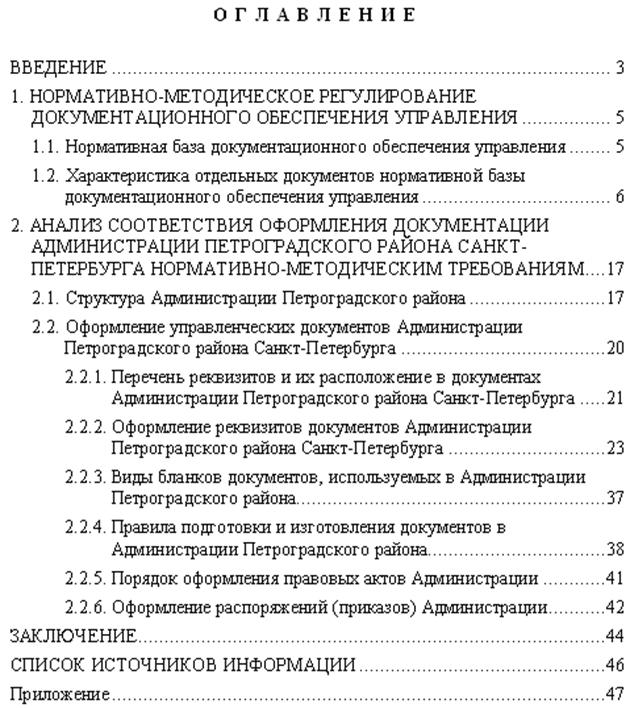
4. Закончив работу по созданию оглавления, сравните полученный результат с образцом, приведенным на следующей странице.
5. В случае обнаружения несоответствия между полученным результатом и образцом постарайтесь самостоятельно исправить созданное вами оглавление, а если это не получается, обратитесь за консультацией к преподавателю.
ПРАКТИЧЕСКОЕ ЗАНЯТИЕ
«Оформление примечаний»
Примечания предназначены для того, чтобы разъяснить те места в тексте, которые по каким-либо причинам могут быть непонятны или требуют дополнительных разъяснений и материалов, без чего данное место будет неполным, односторонним.
Примечания бывают простыми и нумерованными. Текст примечаний должен быть напечатан через одинарный междустрочный интервал, от предыдущего и последующего текста примечание отделяют интервалом, который в два раза больше того, через который печатают текст. Между нумерованными примечаниями должно быть интервал в два раза больше того, через который печатают сами примечания.
Слова «Примечание», «Примечания» и номера нумерованных примечаний должны выступать в начале содержащего их абзаца.
Порядок оформления простых примечаний:
1. Напечатать слово «Примечание», поставить точку и сделать неразрывный пробел (одновременно нажать клавиши Ctrl, Shift и Пробел). Напечатать текст примечания и нажать Enter.
2. Продолжать печатать текст.
3. После набора текста отформатировать его обычные абзацы и заголовки.
4. Установить курсор на абзаце, содержащем примечание, зайти в Формат → Абзац и установить интервал междустрочный Одинарный, добавить перед 18 пт, после 24 пт; задать выступ первой строки на 2,95 см[1].
Порядок оформления нумерованных примечаний:
1. Напечатать слово «Примечания», поставить двоеточие, сделать неразрывный пробел, напечатать цифру «1», поставить точку, сделать неразрывный пробел, напечатать текст первого примечания и нажать Enter.
2. Напечатать тексты остальных примечаний. В начале каждого примечания должна стоять арабская цифра, после нее точка, затем неразрывный пробел, а далее текст примечания. Каждое примечание должно быть оформлено в отдельном абзаце.
3. После набора примечаний продолжать печатать текст.
4. После окончания набора текста отформатировать его обычные абзацы, заголовки и простые примечания.
5. Установить курсор на первом нумерованном примечании, зайти в Формат → Абзац и установить интервал междустрочный Одинарный, добавить перед 18 пт, после 12 пт; задать выступ первой строки на 3,5 см.
6. Выделить следующие примечания, кроме последнего, зайти в Формат → Абзац и установить интервал междустрочный Одинарный, добавить после 12 пт; задать отступ слева на 2,95 см, выступ первой строки на 0,55 см.
7. Установить курсор на последнем примечании, зайти в Формат → Абзац и установить интервал междустрочный Одинарный, добавить после 24 пт; задать отступ слева на 2,95 см, выступ первой строки на 0,55 см.
Задание:
1. Скопируйте приведенный ниже текст в отдельный файл.
2. Установите необходимые размеры полей, закажите перенос слов, нумерацию страниц, нужный вид и размер шрифта.
3. Отформатируйте все текстовые абзацы. Абзацы с примечаниями пока форматировать не надо.
4. Отформатируйте заголовки текста. Заголовки второго уровня выделены подчеркиванием.
5. Установив курсор на простом примечании, отформатируйте его, применяя изученные правила.
6. Установив курсор на первом нумерованном примечании, отформатируйте его.
7. Выделив все остальные нумерованные примечания, кроме последнего, отформатируйте их.
8. Установив курсор на последнем нумерованном примечании, отформатируйте его.
9. Результат вашей работы предъявите преподавателю.
РЕКА НЕВА
Как образовалась река Нева
Это случилось 4000 – 5000 лет назад (так что у нашей реки еще очень молодой возраст). Северная часть Ладожского озера находилась в области более быстрого поднятия земной коры, чем южная часть. Вследствие этого … Ладога превратилась в обособленное озеро и начала переполняться. Воды озера покрыли значительные участки суши на южном побережье, затопив торфяники, древесную растительность и стоянки доисторического человека. Наполнение озера продолжалось до тех пор, пока его воды не затопили всю долину реки Мги и не подошли к узкому перешейку, разделявшему реки Мгу и Тосну. Наконец воды озера, поднявшись более чем на 12 метров и превысив уровень моря на 17 – 18 м, хлынули через водораздел. В результате этого прорыва воды (из Ладоги в сторону моря) и образовалась река Нева. В месте прорыва остались Ивановские пороги.

Примечания: 1. Длина Невы 74 км, протяженность в пределах города более 30 км; ширина Невы 400 – 600 м, местами 1000 – 1250 м; глубина в среднем 8 – 11 м, наибольшая глубина (24 м) у правого берега напротив Арсенальной улицы, наименьшая (4 – 4,5 м) – в Ивановских порогах.
2. По обилию вод Петербург занимает одно из первых мест в мире, 1/5 его территории залита водой.
3. Ладожское озеро – самое большое в Европе и второе по величине (после Байкала) пресноводное озеро России. Объем воды в озере 908 кубических километров. Такое количество воды Днепр выносит в Черное море за 17 лет, а Нева в Финский залив – за 11 лет.
4. Протяженность Финского залива от полуострова Ханко до Петербурга 400 км, ширина от 70 – 75 км до 130 км.
Наводнения
Первое наводнение Петербург пережил в августе 1703 года, через 3 месяца после основания города. С тех пор Нева более 300 раз обрушивалась на город. Самое разрушительное наводнение произошло 18 ноября 1824 года, при нем к середине дня вода достигла максимального уровня – 410 см над ординаром у Горного института. Уже в полдень было затоплено 2/3 города. «Реки и каналы слились с водами, покрывающими улицы, Дворцовая площадь вместе с Невой представляла одно разбушевавшееся озеро… В середине дня по улицам носились баржи, плоты, крыши домов, вырванные с корнем деревья». Так описывал это наводнение , который был очевидцем этого события.
Второе по разрушительной силе наводнение произошло 23 сентября 1924 года, когда уровень воды поднялся на 369 см выше ординара. В нескольких местах наблюдались смерчи, один – над Мойкой в районе Синего моста. Было затоплено 65 – 70 квадратных километров территории города. Глубина затопления местами составляла 2 – 2,5 метра.
Третье по размерам наводнение произошло еще в XVIII веке – 21 сентября 1777 года. Уровень воды – 310 см над ординаром. Тогда были разрушены фонтаны в Летнем саду, которые так и не восстановили.
В наше время сильное наводнение произошло 15 октября 1955 года (282 см над ординаром), 34 квадратных километра территории города было затоплено.
Примечание. Принято условное деление наводнений в зависимости от уровня подъема воды: небольшое – 170 – 220 см выше ординара; среднее – 200 – 250 см; большое – 250 – 300 см; катастрофическое – более 300 см.
ПРАКТИЧЕСКОЕ ЗАНЯТИЕ
«Оформление сносок»
Сноска – это текст, помещаемый в конце страницы и предназначенный для комментария каких-то положений текста или указания на источник информации. Он отделяется от основного текста отчеркивающий линией. В том месте текста, которое требует комментария, ставят знак сноски – арабскую цифру. В начале текста сноски повторяется этот же знак.
При оформлении цифровых таблиц в качестве знака сноски используют звездочки, так как арабские цифры могут быть приняты за обозначения показателя степени.
При употреблении в тексте в качестве знака сноски арабских цифр нумерация сносок может быть постраничной (в пределах одной страницы) или сквозной (на протяжении всего текста).
Знак сноски пишут слитно со словом, после которого они располагаются. Если после этого слова стоит знак препинания, то знак сноски надо располагать перед такими знаками как «точка», «запятая», «точка с запятой», «двоеточие», «тире», но после знаков «многоточие», «вопросительный знак», «восклицательный знак». Исключение – знак сноски, который ставят после точки, обозначающей сокращение слова. Например: 2013 г.1 Если какая-то фраза заключена в скобки или кавычки, то знак сноски около этих знаков располагают по смыслу в зависимости от того, к чему относится текст сноски – ко всей фразе или к ее последнему слову.

|
Из за большого объема этот материал размещен на нескольких страницах:
1 2 3 4 |
