


Партнерка на США и Канаду по недвижимости, выплаты в крипто
- 30% recurring commission
- Выплаты в USDT
- Вывод каждую неделю
- Комиссия до 5 лет за каждого referral
Меню «Действие с документом» содержит команды: «Сохранить», «Сохранить и закрыть», «Печать», «Авторасчет».
Команда «Сохранить» предназначена для сохранения документа в процессе работы, а команда «Сохранить и закрыть» позволяет сохранить документ на этапе редактирования и вернуться в подраздел «Черновики», причем работа с данной формой отчетности может быть продолжена позже
Команда «Авторасчет» позволяет использовать автоматический расчет значений в вычисляемых полях отчетности ПФР. При использовании этой команды нужно выбрать необходимые действия по авторасчету, а именно – применить эту функцию для всего документа или только для текущего раздела; отключить эту функцию для всего документа или только для текущего раздела (отключать функцию не рекомендуется).
Команда «Печать» позволяет сохранить или открыть документ в формате pdf для предварительного просмотра и печати. Для открытия документов используется программа «Adobe Acrobat Reader». Для того чтобы распечатать документ, нужно воспользоваться стандартным интерфейсом программы «Adobe Acrobat Reader», выбрав последовательно в меню команд пункты «Файл – Печать» или нажать кнопку  на панели инструментов.
Документ, сохраненный в pdf-формате, пользователь может распечатать позже в любое удобное время.
Команда «Рассчитать» выполняет автоматический расчет значений во всех вычисляемых полях отчетности ПФР.
Команда «Проверить» предназначена для проверки подготовленной отчетности на соответствие требованиям стандартного формата.
Команда «Отправить» выполняет проверку подготовленной отчетности ПФР на соответствие требованиям стандартного формата и позволяет импортировать проверенную отчетность в программу «Референт».
Отчетность ПФР имеет различные структуры построения. Структура открытой формы отчетности отображается слева на панели основного меню в виде иерархической структуры «дерево». В случае если какой-либо элемент структуры (раздел, страница и т. д.) является множественным, т. е. имеет подчиненные элементы, в поле структуры документа соответствующий множественный элемент имеет «ответвление» с перечнем подчиненных элементов. При нажатии в поле структуры документа на нужный элемент структуры он открывается в поле заполнения отчетности ПФР.
Если множественный раздел содержит подчиненные элементы, то могут открываться только подчиненные элементы. Открытые элементы структуры документа выделяются в поле структуры жирным курсивным шрифтом.
ВАЖНО! Поля в формах отчетности, выделенные сиреневым цветом, являются обязательными для заполнения.
ПРИМЕЧАНИЕ. Все формы отчетности заполняются в соответствии с утвержденным порядком заполнения форм отчетности.
На этапе редактирования формы отчетности нужно использовать подсказки и предупреждения, выдаваемые системой при заполнении формы.
После того, как все необходимые поля будут заполнены, можно либо перейти к этапу выходного контроля (команда «Проверить»), либо покинуть страницу редактирования с сохранением данных, (команды «Сохранить», «Сохранить и закрыть») или без сохранения.
10.1.2. Выходной контроль форм отчетности
После того, как документ будет сформирован, следует его проверить на соответствие утвержденному формату. Для этого необходимо нажать ссылку «Проверить». При этом сработает механизм выходного контроля для проверки документа на соответствие утвержденному формату. В случае обнаружения ошибок откроется протокол контроля.
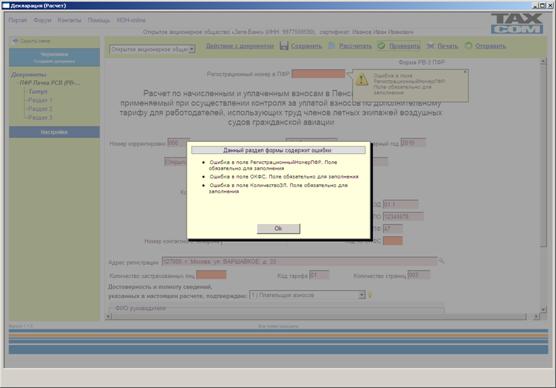
В протоколе будут зафиксированы ошибки и указаны строки и реквизиты или элементы и параметры, в которых они допущены. Для исправления ошибок следует вернуться к редактированию документа, нажав кнопку «Ок». Исправив ошибки, нужно снова нажать ссылку «Проверить» (эти действия придется повторять до тех пор, пока документ не пройдет контроль).
Если ошибки не обнаружены, появится сообщение «Контроль пройден успешно».
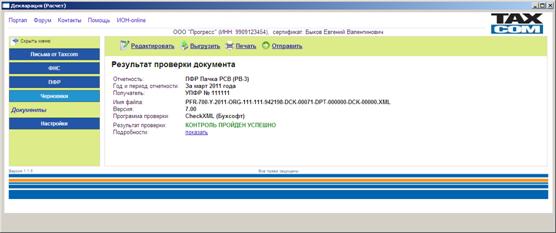
Далее следует импортировать прошедший контроль сформированный документ в программу «Референт», воспользовавшись кнопкой «Отправить. Окно сервиса «Декларация (расчет) онлайн» закроется, после чего в программе «Референт» откроется окно «Передача данных в ПФР», где в поле «Пакет документов» отобразится строка с импортированным документом. После чего следует произвести тестирование в соответствии с п.10.5 и отправку в ПФР в соответствии с п. 10.6.
ПРИМЕЧАНИЕ. Документ, проверенный на соответствие утвержденному формату, можно сохранить на жесткий диск компьютера или съемный носитель информации, воспользовавшись командой «Выгрузить».
10.2. Заполнение форм документов индивидуального (персонифицированного) учета
Для формирования анкетных данных застрахованных лиц и индивидуальных сведений застрахованных лиц в электронном виде для передачи в отделения ПФР используются средства бухгалтерских программ семейства «1С:Предприятие 7.7» (в том числе – «1С:Налогоплательщик»).
В данном разделе приводится описание порядка формирования документов индивидуального (персонифицированного) учета с использованием программы «1С:Налогоплательщик».
Для заполнения форм нужно запустить программу «1С:Налогоплательщик» («Пуск – Программы – 1C:Предприятие 7.7 – 1С:Налогоплательщик 2.0»).
10.2.1. Формирование пачек документов АДВ-1
Анкета застрахованного лица
Для подготовки анкет в Пенсионный фонд РФ на сотрудников, не имеющих страховых номеров ПФР, необходимо использовать документ «Пачка документов АДВ-1» (пункты меню «Документы» – «Пачка документов АДВ-1»). В поле «Формат» из выпадающего списка следует выбрать нужный формат.
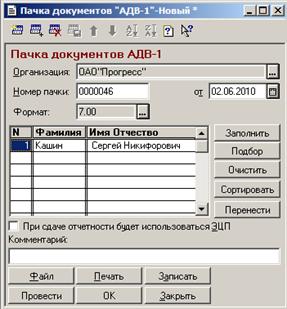
Документ можно заполнять автоматически или непосредственным ручным вводом сотрудников, а также, используя кнопку «Подбор» При автоматическом заполнении список документа заполнится физическими лицами, которые удовлетворяют следующим условиям:
· Организация физического лица и указанная в документе должны совпадать.
· Физическое лицо не должно иметь страхового номера ПФР.
· Если физическое лицо удовлетворяет всем вышеприведенным условиям, и его нет в других документах АДВ-1, тогда оно попадет в список документа при автоматическом заполнении.
Если по каким-то причинам вам потребовалось переместить сотрудника из текущей пачки АДВ-1 в другую пачку АДВ-1, то следует воспользоваться кнопкой «Перенести», предварительно установив курсор на перемещаемое физическое лицо. После этого в появившемся списке документов АДВ-1 следует выбрать нужный документ и нажать клавишу «Enter», либо дважды щелкнуть мышью на выбранном документе. После этого физическое лицо будет помещено в тот документ, который был выбран, а из текущего документа строка списка с указанным физическим лицом удалится.
При помощи кнопки «Сортировать» можно произвести сортировку физических лиц по фамилии имени отчеству, либо по коду.
Для очистки списка воспользуйтесь кнопкой «Очистить».
После того как Вы убедились, что список физических лиц в пачке подобран верно, можно приступить к формированию файла. Для этого следует нажать кнопку «Файл» и выбрать пункт меню «Сформировать».
Если данные, указанные в документе не содержат ошибок, то файл будет сформирован и доступен для редактирования. Его редактирование можно осуществлять как встроенными средствами программы «1С:Налогоплательщик», так и другими текстовыми редакторами. Для того чтобы открыть файл для редактирования текстовым редактором «1С:Налогоплательщик», следует нажать кнопку «Файл» и выбрать пункт меню «Открыть».
После формирования файла документ следует провести, нажав на кнопку «Провести». После того, как Вы провели документ, операция открытия файла будет использовать текст, записанный в документе при проведении. После завершения работы по формированию пачки документов нужно закрыть окно «Пачка документов «АДВ-1». Далее следует выполнить процедуру выгрузки пачек документов АДВ-1 в каталог.
10.2.2. Формирование пачек документов СЗВ-6
Для заполнения форм СЗВ-6 нужно последовательно выбрать пункты меню «Справочники» и «Физические лица». В открывшемся окне «Справочник: Физические лица» следует нажать кнопку «СЗВ (F12)» в нижней части окна. При нажатии на кнопку будет предложено меню, в котором нужно выбрать пункт СЗВ-6-1(СЗВ-6-2).
ПРИМЕЧАНИЕ. При заполнении форм СЗВ-6 используются анкетные данные застрахованных лиц из справочника «Физические лица». Для корректной работы программы тестирования «CheckXML» рекомендуется поле «Адрес в стране проживания:» не заполнять, если страной проживания является Россия. В случае если оно заполнено, необходимо очистить значение этого поля.
При выборе пункта меню СЗВ-6-1(СЗВ-6-2) откроется окно «Форма СЗВ с 2010 г» с формой ввода информации о страховом стаже застрахованного лица.
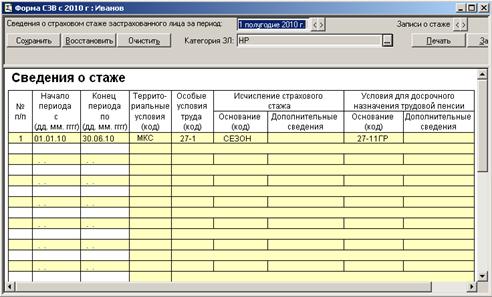
Записи о стаже работы необходимо вводить по определенным правилам ПФ, которые описаны в инструкции по заполнению форм документов индивидуального (персонифицированного) учета в системе обязательного пенсионного страхования, утвержденной постановлением Правления Пенсионного фонда Российской Федерации от 01.01.2001 N 192п.
Кнопки управления вводом данных
В диалоговой части формы ввода расположены кнопки, выполняющие следующие действия:
· Кнопка «Сохранить» сохраняет все введенные в форму данные без выхода из формы.
· Кнопка «Восстановить» позволяет заполнить форму данными на момент их последнего сохранения. Эффект от использования этой кнопки будет такой же, как после закрытия формы с отказом от сохранения внесенных изменений и последующим ее открытием.
· Кнопка «Очистить» очищает все поля ввода сведений о стаже и заработке.
· Кнопка «Закрыть» закрывает форму ввода. Если данные при этом изменялись, то будет выдано предупреждение с предложением - сохранить данные.
· Кнопки «<» и «>» позволяют листать страницы для раздела стажа, если число записей о стаже превышает количество строк, отображаемых на экране.
· Кнопка «Печать» открывает форму для предварительного просмотра и печати.
После ввода сведений о страховом стаже застрахованного лица можно приступать к созданию пачек документов СЗВ-6-1 «Сведения о начисленных и уплаченных страховых взносах на обязательное пенсионное страхование и страховом стаже застрахованного лица» и СЗВ-6-2 «Реестр сведений о начисленных и уплаченных страховых взносах на обязательное пенсионное страхование и страховом стаже застрахованных лиц». Для этого следует выбрать в меню пункты «Документы – Пачка документов СЗВ-6». В открывшемся окне «СЗВ-6-Новый» номер пачки и дата документа уже будут заполнены. Реквизит «Организация» заполняется значением, указанным в настройках пользователя. Пользователь должен указать вид пачки документов и период, за который представляются данные.
Для заполнения списка физических лиц используется кнопка «Ins» либо кнопка  панели документа или кнопка «Подбор».
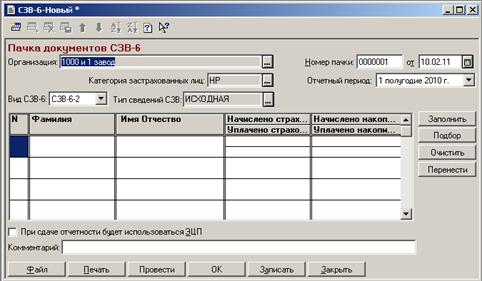
После того как Вы убедились, что список физических лиц в пачке подобран верно, можно приступить к формированию файла. Для этого следует нажать кнопку «Файл» и выбрать пункт меню «Сформировать».
Если данные, указанные в документе не содержат ошибок, то файл будет сформирован и доступен для редактирования. Его редактирование можно осуществлять как встроенными средствами программы «1С:Налогоплательщик», так и другими текстовыми редакторами. Для того чтобы открыть файл для редактирования текстовым редактором «1С:Налогоплательщик», следует нажать кнопку «Файл» и выбрать пункт меню «Открыть».
После формирования файла документ следует провести, нажав на кнопку «Провести». После того, как Вы провели документ, операция открытия файла будет использовать текст, записанный в документе при проведении. После завершения работы по формированию пачки документов нужно закрыть окно «СЗВ-6-Новый».
10.2.3. Формирование документа АДВ-6-2 и выгрузка данных в каталог
Когда все документы-пачки, подлежащие передаче в отделение ПФР, будут готовы, можно приступать к этапу выгрузки данных, содержащих индивидуальные сведения персонифицированного учета, из программы «1С:Налогоплательщик» для последующей их проверки и отправки в электронном виде по телекоммуникационным каналам связи с использованием средств программного комплекса «Спринтер».
Для выгрузки подготовленных файлов пачек документов следует открыть документ «Передача СЗВ-6 в ПФР» (пункты меню «Документы» – «Передача СЗВ-6 в ПФР»).
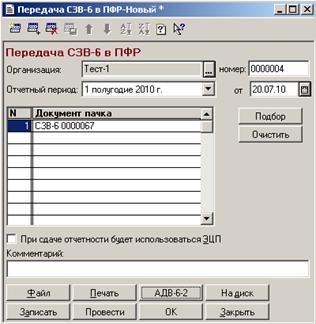
Табличную часть документа следует заполнить документами-пачками, которые будут передаваться. Для этого следует использовать кнопку «Подбор». При нажатии на кнопку «Подбор» откроется окно «Пачки данных для передачи в отделения ПФР» со списком пачек документов СЗВ-6.
Далее следует сформировать файл документа АДВ-6-2 «Опись сведений, передаваемых страхователем в ПФР». Для формирования файла АДВ-6-2 и совершения других операций с пачкой АДВ-6-2, подобранной в табличную часть (такая пачка может быть только одна), используется кнопка «АДВ-6-2».
После проведения документа (кнопка «Провести») нужно с помощью кнопки «На диск» произвести выгрузку подготовленных файлов пачек документов в произвольный каталог выгрузки.
Для того чтобы выгрузить подготовленные файлы в произвольный каталог (по умолчанию файлы выгружаются на дискету), нужно в программе «1С:Налогоплательщик» последовательно выбрать пункты меню «Сервис» – «Настройки пользователя». В открывшемся одноименном окне перейти на закладку «Файлы» и в поле «Путь записи файлов на диск:» с помощью кнопки выбора «…» указать путь к каталогу выгрузки файлов пачек документов (далее – каталог выгрузки данных).
Далее следует выполнить тестирование подготовленных данных с помощью программы «CheckXML» в соответствии с разделом 10.4 настоящего Руководства.
10.3. Заявление о дополнительных страховых взносах на накопительную часть трудовой пенсии
В данном разделе приводится описание порядка действий по формированию Заявления о дополнительных страховых взносах (ДСВ-1).
Для формирования Заявления (ДСВ-1) нужно в программе «1С:Налогоплательщик» последовательно выбрать пункты меню «Документы» и «Передача данных ДСВ-1 в ПФР». В открывшемся окне «Передача заявлений ДСВ-1 в ПФР - Новый» номер пачки и дата документа уже будут заполнены.
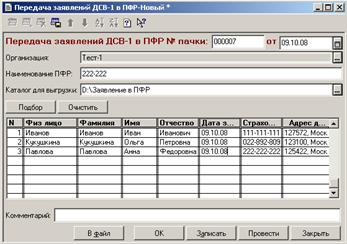
В поле «Организация:» следует указать наименование организации, для которой формируется пачка документов. В поле «Наименование ПФР:» указывается территориальный орган Пенсионного фонда РФ, в который направляется заявление. В поле «Каталог для выгрузки:» с помощью кнопки выбора «…» можно указать путь к произвольному каталогу выгрузки файлов пачек документов.
В табличной части указываются сотрудники, заявления которых передаются в ПФР для регистрации. Для заполнения списка физических лиц используется кнопка «Подбор». После того как Вы убедились, что список физических лиц в пачке подобран верно, можно приступить к формированию файла. Для этого следует нажать кнопку «Файл» и выбрать пункт меню «Сформировать».
Для того чтобы открыть файл для редактирования текстовым редактором «1С:Налогоплательщик», нужно нажать кнопку «Файл» и выбрать пункт меню «Открыть».
После формирования файла документ следует провести, нажав на кнопку «Провести». После завершения работы по формированию пачки документов нужно закрыть окно «Передача заявлений ДСВ-1 в ПФР».
Принцип работы с программой «Референт» по тестированию и отправке Заявлений в ПФР, аналогичен принципу работы с отчетностью ПФР (для дальнейшей работы см. разделы 10.4, 10.5, 10.6 настоящего Руководства).
10.4. Отчетность по уплате страховых взносов (РСВ-1, РСВ-2, РВ-3)
Для заполнения форм (РСВ-1, РСВ-2, РВ-3) в программе «1С:Налогоплательщик» нужно последовательно выбрать пункты меню «Отчетность» и «Отчетность организаций…».
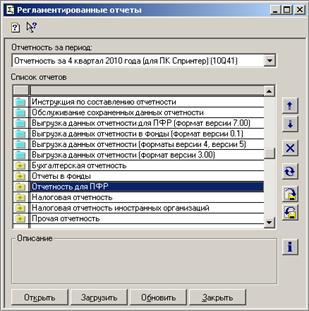
В открывшемся окне «Регламентированные отчеты» следует дважды щелкнуть мышью по строке «Отчетность для ПФР», затем выбрать форму для заполнения, щелкнув по соответствующей строке («Форма РСВ-1 ПФР», «Форма РСВ-2 ПФР», «Форма РВ-3 ПФР»), в результате появится список разделов формы. Далее необходимо выбрать раздел и нажать кнопку «Открыть», заполнить форму и сохранить введенные данные. Форма заполняется в соответствии с Порядком заполнения расчета по начисленным и уплаченным страховым взносам на обязательное пенсионное страхование.
Для выгрузки подготовленных данных из программы «1С:Налогоплательщик» необходимо в окне «Регламентированные отчеты», в списке отчетов указать курсором пункт «Выгрузка данных отчетности для ПФР (формат 7.00)» и нажать кнопку «Открыть». В открывшемся окне нужно нажать кнопку «Выгрузить данные для отправки в ПФР», а после формирования файла отчетности нажать на кнопку «Шифрование и отправка в ПФР». В результате файл отчетности будет скопирован в каталог выгрузки, который находится в каталоге Dipost и имеет имя Exptxxxx. xxx, где символы ххххххх совпадают с логином Вашей организации (по умолчанию C:\Dipost\ Exptxxxx. xxx). Путь к каталогу выгрузки отображается на закладке «Настройка» в поле «Каталог отправки данных отчетности».
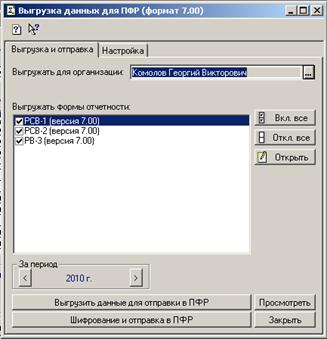
Далее необходимо выполнить процедуру тестирования файла отчетности ПФР, которая описана в следующем разделе.
10.5. Тестирование файлов отчетности ПФР
Тестирование подготовленных файлов отчетности ПФР на соответствие требованиям стандартного формата выполняется с помощью программы «CheckXML», автоматически запускаемой из программной компоненты «ПФР» программы «Референт».
Для запуска программной компоненты «ПФР» нужно нажать кнопку (Отчетность ПФР) на панели инструментов в верхней части окна «Референт» в разделе «Выходной контроль». После нажатия на кнопку откроется окно «Передача данных в ПФР»
ПРИМЕЧАНИЕ. Если программа «Референт» настроена на работу с несколькими почтовыми ящиками, то после нажатия на кнопку «Передача данных в ПФР» откроется окно «ПФР. Выбор ящика». В этом окне с помощью кнопки  следует выбрать из выпадающего списка наименование организации, для которой нужно произвести проверку подготовленных данных и сформировать файл для отправки в ПФР, а затем нажать кнопку «ОК».
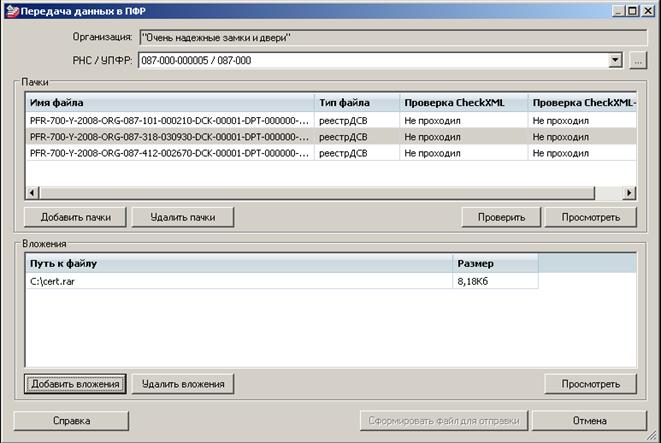
В открывшемся окне автоматически будет заполнено поле «Организация:». В поле «РНС/УПФР» следует с помощью кнопки « »выбрать из выпадающего меню необходимые данные.
В случае если выгрузка файлов отчетности из программы «1С:Налогоплательщик» была произведена в разные каталоги, то для загрузки файлов нужно нажать кнопку «Добавить пачки», расположенную под таблицей «Пачки». В открывшемся окне «Выбор отчетности ПФР» в поле «Папка:» следует указать путь к файлам отчетности, выделить курсором мыши нужный файл и нажать кнопку «Открыть». При этом загружаемый файл отобразится в таблице и будет скопирован в каталог программы. Кнопка «Добавить вложения» под таблицей «Вложения» служит для приложения какого-либо файла к отправляемой отчетности. Удалить файл из таблицы можно, выделив его курсором и нажав на кнопку «Удалить вложения». Для просмотра подготовленных файлов отчетности нужно нажать кнопку «Просмотреть» и из выпадающего меню выбрать «Документ».
ПРИМЕЧАНИЕ. В зависимости от типа документа отчетности для тестирования и формирования файла для отправки в ПФР в программу нужно загружать либо только один файл отчетности (например, отчетность РСВ-1), либо сразу несколько файлов пачек документов для формирования пакета документов (например, пачки документов СЗВ и АДВ).
После загрузки файлов отчетности их следует проверить программой «CheckXML» и «CheckXML UFA» (если используется). Для этого следует нажать кнопку «Проверить», которая выполняет процедуру тестирования подготовленных файлов отчетности ПФР на соответствие требованиям стандартного формата.
При первом запуске программы «CheckXML» производятся необходимые преобразования и индексация базы данных адресов (КЛАДР) и справочников. Процесс индексации КЛАДР и справочников может выполняться продолжительное время, рекомендуется дождаться завершения данной операции.
В результате проверки файлов отчетности на соответствие формату в столбце «Выходной контроль» будет отображена информация: прошел, не прошел контроль.
Если файл отчетности не прошел выходной контроль, то для просмотра ошибок и/или предупреждений, обнаруженных в проверяемом файле, нужно нажать кнопку «Просмотреть» и из выпадающего меню выбрать «Протокол проверки». В результате на экране монитора откроется окно браузера Internet Explorer с журналом проверки файла.
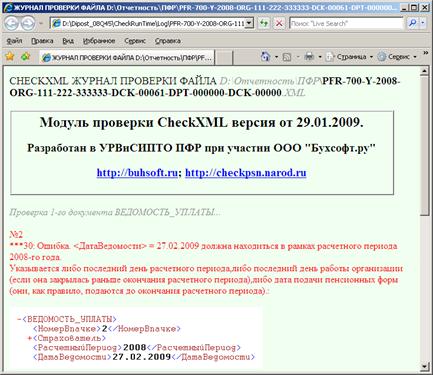
ПРИМЕЧАНИЕ. При использовании программы «CheckXML UFA» следует из списков файлов выбрать «Протокол CheckXML-UFA».
Обнаруженные ошибки необходимо исправить с использованием средств программы «1С:Налогоплательщик». Далее следует повторить процедуру выгрузки файлов отчетности из программы «1С:Налогоплательщик», а также их проверку программой «CheckXML».
Если проверка отчетности прошла успешно (ошибки не обнаружены), следует приступить к формированию файла отчетности для отправки в ПФР – нажать кнопку «Сформировать файл для отправки».
После этого сформированный файл отчетности должен появиться в разделе «Выходной контроль» в виде строки, содержащей: имя файла, тип документооборота, наименование организации отправителя, код и электронный адрес получателя, название формы отчетности отправляемого файла, а также сведения о проверке файла на соответствие формату (прошел контроль). При этом все файлы отчетности будут удалены из каталога выгрузки данных.
ПРИМЕЧАНИЯ.
1. При необходимости можно проверить и отправить в ПФР только ведомость уплаты АДВ-6-2 без пачек документов СЗВ-6.
2. В программе «Референт» реализована поддержка пачек «Индивидуальные сведения о трудовом стаже, заработке (вознаграждении), доходе и начисленных страховых взносах застрахованного лица» (старые индивидуальные сведения СЗВ-3) для отправки в ПФР.
3. В программе «Референт» реализована поддержка пачек СПВ-1 «Сведения о начисленных, уплаченных страховых взносах на обязательное пенсионное страхование и страховом стаже застрахованного лица для установления трудовой пенсии».
4. Если в программу импортировать файл или несколько файлов отчетности, а затем в окне «Передача данных в ПФР» нажать кнопку «Отмена», то импортированный файл или несколько файлов отчетности отобразятся в разделе «Выходной контроль» в виде одной строки красного цвета.
5. При импорте файлов отчетности из программы «1С:Налогоплательщик» импортированные файлы отобразятся в разделе «Выходной контроль» в виде одной строки красного цвета.
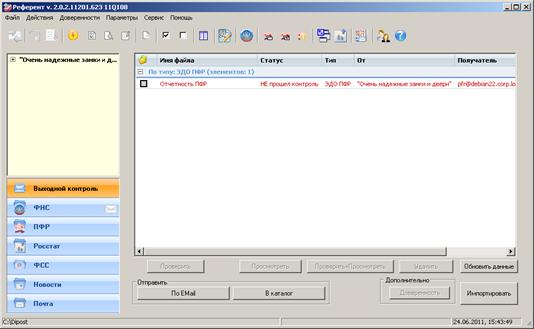
Если дважды нажать на появившуюся стоку, то откроется окно «Передача данных в ПФР» и можно будет продолжить формирование пакета для отправки отчетности в ПФР.
10.6. Отправка отчетности в ПФР
Для отправки в Пенсионный фонд всех файлов, прошедших контроль и отмеченных галочкой, следует нажать кнопку «По EMail» в разделе «Выходной контроль» окна «Референт». В ответ на предложение программы «Вставьте ключевой носитель» нужно вставить в компьютер ключевой носитель (дискету, eToken и т. д.). При этом происходит передача подписанных электронной цифровой подписью и зашифрованных электронных документов в территориальный орган ПФР по электронной почте.
10.7. Контроль выполнения регламента представления отчетности в ПФР
Соблюдение регламента представления отчетности в Пенсионный фонд РФ предусматривает выполнение страхователем определенной последовательности действий (см. п. 1.3). После отправки отчетности ПФР страхователь должен несколько раз запускать программу электронной почты для получения ответных сообщений от территориального органа ПФР, а также для отправки электронных документов, подписанных ЭЦП страхователя.
Для контроля выполнения регламента электронного документооборота используется программа «Референт».
Для запуска программы «Референт» следует нажать кнопку «Пуск» главного меню операционной системы и выбрать пункты меню «Программы – Taxcom – Sprinter – Референт». Для запуска программы электронной почты нужно нажать на кнопку  на панели инструментов окна «Референт» в разделе «ПФР» или выбрать в меню команд пункты «Файл – Отправить/принять почту». В ответ на предложение программы «Вставьте ключевой носитель» нужно вставить в компьютер ключевой носитель (дискету, eToken и т. д.).
Для того чтобы увидеть список отправленной отчетности ПФР данной организации, нужно в поле со списком почтовых ящиков выделить курсором строку с названием этой организации и на панели фильтрации выбрать раздел «Отчетность».
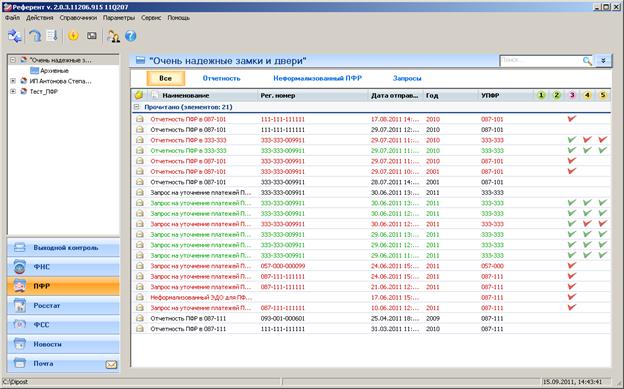
В строке, описывающей пакет документов с отчетностью ПФР, отображаются следующие параметры:
- В столбце со значком
 отображается значок
  (желтый конверт), обозначающий, что данный пакет документов имеет статус «Прочитанный». При изменении статуса пакета документов на «Непрочитанный» в данном столбце будет отображаться значок
  (голубой конверт). Для изменения статуса пакета документов с «Прочитанный»/«Непрочитанный» на «Непрочитанный»/«Прочитанный» нужно щелкнуть правой кнопкой мыши по строке с названием пакета документов и выбрать в контекстном меню пункт «Пометить как непрочтенные»/«Пометить как прочтенные»; В столбцах «Наименование», «Дата отправки», «Год», «УПФР» и «Рег. номер» отображаются соответственно наименование пакета документов, дата отправки отчетности, отчетный год и регистрационный номер управления ПФР. В остальных столбцах отображены пронумерованные значки обозначающие тип электронных документов, входящих в состав пакета документов. Для пакетов документов с отчетностью ПФР значки имеют следующие обозначения:
| · Извещение о доставке оператору |
| · Квитанция на извещение о доставке оператору |
| · Квитанция из УПФР о доставке отчетности |
| · Положительный протокол из УПФР (Отрицательный протокол из УПФР) |
| · Квитанция в УПФР о доставке протокола |


Если подвести курсор мыши к любому значку в заголовке таблицы, появится всплывающая подсказка с названием соответствующего электронного документа.
При получении от УПФР электронных документов, предусмотренных регламентом, данный документ автоматически размещается в соответствующий пакет документов.
Факт отправки и получения электронного документа фиксируется зеленой галочкой  в соответствующей ячейке таблицы. Если полученный электронный документ содержит информацию об ошибках, то в соответствующей ячейке таблицы появится значок
 . Отсутствие в столбцах значков в виде галочки указывает на то, что данный электронный документ не был получен (или не был отправлен).

|
Из за большого объема этот материал размещен на нескольких страницах:
1 2 3 4 5 6 7 8 9 10 11 12 13 14 15 16 |
