


Партнерка на США и Канаду по недвижимости, выплаты в крипто
- 30% recurring commission
- Выплаты в USDT
- Вывод каждую неделю
- Комиссия до 5 лет за каждого referral
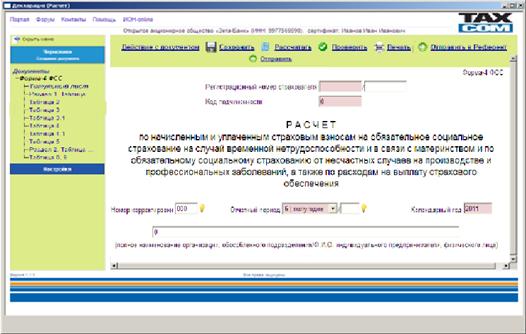
Для выбора сведений о лице, подписавшем документ, следует в соответствующем поле указать, кто подпишет документ электронной цифровой подписью – представитель налогоплательщика или налогоплательщик.
Меню «Действие с документом» содержит команды: «Сохранить», «Рассчитать», «Печать», «Проверить», «Печать», «Отправить в Референт».
Команда «Сохранить» предназначена для сохранения документа в процессе работы. Команда «Рассчитать» позволяет использовать автоматический расчет значений в вычисляемых полях налоговой и бухгалтерской отчетности. При использовании этой команды нужно выбрать необходимые действия по авторасчету, а именно – применить эту функцию для всего документа или только для текущего раздела; отключить эту функцию для всего документа или только для текущего раздела (отключать функцию не рекомендуется).
Команда «Печать» позволяет сохранить или открыть документ в формате pdf для предварительного просмотра и печати. Для открытия документов используется программа «Adobe Acrobat Reader». Для того чтобы распечатать документ, нужно воспользоваться стандартным интерфейсом программы «Adobe Acrobat Reader», выбрав последовательно в меню команд пункты «Файл – Печать» или нажать кнопку  на панели инструментов.
Документ, сохраненный в pdf-формате, пользователь может распечатать позже в любое удобное время.
Команда «Рассчитать» выполняет автоматический расчет значений во всех вычисляемых полях документа налоговой или бухгалтерской отчетности.
Команда «Проверить» предназначена для проверки подготовленной отчетности на соответствие требованиям стандартного формата.
Команда «Отправить в Референт» выполняет проверку подготовленной отчетности на соответствие требованиям стандартного формата и позволяет импортировать проверенную отчетность в программу «Референт».
Налоговые декларации имеют различные структуры построения. Структура открытой формы отчетности отображается слева на панели основного меню в виде иерархической структуры «дерево». В случае если какой-либо элемент структуры (раздел, страница и т. д.) является множественным, т. е. имеет подчиненные элементы, в поле структуры документа соответствующий множественный элемент имеет «ответвление» с перечнем подчиненных элементов. При нажатии в поле структуры документа на нужный элемент структуры он открывается в поле заполнения декларации.
Если множественный раздел содержит подчиненные элементы, то могут открываться только подчиненные элементы. Открытые элементы структуры документа выделяются в поле структуры жирным курсивным шрифтом.
ВАЖНО! Поля в формах отчетности, выделенные сиреневым цветом, являются обязательными для заполнения.
ПРИМЕЧАНИЕ. Все формы отчетности заполняются в соответствии с утвержденным порядком заполнения форм налоговой и бухгалтерской отчетности.
На этапе редактирования формы отчетности нужно использовать подсказки и предупреждения, выдаваемые системой при заполнении формы.
После того, как все необходимые поля будут заполнены, можно либо перейти к этапу выходного контроля (команда «Проверить»), либо покинуть страницу редактирования с сохранением данных, (команда «Сохранить») или без сохранения.
12.1.1.2. Выходной контроль форм отчетности
После того, как документ будет сформирован, следует его проверить на соответствие утвержденному формату. Для этого необходимо нажать ссылку «Проверить». При этом сработает механизм выходного контроля для проверки документа на соответствие утвержденному формату. В случае обнаружения ошибок откроется протокол контроля.
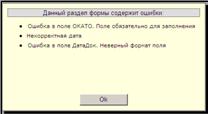
В протоколе будут зафиксированы ошибки и указаны строки и реквизиты или элементы и параметры, в которых они допущены. Для исправления ошибок следует вернуться к редактированию документа, нажав кнопку «Ок». Исправив ошибки, нужно снова нажать ссылку «Проверить» (эти действия придется повторять до тех пор, пока документ не пройдет контроль).
Если ошибки не обнаружены, появится сообщение «Контроль пройден успешно».

Далее следует импортировать прошедший контроль документ в программу «Референт», воспользовавшись кнопкой «Отправить в Референт». В результате окно сервиса «Декларация (расчет) онлайн» закроется и в разделе «Выходной контроль» программы «Референт» появится строчка с созданной отчетностью. Отправка отчетности в ФСС выполняется в соответствии с описанием, приведенным в п. 9.1.7 настоящего Руководства.
ПРИМЕЧАНИЕ. Документ, проверенный на соответствие утвержденному формату, можно сохранить на жесткий диск компьютера или съемный носитель информации, воспользовавшись командой «Выгрузить».
12.1.2. Выгрузка файлов отчетности из программы «1С:Налогоплательщик»
В данном разделе приводится описание процедуры выгрузки отчетности ФСС из программы «1С:Налогоплательщик».
Для заполнения и выгрузки форм отчетности нужно запустить программу «1С:Налогоплательщик» («Пуск – Программы – 1C:Предприятие 7.7 – 1С:Налогоплательщик 2.0») и перейти к списку регламентированных отчетов («Отчетность – Отчетность организаций»).
В открывшемся окне «Регламентированные отчеты» для заполнения форм отчетности ФСС необходимо установить курсор в списке отчетов на «Отчеты в фонды» и нажать кнопку «Открыть». Исходный список превратится в список форм отчетности данной группы. Необходимо открыть нужную форму (если форма содержит несколько страниц, откроется список разделов выбранной формы). Затем следует выбрать раздел, заполнить форму и сохранить введенные данные.
Для выгрузки сформированных файлов отчетности ФСС нужно в окне «Регламентированные отчеты», в списке отчетов указать курсором пункт «Выгрузка данных отчетности в фонды (Формат версии 0.3)» и нажать кнопку «Открыть».

В окне «Выгрузка данных в фонды» нужно отметить заполненную форму (снять отметку можно так же, как и поставить: щелчком мыши).
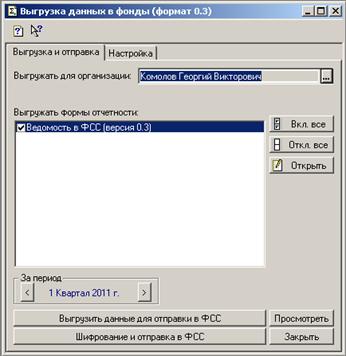
После этого нужно нажать кнопку «Выгрузить данные для отправки в ФСС». В результате будет сформирован файл отчетности. Для просмотра формы отчетности используется кнопка «Просмотреть».
Программа «1С:Налогоплательщик» позволяет выгружать в электронном виде все формы отчетности, формат которых утвержден и опубликован ФСС.
После формирования файла отчетности нужно нажать на кнопку «Шифрование и отправка в ФСС», в результате автоматически запустится модуль выходного контроля программы «Референт».
В окне программы «Референт» в разделе «Выходной контроль» файлы, проверенные модулем выходного контроля на соответствие требованиям стандартного формата, отображаются в таблице в виде списка строк и столбцов.
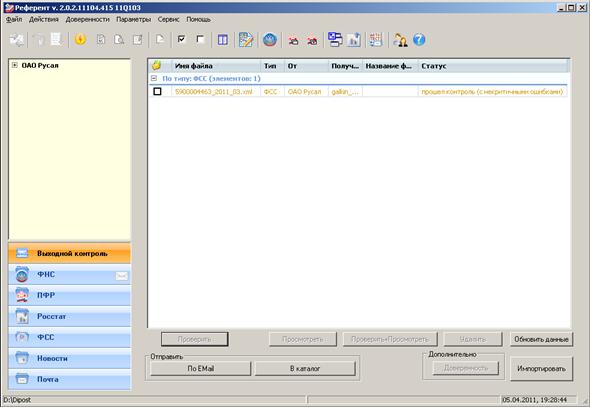
- В столбце со значком
 («Выбрано для отправки») с помощью установки галочки выбирается требуемый для отправки файл отчетности; В столбце «Имя файла» отображается имя файла отчетности; В столбце «Тип» отображается тип документооборота; В столбце «От» отображается наименование организации отправителя; В столбце «Получатель» отображается код и электронный адрес получателя (сведения о получателе отсутствуют, если в файле указан адрес получателя, на работу с которым программа не настроена); В столбце «Название формы» отображается название формы отчетности отправляемого файла;
 · В столбце «Статус» отображаются сведения о проверке файла на соответствие формату (прошел контроль или не прошел контроль).
Для файлов, прошедших выходной контроль, необходимо выполнить процедуру отправки отчетности в ФСС. (см. п. 12.2)
12.1.3. Импортирование файлов отчетности в программу «Референт»
Для импортирования подготовленных файлов отчетности ФСС нужно запустить программу «Референт» («Пуск – Программы – Taxcom – Sprinter – Референт»), перейти в раздел «Выходной контроль» и нажать кнопку «Импортировать» в правом нижнем углу.
В результате откроется окно «Импорт файлов», которое имеет следующий вид:
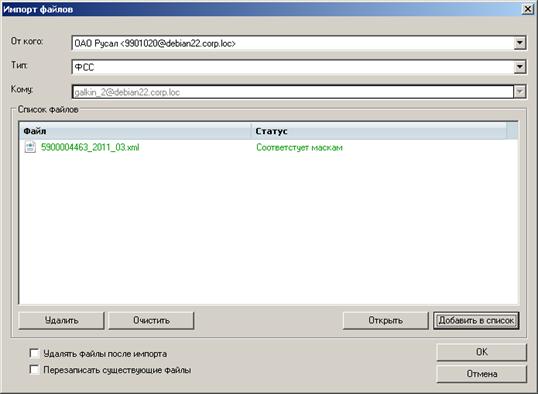
В поле «От кого» с помощью кнопки  осуществляется выбор из выпадающего списка адреса электронной почты организации, от имени которой будет представляться отчетность в ФСС.
В поле «Кому» с помощью кнопки осуществляется выбор из выпадающего списка адреса электронной почты получателя.
ПРИМЕЧАНИЕ. Если в поле «Кому» из выпадающего списка выбрано значение «<автоопределение>», то адрес электронной почты получателя будет определен автоматически во время выполнения процедуры выходного контроля.
В поле «Тип» с помощью кнопки из выпадающего списка осуществляется выбор типа документа («ФСС»), импортируемого в программу.
В разделе «Список файлов» отображается название импортируемого файла и его статус:
- в столбце «Файл» отображается имя файла отчетности; в столбце «Статус» отображается статус импортируемого файла отчетности (Соответствует маскам, Не соответствует маскам); кнопка «Добавить в список» служит для добавления импортируемого файла отчетности в таблицу «Список файлов». После нажатия на данную кнопку откроется окно «Добавление файлов типа "ФСС"», в котором необходимо выбрать нужный файл отчетности и нажать на кнопку «Открыть»; кнопка «Открыть» служит для просмотра импортируемого файла отчетности. Для этого следует выделить курсором из таблицы «Список файлов» строку с выбранным файлом отчетности и нажать на кнопку «Открыть». После этого откроется окно Web-браузера MS Internet Explorer, в котором для просмотра информационной части файла отчетности необходимо щелкнуть по ссылке, расположенной в нижней части этого окна; кнопка «Удалить» служит для удаления выбранного файла отчетности из таблицы «Список файлов». Для этого нужно выделить курсором в таблице «Список файлов» строку с нужным файлом отчетности и нажать на кнопку «Удалить»; кнопка «Очистить» служит для удаления всех файлов из таблицы «Список файлов».
Все строки с файлами, добавленными в таблицу «Список файлов», которые соответствуют допустимым маскам файлов (формату имени файла), выделяются зеленым цветом. Если файлы, добавленные в таблицу «Список файлов» не соответствуют допустимым маскам файлов, то строки с этими файлами будут выделены красным цветом. Если выделить строку с данным файлом и поднести курсор мыши к столбцу «Статус» то появится всплывающее окно с текстом причины не соответствия маске файла.
После окончания добавления выбранных файлов отчетности в таблицу «Список файлов» для осуществления процедуры импортирования нужно нажать кнопку «ОК». При этом в раздел «Выходной контроль» окна программы «Референт» будут импортированы файлы с положительным результатом проверки маски файла и контроля по схеме (выделенные зеленым цветом). Для отмены процедуры импортирования служит кнопка «Отмена».
ПРИМЕЧАНИЕ. Если поставить галочку слева от поля «Удалять файлы после импорта», то после осуществления процедуры импортирования, импортируемые файлы будут удалены из папки, где они размещались до начала процедуры импортирования. Если поставить галочку слева от поля «Перезаписать существующие файлы», то во время осуществления процедуры импортирования файлы, находящиеся в разделе «Выходной контроль» и имеющие такие же имена, будут перезаписаны.
12.2. Отправка отчетности в ФСС
Для отправки в ФСС файлов отчетности, прошедших контроль, следует в разделе «Выходной контроль» отметить их галочкой и нажать на кнопку «По EMail» в поле «Отправить». В ответ на предложение программы «Вставьте ключевой носитель» нужно вставить в компьютер ключевой носитель (дискету, eToken и т. д.). При этом происходит передача подписанных электронной цифровой подписью и зашифрованных электронных документов в ФСС по телекоммуникационным каналам связи.
Для контроля выполнения регламента представления отчетности следует перейти в раздел «ФСС».
12.3. Контроль выполнения регламента представления отчетности в ФСС
Соблюдение регламента представления отчетности в ФСС предусматривает выполнение страхователем определенной последовательности действий (см. п. 1.5). После отправки отчетности страхователь должен несколько раз запускать программу электронной почты для получения ответных сообщений от ФСС, а также для отправки полученных электронных документов, подписанных ЭЦП Страхователя
Для контроля выполнения регламента электронного документооборота используется программа «Референт».
Для запуска программы «Референт» следует нажать кнопку «Пуск» главного меню операционной системы и выбрать пункты меню «Программы – Taxcom – Sprinter – Референт». Далее нужно перейти в раздел «ФСС» и нажать на кнопку  на панели инструментов окна «Референт» или выбрать в меню команд пункты «Файл – Отправить/принять почту». В ответ на предложение программы «Вставьте ключевой носитель» нужно вставить в компьютер ключевой носитель (дискету, eToken и т. д.).
Для того чтобы увидеть список отправленной отчетности ФСС для данной организации, нужно в поле со списком почтовых ящиков выделить курсором строку с названием этой организации и на панели фильтрации выбрать раздел «Отчетность».
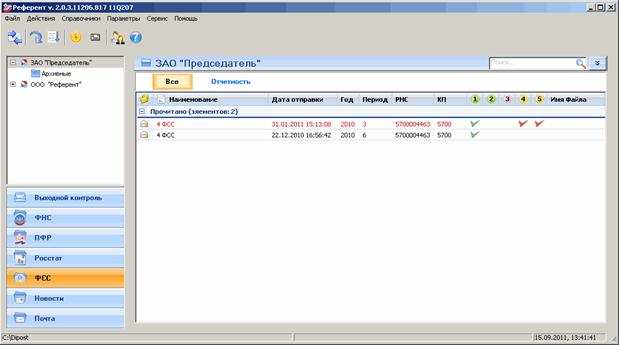
В строке, описывающей пакет документов с отчетностью ФСС, отображаются следующие параметры:
· В столбце со значком отображается значок  (желтый конверт), обозначающий, что данный пакет документов имеет статус «Прочитанный». При изменении статуса пакета документов на «Непрочитанный» в данном столбце будет отображаться значок
  (голубой конверт). Для изменения статуса пакета документов с «Прочитанный»/«Непрочитанный» на «Непрочитанный»/«Прочитанный» нужно щелкнуть правой кнопкой мыши по строке с названием пакета документов и выбрать в контекстном меню пункт «Пометить как непрочтенные»/«Пометить как прочтенные»;
· В столбцах «Наименование», «Дата отправки», «Год», «Период», «РНС ФСС» и «КП ФСС», отображаются соответственно наименование пакета документов, дата отправки отчетности, отчетный год, расчетный номер страхователя и код подчиненности.
· В остальных столбцах отображены пронумерованные значки обозначающие тип электронных документов, входящих в состав пакета документов. Для пакетов документов с отчетностью ФСС значки имеют следующие обозначения:
| Подтверждение получения отчета оператором |
| Извещение о доставке в ФСС |
| Извещение о получении извещения о доставке в ФСС |
| Результат проверки отчета в ФСС |
| Извещение о получении результата проверки отчета в ФСС |


Если подвести курсор мыши к любому значку в заголовке таблицы, появится всплывающая подсказка с названием соответствующего электронного документа.
При получении из ФСС и Оператора электронных документов, предусмотренных регламентом, данный документ автоматически размещается в соответствующий пакет документов.
Факт отправки и получения электронного документа фиксируется зеленой галочкой  в соответствующей ячейке таблицы. Если полученный электронный документ содержит информацию об ошибках, то в соответствующей ячейке таблицы появится значок
 . Отсутствие в столбцах значков в виде галочки указывает на то, что данный электронный документ не был получен (или не был отправлен).
Столбцы в таблице можно перемещать, менять местами и удалять, как описано в п. 8.2. настоящей инструкции.
Для удобства пользователей каждая отдельно отправленная отчетность в окне программы «Референт» выделена определенным цветом. Цвета имеют следующий смысл:
зеленый – формирование доказательной базы успешно завершено, регламент выполнен;
красный – в протоколе из ФСС зафиксированы ошибки, файл отчетности не прошел входной контроль в ФСС;
черный – не получен какой-либо из документов, соответствующих отправленному файлу отчетности.
Для того чтобы увидеть список электронных документов, относящихся к отправленной отчетности ФСС, нужно в таблице со списком пакетов документов дважды щелкнуть мышью по строке с названием пакета.
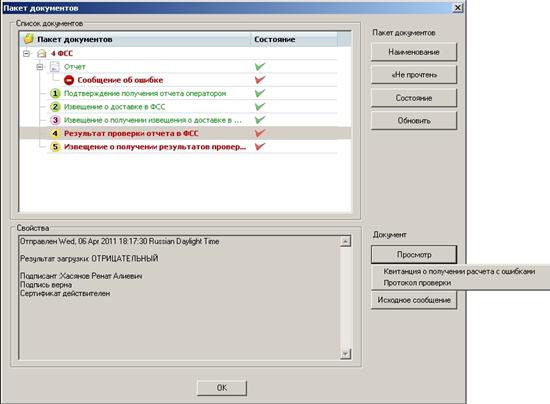
В результате откроется окно «Пакет документов», состоящее из двух полей («Список документов», «Свойства») и двух групп кнопок («Пакет документов», «Документ»). Назначение полей, групп кнопок и порядок работы с ними описан в п. 8.2.1. настоящей инструкции.
ВАЖНО! При получении отрицательного результата проверки отчета ФСС, нажав кнопку «Просмотр», в окне «Пакет документов», из всплывающего меню можно просмотреть «Квитанцию о получении расчета с ошибками» и «Протокол проверки».
ПРИМЕЧАНИЕ. «Квитанцию о получении расчета с ошибками» также можно просмотреть, нажав дважды на строку «Результат проверки отчета ФСС». «Протокол проверки» можно просмотреть только через всплывающее меню кнопки «Просмотр».
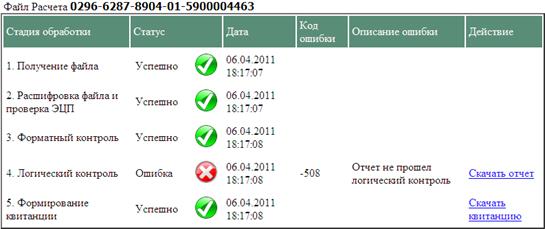
Открыв «Протокол проверки» по ссылкам внутри него можно скачать отчет.
ПРИМЕЧАНИЕ. В случае если по каким-либо причинам страхователь не получил в установленное время (не более 48 часов от момента доставки отчета в ФСС) «Протокол проверки», или «Квитанцию о получении расчета с ошибками» и «Протокол проверки», или «Квитанцию о получении расчета» но получил от Оператора «Извещение о доставке в ФСС», страхователь может воспользоваться сервисом на единой точке приема ФСС http://*****. Информация о квитанции доступна на страницах сервиса «Проверка и контроль» http://*****/fss/status или «Личный кабинет» http://*****/fss/office.
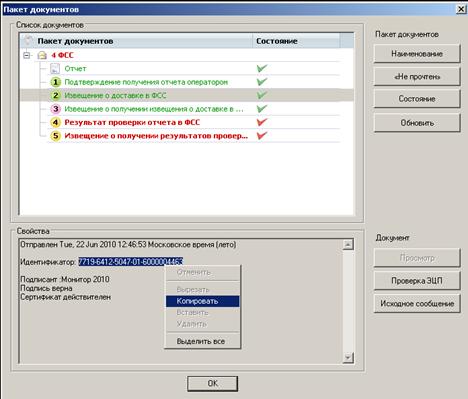
Идентификатор файла с расчетом можно просмотреть и скопировать в окне «Пакет документов». Для этого нужно в окне «Пакет документов» нажать левой кнопкой мыши на «Извещение о доставке в ФСС», в поле «Свойства» найти строчку «Идентификатор», выделить значение идентификатора, затем нажать правую клавишу мыши и из контекстного меню выбрать команду «Копировать».
13. Обновление программного комплекса «Спринтер»
Программный комплекс «Спринтер» постоянно обновляется:
· актуализируются комплекты форм бухгалтерской и налоговой отчетности;
· совершенствуется работа всех программ, составляющих программный комплекс.
Обеспечение абонента файлами обновлений входит в обязанности специализированного оператора связи системы «Такском-Спринтер» в соответствующем регионе Российской Федерации.
Обычно сообщение о необходимости выполнить очередное обновление высылается абонентам в виде сообщения на электронный адрес в системе «Такском-Спринтер» и размещается на сайте специализированного оператора связи в регионе. Поэтому необходимо периодически проверять поступление уведомлений об обновлении в программе «Референт» в разделе «Новости».
В состав ПК «Спринтер» входит программа «Мастер обновления», которая позволяет устанавливать на рабочем месте налогоплательщика последние версии компонент программного комплекса и необходимые комплекты форм отчетности в удобной для пользователя форме. Для функционирования этой программы на сервер обновлений специализированного оператора связи должно быть автоматически передано описание версий всех программных компонент ПК «Спринтер» и комплектов форм отчетности, установленных на рабочем месте налогоплательщика. На основе анализа данной информации на компьютер налогоплательщика передаются необходимые файлы обновлений. Порядок работы с программой «Мастер обновления» описан в пункте 13.1, но прежде, чем запускать эту программу, следует выяснить, поддерживает ли специализированный оператор связи, с которым Вы заключили соглашение об оказании услуг, ее функционирование. В противном случае необходимо воспользоваться процедурами обновления ПК «Спринтер», описанными в пункте 13.2.
13.1. Процедура обновления ПК «Спринтер»
с использованием «Мастера обновления»
13.1.1. Процедура обновления в случае, когда
ПК «Спринтер» установлен на компьютере, имеющем выход в Интернет
Произвести обновление ПК «Спринтер» можно двумя способами:
1. установить обновления с сервера обновлений специализированного оператора связи;
2. получить обновления на компакт-диске у специализированного оператора связи и установить их из каталога.
Для запуска программы «Мастер обновления» нужно нажать на кнопку  на панели инструментов окна «Референт» или выбрать в меню команд пункты «Сервис – Мастер обновлений». На вопрос о запуске мастера обновлений следует ответить «Да».
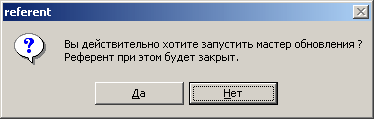
Запустить программу «Мастер обновления» можно также из меню («Пуск – Программы – Taxcom – Sprinter – Мастер обновления»), предварительно закрыв программы «Референт» и «1С:Налогоплательщик».
В открывшемся окне программы нужно выбрать вариант установки «С Сервера оператора» и нажать кнопку «Далее».
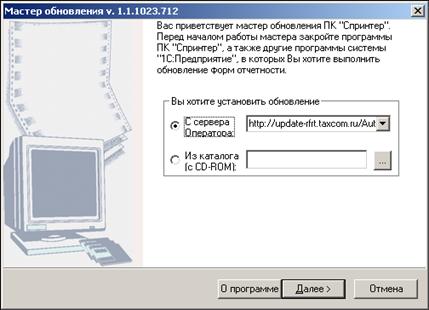
ПРИМЕЧАНИЕ. Если у Вас включен автономный режим работы в сети Интернет, то появится сообщение о необходимости подключиться к Интернету для выполнения обновления.
Далее происходит автоматическая авторизация на сервере обновлений по настройкам абонентского ящика. Если по какой-либо причине автоматическая авторизация не будет выполнена, откроется окно для ввода логина и пароля абонента. В открывшемся окне следует ввести данные из карточки настройки ПК «Спринтер» (в поле «Пользователь» – Login, в поле «Пароль» – пароль абонента) и нажать кнопку «OK».
После того, как будет установлено соединение с сервером обновлений, начинается процесс обновления, состоящий из шести шагов.
На первом шаге программа «Мастер обновления» получает с сервера обновлений специализированного оператора связи описание новых версий средств электронного документооборота ПК «Спринтер» (программы «Референт», «Мастер обновления», и др.), после чего сравнивает их с уже существующими на компьютере пользователя. Если обновление компонент не требуется, то будет выдано сообщение: «Обновление средств электронного документооборота не требуется». Иначе будут установлены новые версии компонент и выдано сообщение: «Обновление средств документооборота произведено».
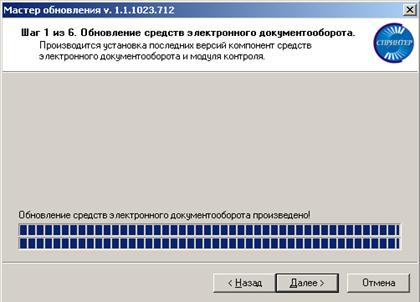
ВАЖНО! Если на первом шаге произойдет обновление самой программы «Мастер обновления», то на экране появится сообщение: «Обновлен "Мастер обновления". Закройте "Мастер обновления" и запустите его снова». В таком случае нужно нажать кнопку «Отмена» и выполнить указанные действия. Если «Мастер обновления» предлагает перезагрузить компьютер, то необходимо сначала выполнить перезагрузку, а затем запустить программу «Мастер обновления».
Дальнейшие действия (шаги 2–6) связаны с установкой регламентированных форм отчетности в конфигурации системы «1С:Предприятие» (в том числе в программе «1С:Налогоплательщик»). Для их выполнения следует нажать кнопку «Далее».
Если налогоплательщик не пользуется программами системы «1С:Предприятие» (например, выгружает отчетность из другой бухгалтерской программы), нужно нажать кнопку «Отмена» и закончить работу с программой «Мастер обновления».
На втором шаге «Мастер обновления» анализирует состояние компьютера налогоплательщика и выдает на экран список доступных конфигураций (программ) системы «1С:Предприятие». В этом списке после названия конфигурации в скобках указывается путь к каталогу с информационной базой (именно в этом каталоге размещаются формы регламентированной отчетности!).
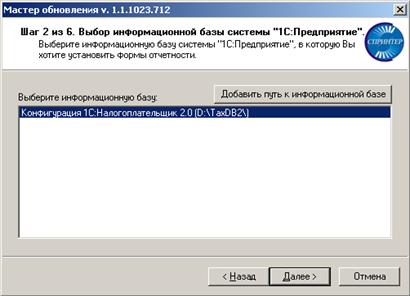
Для установки обновлений необходимо указать курсором в списке одну конфигурацию – ту, в которой нужно обновить формы регламентированной отчетности.
Если нужная конфигурация (нужный путь к информационной базе) отсутствует в списке, следует нажать кнопку «Добавить путь к информационной базе» и самостоятельно указать этот путь. Он будет включен в список. Если в списке содержится одна конфигурация, ее обязательно нужно выделить щелчком мыши.
Указав конфигурацию, нужно нажать кнопку «Далее».
На третьем шаге «Мастер обновления» получает с сервера обновлений описание новых версий регламентированной отчетности за определенные периоды (например, «Отчетность за 1 квартал 2008 года», «Отчетность за 2 квартал 2008 года», и др.) и сравнивает их с уже установленными в выбранной на втором шаге информационной базе. После этого на экран компьютера выдается список комплектов форм отчетности, имеющихся на сервере обновлений, а в скобках указывается результат их сравнения с комплектами, установленными на компьютере налогоплательщика.
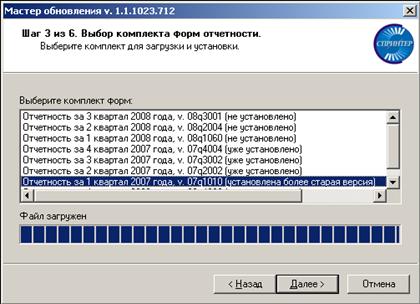
Комментарии в скобках имеют следующий смысл:
не установлено – на компьютере налогоплательщика нет форм отчетности за этот период;
установлена более старая версия – на компьютере налогоплательщика есть формы отчетности за этот период, но с сервера обновлений можно получить новую версию;
уже установлено – на компьютере налогоплательщика уже установлена та версия форм отчетности, которую в данный момент можно получить с сервера;
установлена более новая версия – на компьютере налогоплательщика установлена более новая версия, которая, вероятно, была получена из других источников обновлений.
Для установки обновлений необходимо указать курсором в списке один комплект форм отчетности – тот, которой Вы хотите получить с сервера.
Указав комплект форм, следует нажать кнопку «Далее».
На четвертом шаге «Мастер обновления» анализирует в компьютере налогоплательщика все комплекты форм за выбранный период отчетности и выдает на экран список названий и версий уже установленных комплектов (например, «Отчетность за 1 квартал 2007 года, 07q1008»).

|
Из за большого объема этот материал размещен на нескольких страницах:
1 2 3 4 5 6 7 8 9 10 11 12 13 14 15 16 |
