


Партнерка на США и Канаду по недвижимости, выплаты в крипто
- 30% recurring commission
- Выплаты в USDT
- Вывод каждую неделю
- Комиссия до 5 лет за каждого referral
Рисунок 6.2.1 ‑ Расчет локальной магнитуды.
в) указать (выбрать из списка) в поле «АССОЦИИРОВАТЬ С ФАЗОЙ» название фазы (Sg или Lg), к которой будет приписаны динамические замеры,
г) указать значение эпицентрального расстояния и предполагаемой глубины очага в соответствующих полях диалогового окна «РЕЗУЛЬТАТ РАСЧЕТА ПЕРИОДА И АМПЛИТУДЫ»,
д) нажать кнопку «ML», появится форма «МАГНИТУДА ML» с рассчитанным значением локальной магнитуды (рисунок 6.2.1),
е) нажать кнопку «ОК», при этом в диалоговом окне «РЕЗУЛЬТАТ РАСЧЕТА ПЕРИОДА И АМПЛИТУДЫ» в соответствующем поле появится рассчитанное значение магнитуды ML,
ж) нажать кнопку «ОК» в диалоговом окне «РЕЗУЛЬТАТ РАСЧЕТА ПЕРИОДА И АМПЛИТУДЫ», в результате в окне «СПИСОК ФАЗ» в соответствующую строку дописываются значения амплитуды, периода, и магнитуды ML,
з) нажать кнопку [ ] «Убрать фильтр» на верхней панели инструментов.
7 Дублирование интервальных отметок на все каналы
– выделить интервальными отметками интервал записи в главном окне;
– нажать кнопку [ ] «Выровнять ОТМЕТКИ» на верхней панели инструментов, в результате интервальные отметки скопируются во все активные окна (рисунок 7.1);
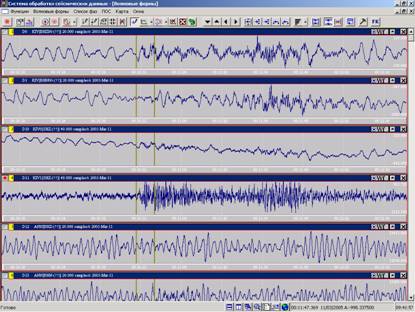
Рисунок 7.1 – Дублирование интервальных отметок на все каналы.
8 Сортировка каналов и списков фаз по различным признакам
8.1 Сортировка каналов в рабочем окне «ВОЛНОВЫЕ ФОРМЫ»
В программе WSG сортировка каналов записи, визуализированных на экране, производится через меню «ВОЛНОВЫЕ ФОРМЫ» –> «СОРТИРОВАТЬ СТАНЦИИ» или через управляющую кнопку на верхней панели инструментов по следующим признакам (рисунок 8.1.1):
– по номеру в БД,
– по номеру на экране,
– по времени прихода фаз,
– по алфавиту,
– по расстоянию до эпицентра,
– по амплитуде,
– по магнитуде mb.
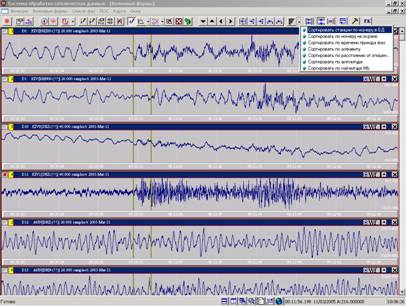
Рисунок 8.1.1 – Сортировка каналов по различным признакам.
8.2 Сортировка списка фаз в рабочем окне «СПИСОК ФАЗ»
Сортировка списка фаз производится при выборе соответствующего поля в заголовке таблицы «СПИСОК ФАЗ». Списки фаз в графическом окне «СПИСОК ФАЗ» сортируются по следующим позициям (рис. 8.2.1):
а) по кодам станций;
б) по названиям каналов;
в) по названиям фаз;
г) по времени вступления фаз;
д) по расстоянию до эпицентра.


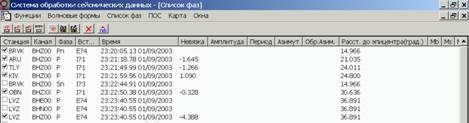
а) б) в) г) д)
Рисунок 8.2.1.
9 Дублирование интервала времени фрагмента волновых форм в главном окне на все активные окна
Для того, чтобы отобразить во всех активных окнах фрагменты волновых форм за интервал времени, выбранный в главном окне, нужно:
– отобразить фрагмент волновых форм в одном окне, как показано в п.6;
– нажать левой клавишей мыши на крайней левой кнопке в заголовке записи канала с фрагментом волновых форм, кнопка изменит цвет с серого на красный, окно станет «главным»;
– нажать правой клавишей мыши на записи одного из каналов;
– выбрать из отрывшегося контекстного меню опцию «СДЕЛАТЬ АКТИВНЫМИ ВСЕ ОКНА»;
– нажать левой клавишей мыши по очереди на кнопках [ ] «Выровнять по времени» и [
 ] «ОТЦЕНТРИРОВАТЬ ГРАФИК ВОЛНОВЫХ ФОРМ».
В результате произведенных операций фрагменты волновых форм отобразятся во всех окнах
(рисунок 9.1).
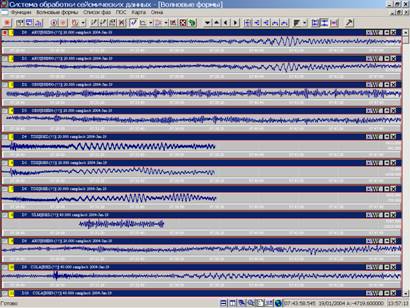
Рисунок 9.1 – Вывод фрагментов волновых форм одновременно для всех каналов.
10 Использование опции «Вставить фазу» в меню «Волновые формы».
Программа WSG позволяет к имеющемуся списку фаз добавить фазы, полученные из других источников (по телефону, электронной почте и т. п.). Для этого нужно, чтобы код и координаты станции, для которой будут вноситься дополнительные данные, были заранее добавлены в программу WSG через «SetStationParam.exe». Далее:
– перейти в окно «СПИСОК ФАЗ», выбрать в меню «СПИСОК ФАЗ» опцию «ВСТАВИТЬ ФАЗУ» (рисунок 10.1);
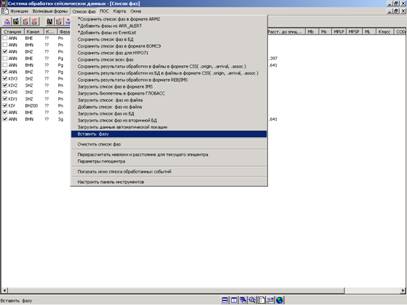
Рисунок 10.1 – Выбор опции «ВСТАВИТЬ ФАЗУ» в меню «СПИСОК ФАЗ».
– в открывшемся диалоговом окне «ВСТАВИТЬ ФАЗУ» (рисунок 10.2) выбрать в левом поле код станции, для которой будут вноситься данные, затем заполнить все поля в правой части формы;
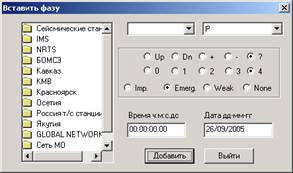
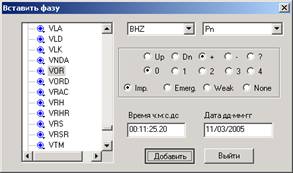
Рисунок 10.2 – Внесение параметров вступления в диалоговом окне «ВСТАВИТЬ ФАЗУ».
– нажать кнопку «Добавить», в списке фаз появится строка с указанными данными (рисунок 10.3);
– провести вышеуказанные действия для всех фаз по всем станциям, которые требуется добавить, затем в диалоговом окне «ВСТАВИТЬ ФАЗУ» нажать кнопку «Выйти».
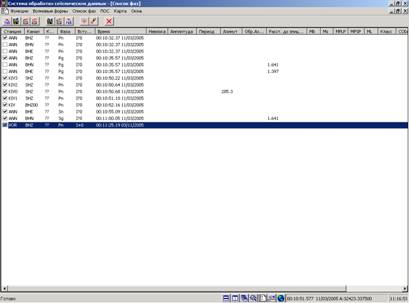
Рисунок 10.3 – Добавление фазы в окно «СПИСОК ФАЗ».
11 Зуммирование окна на карте
Чтобы выбрать небольшой фрагмент карты для детального просмотра («зуммирование»):
– двойным щелчком мыши в левом верхнем углу выделяемого квадрата начать «надвигать» небольшое окно, потянув его вправо и вниз до нужного размера окна;
– двойным щелчком мыши «отпустить» интервал окна.
В результате выполнения этой операции выделенное окно развернется на весь экран (рисунок 11.1).

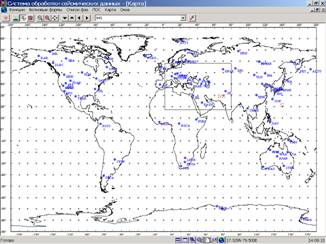
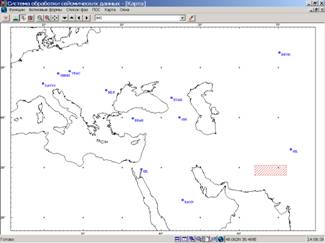
Рисунок 11.1 – Разворачивание фрагмента карты во весь экран
12 Приблизительная оценка эпицентрального расстояния и азимута по карте (при известном очаге).
Программа WSG позволяет при известных параметрах очага в окне «КАРТА» приблизительно оценить эпицентральное расстояние и азимут со станции на эпицентр. Для этого:
– отзуммировать небольшое окно на карте;
– нажать правую клавишу мыши и выбрать в открывшемся контекстном меню опцию «Отметить стартовую для расчета эпицентра» (рисунок 12.1);
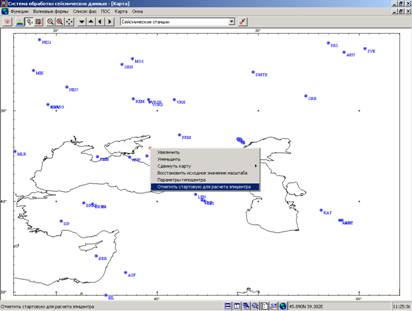
Рисунок 12.1 – Выбор опции «Отметить стартовую для расчета эпицентра»
в контекстном меню рабочего окна «КАРТА».
– в диалоговом окне «Введите параметры гипоцентра» исправьте значения во всех полях на истинные, нажмите кнопку «ОК» (рисунок 12.2);
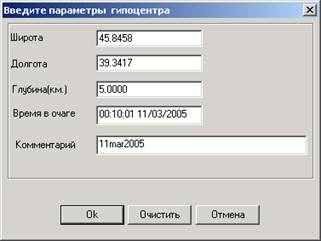
Рисунок 12.2 – Диалоговое окно «Введите параметры гипоцентра».
– на карте появится красный кружок, показывающий положение эпицентра (рисунок 12.3);
– удерживая клавишу «SHIFT» на клавиатуре и нажав левую клавишу мыши в точке с названием станции (например, MAK), дотяните стрелку курсора до красного кружка эпицентра, при этом в правом нижнем углу окна «КАРТА» будут отображаться значения азимута («Аз.»), обратного азимута («Обр. аз.») и эпицентрального расстояния («Рас.») (рисунок 12.3).

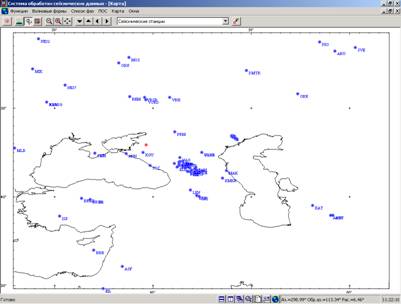
Рисунок 12.3 – Оценка эпицентрального расстояния и азимута по карте.
13 Поляризационный анализ сейсмических сигналов в программе WSG
Программа WSG производит качественную оценку поляризационных характеристик сейсмических сигналов с отображением графиков на записи вертикальной компоненты.
13.1 Предварительные действия
Вывести на экран запись фрагмента волновых форм трехкомпонентной станцией перед проведением поляризационного анализа.
Выполнить следующие действия по загрузке фрагментов волновых форм из БД WSG, если запись нужных фрагментов была предварительно импортирована во внутренний формат WSG:
- нажать кнопку «ДОБАВИТЬ КАНАЛЫ ДЛЯ ВИЗУАЛИЗАЦИИ И ОБРАБОТКИ» на верхней панели инструментов, откроется диалоговое окно «ВЫБОР ТРАСС», которое отображает список каналов (левое поле) для списка станций (правое поле) (рисунок 13.1.1);
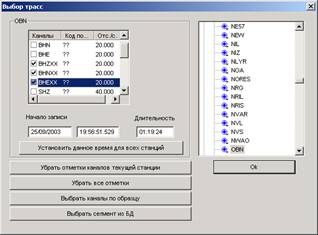
Рисунок 13.1.1– Диалоговое окно «ВЫБОР ТРАСС».
- выбрать щелчком левой клавиши мыши код нужной станции в правом поле (ANN, ARU, KIV и т. д.– список кодов станций, предварительно занесенных в БД);
- поставить флажки возле трех нужных каналов (Z, N,E) в левом поле;
- указать время начала записи и ее длительность в соответствующих полях, или выбрать нужный фрагмент записи, нажав кнопку «Выбрать сегмент из БД» и в открывшемся окне «СПИСОК ФАЙЛОВ ВОЛНОВЫХ ФОРМ» выбрав нужный фрагмент из списка волновых форм в БД для данной станции (рисунок 13.1.2), нажать кнопку «ОК»;
- нажать кнопку «ОК» в диалоговом окне «ВЫБОР ТРАСС»;
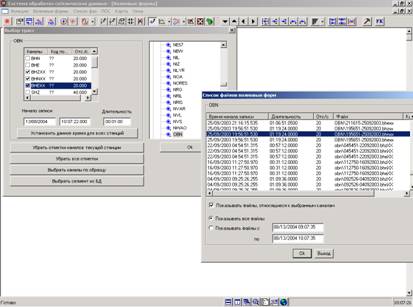
Рисунок 13.1.2 - Выбор фрагментов волновых форм из БД WSG.
После этих манипуляций в рабочем окне «ВОЛНОВЫЕ ФОРМЫ» появятся выбранные фрагменты волновых форм.
- провести следующую очередность активизации, а, соответственно и нумерации, окон: №1 – Z-канал, №2 – N-канал, №3 – E-канал, отметить главное окно на Z-канале;
- «отзуммировать» небольшой интервал записи, например, момента первого вступления;
- нажать кнопку [ ] «ВЫРОВНЯТЬ ПО ВРЕМЕНИ» на верхней панели инструментов;
- нажать кнопку [ ] «ЦЕНТРИРОВАТЬ» на верхней панели инструментов;
- провести фильтрацию записи.
13.2 Анализ движения частиц. Определение с помощью опции «Движение частиц» меню «Функции» момента вступления, типа волны и интервала для расчета азимута
Анализ движения частиц в современных обрабатывающих программах применяется как один из наиболее важных инструментов для решения таких проблем, как идентификация фаз и определение времени их вступления.
В программе WSG движение частиц строится в проекции на три плоскости – ZN, ZE, NE и изображается в виде диаграммы в окне «Движение частиц».
- выбрать опцию «ДВИЖЕНИЕ ЧАСТИЦ» –> «показать» в меню «Функции»;
- вписать в полях «Z», «X(NS)», «Y(EW)» для каждой компоненты название дорожки с фильтрованной записью («Z» – t0, «X(NS)» – t1, «Y(EW)» – t2), щелкнув мышкой на соответствующей строке;
- начать натягивать отрезок записи двойным курсором на Z-канале, не закрывая окно «Движение частиц», в окне «Движение частиц» появятся три диаграммы, показывающие движение частиц в трех плоскостях (рисунок 13.2.1).
Построение графика движения частиц производится для отрезка выбранной сейсмограммы, ограниченного двойным курсором (рисунок 13.2.1).
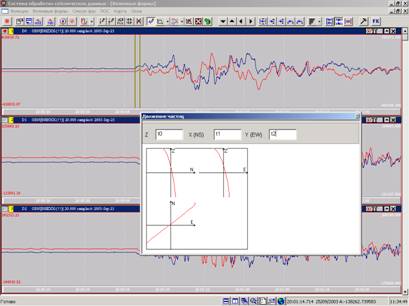
Рисунок 13.2.1 – График движения частиц в диалоговом окне «ДВИЖЕНИЕ ЧАСТИЦ».
13.3 Вычисление прямолинейности колебаний
Выполнить следующие действия для расчета прямолинейности колебаний:
- выбрать опцию «Прямолинейность колебаний» в меню «Функции» для расчета прямолинейности на фрагменте волновых форм, отображенном на экране;
- установить нужные значения длины анализируемого окна и сдвига окна в отсчетах в правой половине открывшегося диалогового окна «ПАРАМЕТРЫ ДЛЯ ВЫЧИСЛЕНИЯ ПРЯМОЛИНЕЙНОСТИ» (рисунок 13.3.1);
- не менять названия окон в левой половине диалогового окна «ПАРАМЕТРЫ ДЛЯ ВЫЧИСЛЕНИЯ ПРЯМОЛИНЕЙНОСТИ» в полях «Z», «X(NS)» и «Y(EW)»;
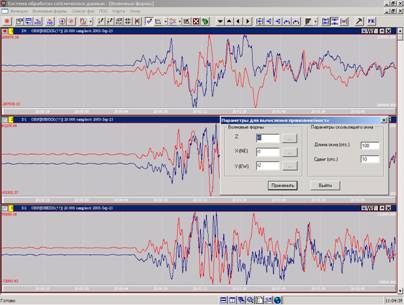
Рисунок 13.3.1 – Диалоговое окно «ПАРАМЕТРЫ ДЛЯ ВЫЧИСЛЕНИЯ ПРЯМОЛИНЕЙНОСТИ».
- нажать кнопку «ПРИМЕНИТЬ», в окне с записью Z-канала появится график изменения значения прямолинейности по шкале от 0 до 1, нарисованный черной пунктирной линией (рисунок 13.3.2);
- нажать на любую кнопку на верхней панели инструментов, изменяющую масштаб записи сейсмограммы, для отмены отображения графика прямолинейности.
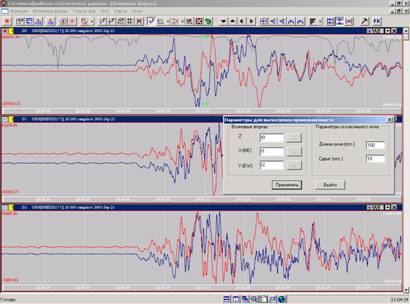
Рисунок 13.3.2 – График изменения значения прямолинейности на Z-канале.
13.4 Вычисление планарности колебаний
Аналогичным образом (см. п. 13.3) производится вычисление планарности. При выборе опции «Планарность колебаний» в меню «Функции» на экране появляется такое же диалоговое окно «Параметры для вычисления планарности»; действия обработчика аналогичны вычислению прямолинейности колебаний (рисунок 13.4.1).
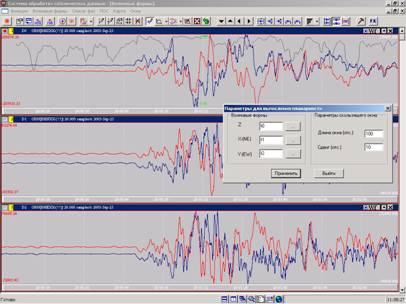
Рисунок 13.4.1 – График изменения значения планарности на Z-канале.
13.5 Вычисление азимута колебаний
Аналогичным образом (см. п. 13.3) производится вычисление азимута. При выборе опции «АЗИМУТ колебаний» в меню «Функции» на экране появляется такое же диалоговое окно «Параметры для вычисления АЗИМУТА»; действия обработчика аналогичны вычислению прямолинейности колебаний (рисунок 13.5.1).
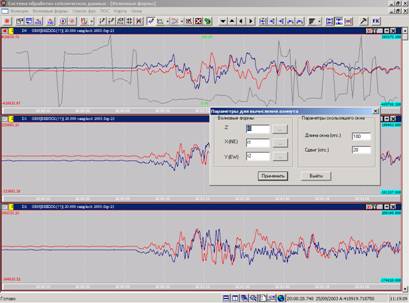
Рисунок 13.5.1 – График изменения значения азимута на Z-канале.
14 Загрузка и сохранение данных в формате CSS3.0
14.1 Загрузка волновых форм в формате CSS 3.0:
– нажать кнопку [ ] «Загрузить данные в формате css 3.0» на верхней панели инструментов, при этом откроется диалоговое окно «ОБЗОР ПАПОК» (рисунок 14.1.1);
– найти и выделить папку, содержащую файл «*.WFDSC» и волновые формы за требуемый интервал времени (или с записью конкретного события);
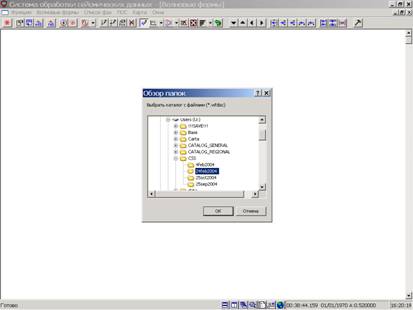
Рисунок 14.1.1 – Выбор папки с файлом «*.WFDSC».
– нажать кнопку «ОК» при этом в окне «ВОЛНОВЫЕ ФОРМЫ» появится набор окон с записями каналов, описанных в файле «*.WFDSC» (рисунок 14.1.2), где цвет заголовков всех окон с записями каналов – серый, то есть неактивные (нерабочие) окна.
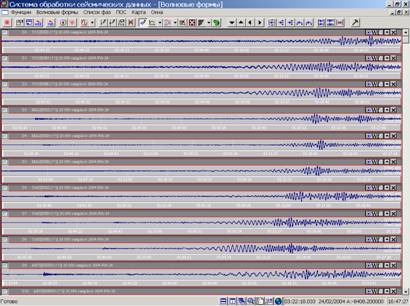
Рисунок 14.1.2 – Окно «ВОЛНОВЫЕ ФОРМЫ» после загрузки файла «*.WFDSC».
14.2 Сохранение фрагментов волновых форм, выведенных на экран, в формате CSS3.0:
– нажать правой клавишей мыши на записи одного из окон;
– выбрать опцию «СДЕЛАТЬ АКТИВНЫМИ ВСЕ ОКНА» из открывшегося контекстного меню (рисунок 14.2.1);
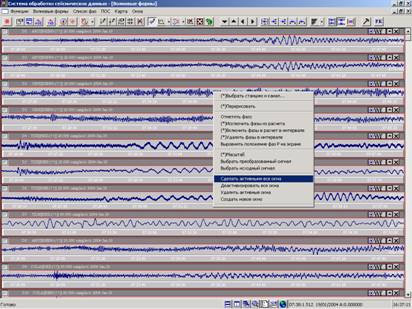
Рисунок 14.2.1 – Выбор опции «СДЕЛАТЬ АКТИВНЫМИ ВСЕ ОКНА» из контекстного меню.
– нажать кнопку [ ] «ВЫРОВНЯТЬ ПО ВРЕМЕНИ» на верхней панели инструментов;
– «отзуммировать» в одном из окон интервал записи, необходимый для сохранения в формате CSS3.0;
– выбрать опцию «СОХРАНИТЬ ДАННЫЕ В ФОРМАТЕ CSS3.0» из меню «ФУНКЦИИ» (рисунок 14.2.2);
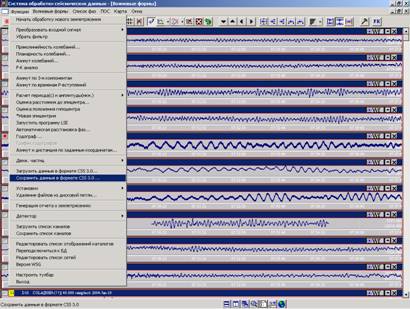
Рисунок 14.2.2 – Выбор опции «СОХРАНИТЬ ДАННЫЕ В ФОРМАТЕ CSS3.0»
из меню «ФУНКЦИИ».
– создать новую папку, открыть ее и задать имя файла в открывшемся окне «SELECT WFDISC FILE NAME» (рисунок 14.2.3);
– нажать кнопку «ОТКРЫТЬ» для сохранения файла в указанную папку.
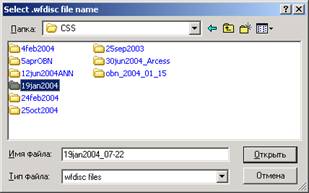
Рисунок 14.2.3 – Сохранение файла «*.WFDISC» в окне «SELECT .WFDISC FILE NAME».
14.3 Сохранение результатов обработки одного сейсмического события в формате CSS 3.0:
Для сохранения результатов обработки одного сейсмического события в текстовые файлы в формате CSS 3.0 необходимо предварительно сохранить результаты обработки в БД, далее выполнить следующие действия:
– выбрать опцию «СОХРАНИТЬ РЕЗУЛЬТАТЫ ОБРАБОТКИ В ФАЙЛЫ В ФОРМАТЕ CSS («.ORIGIN», «.ARRIVAL», «.ASSOC»)» в меню «СПИСОК ФАЗ» (рисунок 14.3.1), в результате чего открывается окно «ПАРАМЕТРЫ», где в окне «ИДЕНТИФИКАТОР ЗЕМЛЕТРЯСЕНИЯ» по умолчанию отображается идентификационный номер события «31865» в БД WSG (рисунок 14.3.2), при этом по усмотрению оператора за идентификатор события также могут быть приняты (рисунок 14.3.3) юлианская дата и номер события за данные сутки «» (где «2003» – год, «268» – юлианский день в году (25 сентября), «01» – номер события по порядку за данные сутки));
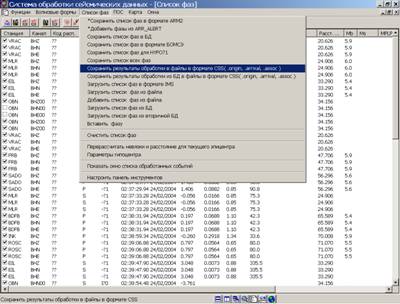
Рисунок 14.3.1 – Выбор опции «СОХРАНИТЬ РЕЗУЛЬТАТЫ ОБРАБОТКИ В ФАЙЛЫ
В ФОРМАТЕ CSS («.ORIGIN», «.ARRIVAL», «.ASSOC»)» в меню «СПИСОК ФАЗ».
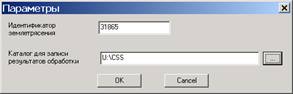
Рисунок 14.3.2 – Первый вариант выбора идентификационного номера события в БД WSG.
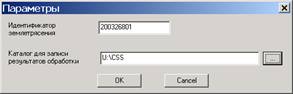
Рисунок 14.3.3– Второй вариант выбора идентификационного номера события в БД WSG.
– выбрать с помощью кнопки [ ] в поле «КАТАЛОГ ДЛЯ ЗАПИСИ РЕЗУЛЬТАТОВ ОБРАБОТКИ» каталог, в который будут записаны экспортные файлы (рисунок 14.3.2, 14.3.3);
– нажать кнопку «ОК», при этом в указанную оператором директорию запишутся пять следующих файлов:
• «31865.AMPLITUDE»;
• «31865.ARRIVAL»;
• «31865.ASSOC»;
• «31865.ORIGIN»;
• «31865.STAMAG»;
или:
• «.AMPLITUDE»;
• «.ARRIVAL»;
• «.ASSOC»;
• «.ORIGIN»;
• «.STAMAG».
14.4 Сохранение результатов обработки за указанный период времени (за сутки с 00 до 24 часов) из WSG в текстовые файлы в формате CSS 3.0
Для сохранения результатов обработки за указанный период времени в текстовые файлы в формате CSS 3.0 необходимо предварительно сохранить в БД результаты обработки каждого сейсмического источника, затем выполнить следующие действия:
– выбрать опцию «СОХРАНИТЬ РЕЗУЛЬТАТЫ ОБРАБОТКИ ИЗ БД В ФАЙЛЫ В ФОРМАТЕ CSS (.ORIGIN, .ARRIVAL, .ASSOC)» в меню «СПИСОК ФАЗ» (рисунок 14.4.1), при этом открывается окно «ВЫДАТЬ ОТЧЕТ В ФОРМАТЕ CSS 3.0» (рисунок 14.4.2);
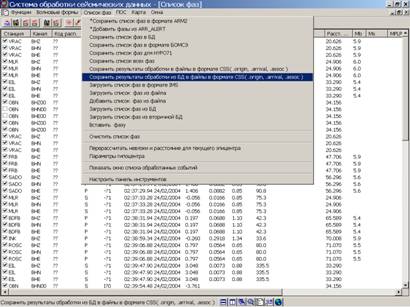
Рисунок 14.4.1 – Выбор опции «ВЫДАТЬ ОТЧЕТ В ФОРМАТЕ CSS 3.0» в меню «Список фаз».
– выбрать в поле «В КАТАЛОГ» с помощью кнопки [ ] каталог, в который будут записаны экспортные файлы (рисунок 14.4.2);
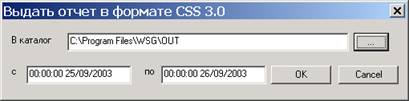
Рисунок 14.4.2 – Выбор каталога для записи экспортных файлов.
– указать в окошках «С» и «ПО» период, за который выбираются результаты обработки;
– нажать кнопку «ОК», при этом появится окно (рисунок 14.4.3);
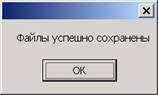
Рисунок 14.4.3 – Сообщение об успешном сохранении файлов.
– нажать кнопку «ОК», в результате чего в указанную оператором директорию запишутся пять следующих файлов:
• «-.AMPLITUDE»;
• «-.ARRIVAL»;
• «-.ASSOC»;
• «-.ORIGIN»;
• «-.STAMAG»,
где в названии файлов «зашиты» начало выбранного интервала («ГГГГММДДЧЧММСС.*») и конец выбранного интервала («ГГГГММДДЧЧММСС.*»).
15 Использование опций «Загрузить список фаз в формате IMS» и «Сохранить список фаз в формате IMS» в меню «Волновые формы»
15.1 Загрузить список фаз в формате IMS:
– нажать на кнопку [ ] «ЗАГРУЗИТЬ СПИСОК ФАЗ В ФОРМАТЕ IMS» на верхней панели инструментов в рабочем окне «СПИСОК ФАЗ», при этом откроется диалоговое окно «ОТКРЫТЬ»;
– найти в директории REB файл с названием типа «reb» с бюллетенем в формате IMS1.0:short для данного события;
– выделить файл левой кнопкой мыши;
– нажать кнопку «ОТКРЫТЬ» (рисунок 15.1.1), при этом откроется диалоговое окно «ВЫБОР EVENT» (рисунок 15.1.2);
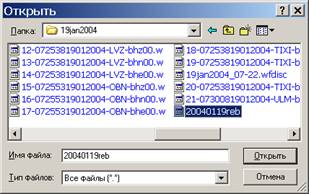
Рисунок 15.1.1 – Диалоговое окно «ОТКРЫТЬ».
– найти в столбце «EVENT» известный номер события (в нашем случае он в списке один);
– выделить номер события, нажав на номере левой клавишей мыши;
– нажать кнопку «ОК» (рисунок 15.1.2), при этом в рабочем окне «СПИСОК ФАЗ» (рисунок 15.1.3) появятся станционные данные, загруженные из файла «reb».
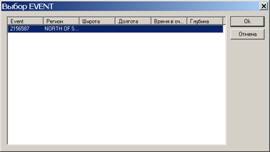
Рисунок 15.1.2 – Диалоговое окно «Выбор EVENT».

|
Из за большого объема этот материал размещен на нескольких страницах:
1 2 3 |
