


Партнерка на США и Канаду по недвижимости, выплаты в крипто
- 30% recurring commission
- Выплаты в USDT
- Вывод каждую неделю
- Комиссия до 5 лет за каждого referral
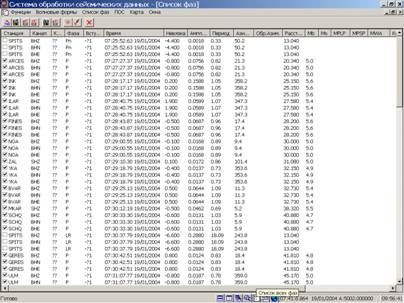
Рисунок 15.1.3 – Окно «СПИСОК ФАЗ» с данными, загруженными из файла «reb».
Вдоль левой границы окна «СПИСОК ФАЗ» в каждой строке расположено окошко, в котором установленный флажок перед кодом станции означает, что данная фаза участвовала в расчете гипоцентра, а отсутствие флажка перед кодом станции означает, что данная фаза в расчете гипоцентра не участвовала.
При загрузке данных бюллетеня в формате IMS1.0:short программа WSG автоматически рассчитывает расстояние от эпицентра до всех станций, выведенных на экран; отображает красным кружком местоположение события на карте, рисует азимутальные линии на карте (рисунок 15.1.4).
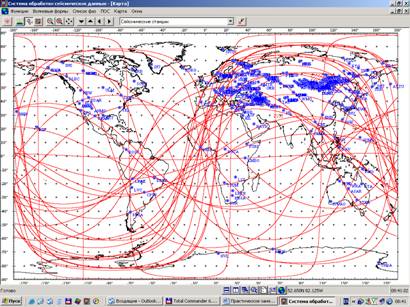
Рисунок 15.1.4 – Рабочее окно «КАРТА» после загрузки файла с бюллетенем
в формате IMS1.0:short.
Параметры гипоцентра события можно посмотреть в диалоговом окне «ВВЕДИТЕ ПАРАМЕТРЫ ГИПОЦЕНТРА», нажав на кнопку «ПАРАМЕТРЫ ГИПОЦЕНТРА» в окне «СПИСОК ФАЗ» (рисунок 15.1.5).
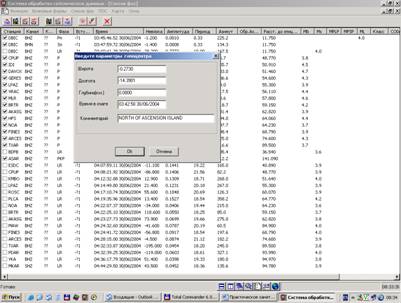
Рисунок 15.1.5 – Диалоговое окно «ВВЕДИТЕ ПАРАМЕТРЫ ГИПОЦЕНТРА» с параметрами
очага, загруженными из файла с бюллетенем в формате IMS1.0:short.
15.2 Сохранение результатов обработки сейсмического источника в формате бюллетеня IMS 1.0:SHORT (REB):
– выбрать опцию «СОХРАНИТЬ РЕЗУЛЬТАТЫ ОБРАБОТКИ В ФОРМАТЕ REB/IMS» в вертикальном меню «СПИСОК ФАЗ» (рисунок 15.2.1);
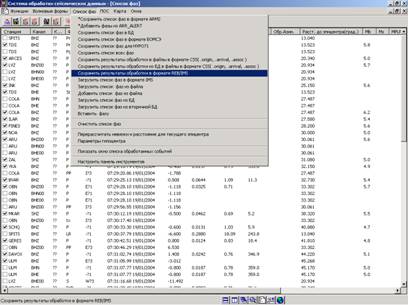
Рисунок 15.2.1 – Выбор опции «СОХРАНИТЬ РЕЗУЛЬТАТЫ ОБРАБОТКИ
В ФОРМАТЕ REB/IMS» в меню «СПИСОК ФАЗ».
– задать имя файла (по умолчанию устанавливается имя файла, равное значению «ORID» обрабатываемого события) в открывшемся окне «СОХРАНИТЬ КАК» (рисунок 15.2.2), где по умолчанию открывается путь, определенный для каталогов записи результатов обработки (например, «U/REB/OUT«) через опцию «УСТАНОВКИ» –> «РАБОЧИЙ КАТАЛОГ» в меню «ФУНКЦИИ»;
– нажать кнопку «СОХРАНИТЬ».

Рисунок 15.2.2 Сохранение файла под любым именем в окне «СОХРАНИТЬ КАК».
16 Применение процессора обработки сигналов (рабочее окно «ПОС») для различных целей
16.1 Создание рабочей области ПОС
16.1.1 Создание макроса для решения задачи выделения сигнала на фоне шума (поиск частотной полосы фильтрации, направленный на выделение вступлений волн):
– выбрать через меню окно ПОС, на экране появится рабочая область ПОС, состоящая из двух пустых окон W0 и W1;
– для решения поставленной задачи требуется 4 окна – добавить два окна, нажав два раза крайнюю левую кнопку  («Добавить окно в процессор обработки сигналов») на верхней панели инструментов;
– перейти в окно «ВОЛНОВЫЕ ФОРМЫ», в окне D0 выделить анализируемый участок записи шума (например, 5-секундный интервал) с помощью двойного курсора;
– перейти в окно «ПОС», подвести курсор мыши в окно W0, нажать левую клавишу – окно станет «активным», цвет заголовка сменится с серого на синий;
– в нижней командной строке набрать команду sd0, нажать клавишу «ENTER», в окне W0 появится выделенный фрагмент волновых форм с записью шума; нажать правую кнопку  («Зафиксировать окно») на верхней панели инструментов;
– перейти в окно «ВОЛНОВЫЕ ФОРМЫ», в окне D0 выделить анализируемый участок записи сигнала (такой же 5-секундный интервал после вступления Р-волны) с помощью двойного курсора (или перетащить «мышью» двойной курсор, удерживая клавишу «SHIFT» на клавиатуре);
– перейти в окно «ПОС», подвести курсор мыши в окно W2, нажать левую клавишу – окно станет «активным», цвет заголовка сменится с серого на синий;
– в нижней командной строке набрать команду sd0, нажать клавишу «ENTER», в окне W2 появится выделенный фрагмент волновых форм с записью сигнала; нажать правую кнопку («Зафиксировать окно») на верхней панели инструментов;
– подвести курсор мыши в окно W1, нажать левую клавишу – окно станет «активным», цвет заголовка сменится с серого на синий;
– в нижней командной строке набрать команду spectrum (hanning(w0-mean(w0))) (амплитудный спектр фрагмента записи шума из окна W0, вычисленный при умножении записи на окно Ханнинга), или команду smooth(spectrum(hanning(w0-mean(w0))),3) (сглаженный по 3-м точкам амплитудный спектр фрагмента записи шума из окна W0, вычисленный при умножении записи на окно Ханнинга); нажать клавишу «ENTER», в окне W1 появится спектральная характеристика фрагмента записи шума; нажать на кнопку  («Логарифмический масштаб»);
– подвести курсор мыши в окно W3, нажать левую клавишу – окно станет «активным», цвет заголовка сменится с серого на синий;
– в нижней командной строке набрать команду spectrum (hanning(w2-mean(w2))) (амплитудный спектр фрагмента записи сигнала из окна W2, вычисленный при умножении записи на окно Ханнинга), или команду smooth(spectrum(hanning(w2-mean(w2))),3) (сглаженный по 3-м точкам амплитудный спектр фрагмента записи сигнала из окна W2, вычисленный при умножении записи на окно Ханнинга); нажать клавишу «ENTER», в окне W3 появится спектральная характеристика фрагмента записи сигнала; нажать на кнопку  («Логарифмический масштаб»);
– наложить спектр шума на спектр сигнала через меню «ПОС» –> «НАЛОЖИТЬ ГРАФИКИ» – для этого выбрать цвет графика спектра шума, например, красный, и в строке вписать название окна, из которого будет взят этот график – W1 (рисунок 16.1.1.1);
– сохранить заданную рабочую область через меню «ПОС» –> «СОХРАНИТЬ РАБОЧУЮ ОБЛАСТЬ...» – задать имя файла, по умолчанию открывается дорога к каталогу WSG/WorksSheet.
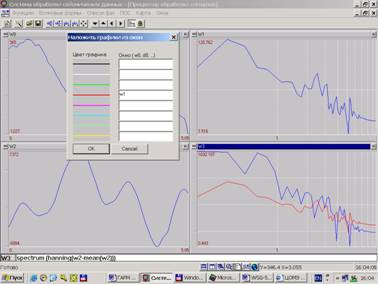
Рисунок 16.1.1.1 ‑ Рабочая область ПОС.
16.1.2 Содержимое созданного файла настройки рабочей области «ПОС» *.wks:
[WORKSHEET]
WINDOWS=4
[W0]
COMMAND=sd0
[W1]
COMMAND=spectrum (hanning(w0-mean(w0)))
[W2]
COMMAND=sd0
[W3]
COMMAND=spectrum (hanning(w2-mean(w2)))
16.1.3 Порядок действий по загрузке сохраненной рабочей области:
– загрузить в рабочее окно «ВОЛНОВЫЕ ФОРМЫ» фрагмент волновых форм;
– загрузить рабочую область (т. е. сохраненный ранее файл *.wks) в «ПОС» через меню «ПОС» –> «ЗАГРУЗИТЬ РАБОЧУЮ ОБЛАСТЬ...»;
– выделить первый фрагмент записи (шум) в окне D0 «ВОЛНОВЫХ ФОРМ», в окне «ПОС» нажать клавишу «ENTER» в командной строке;
– выделить второй фрагмент записи (сигнал) в окне D0 «ВОЛНОВЫХ ФОРМ» (перетащить «мышью» двойной курсор, удерживая клавишу «SHIFT» на клавиатуре), в окне «ПОС» нажать клавишу «ENTER» в командной строке;
– во всех четырех окнах «ПОС» появятся и фрагменты записей и их спектры в логарифмическом масштабе;
– наложить спектры один на другой – для этого воспользоваться опцией «Наложить графики...» в меню «ПОС», и Вы найдете частотную полосу максимального различия амплитудных спектров сигнала и шума.
Сравнение уровней амплитудных спектров Р и S волн применяется также как один из признаков распознавания записей слабых региональных промышленных взрывов и землетрясений. Спектры Р и S волн землетрясений в полосе 4–30Гц (для разных районов свой интервал частот), как правило или равны, или амплитудный спектр S волны выше Р-волны. У взрывов наоборот – уровень спектра Р-волны значительно (в 2–5 раз) превышает уровень S-волны. Эту задачу Вы также можете решить, воспользовавшись этой рабочей областью.
Аналогичным образом возможно создание макросов для решения различных задач, в том числе задачи сравнения фрагмента волновых форм исследуемого события с фрагментом записи эталонного источника (взрывы из одного карьера, афтершоки землетрясения и т. п.).
16.1.4 Список функций для создания макросов в ПОС
Функции | Описание функций |
ABS(W) | Возвращает абсолютное значение. Если W – ряд, то функция применяется последовательно ко всем его элементам. |
ATAN(W) | Вычисление арктангенса любого выражения W. |
CEIL(W) | Возвращает наименьшее целое, которое больше или равно входному значению W. |
CONV(W1,W2) | Вычисляет конволюцию двух рядов W1 и W2. |
DERIV(W) | Вычисление производной по трем точкам. |
EXP(W) | Вычисление экспоненты EW любого выражения W. Если W – ряд, то функция применяется последовательно ко всем его элементам. |
EXTRACT(W, N, K) | Выбрать K точек из ряда W, начиная с точки N. |
FLOOR(W) | Возвращает наибольшее целое, которое меньше или равно входному значению W. |
GCOS(N, DELTA[, n[, j]]) | Генерация косинуса COS(2*p*n*T+j). N – количество точек, DELTA – шаг по T. |
GLINE(N, DELTA, A, B) | Генерация ЛИНИИ Y=A*T+B. N – количество точек, DELTA – шаг по T. |
GSIN(N, DELTA[, n[, j]]) | Генерация синуса SIN(2*p*n*T+j). N – количество точек, DELTA – шаг по T. |
HANNING(W) | Умножение сигнала W на окно ХЭННИГА 0.5*(1.-COS(2*p*I/(NN-1))). Используется при оценке спектра. |
IMFFT(W) | Мнимая часть первой половины спектра ряда W. |
INTEG(W) | Интегрирование методом трапеций ряда W. |
KAISER(W, b) | Умножение сигнала W на окно Кайзера |
LINREG(W) | Вычисление линейной регрессии. |
LOG(W) | Вычисление натурального логарифма Ln любого выражения W. Если W – ряд, то функция применяется последовательно ко всем его элементам. |
LOG10(W) | Вычисление десятичного логарифма LOG10 любого выражения W. Если W – ряд, то функция применяется последовательно ко всем его элементам. |
MAX(W) | Возвращает максимум ряда W. |
MEAN(W) | Среднее значение ряда W. |
MIN(W) | Возвращает минимум ряда W. |
REFFT(W) | Вещественная часть первой половины спектра ряда W. |
smooth | Сглаживание спектра |
SPECTRUM(W) | Возвращает магнитуду первой половины спектра, рассчитанного методом вычисления БПФ, если длина ряда не кратна степени два, то ряд дополняется нулями. |
SQRT(W) | Квадратный корень. Если W – ряд, то функция применяется последовательно ко всем его элементам. |
TAN(W) | Вычисление тангенса любого выражения W |
Примечание: В приведенной таблице предполагается, что если W – ряд, то функция применяется последовательно ко всем его элементам.
16.2 Примеры рабочих областей
16.2.1 Задача сравнения спектров сигнала (в Р-волне) и шума (N) для телесейсмических событий – файл «example_spe_P_N. wks»
[WORKSHEET]
WINDOWS=4
[W0]
COMMAND=sd0
[W1]
COMMAND=spectrum (hanning(w0-mean(w0)))
[W2]
COMMAND=sd0
[W3]
COMMAND=spectrum (hanning(w2-mean(w2)))
Рабочая область ПОС будет состоять из 4-х окон:
1–(W0) – первый фрагмент записи D0 – выбранный интервал шума;
2–(W1) – spectrum(hanning(w0-mean(w0))) – амплитудный спектр этого фрагмента записи, вычисленный при умножении записи на окно Ханнинга;
3–(W2) – второй фрагмент записи D0 – выбранный интервал (такой же, как для шума) фрагмента Р-волны для сравнения уровня шума и уровня начала записи события при выборе полосы частот для линейной фильтрации;
4–(W3) – spectrum(hanning(w2-mean(w2))) – амплитудный второго фрагмента записи, вычисленный при умножении записи на окно Ханнинга.
Порядок действий:
– загрузить в рабочее окно «ВОЛНОВЫЕ ФОРМЫ» фрагмент волновых форм;
– загрузить рабочую область (т. е. сохраненный ранее файл *.wks) в «ПОС» через меню «ПОС» –> «ЗАГРУЗИТЬ РАБОЧУЮ ОБЛАСТЬ...»;
– выделить первый фрагмент записи (шум) в окне D0 «ВОЛНОВЫХ ФОРМ», в окне «ПОС» нажать клавишу «ENTER» в командной строке;
– выделить второй фрагмент записи (сигнал) в окне D0 «ВОЛНОВЫХ ФОРМ» (перетащить «мышью» двойной курсор, удерживая клавишу «SHIFT» на клавиатуре), в окне «ПОС» нажать клавишу «ENTER» в командной строке;
– во всех четырех окнах «ПОС» появятся и фрагменты записей и их спектры;
– сделать спектры в логарифмическом масштабе;
– наложить спектры один на другой – для этого воспользоваться опцией «Наложить графики...» в меню «ПОС», и Вы найдете частотную полосу максимального различия амплитудных спектров сигнала и шума.
16.2.2 Задача сравнения сглаженных спектров сигнала (в Р-волне и S-волне) и шума (N) для локальных событий – файл «example_spe_P_N_S. wks»
[WORKSHEET]
WINDOWS=6
[W0]
COMMAND=sd0
[W1]
COMMAND=smooth(spectrum(hanning(w0-mean(w0))),3)
[W2]
COMMAND=sd0
[W3]
COMMAND=smooth(spectrum(hanning(w2-mean(w2))),3)
[W4]
COMMAND=sd0
[W5]
COMMAND=smooth(spectrum(hanning(w4-mean(w4))),3)
Рабочая область ПОС будет состоять из 6-ти окон:
1–(W0) – первый фрагмент записи (2–3 сек) D0 – выбранный интервал шума;
2–(W1) – smooth(spectrum(hanning(w0-mean(w0))),3) – сглаженный амплитудный спектр (усредняются каждые 3 точки) этого фрагмента записи, вычисленный при умножении записи на окно Ханнинга
3–(W2) – второй фрагмент записи D0 – выбранный интервал (такой же, как для шума) фрагмента Р-волны для сравнения уровня шума и уровня начала записи события при выборе полосы частот для линейной фильтрации;
4–(W3) – smooth(spectrum(hanning(w2-mean(w2))),3) – сглаженный амплитудный спектр (усредняются каждые 3 точки) второго фрагмента записи, вычисленный при умножении записи на окно Ханнинга.
5–(w4) – третий фрагмент записи D0 – выбранный интервал (такой же, как для шума и Р-волны) фрагмента S-волны для сравнения уровня шума и уровня записи события в интервале поперечных волн при выборе полосы частот для линейной фильтрации;
6–(W5) – smooth(spectrum(hanning(w4-mean(w4))),3) – сглаженный амплитудный спектр (усредняются каждые 3 точки) третьего фрагмента записи, вычисленный при умножении записи на окно Ханнинга.
Порядок действий:
– загрузить в рабочее окно «ВОЛНОВЫЕ ФОРМЫ» фрагмент волновых форм;
– загрузить рабочую область (т. е. сохраненный ранее файл *.wks) в «ПОС» через меню «ПОС» –> «ЗАГРУЗИТЬ РАБОЧУЮ ОБЛАСТЬ...»;
– выделить первый фрагмент записи (шум – 2–3сек.) в окне D0 «ВОЛНОВЫХ ФОРМ», в окне «ПОС» нажать клавишу «ENTER» в командной строке;
– выделить второй фрагмент записи (в Р-волне, такой же интервал ‑ перетащить «мышью» двойной курсор, удерживая клавишу «SHIFT» на клавиатуре) в окне D0 «ВОЛНОВЫХ ФОРМ», в окне «ПОС» нажать клавишу «ENTER» в командной строке;
– выделить третий фрагмент записи (в S-волне, такой же интервал ‑ перетащить «мышью» двойной курсор, удерживая клавишу «SHIFT» на клавиатуре) в окне D0 «ВОЛНОВЫХ ФОРМ», в окне «ПОС» нажать клавишу «ENTER» в командной строке;
– во всех шести окнах «ПОС» появятся и фрагменты записей и их спектры;
– сделать спектры в логарифмическом масштабе;
– наложить спектры один на другой – для этого воспользоваться опцией «Наложить графики...» в меню «ПОС», и Вы найдете частотную полосу максимального различия амплитудных спектров Р - и S-волн и шума.
17 Проведение F-K (спектрально-волнового) анализа фрагментов волновых форм сейсмических групп
17.1 Алгоритм проведения F-K анализа в программе WSG
F-K (спектрально-волновой) анализ предназначен для обработки данных сейсмических групп.
Основное назначение сейсмических групп – измерение параметров распространения волн с целью определения местоположения источника. Оценка местоположения источника производится путем вычисления вектора скорости сейсмической волны, который определяется как суперпозиция двух компонент: горизонтальной медленности U (величина, обратная кажущейся скорости распространения волны) и Q угол направления прихода волны.
В программе WSG реализована стандартная процедура F-K анализа для оценки U и Q.
F-K анализ – это метод вычисления энергии, распределенной между различными направлениями и медленностями. Этот метод использует суммирование трасс сигналов, записанных компонентами сейсмической группы, с учетом временных задержек, зависящих от U, Q и расположения приемников сигнала. Целью метода является приведение всех сигналов к одной фазе и получение максимальной амплитуды суммарного сигнала для оценки медленности и направления прихода сейсмической волны. Так как изначально параметры U и Q неизвестны, то по ним производится построение сетки в некоторой области для оценки энергии суммарного сигнала в каждой точки области.
Сигнал, поступающий в базисную точку сейсмической группы с горизонтальной скоростью Vs и направлением Q, обозначим как S(t). Сигнал Xn(t) записанный n–ным сейсмометром группы с вектором расположения Rn вычисляется по формуле:
Xn(t)=S(t-U0* Rn),
где U0=(cos(Q),cos(Q))/ Vs.
Суммарный выходной сигнал вычисляется по формуле:
Y(t)=(1/N) Xn(t+ U0* Rn)
Общая энергия сигнала E, записанного сейсмической группой, вычисляется как интеграл квадрата амплитуд:
E= Y(t)*Y(t) dt,
что соответствует просто сумме квадратов амплитуд для дискретного сигнала в выбранном интервале {t0, t1, … tm}:
E(U0, Rn)= Y(tm)* Y(tm) ,
где Y(tm) сумма сигналов с учетом временных задержек в момент времени tm анализируемого временного интервала {t0, t1, … tm}.
Поиск максимума энергии осуществляется методом полного перебора всех возможных значений медленности и направлений прихода волны в заданном интервале.
Результат расчета E(U0, Rn) на выбранной сетке значений U и Q отображается в программе WSG на двухмерном графике с одновременным занесением оптимальных значений медленности и направления (азимута) в соответствующие результирующие поля диалогового окна «F-K АНАЛИЗ».
17.2 Обработка группы станций «ARRAY» с проведением F-K анализа
Перед началом обработки занести параметры всех станций микрогруппы в БД WSG с помощью программы SetStationParam.exe (версия не ранее 3 сентября 2004 г.), при этом для каждой станции в соответствующих полях указать код центральной точки, смещение от центральной точки к северу (км) и к востоку (км) (см. Инструкцию к программе SetStationParam.exe).
Обработка группы станций «ARRAY» с проведением F-K анализа выполняется по следующей схеме:
– загрузить фрагменты волновых форм всех станций микрогруппы;
– начать обработку записи источника, нажав кнопку [ ] «НАЧАТЬ ОБРАБОТКУ НОВОГО ЗЕМЛЕТРЯСЕНИЯ» на верхней панели инструментов, при этом откроется диалоговое окно «НАЧАТЬ ОБРАБОТКУ НОВОГО ЗЕМЛЕТРЯСЕНИЯ» с автоматическим идентификатором события;
– сделать активными все окна, нажав правой клавишей мыши на записи любого канала и выбрав из открывшегося контекстного меню опцию «СДЕЛАТЬ АКТИВНЫМИ ВСЕ ОКНА» (рисунок 17.2.1), при этом цвет заголовков всех окон сменится с серого на синий;
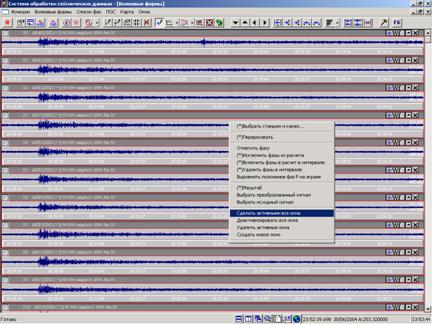
Рисунок 17.2.1 – Выбор опции «СДЕЛАТЬ АКТИВНЫМИ ВСЕ ОКНА»
из контекстного меню.
– нажать левой клавишей мыши на крайней левой серой кнопке [ ] в заголовке одного из окон, выбранного как главное окно (как правило, это «Z»-компонента центрального элемента группы), относительно которого будут производиться расчеты, цвет кнопки сменится с серого на красный [
 ] (рисунок 17.2.2);
– произвести «зуммирование» интервала записи Р–волны в главном окне;
– нажать кнопку [ ] «Выровнять по времени» на верхней панели инструментов;
– преобразовать сигнал во всех активных окнах, т. е. произвести полосовую фильтрацию;
– произвести отметку фазы Р в главном окне;
– выделить интервальными отметками интервал записи длиной один цуг от начала записи в главном окне;
– нажать кнопку [ ] «Выровнять ОТМЕТКИ» на верхней панели инструментов, в результате интервальные отметки скопируются во все активные окна (рисунок 17.2.2);
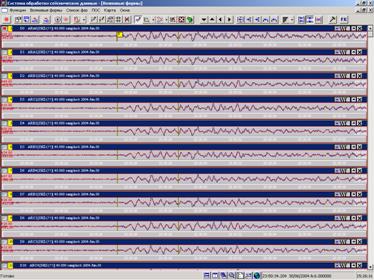
Рисунок 17.2.2 – Вид рабочего окна «ВОЛНОВЫЕ ФОРМЫ»
перед выполнением F-K анализа.
– нажать кнопку [ ] «F-K анализ» на верхней панели инструментов, в результате откроется диалоговое окно «F-K АНАЛИЗ» (рисунок 17.2.3);
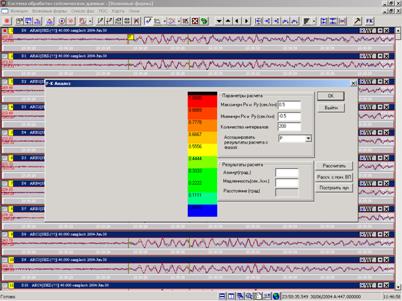
Рисунок 17.2.3 – Диалоговое окно «F-K АНАЛИЗ».
– нажать кнопку «РАССЧИТАТЬ» в диалоговом окне «F-K АНАЛИЗ», не меняя параметры расчета, установленные по умолчанию; в результате в полях «АЗИМУТ», «МЕДЛЕННОСТЬ» и «РАССТОЯНИЕ» появятся результаты расчета этих параметров относительно выбранной станции (главное окно) (рисунок 17.2.4);
– нажать кнопку «ПОСТРОИТЬ ЛУЧ», в результате в рабочем окне «ВОЛНОВЫЕ ФОРМЫ» нарисуется окно с «BEAM»-записью, в заголовке которого указывается название станции, канала и других параметров, аналогично главному окну, и отметкой фазы Р, скопированной из главного окна (рисунок 17.2.4);
Рисунок 17.2.4 – Диалоговое окно «F-K АНАЛИЗ» с результатами расчета
и окном с «BEAM»-каналом (неактивное окно в нижней части экрана).
– нажать кнопку «ОК», в результате диалоговое окно «F-K АНАЛИЗ» исчезнет с экрана, результаты расчета запишутся в рабочее окно «СПИСОК ФАЗ» (рисунок 17.2.5);
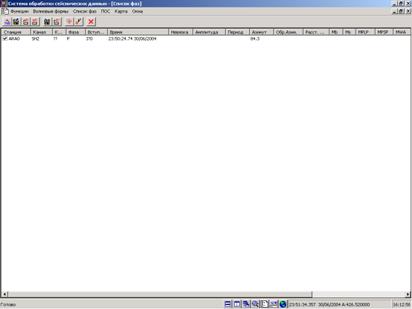
Рисунок 17.2.5 – Рабочее окно «СПИСОК ФАЗ» с результатом расчета F-K анализа.
– развернуть окно с «BEAM»-записью на весь экран, нажав на кнопку [ ] в правом углу заголовка окна;
– «отзуммировать» временной интервал, содержащий отметку вступления Р-волны;
– перетащить за желтый ярлык фазу Р на реальное вступление на «BEAM»-записи (рисунок 17.2.6);
– сохранить результаты обработки в БД WSG.
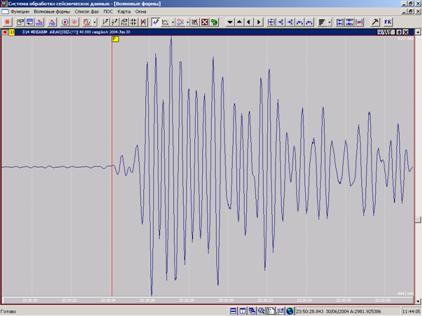
Рисунок 17.2.6 – Уточнение времени вступления Р-волны на «BEAM»-записи.
На точность результатов F-K анализа оказывают влияние следующие факторы:
– правильность выбора типа фильтра;
– правильность выбора анализируемого интервала записи;
– правильность подбора параметров расчета в полях «МАКСИМУМ РХ И РY», «МИНИМУМ РХ И РY» и «КОЛИЧЕСТВО ИНТЕРВАЛОВ» в диалогом окне «F-K анализ».

|
Из за большого объема этот материал размещен на нескольких страницах:
1 2 3 |
