


Партнерка на США и Канаду по недвижимости, выплаты в крипто
- 30% recurring commission
- Выплаты в USDT
- Вывод каждую неделю
- Комиссия до 5 лет за каждого referral
,
Практическое занятие
по углубленному изучению возможностей программы WSG
Содержание
1 Настройка рабочих параметров программы WSG и панели инструментов в окнах............... 1
2 Использование контекстного меню при обработке............................................................................
3 Создание списков сетей, отображаемых на карте..............................................................................
4 Создание границ региона для отображения его на карте.................................................................
5 Сравнение записей землетрясений за разные интервалы времени для анализа.........................
6 Определение класса и локальной магнитуды по симулированным данным на близких расстояниях (<800 км)........................................................................................................................................................
7 Дублирование интервальных отметок на все каналы......................................................................
8 Сортировка каналов и списков фаз по различным признакам......................................................
9 Дублирование интервала времени фрагмента волновых форм в главном окне на все активные окна.........................................................................................................................................................................
10 Использование опции «Вставить фазу» в меню «Волновые формы».......................
11 Зуммирование окна на карте................................................................................................................
12 Приблизительная оценка эпицентрального расстояния и азимута по карте (при известном очаге).........................................................................................................................................................................
13 Поляризационный анализ сейсмических сигналов в программе WSG.......................................
14 Загрузка и сохранение данных в формате CSS3.0............................................................................
15 Использование опций «Загрузить список фаз в формате IMS» и «Сохранить список фаз в формате IMS» в меню «Волновые формы».....................................................
16 Применение процессора обработки сигналов (рабочее окно «ПОС») для различных целей...
1 Настройка рабочих параметров программы WSG и панели инструментов в окнах
1.1 Настройка рабочих параметров программы WSG
Для настройки рабочих параметров программы WSG и панели инструментов выбрать через меню «ФУНКЦИИ» –> «УСТАНОВКИ» опцию «РАБОЧИЕ ПАРАМЕТРЫ» (рисунок 1.1.1) или нажать кнопку [ ] «РАБОЧИЕ ПАРАМЕТРЫ» на верхней панели инструментов.
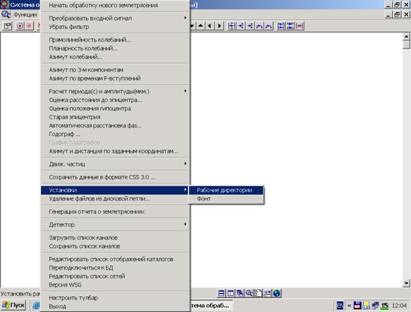
Рисунок 1.1.1 – Выбор меню установки каталогов.
Открывается диалоговое окно «УСТАНОВКИ» (рисунок 1.1.2).

Рисунок 1.1.2 – Диалоговое окно «УСТАНОВКИ».
Во вкладке «УСТАНОВКИ» диалогового окна «УСТАНОВКИ» указать:
– откуда загружать данные волновых форм – из основной (стационарной) или вторичной БД в формате CSS (для работы с данными из кольцевых буферов);
– место размещения каталога с данными – для работы в основной БД;
– название каталога с годографами;
– место размещения каталога для записи результатов обработки в формате WSG (вкладка «УСТАНОВКИ») и в формате CSS 3.0 (вкладка «ПАРАМЕТРЫ СОХРАНЕНИЯ ДАННЫХ В ФОРМАТЕ CSS 3.0») – и для основной, и для вторичной БД в формате CSS 3.0.
Через вкладку «ПАРАМЕТРЫ СОХРАНЕНИЯ ДАННЫХ В ФОРМАТЕ CSS 3.0» в диалоговом окне «УСТАНОВКИ» выбрать формат данных (в общем случае – «I4») и каталог для сохранения фрагментов цифровых записей в формате CSS 3.0.
Через вкладку «РАСЧЕТ АМПЛИТУДЫ ПО УМОЛЧАНИЮ» выбрать способ расчета смещения почвы (с использованием полной амплитудно-частотной характеристики прибора или по одному значению калибровочного коэффициента («CALIB») на заданном периоде («CALPER»)).
Через вкладку «АКТИВНЫЙ НАБОР ФАЗ» выбрать активный набор фаз (в общем случае – «полный»).
Через вкладку «УСТАНОВКИ» окна «ВОЛНОВЫЕ ФОРМЫ» выбрать основные установки окна «ВОЛНОВЫЕ ФОРМЫ» (в общем случае – «ОТОБРАЖАТЬ СЕТКУ ПО ШКАЛЕ ВРЕМЕНИ» и «РИСОВАТЬ ГРАФИКИ ВОЛНОВЫХ ФОРМ»).
1.2 Настройка панели инструментов в окнах программы WSG
1.2.1 Настройка панели инструментов в окне «ВОЛНОВЫЕ ФОРМЫ»:
– выбрать опцию «НАСТРОИТЬ ПАНЕЛЬ ИНСТРУМЕНТОВ» в меню «ФУНКЦИИ» или в меню «ВОЛНОВЫЕ ФОРМЫ» (рисунок 1.2.1.1), откроется диалоговое окно «НАСТРОЙКА ПАНЕЛИ ИНСТРУМЕНТОВ» (рисунок 1.2.1.2);
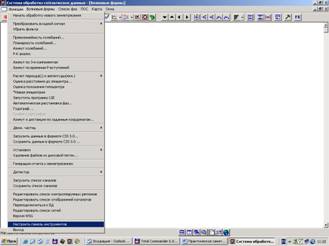
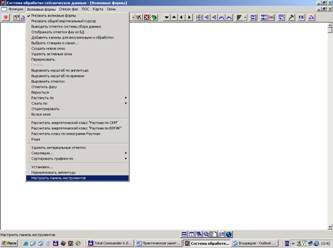
Рисунок 1.2.1.1 – Опция «НАСТРОИТЬ ПАНЕЛЬ ИНСТРУМЕНТОВ» в меню «ФУНКЦИИ»
и в меню «ВОЛНОВЫЕ ФОРМЫ».
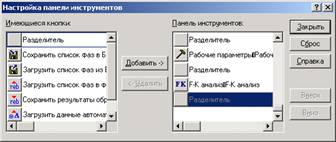
Рисунок 1.2.1.2 – Диалоговое окно «НАСТРОЙКА ПАНЕЛИ ИНСТРУМЕНТОВ».
– для добавления кнопки на верхнюю панель инструментов:
а) выделить курсором кнопку в поле «Панель инструментов», перед которой требуется вставить новую кнопку из поля «Имеющиеся кнопки» (рисунок 1.2.1.3) в диалоговом окне «НАСТРОЙКА ПАНЕЛИ ИНСТРУМЕНТОВ»;
б) выделить курсором нужную кнопку в поле «Имеющиеся кнопки» (рисунок 1.2.1.3);
в) нажать кнопку «ДОБАВИТЬ–>» (рисунок 1.2.1.3), кнопка переместится в поле «Панель инструментов» и добавится на верхнюю панель инструментов;
Рисунок 1.2.1.3 – Добавление кнопок на верхнюю панель инструментов через диалоговое окно
«НАСТРОЙКА ПАНЕЛИ ИНСТРУМЕНТОВ».
– для удаления кнопки с верхней панели инструментов выделить курсором кнопку в поле «Панель инструментов», которую требуется удалить (т. е. перенести в поле «Имеющиеся кнопки») (рисунок 1.2.1.4) в диалоговом окне «НАСТРОЙКА ПАНЕЛИ ИНСТРУМЕНТОВ», нажать кнопку «<–УДАЛИТЬ».
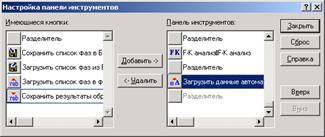
Рисунок 1.2.1.4 – Удаление кнопок с верхней панели инструментов через диалоговое окно
«НАСТРОЙКА ПАНЕЛИ ИНСТРУМЕНТОВ».
1.2.2 Настройка панели инструментов в окне «СПИСОК ФАЗ»:
– выбрать опцию «НАСТРОИТЬ ПАНЕЛЬ ИНСТРУМЕНТОВ» в меню «СПИСОК ФАЗ» (рисунок 1.2.2.1), откроется диалоговое окно «НАСТРОЙКА ПАНЕЛИ ИНСТРУМЕНТОВ» (рисунок 1.2.2.2);
– произвести добавление и удаление кнопок аналогично описанному в п. 1.2.1.
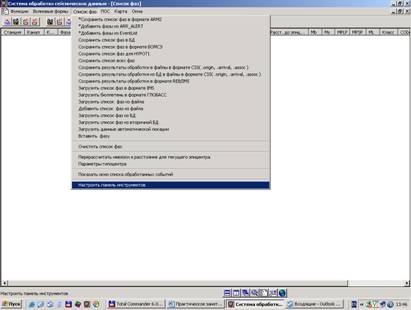
Рисунок 1.2.2.1 – Опция «НАСТРОИТЬ ПАНЕЛЬ ИНСТРУМЕНТОВ» в меню «СПИСОК ФАЗ».
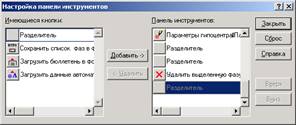
Рисунок 1.2.2.2 – Диалоговое окно «НАСТРОЙКА ПАНЕЛИ ИНСТРУМЕНТОВ».
2 Использование контекстного меню при обработке
Контекстное меню вызывается в рабочих окнах «ВОЛНОВЫЕ ФОРМЫ» и «КАРТА» путем нажатия правой клавиши мыши.
2.1 Контекстное меню в рабочем окне «ВОЛНОВЫЕ ФОРМЫ» (рисунок 2.1.1)
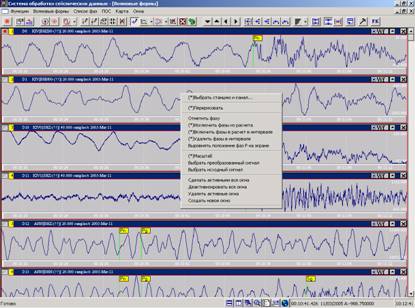
Рисунок 2.1.1 – Контекстное меню в окне «ВОЛНОВЫЕ ФОРМЫ».
Команды, вызываемые из контекстного меню в окне «ВОЛНОВЫЕ ФОРМЫ», делятся на групповые и негрупповые.
Групповые команды, вызываемые путем нажатия правой кнопки мыши на записи любого канала из контекстного меню (рисунок 2.1.1):
– выбрать преобразованный сигнал (действует во всех активных окнах), в результате кнопка переключения активного окна с широкого канала [ ] на фильтрованную запись [
 ] изменит цвет с синего на красный и название «Wf» на «Tf»;
– выбрать исходный сигнал (действует во всех активных окнах), в результате кнопка переключения активного окна с фильтрованной записи [] на широкий канал [] изменит цвет с красного на синий и название «Tf» на «Wf»;
– сделать активными все окна – после этого цвет заголовков всех окон сменится с серого на синий;
– деактивизировать все окна – после этого цвет заголовков всех окон сменится с синего на серый;
– выровнять положение фаз Р на экране – после этого все фазы Р на всех каналах выстроятся в одну линию с одновременным выравниванием масштаба по времени.
Негрупповые команды, вызываемые путем нажатия правой кнопки мыши на записи нужного канала из контекстного меню (рисунок 2.1.1):
– добавить запись одного канала на экран, для этого в контекстном меню выбрать опцию «СОЗДАТЬ НОВОЕ ОКНО», откроется окно «ВЫБОР СТАНЦИИ И КАНАЛА», где выбрать код станции, канал, интервал времени или фрагмент из БД, затем нажать кнопку «ОК»;
– заменить запись (станцию, канал, временной интервал) в главном окне:
а) выбрать из контекстного меню верхнюю строку с опцией «(*)Выбрать станцию и канал», откроется диалоговое окно «ВЫБОР СТАНЦИИ И КАНАЛА» (рисунок 2.1.2), в основном поле которого выделен выбранный канал,
б) нажать на кнопку «ВЫБРАТЬ СЕГМЕНТ ИЗ БД», откроется диалоговое окно «СПИСОК ФАЙЛОВ ВОЛНОВЫХ ФОРМ»,
в) выделить левой клавишей мыши строку с нужным интервалом времени в окне «СПИСОК ФАЙЛОВ ВОЛНОВЫХ ФОРМ» (рисунок 2.1.3),
г) нажать кнопку «ОК» по очереди в обоих диалоговых окнах, в результате фрагмент волновых форм отобразится в выбранном окне (рисунок 2.1.4).
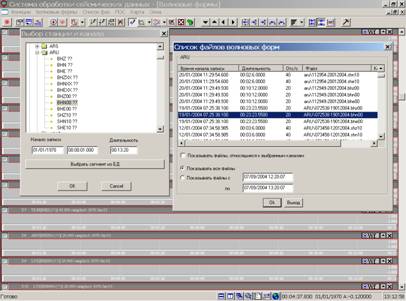
Рисунок 2.1.3 – Действия по выбору фрагмента волновых форм для указанного канала.
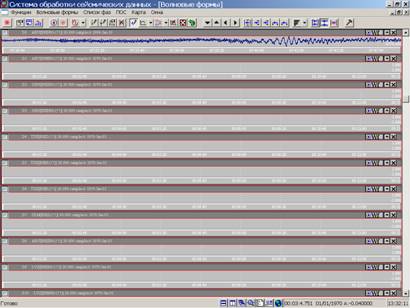
Рисунок 2.1.4 – Отображение выбранного фрагмента волновых форм в одном окне.
– отметить фазу на записи волновых форм – выделить левой клавишей мыши опцию «ОТМЕТИТЬ ФАЗУ» в контекстном меню (аналогичное действие выполняется при нажатии клавиши [ ] «ОТМЕТИТЬ ФАЗУ» на верхней панели инструментов);
‑ задать определенный вертикальный масштаб исходного и преобразованного сигнала:
а) нажать правую кнопку мыши на записи нужного канала,
б) выбрать опцию «(*) МАСШТАБ» в открывшемся контекстном меню,
в) вписать нужные параметры в соответствующие поля открывшегося диалогового окна «МАСШТАБ» (рисунок 2.1.5),
г) нажать кнопку «ОК»;

Рисунок 2.1.5 – Изменение вертикального масштаба записи
через диалоговое окно «МАСШТАБ».
– исключить фазы из расчета в интервале – выделить на записи любого канала (не обязательно активное окно!) интервал, в который заключены отметки фаз, не участвующих в расчете гипоцентра, правой клавишей мыши нажать на этом канале, выбрать левой клавишей мыши опцию «исключить фазы из расчета» в открывшемся контекстном меню. Все требуемые фазы будут исключены из расчета гипоцентра (в окне «ВОЛНОВЫЕ ФОРМЫ» напротив них исчезнут отметки–флажки);
– включить фазы в расчет в интервале – выделить на записи любого канала (не обязательно активное окно!) интервал, в который заключены отметки фаз, участвующих в расчете гипоцентра, правой клавишей мыши нажать на этом канале, выбрать левой клавишей мыши опцию «включить фазы в расчет в интервале» в открывшемся контекстном меню. Все требуемые фазы будут включены в расчет гипоцентра (в окне «ВОЛНОВЫЕ ФОРМЫ» напротив них появятся отметки–флажки);
– удалить фазы в интервале – выделить на записи любого канала (не обязательно активное окно!) интервальными отметками интервал, в пределах которого требуется удалить фазы, правой клавишей мыши нажать на этом канале, выбрать левой клавишей мыши опцию «удалить фазы в интервале» в открывшемся контекстном меню. Все требуемые фазы удалятся из списка фаз и с записи волновых форм.
2.2 Контекстное меню в рабочем окне «КАРТА» (рисунок 2.2.1)
Выбор соответствующей опции в контекстном меню в рабочем окне «КАРТА» позволяет:
– увеличить масштаб карты;
– уменьшить масштаб карты;
– сдвинуть карту влево, вправо, вверх, вниз;
– восстановить исходное значение масштаба карты;
– изменить параметры гипоцентра;
– отметить стартовую точку для расчета эпицентра.
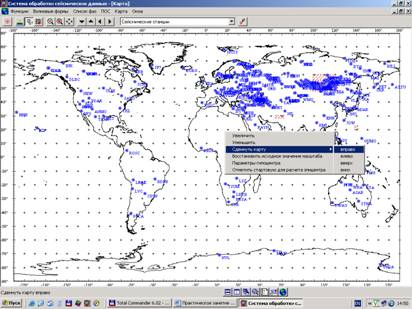
Рисунок 2.2.1 – Контекстное меню в рабочем окне «КАРТА».
3 Создание списков сетей, отображаемых на карте
В программе WSG есть возможность создать один или несколько списков групп станций, из которых будут выбираться конкретные станции через меню «ВОЛНОВЫЕ ФОРМЫ» –> «ВЫБРАТЬ» и отображаться в рабочем окне «КАРТА».
Порядок действий:
– через меню «ФУНКЦИИ» –> «РЕДАКТИРОВАТЬ СПИСОК СЕТЕЙ» открыть форму «СПИСОК СЕТЕЙ» (рисунок 3.1), нажать кнопку «СОЗДАТЬ НОВУЮ ГРУППУ», в поле «СПИСКИ СТАНЦИЙ» появится новая строка с выделенным синим цветом названием «ГРУППА СТАНЦИЙ 1», доступным для изменения;
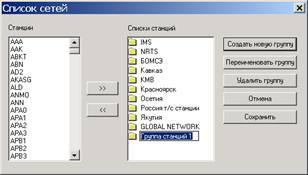
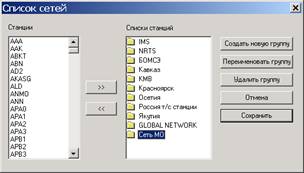
Рисунок 3.1 – Редактирование списка сетей.
– вписать в выделенное поле название группы станций, например, «СЕТЬ МО»;
– перевести и нажать курсор в поле любого другого списка, список «СЕТЬ МО» останется выделенным;
– скопировать нужные станции из общего списка в поле «СТАНЦИИ» в созданную группу станций, нажимая левой клавишей мыши по очереди на коде станции в поле «СТАНЦИИ» и кнопке [ ] между полями;
– нажать дважды левой клавишей мыши на списке «СЕТЬ МО», отобразятся скопированные коды станций (рисунок 3.2);
– удалить случайно скопированные или ненужные станции из списка «СЕТЬ МО», нажав левой клавишей мыши по очереди на коде станции в поле «Списки станций» и кнопке [ ] между полями;
– нажать кнопку «СОХРАНИТЬ» после завершения всех действий.
Изменить название группы станций «СЕТЬ МО» можно, нажав на кнопку «ПЕРЕИМЕНОВАТЬ ГРУППУ», вписать в выделенное поле новое название группы станций, например, «СЕТЬ МО–1».
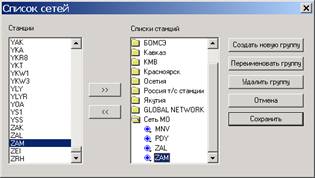
Рисунок 3.2 – Список «СЕТЬ МО» с развернутым списком станций.
Выбрать список необходимых для отображения на карте станций, созданный заранее через опцию «Редактировать список сетей» в меню «Функции» (рисунок 3.3). Для этого в специальном поле ( ) на верхней панели инструментов нажать на кнопку-стрелку
  и по названию сети выбрать нужный список станций;
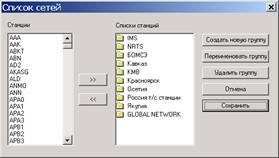
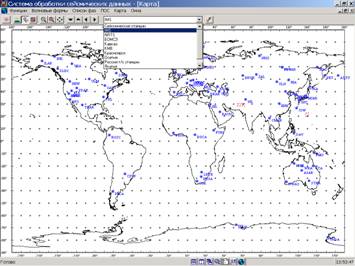
Рисунок 3.3 – Выбор списка станций для отображения на карте.
4 Создание границ региона для отображения его на карте
«CONTREG» – таблица контролируемых регионов в БД WSG, в нее заносятся границы прямоугольных регионов, которые затем отображаются на карте.
Программа WSG пока не позволяет вносить сложные многоугольные границы региона, поэтому нужно разделить такие границы на несколько прямоугольников (рисунок 4.1) и занести их по очереди, называя, например, «Байкал 1», «Байкал 2» и т. д.
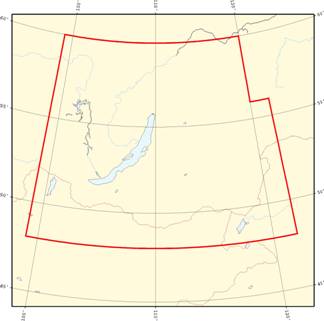
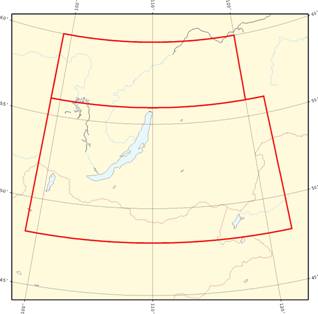
Рисунок 4.1 – Разделение сложной границы региона на прямоугольники.
Для заполнения таблицы «CONTREG» нужно выполнить следующие действия:
– выбрать опцию «РЕДАКТИРОВАТЬ СПИСОК КОНТРОЛИРУЕМЫХ РЕГИОНОВ» в меню «ФУНКЦИИ», откроется диалоговое окно «Редактирование списка контролируемых регионов» (рисунок 4.2.);
– нажать кнопку «Добавить», откроется диалоговое окно «Редактировать параметры региона» (рисунок 4.2.)

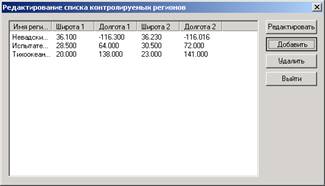
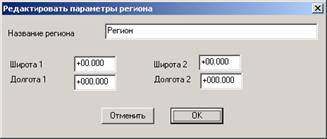
Рисунок 4.2 – Внесение границ региона в программу WSG.
– внести в поле «Название региона» название первого четырехугольника, например «Байкал 1», вписать в поля «Широта 1», «Широта 2», «Долгота 1» и «Долгота 2» границы первого четырехугольника соответственно: 56, 60, 99, 120 (рисунок 4.3), нажать кнопку «ОК»;
– внести в поле «Название региона» название второго четырехугольника, например «Байкал 2», вписать в поля «Широта 1», «Широта 2», «Долгота 1» и «Долгота 2» границы второго четырехугольника соответственно: 48, 56, 99, 122 (рисунок 4.3), нажать кнопку «ОК».
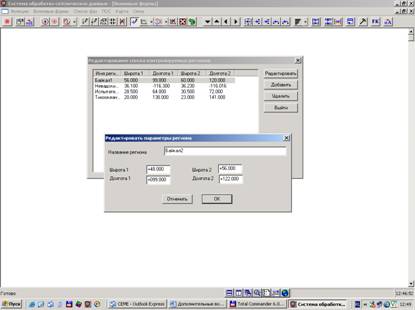
Рисунок 4.3 – Внесение границ нового региона в диалоговом окне
«Редактировать параметры региона».
В диалоговом окне «Редактирование списка контролируемых регионов» (рисунок 4.4) появились две новые строки с параметрами границ региона «Байкал».
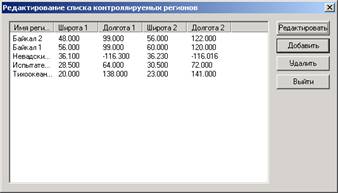
Рисунок 4.4 – Диалоговое окно «Редактирование списка контролируемых
регионов» после внесения новых границ регионов.
Перейти в рабочее окно «карта», нажать кнопку «РИСОВАТЬ КОНТУРЫ БЕРЕГОВОЙ ЛИНИИ» на верхней панели инструментов, отзуммировать нужное окно на карте; границы региона нарисованы на карте в виде красных заштрихованных четырехугольников (рис. 4.5).
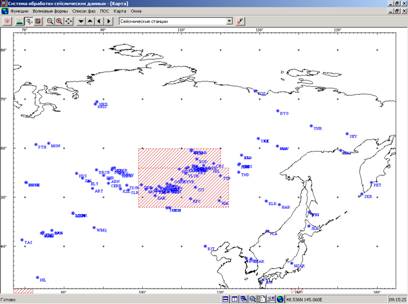
Рисунок 4.5 – Отображение границ регионов «Байкал 1» и «Байкал 2» в рабочем окне «КАРТА».
5 Сравнение записей землетрясений за разные интервалы времени для анализа
Для того чтобы сравнить записи двух (и более) событий, произошедших в разное время на Вашей станции, следует выполнить следующие действия:
– вывести в рабочем окне «КАРТА» исследуемое сейсмическое событие – фрагмент волновых форм на одном (Z) или трех (Z,N,E) каналах (рисунок 5.1);
– нажать правой кнопкой мыши на записи любого канала, в открывшемся контекстном меню выбрать опцию «СОЗДАТЬ НОВОЕ ОКНО» (рисунок 5.1);
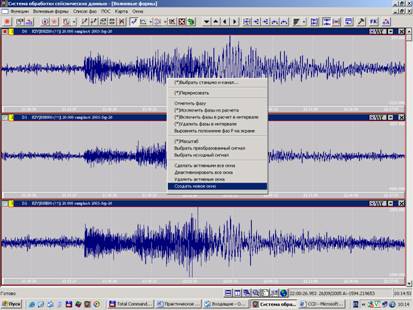
Рисунок 5.1 – Выбор опции «СОЗДАТЬ НОВОЕ ОКНО» в контекстном меню
рабочего окна «ВОЛНОВЫЕ ФОРМЫ».
– в открывшемся диалоговом окне «ВЫБОР СТАНЦИИ И КАНАЛА» (рисунок 5.2) в верхнем поле выбрать код станции и канала, в поле «Начало записи» указать время начала записи нужного сейсмического события, в поле «Длительность» указать длительность записи, соответствующую длительности записи в главном окне; нажать кнопку «ОК»;
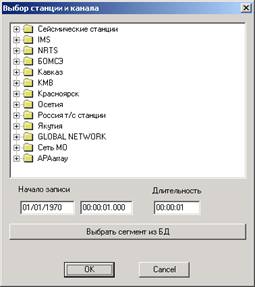
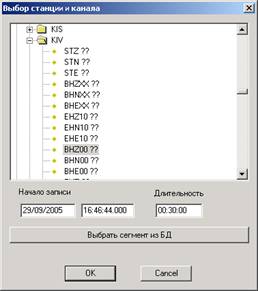
Рисунок 5.2. Выбор фрагмента волновых форм в диалоговом окне
«ВЫБОР СТАНЦИИ И КАНАЛА».
– нажать кнопку [ ] «РАСПОЛОЖИТЬ ГРАФИКИ ВОЛНОВЫХ ФОРМ В ПРЕДЕЛАХ ВСЕГО ОКНА» на верхней панели инструментов, на экране отобразится дополнительное нижнее окно с записью события (рисунок 5.3);
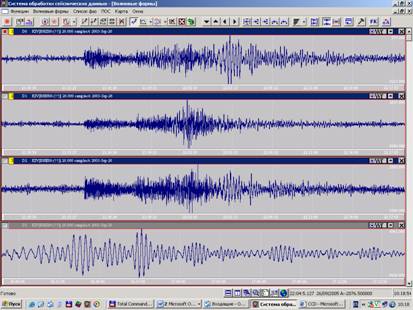
Рисунок 5.3 ‑ Дополнительное нижнее окно с записью события в окне «ВОЛНОВЫЕ ФОРМЫ».
– сделать неактивными окна с основными каналами, сделать главным активным окном дополнительный канал;
– подобрать масштаб записи в дополнительном нижнем окне так, чтобы он был идентичен записи исследуемого землетрясения (рисунок 5.4);
– убедиться по внешнему виду записи, что исследуемое землетрясение похоже (не похоже) на запись землетрясения, выведенную в дополнительном окне (на рисунке 5.4 видно, что землетрясения из одного очага).
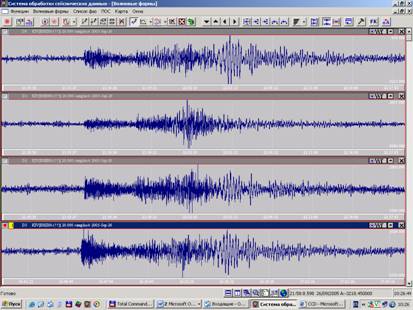
Рисунок 5.4 – Сравнение записей двух землетрясений в разное время из одного очага.
6 Определение класса и локальной магнитуды по симулированным данным на близких расстояниях (<800 км)
6.1 Методика оценки энергетического класса Раутиан локальных и региональных событий (до 800 км) в программе WSG производится следующим образом:
– сделать активными все окна, окно с записью Z-канала – главным окном;
– нажать кнопку «Выровнять по времени» на верхней панели инструментов;
– «отзуммировать» интервал записи Рn (или Pg) волны, чтобы на экране был выведен интервал записи не более 1–2 минут;
 – произвести симуляцию прибора ВЭГИК на всех составляющих – через управляющую кнопку
  «Линейный фильтр» –> «Симуляция ВЭГИК-0.7» (при наличии симуляционной АЧХ – с использованием нулей-полюсов);
– выполнить динамические замеры в максимуме Pn (Pg) волны по Z-каналу, для этого:
а) выделить интервальными отметками в главном окне (Z-канал) интервал максимальной амплитуды волны Pn (Pg) длиной несколько периодов,
б) нажать кнопку [ ] «РАСЧЕТ ПЕРИОДА И АМПЛИТУДЫ» на верхней панели инструментов, откроется диалоговое окно «РЕЗУЛЬТАТ РАСЧЕТА ПЕРИОДА И АМПЛИТУДЫ», одновременно на записи волновых форм перерисуются интервальные отметки (рисунок 6.1.1) – они теперь показывают интервал, автоматически выбранный программой для проведения замеров в максимальной фазе,
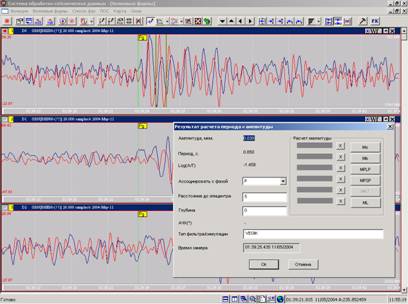
Рисунок 6.1.1 ‑ Автоматически выбранный интервал для проведения замеров
в максимальной фазе.
в) указать (выбрать из списка) в поле «АССОЦИИРОВАТЬ С ФАЗОЙ» название фазы (Pn или Pg), к которой будет приписаны динамические замеры, значения в полях «Расстояние до эпицентра» и «Глубина» можно не менять,
г) нажать кнопку «ОК» в диалоговом окне «РЕЗУЛЬТАТ РАСЧЕТА ПЕРИОДА И АМПЛИТУДЫ»;
– нажать кнопку [ ] «Убрать фильтр» на верхней панели инструментов;
– «отзуммировать» интервал записи Sn (или Sg) волны, чтобы на экране был выведен интервал записи не более 1–2 минут;
– произвести симуляцию прибора ВЭГИК на всех составляющих – через управляющую кнопку «Линейный фильтр» –> «Симуляция ВЭГИК-0.7» (при наличии симуляционной АЧХ – с использованием нулей-полюсов);
– выполнить динамические замеры в максимуме Sn (Sg) волны по N(E)-каналу аналогично Pn (Pg) волне;
– выбрать опцию «Рассчитать энергетический класс «Раутиан по ВЭГИК»« в меню «Волновые формы», откроется диалоговое окно «Энергетический класс» с рассчитанным значением Кр; в поле «Ассоциировать с фазой» нужно выбрать, к какой фазе приписать значение Кр и нажать кнопку «Запомнить».
После этого рассчитанный Кр будет вписан в соответствующую строку в окне «Список фаз» (рисунок 6.1.2).



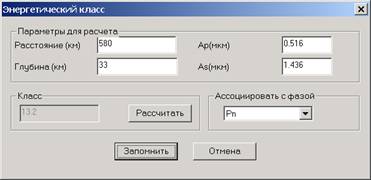
Рисунок 6.1.2 ‑Расчет энергетического класса.
6.2 Методика оценки локальной магнитуды ML в программе WSG
Вычисление локальной магнитуды ML в программе WSG производится согласно «Рекомендациям по вычислению локальной магнитуды ML по цифровым записям на расстояниях от 5 до 800 км с помощью программы WSG»:
– сделать активными все окна, окно с записью Z-канала – главным окном;
– нажать кнопку «Выровнять по времени» на верхней панели инструментов;
– «отзуммировать» интервал записи максимальной амплитуды на записи (максимум Sg или Lg- волны), чтобы на экране был выведен интервал записи не более 1 минуты;
– произвести симуляцию прибора Вуда-Андерсона на всех составляющих – через управляющую кнопку «Линейный фильтр» –> «Симуляция Wood-Anderson» (при наличии симуляционной АЧХ – с использованием нулей-полюсов);
– выполнить динамические замеры в максимуме Sg (Lg) волны по N или Е-каналу:
а) выделить интервальными отметками в главном окне (N или Е-канал) интервал максимальной амплитуды волны Sg (Lg) длиной несколько периодов,
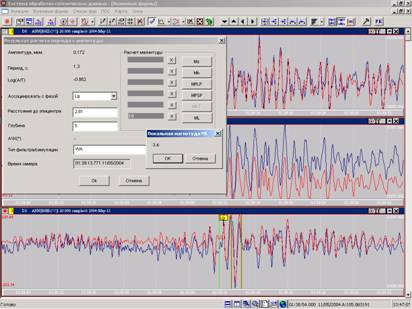
б) нажать кнопку [] «РАСЧЕТ ПЕРИОДА И АМПЛИТУДЫ» на верхней панели инструментов, откроется диалоговое окно «РЕЗУЛЬТАТ РАСЧЕТА ПЕРИОДА И АМПЛИТУДЫ», одновременно на записи волновых форм перерисуются интервальные отметки (рисунок 6.2.1) – они теперь показывают интервал, автоматически выбранный программой для проведения замеров в максимальной фазе,

|
Из за большого объема этот материал размещен на нескольких страницах:
1 2 3 |
