

Партнерка на США и Канаду по недвижимости, выплаты в крипто
- 30% recurring commission
- Выплаты в USDT
- Вывод каждую неделю
- Комиссия до 5 лет за каждого referral
Вычислите сумму в столбце Площадь, используя кнопку Вставка функции и функцию СУММ.
Вычислите сумму в столбце Население, используя кнопку Автосумма.
Для каждой страны вычислите:
• плотность населения, чел/км2;
• долю (в %) от всего населения Земли.
При вычислении долей (в %) используйте формулу, содержащую в качестве делителя абсолютный адрес ячейки с числом, обозначающим суммарное количество населения Земли, : $адрес столбца $адрес строки, например, =D3/$D$14.
Используя кнопку Вставка функции и функцию СРЗНАЧ, вычислите среднюю плотность населения.
Подсчитайте, сколько процентов населения Земли составляет население всех стран, приведенных в таблице.
С помощью кнопки Уменьшить разрядность уменьшите разрядность вычисленных значений и установите точность - 1 десятичный знак после запятой.
С помощью команды ФОРМАТÞСтрокаÞСкрыть скройте (временно удалите из таблицы) две последние строки.
Выделите созданную таблицу вместе с находящейся под ней пустой строкой и скопируйте ее ниже на этом же листе.
В исходном экземпляре таблицы выделите две строки, находящиеся выше и ниже удаленных строк, и восстановите скрытые строки с помощью команды ФОРМАТÞСтрокаÞОтобразить.
Отформатируйте исходный экземпляр таблицы, используя команды меню ФОРМАТÞЯчейки и кнопки панели инструментов Границы и Цвет заливки.
Отформатируйте второй экземпляр таблицы с помощью команд меню ФОРМАТÞАвтоформат.
Сохраните работу в своей папке.
На листе Таблица рабочей книги Tabl.xls выделите строки с 1-й по 15-ю (исходный экземпляр таблицы) и скопируйте их в буфер обмена.
Задание 4. Сортировка данных
Создайте новую рабочую книгу, содержащую 7 рабочих листов. Добавить рабочие листы можно с помощью команды меню ВСТАВКАÞЛист.
Вставьте таблицу, находящуюся в буфере обмена, на рабочий лист 1 (с активной ячейкой А1).
Сохраните рабочую книгу в своей папке в виде файла с именем Сортировка и выборка.xls.
В документе Сортировка и выборка.xls скопируйте рабочий лист 1 на все остальные рабочие листы (со 2 по 7).
С помощью контекстного меню переименуйте лист 1 в лист Сортировка.
На листе Сортировка скройте две последние строки таблицы с помощью контекстного меню, выделите всю таблицу (строки с 1 по 16) и скопируйте их ниже на этом же листе еще 4 раза.
Сортировка данных в электронных таблицах производится с помощью команд меню ДАННЫЕÞСортировка.
На листе Сортировка во втором экземпляре таблицы выполните сортировку по данным столбца Плотность населения (по убыванию).
В третьем экземпляре таблицы расположите страны по алфавиту.
В четвертом экземпляре таблицы проведите сортировку по данным последнего столбца (%).
В последнем экземпляре таблицы расположите страны по численности населения, а затем в этом же экземпляре отсортируйте данные по первому столбцу (по номерам).
Получился исходный вариант таблицы?
Проанализируйте полученные результаты.
Сохраните работу.
Задание 5. Фильтрация (выборка) данных с использованием автофильтра
Фильтрация (выборка) данных позволяет отобразить в таблице только те строки, содержимое ячеек которых отвечает заданному условию (или нескольким условиям). Эта операция может выполняться с помощью автофильтра или расширенного фильтра.
Для выполнения фильтрации данных с помощью автофильтра нужно:
1. установить курсор внутри таблицы;
2. ввести команду меню ДАННЫЕÞФильтрÞАвтофильтр;
3. щелчком мыши по кнопке со стрелкой раскрыть список столбца, по которому будет производиться выборка;
выбрать строку "условие" и задать критерии выборки.Для восстановления исходной таблицы нужно щелкнуть мышью по кнопке со стрелкой (синего цвета) и в раскрывшемся списке выбрать строку "всё" или выполнить команду ДАННЫЕÞФильтрÞОтобразить все.
Для отмены режима фильтрации нужно установить курсор внутри таблицы и снова ввести команду меню ДАННЫЕÞФильтрÞАвтофильтр (убрать переключатель).
Произведите фильтрацию записей таблицы на листах 2-5 документа Сортировка и выборка.xls согласно следующим критериям:
• На листе 2 выберите страны с площадью более 5 000 тыс. км2.
• На листе 3 - страны с населением меньше 150 млн чел.
• На листе 4 - страны с плотностью населения от 100 до 300 чел/км2.
• На листе 5 - страны, население которых составляет более 2% от всего населения Земли.
На листе 2 восстановите исходный вариант таблицы и отмените режим фильтрации. Сохраните работу.
Задание 6. Фильтрация данных с использованием расширенного фильтра
Расширенный фильтр позволяет осуществлять более сложную выборку данных электронной таблицы с заданием нескольких условий.
Фильтрация записей с использованием расширенного фильтра выполняется с помощью команды меню ДАННЫЕÞФильтрÞРасширенный фильтр.
В документе Сортировка и выборка.xls переименуйте лист 6 в лист Расширенный.
Выделите на этом листе строку 1 и вставьте перед ней 3 новых строки.
На этом же листе (под таблицей) создайте рамку для текстового поля.
Найдите в справочной системе Excel раздел Фильтры, расширенные, Фильтрация списка с помощью расширенного фильтра и скопируйте содержимое этого раздела в текстовое поле. Отредактируйте размер текстового поля и текст справки.
Ознакомьтесь с технологией выборки данных с использованием расширенного фильтра.
На листе Расширенный выберите из таблицы страны, начинающиеся с буквы "К" и имеющие численность населения более 1 млрд чел.
Сохраните работу.
Задание 7. Построение диаграмм
Переименуйте лист 7 документа Сортировка и выборка.xls в лист Диаграммы.
На листе Диаграммы выделите в таблице столбцы с названиями стран и численностью населения.
Постройте круговую диаграмму по данным выделенных столбцов.
Измените тип диаграммы. Восстановите круговую диаграмму.
Постройте различные гистограммы по данным остальных столбцов.
Сохраните работу.
Результаты работы:
• сохраненные в своей папке файлы TabLxls, Сортировка и выборка.xls;
• таблицу с выполненными в ней расчетами;
• лист с отсортированными данными;
• листы с выборками из таблицы;
• построенные диаграммы.
Закройте все окна.
Завершите работу.
ПРАКТИЧЕСКАЯ РАБОТА 2
Выполнение вычислений в табличном процессоре MS Excel. Создание и редактирование диаграмм. Интеграция приложений
Цель работы:
1. Выполнение вычислений в таблицах Excel.
2. Ознакомление с приемами работы по созданию и редактированию диаграмм.
3. Освоение способов интеграции объектов, созданных в различных приложениях:
• вставка электронной таблицы и диаграммы в текстовый документ;
• редактирование вставленной таблицы средствами Excel;
• вставка в документ Excel фрагментов текстового документа и рисунков.
Задание 1. Создание таблицы и выполнение вычислений
Запустите Windows. Запустите табличный процессор Excel.
Создайте новый файл. Уточните настройку параметров программы и приведите их в соответствие с установками практической работы 1.
Присвойте листу 1 имя Вычисления.
Выделите весь лист и очистите его командой ПРАВКАМÞОчиститьÞВсе.
Создайте приведенную на рисунке таблицу.
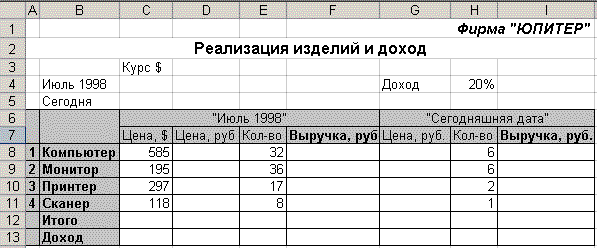
Реализация изделии и доход
Сохраните работу в своей папке в виде файла Таблицы и диаграммы.xls.
Выполните необходимые вычисления, используя там, где это необходимо, абсолютные адреса ячеек или их имена.
Рассчитайте суммарную выручку и доход фирмы.
Сохраните работу.
На основе проведенных расчетов создайте новую таблицу по приведенному ниже образцу и с помощью команды меню ВСТАВКАÞДиаграмма постройте объемную гистограмму.
Доходы фирмы "Юпитер"
"Июль 1998" | "Сегодняшняя дата" | |
Курс $, руб. | 6,2 | |
Выручка, тыс. руб. | ||
Доход, тыс. руб. |
Проанализируйте полученные результаты.
Сохраните работу.
Задание 2. Работа с таблицами и диаграммами
Активизируйте Лист 2. Присвойте листу 2 имя Динамика.
Выделите весь лист и очистите его командой ПРАВКАÞОчиститьÞВсе.
Составьте таблицу по приведенному на рисунке образцу.
Регионы мира и весь мир | 1900 | 1950 | 1990 | 2000 | ||||
Млн чел. | % | Млн чел. | % | Млн чел. | % | |||
Россия, Зарубежная Европа. Северная Америка | 506 | 738 | 1062 | 1109 | ||||
Зарубежная Азия, Латинская Америка | 1144 | 1776 | 4204 | 5110 | ||||
Весь мир | 1656 | 2527 | 5292 | 6252 |
Динамика изменения численности населения Земли в XX веке

|
Из за большого объема этот материал размещен на нескольких страницах:
1 2 3 4 5 6 |
