

Партнерка на США и Канаду по недвижимости, выплаты в крипто
- 30% recurring commission
- Выплаты в USDT
- Вывод каждую неделю
- Комиссия до 5 лет за каждого referral
Задание 3. Создание таблиц подстановки
Таблицы подстановки позволяют вычислять и анализировать данные в тех случаях, когда необходимо найти результат для нескольких значений в одной или двух исходных (влияющих) ячейках.
Excel позволяет создавать таблицы подстановки следующих типов:
• таблицы подстановки с одной переменной и с одной или несколькими формулами;
• таблицы подстановки с двумя переменными.
С помощью таблиц подстановки также можно выполнить анализ примера с помещением вклада, т. е. определить влияние изменения:
1) процентной ставки на сумму возврата вклада;
2) процентной ставки на коэффициент увеличения вклада;
3) величины процентной ставки и изменения срока вклада на сумму возврата вклада.
Создание таблицы подстановки с одной переменной
Для решения первых двух задач используйте таблицы подстановки с одной переменной.
Сделайте активным лист 3 и присвойте ему имя Таблицы подстановки.
Перед началом таблицы вставьте две пустые строки.
Сделайте на этом же листе еще две копии таблицы с пятью пустыми строками перед каждым экземпляром таблицы.
В качестве переменной используйте процентную ставку (ячейку ввода В5), которая может принимать значения от 3 до 10%. Введите эти значения в столбец D согласно приведенному ниже образцу (рисунок).
В ячейку, находящуюся правее и выше первого введенного в столбец D значения, введите формулу для вычисления суммы возврата вклада: =ВЗ*В6.
Выделите диапазон ячеек D2:E10, содержащий подставляемые значения процентных ставок и формулу для расчета суммы возврата вклада.
А | В | С | D | E | |
1 | Процент | Сумма возврата | |||
2 | =B3*B6 | ||||
3 | Размер вклада | 5000руб. | 3% | ||
4 | Срок вклада | 5 | 4% | ||
5 | Процентная ставка | 5% | 5% | ||
6 | Коэфф. увеличения | 1,28 | 6% | ||
7 | Сумма возврата | 6381руб | 7% | ||
8 | 8% | ||||
9 | 9% | ||||
10 | 10% |
Данные для таблицы подстановки с одной переменной
Введите команду ДАННЫЕÞТаблица подстановки и в диалоговом окне в поле Подставлять значения по строкам в: введите абсолютный адрес ячейки ввода (с процентной ставкой) - $В$5.
Создание таблицы подстановки с одной переменной и двумя формулами
Для создания таблицы подстановки с одной переменной и двумя и более формулами дополнительные формулы вводят справа от ранее введенной формулы в той же строке.
При этом следует иметь в виду, что все используемые для подстановки формулы должны быть прямо или косвенно связаны с одной и той же ячейкой ввода, в рассматриваемом примере - с ячейкой В5, содержащей значение процентной ставки.
Добавьте в таблицу подстановки в ячейку F2 вторую формулу для расчета коэффициента увеличения вклада: = (1+В5)^В4.
Выделите необходимый диапазон ячеек (D2:F10), введите команду ДАННЫЕÞТаблица подстановки и в диалоговом окне введите абсолютный адрес ячейки ввода $В$5.
Проанализируйте полученные результаты.
Обратите внимание на то, что обе формулы связаны с одной и той же ячейкой ввода. Сохраните документ.
Создание таблицы подстановки с двумя переменными
Таблица подстановки с двумя переменными позволяет решить еще одну задачу - определить влияние величины процентной ставки и изменения срока вклада на сумму возврата вклада.
При создании таблицы подстановки с помощью двух переменных формула для определения значений должна находиться в месте пересечения столбца и строки с подставляемыми значениями.
Используемая формула должна ссылаться на две различные ячейки ввода.
Скопируйте из первой таблицы во второй экземпляр таблицы диапазон ячеек D3:D10.
Введите формулу расчета суммы возврата вклада в ячейку, находящуюся выше первого подставляемого значения процентной ставки.
В строку правее формулы введите значения подстановки для второй переменной - срока вклада - от 5 до 10 лет.
Выделите диапазон ячеек, содержащий формулу и оба набора значений для подстановки.
Введите команду ДАННЫЕÞТаблица подстановки.
В диалоговом окне Таблица подстановки введите абсолютные адреса двух ячеек ввода.
Ссылку на ячейку ввода для значений подстановки, расположенных в столбце, указывают в поле Подставлять значения по строкам.
Ссылку на ячейку ввода для значений подстановки, расположенных в строке, указывают в поле Подставлять значения по столбцам.
Проанализируйте полученные результаты.
Сохраните документ.
В третьем экземпляре исходной таблицы создайте еще одну таблицу подстановки с двумя переменными: процентной ставкой и размером вклада, подставляя значения размера вклада от 4000 до 8000 р.
Сохраните работу.
Задание 4. Автоматическое подведение общих и промежуточных итогов. Работа со структурой таблицы
Скопируйте из папки Common в свою папку файл Itody.xls и создайте в нем 2 новых рабочих листа.
Присвойте новым рабочим листам имена Итоги и Вычисления.
Скопируйте рабочий лист Исходный на лист Итоги, введите в ячейку G5 нужную формулу и выполните вычисления в столбце Объем продаж.
На листе Итоги приведены данные по реализации лицензионного программного обеспечения двумя продавцами фирмы "Юпитер".
Требуется вычислить суммарное количество программ, реализованных каждым продавцом, объем продаж для каждого продавца и подвести итоги в целом по фирме.
Для решения этой задачи удобно использовать средства Excel для автоматического подведения общих и промежуточных итогов - команду ДАННЫЕÞИтоги.
Выполните следующую последовательность действий:
1) отсортируйте данные в таблице по столбцу Продавец;
2) выделите всю таблицу - диапазон ячеек A4:G22 и введите команду меню ДАННЫЕÞИтоги;
3) в диалоговом окне Промежуточные итоги из списка При каждом изменении в: выберите столбец Продавец;
4) из списка Операция выберите функцию Сумма;
5) в списке Добавить итоги по: выберите столбцы, содержащие значения, по которым необходимо подвести итоги, - Количество и Объем продаж;
6) щелкните по кнопке ОК.
Обратите внимание на появление в таблице новых строк с итоговыми данными.
Выделите итоговые данные полужирным курсивом и размером шрифта 12 пт..
Сохраните работу.
Общие и промежуточные итоги динамически связаны с исходными (детальными) данными, и все изменения в исходных данных будут автоматически отражаться в итоговых результатах.
Внесите какие-либо изменения в ячейки столбца Количество продаж и проанализируйте результат.
При подведении итогов автоматически создается структура таблицы.
На листе Итоги символы структуры отображаются слева от номеров строк (рисунок).
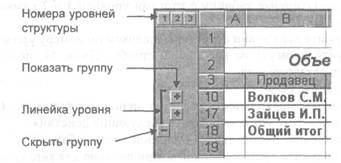
Символы структуры
На листе Итоги имеется три уровня структуры - 1, 2 и 3.
Щелчок по номеру уровня позволяет скрыть детали уровней с большими номерами и показать детали этого уровня и всех уровней с меньшими номерами.
Для того чтобы показать все данные в таблице, нужно щелкнуть по самому большому номеру. Чтобы скрыть детальные данные всех уровней структуры, нужно щелкнуть по номеру 1. Данные уровня 1 скрыты быть не могут.
Линейки уровней показывают, какие группы строк или столбцов входят в каждый уровень структуры.
Исследуйте возможности работы со структурой таблицы на листе Итоги. Скройте все детальные данные и отобразите только результаты подведения итогов.
Сохраните работу.
Задание 5. Выполнение вычислений и построение диаграмм на основе итоговых данных
На основе таблицы с итоговыми данными можно выполнять дополнительные вычисления.
Скопируйте рабочий лист Итоги на лист Вычисления.
Определите эффективность работы каждого продавца, его вклад в общий объем продаж.
Для этого в итоговую таблицу на листе Вычисления добавьте заголовок нового столбца Н - Доля, % и введите формулу для расчета процентной доли каждого продавца в общем объеме продаж.
Отформатируйте таблицу с итогами уровней 1 и 2 рамками и заливкой.
Откройте все уровни структуры щелчком по номеру уровня 3 и скопируйте формулу во все ячейки столбца Доля, %, используя маркер автозаполнения.
Сохраните работу.
Проверьте правильность расчетов, используя функцию Автовычисления. Для этого выполните следующие действия:
• выделите необходимый диапазон ячеек таблицы;
• щелкните правой кнопкой мыши по полю для автовычислений в Строке состояния Excel;
• выберите из меню функцию Сумма;
• просмотрите результат в строке состояния в поле для автовычислений и сравните их с данными в таблице.
На основе таблицы с итоговыми данными можно построить диаграмму, использующую только видимые элементы структуры.
Скройте в таблице все детальные данные, щелкнув по номеру уровня 2, и постройте объемную столбчатую диаграмму на основе данных столбцов В и Н.
Диаграмма может обновляться, скрывать или показывать данные в соответствии с тем, скрываются или показываются с помощью символов структуры отдельные детали таблицы.
Откройте в таблице одну из групп детальных данных и обратите внимание на изменение диаграммы.
Сохраните работу.
Задание 6. Консолидация данных
Создайте в рабочей книге Itogy.xls три новых рабочих листа и присвойте им имена Юпитер, Сатурн и Консолидация.
Скопируйте рабочий лист Исходный на лист Юпитер, введите в ячейку G5 нужную формулу и выполните вычисления в столбце Объем продаж.
Скопируйте данные рабочего листа Юпитер на лист Сатурн. Откорректируйте данные на рабочем листе Сатурн:
• измените название фирмы;
• так как на фирме "Сатурн" реализацией программных продуктов занимается только один человек, удалите в таблице строки, относящиеся к одному из продавцов, измените фамилию продавца и некоторые данные в столбце Количество.

|
Из за большого объема этот материал размещен на нескольких страницах:
1 2 3 4 5 6 |
