

Партнерка на США и Канаду по недвижимости, выплаты в крипто
- 30% recurring commission
- Выплаты в USDT
- Вывод каждую неделю
- Комиссия до 5 лет за каждого referral
Порядок установки программы с компакт-диска:
1. Вставьте компакт-диск в дисковод, и автоматически запустится программа установки.
Примечание: Если программа установки не запустилась, то откройте Мой компьютер, компакт-диск и запустите файл: ds.exe.
Если Вы получили программу по электронной почте, то скопируйте (перенесите) программу установки на нужный компьютер и дважды щелкните по файлу установки:  ds.exe.
2. В появившемся окне с названием «Установка Диплом-стандарт ВПО» прочитайте Лицензионное соглашение и если Вы согласны, то установите флажок Я принимаю это соглашение, затем нажмите Далее;
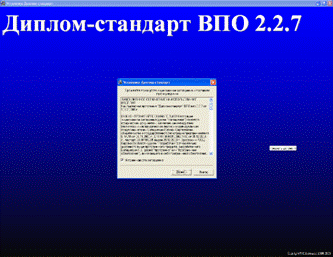
Установка программы «Диплом-стандарт». To do
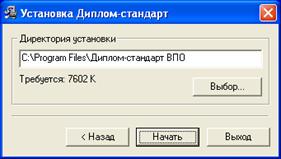
Окно выбора папки установки.
3. Проверьте папку установки, при необходимости измените (по умолчанию программа устанавливается в папку: «C:\Program Files\Диплом-стандарт ВПО»). Нажмите Начать – начнется копирование файлов, если какой-либо файл уже имеется на Вашем компьютере, то программа сообщит об этом, в большинстве случаев необходимо нажать Все поверх.
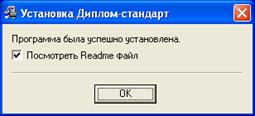
Завершение установки.
4. По окончании установки нажмите Ok.
Примечание 1: В Windows XP/2003 может возникнуть вопрос о сохранении нераспознанных версий файлов, ответьте утвердительно с тем, чтобы оставить эти файлы, а не восстанавливать исходные версии файлов из комплекта установки Windows.
Примечание 2: Если программа установки потребует перезагрузить компьютер, сделайте это. В версиях Windows 95/98/Me перезагрузка обязательна.
Примечание 3: Также появится окно программы Блокнот с файлом ReadMe, содержащим общую информацию о программе и папка с ярлыками для запуска программы «Диплом-стандарт».
При установке программа создает папки и устанавливает все необходимые файлы для ее корректной работы.
Папка для размещения программы выбирается при установке. По умолчанию предлагается папка:
C:\Program Files\Диплом-стандарт ВПО.
В этой папке размещаются файлы:
· ds.exe – программа,
· ds.mdb – база данных,
а также создаются подпапки:
· Шаблоны – для размещения шаблонов печатных форм документов и отчетов,
· Документы – для размещения созданных документов и отчетов,
· Zip – для размещения программы-архиватора,
· Архив – для размещения архивных копий базы данных.
При правильной установке программы в главном меню Windows (меню Пуск) программа установки создает папку «Диплом-стандарт ВПО» (Пуск/Программы/Диплом-стандарт ВПО), в которой имеются ярлыки:
· Диплом-стандарт ВПО – для запуска программы.
· Руководство пользователя – настоящий документ Word, содержащий подробное описание программы.
· Краткое руководство – краткое руководство пользователя – содержится только раздел по вводу данных в программу, наглядные схемы соответствия вводимых реквизитов в программу и их расположение в печатаемых документах.
· Инструкция ВПО – Инструкция о порядке выдачи документов государственного образца о ВПО, заполнении и хранении соответствующих бланков документов.
· Страница Диплом-стандарт ВПО – для открытия страницы о программе (в сети Internet на сайте разработчика).
· Деинсталляция – ярлык для удаления программы с компьютера.
Запуск программы
Для запуска программы выполните команду:
Пуск/Программы/Диплом-стандарт ВПО/Диплом-стандарт.
Далее может появиться окно ввода имени пользователя (логина, учетной записи) и пароля:
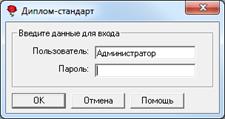
Ввод имени пользователя и пароля. To do
В этом окне при первом запуске не нужно вводить пароль, а имя пользователя уже должно быть указано «Администратор», нажмите Ok.
Будет выведено окно регистрации программы:
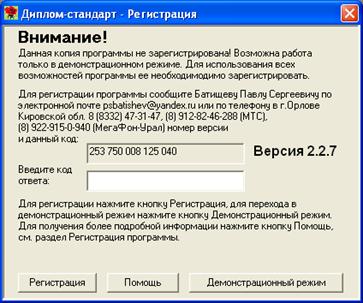
Регистрация программы «Диплом-стандарт». To do
Программа позволяет работать в демонстрационном режиме, он включается нажатием кнопки Демонстрационный режим в окне Регистрация.
Демонстрационный режим – это режим, в котором используются уже заполненные справочники групп, студентов, учебный план, а также итоговых оценок. Эти данные можно удалить и изменить. Вам доступны все возможности по вводу данных и по формированию документов. Однако, после закрытия программы созданные Вами данные не будут сохранены. В демонстрационном режиме также есть ограничения по количеству создаваемых строк в справочниках.
Вы можете, не регистрируя программу, ознакомиться со всеми ее возможностями.
Программа снабжена системой защиты от несанкционированного копирования! Это сделано для защиты авторского права разработчика.
Для работы в программе «Диплом-стандарт» ее необходимо зарегистрировать. Незарегистрированная копия программы работает только в демонстрационном режиме.
Регистрация программы:
· запустите программу и запишите исходный код продукта;
· передайте исходный код по электронной почте: 473147@mail.ru , если у вас нет такой возможности, то по телефону линии консультаций и заказов: 8 (8332) , необходимо также передать следующую информацию:
ü номер и дата лицензии на программу (лицензия высылается вместе с компакт-диском отдельным документом, номер и дата обычно совпадают с номером договора или счета на оплату программы);
ü наименование организации (или ФИО покупателя);
ü наименование программы: «Диплом-стандарт» ВПО 2012.
· получите код ответа и введите его;
· нажмите кнопку Регистрация.
Примечание: После регистрации программы рекомендуется записать на внешний носитель информации (дискету или флешь) файл ds.ini, находящийся в папке программы (С:\Program Files\Диплом-стандарт ВПО). В этом файле сохранен код регистрации. В случае неисправностей с компьютером, Вы можете после ремонта и повторной установки программы вписать этот файл на прежнее место, и программа не будет запрашивать код регистрации при условии, что оборудование будет тем же.
Вся информация, с которой работает программа «Диплом-стандарт» сохраняется в файле базы данных формата Microsoft Access 2000/XP/2003 (расширение файла *.mdb).
В одном файле базы данных хранится содержимое справочников, итоговые оценки, данные об учебном заведении. Достаточно однажды создать базу данных, а затем при открытии программы база данных открывается автоматически. При обновлении версии программы структура базы данных корректируется также автоматически.
Примечание: Никаких действий по сохранению информации в программе делать не нужно, информация сохраняется автоматически.
При первом запуске зарегистрированной программы будет создана новая база данных, при этом программа задаст вопрос: «Заполнить справочники демонстрационными данными?». На этот вопрос нужно ответить «Нет», если Вы хотите получить чистую базу данных и начать работать с программой; «Да», если хотели бы ознакомиться с возможностями программы на демонстрационном примере. Независимо от ответа будут заполнены справочники: «Виды оценок», «Формы получения образования», «Уровни обучения», «Виды документов», «Типографии», и добавлены некоторые дисциплины в справочник «Дисциплины».
Более подробно работа с базой данных описана в разделе: 4. Работа с базой данных
2.10.1. Окно программы
Для работы программы открывается стандартное основное окно Windows. Внутри этого окна могут открываться вложенные окна, в которых размещаются компоненты программы, такие как справочники, окна диалогов и т. п.
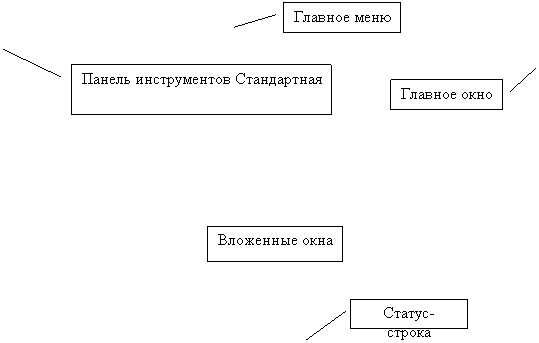
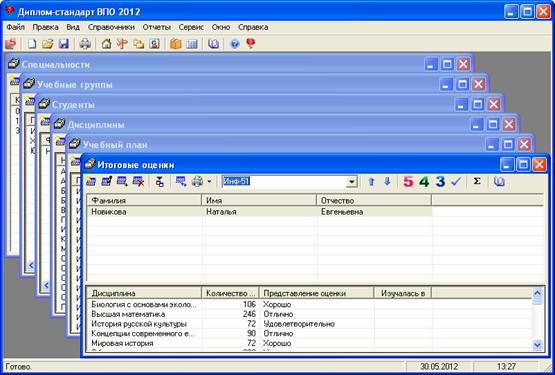
Окно программы «Диплом-стандарт».
Управление программой осуществляется с помощью:
1. меню (Файл, Правка, Вид, Действия, Справочники и т. д.);
2. стандартной панели инструментов;
3. клавиатуры.
2.10.2. Меню Вид
В меню Вид можно:
· вывести на экран Панель инструментов «Стандартная» (рекомендуется).
· включить или выключить отображение статус-строки. Она находится в нижней части основного окна, в ней выводятся сообщения о результате выполнения команды или о невозможности ее выполнения, например «Готово», а также текущая дата и время.
В меню Вид имеется команда Обновить, которая позволяет обновить любое активное вложенное окно программы. Вложенные окна при их активизации обновляются автоматически, но при возникновении непредвиденных ситуаций можно использовать данную команду, чтобы снова прочитать содержимое базы данных и вывести данные на экран.
2.10.3. Панель инструментов «Стандартная»
Если панель не видна на экране, то для отображения панели выполните:
Вид/Панель инструментов

Панель инструментов «Стандартная».
1 – Итоговые оценки – открывает справочник «Итоговые оценки». Это окно можно открыть с помощью меню Справочники/Итоговые оценки.
2 – Создать базу данных – создать файл новой базы данных (см. 4.1. Создать новую базу данных).
3 – Открыть базу данных – открыть ранее созданный файл базы данных (см. 4.2. Открыть базу данных).
4 – Сохранить базу данных как – сохранить базу данных в другом файле (см. 4.3. Сохранить базу данных в другом файле).
5 – Печать справочника – получить печатную форму таблиц справочников (см. 3.3.4. Печать таблиц). Примечание: Этой кнопкой нельзя вывести на печать вкладыш, приложение и академическую справку, для этого существует специальная кнопка «Печать документов» в окнах справочников «Итоговые оценки» и «Студенты».
6 – Учреждение – открывает окно параметров образовательного учреждения.
7 – Специальности – открывает справочник «Специальности».
8 – Учебные группы – открывает справочник «Учебные группы».
9 – Студенты – открывает справочник «Студенты».
10 – Дисциплины – открывает справочник «Дисциплины».
11 – Учебный план – открывает справочник «Учебный план».
12 – Книга регистрации – открывает отчет о регистрации выдаваемых выпускных документов «Книга регистрации».
13– Руководство пользователя – открывает настоящее руководство пользователя по программе «Диплом-стандарт» ВПО.
2.10.4. Установка пароля
Для того, чтобы никто не смог войти в программу кроме Вас, Вы можете установить пароль, для этого:
1. Откройте справочник «Пользователи»: Справочники / Общие справочники / Пользователи.
2. Выберите строку «Администратор» и дважды щелкните по строке.
3. Введите пароль, введите подтверждение пароля (то есть введите тот же пароль еще раз), нажмите Ok.
Примечание: рекомендуется также установить пароль для пользователей «Оператор» и «Пользователь», либо удалить эти строки. Подробнее смотрите далее в настоящем руководстве.
2.10.5. Работа с вложенными окнами
Программа «Диплом-стандарт» является Windows-приложением, она содержит вложенные окна.
Для работы с вложенными окнами имеется пункт меню Окно, в котором в последних строках перечислены открытые вложенные окна.
Для переключения в другое вложенное окно необходимо:
· выбрать строку с названием нужного окна в пункте меню Окно;
· щелкнуть по нужному окну (если оно видно);
· нажать Ctrl+F6.
Для упорядочивания окон в пункте меню Окно предусмотрены следующие команды:
· Каскад
· Расположить горизонтально
· Расположить вертикально.
2.10.6. Получение справочной информации
Полностью возможности программы описаны в настоящем Руководством пользователя.
Руководство пользователя можно открыть непосредственно из программы «Диплом-стандарт», нажав клавишу F1, либо, выполнив, Справка/Руководство пользователя.
При установке программы создается также специальный ярлык для вызова руководства: Пуск/Диплом-стандарт/Руководство пользователя.
В случае возникновения сложных вопросов, ответы на которые Вы не можете найти в справочной системе, воспользуйтесь информацией на сайте http://pbprog.ru, сделайте запрос по электронной почте, задайте вопрос по телефону линии консультаций и заказов: 8 (83
Информация об обновлениях программы, о пополнении программы шаблонами документов для региональных типографий публикуется на сайте разработчика http://pbprog.ru
3. РАБОТА С ПРОГРАММОЙ
3.1. Порядок работы с программой
Чтобы быстрее освоить программу, рекомендуется ее внимательно изучить в демонстрационном режиме (см. 2.7. Знакомство с программой в демонстрационном режиме), либо, если программа уже зарегистрирована, создать новую базу данных, заполненную демонстрационными данными (см. 4.1. Создать новую базу данных). Это позволит Вам в дальнейшем эффективнее использовать программу и избежать ошибок ввода данных.
Затем Вы создаете новую (чистую) базу данных и ведете работу по тому алгоритму, который указан ниже.
Примечание: после регистрации программы чистая база данных создается автоматически (файл ds.mdb).
Этапы работы с программой:
1. Создание новой (чистой) базы данных (см. 4.1. Создать новую базу данных)
2. Ввод сведений об образовательном учреждении.
3. Проверка заполнения общих справочников: «Виды оценок» (см. 3.4.1. Виды оценок), «Формы получения образования», «Уровни обучения», «Виды документов», «Типографии».
4. Заполнение справочника «Дисциплины» (см. 3.4.2. Дисциплины).
5. Заполнение справочника «Специальности» (см. 3.4.3. Специальности).
6. Заполнение справочника «Учебные группы» (см. 3.4.4. Учебные группы).
7. Заполнение справочника «Учебный план» (см. 3.4.5. Учебный план).
8. Заполнение справочника «Студенты» (см. 3.4.6. Студенты).
9. Заполнение справочника «Образовательные учреждения».
10. Ввод итоговых оценок в справочник «Итоговые оценки» (см. 3.4.7. Итоговые оценки).
11. Распечатка документов: титульного листа, приложения к диплому, академической справки (см. 3.5.1. Печать документов государственного образца).
12. Распечатка Книги регистрации выдаваемых документов.
13. Создание архивных копий базы данных (см. 4. Работа с базой данных).
Здесь указываются данные об учебном заведении, общие для всех распечатываемых документов. Чтобы открыть окно:
1 вариант: Справочники/Учреждение;
2 вариант: в панели инструментов нажмите кнопку  (Учреждение).
Для ввода данных выделите нужное поле (щелкните мышью в него), введите текст с клавиатуры. Перемещаться в очередное поле можно с помощью клавиши Tab.
Для сохранения выбранных параметров необходимо нажать Ok (или комбинацию клавиш Ctrl+Enter). Для закрытия окна без сохранения данных нажмите кнопку Отмена, либо просто закройте окно.
Введите следующие сведения:
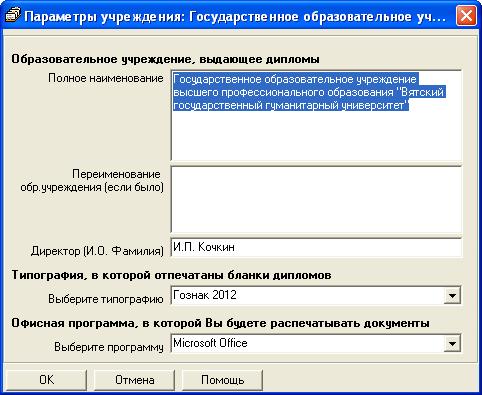
Окно «Параметры учреждения».
1. Полное наименование – полное официальное наименование учебного заведения и его местонахождение. Наименование можно разделить на несколько строк, чтобы и в документах, например, город выводился на следующей строке. Пробелы слева вводить не нужно, но выравнивание строк при распечатке будет по центру, т. к. это зависит от шаблона.
2. Переименование образовательного учреждения (если было) - указывается старое и новое наименование учреждения и год переименования, если это произошло в период обучения студента. Если переименования не было, то поле можно оставить пустым. Данные поля печатаются на обратной стороне приложения.
3. Директор – указываются инициалы и фамилия руководителя учреждения в формате: «».
4. Типография – выберите из выпадающего списка наименование типографии, в которой отпечатаны Ваши бланки выпускных документов. Наименование типографии указывается в нижней части бланка мелким шрифтом. Важно правильно указать типографию, т. к. размеры и расположение реквизитов документов на бланках разных типографий различно. Если типографии нет в списке, добавьте ее в справочнике «Типографии».
Справочники содержат информацию об однородных объектах, используемых программой «Диплом-стандарт». Для правильной работы программы необходимо полно и тщательно заполнить все имеющиеся справочники.
Чтобы открыть любой справочник, необходимо:
1 вариант: открыть меню Справочники, далее выбрать нужный пункт.
2 вариант: нажать нужную кнопку в панели инструментов «Стандартная».
Справочники рекомендуется заполнять в определенной последовательности: раньше заполняются те справочники, информация которых используется при заполнении других справочников.
Сначала заполняются общие справочники, которые содержат списки возможных значений заполнения реквизитов документов (заполняются в любой последовательности):
· Виды оценок,
· Виды документов,
· Формы получения образования,
· Уровни обучения,
· Типографии,
· Образовательные учреждения,
· Дисциплины,
затем следующие справочники (именно в такой последовательности):
· Специальности,
· Учебные группы,
· Учебный план,
· Студенты,
и в завершении
· Итоговые оценки.
3.3.1. Работа со справочниками
Данный раздел содержит сведения о том, как выполнить действия с элементами справочника. Здесь рассматривается, как добавить, изменить, скопировать, удалить строку справочника.
Все действия со справочниками выполняются с помощью:
· панели инструментов окна справочника 
· клавиш и комбинаций клавиш на клавиатуре.
1. Добавить строку:
· щелкните кнопке  Новая строка или нажмите на клавиатуре клавишу Insert;
· откроется окно диалога, в котором необходимо заполнить все имеющиеся поля. В данном окне могут быть поля следующих типов:
o  – текстовое поле: в это поле необходимо ввести текст или число с клавиатуры, щелкните внутрь поля и введите текст.
o  – многострочное текстовое поле: в это поле можно ввести текст в несколько строк, для перехода к следующей строке нажимайте Enter.
o Внимание! Если содержимое многострочного поля выделено, то при нажатии Enter весь текст будет удален!

|
Из за большого объема этот материал размещен на нескольких страницах:
1 2 3 4 |
