

Партнерка на США и Канаду по недвижимости, выплаты в крипто
- 30% recurring commission
- Выплаты в USDT
- Вывод каждую неделю
- Комиссия до 5 лет за каждого referral
o  – поле со списком: содержимое этого поля выбирается из списка. Для открытия списка необходимо нажать кнопку:
  , в раскрывшемся списке щелкнуть по нужной строке (примечание: в некоторых таких полях разрешается вводить текст с клавиатуры, а не только выбирать из списка, об этом будет сказано ниже);
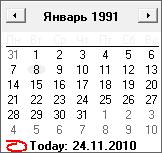
o  – дата: может быть введена с помощью цифр на клавиатуре, либо выбрана из календаря. Для открытия календаря щелкните по кнопке
  , в открывшемся календаре выберите нужную дату;
o  – флажок. Установленный флажок – это «Да» или «Истина», нет флажка – «Нет» или «Ложь»;
· для сохранения результатов нажмите Ok.
Переход от заполнения одного реквизита к заполнению другого осуществляется нажатием клавиши Enter.
Примечание 1: Если Вы отказываетесь от добавления строки – закройте окно или щелкните по кнопке Отмена, на вопрос «Сохранить изменения?» выберите ответ: «Нет».
Примечание 2: если Вы не заполните реквизиты в окне, которые являются обязательными, программа сообщит Вам об этом и не позволит добавить строку без этих реквизитов.
Примечание 3: если Вы пытаетесь добавить строку, а содержимое ключевого реквизита совпадает с содержимым уже имеющейся строки, то программа не позволит сохранить новую строку. Например, пытаетесь добавить дисциплины с таким же наименованием.
Пример добавления строки:
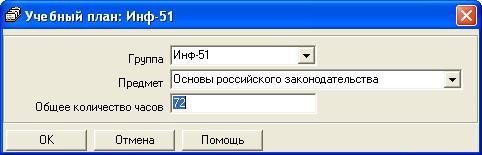
Пример добавления строки.
Примечание: Символ «снежинка» (*) в заголовке окна означает, что информация была Вами изменена, при нажатии Ок информация сохраняется, а при нажатии Отмена можно отказаться от сохранения.
2. Изменить строку:
· выделите нужную строку с помощью щелчка мыши или с помощью клавиатуры (клавиш со стрелками);
· выполните двойной щелчок по нужной строке или нажмите Enter (или кнопку  Изменить (открыть));
· в появившемся окне измените нужные поля;
· щелкните Ok для сохранения изменений или Отмена для того, чтобы оставить строку без изменений.
3. Скопировать строку:
· выделите строку, которую необходимо скопировать с помощью щелчка мыши или с помощью клавиш на клавиатуре;
· щелкните по кнопке  (Копировать строку) или нажмите F9;
· в появившемся окне проверьте или измените реквизиты;
· щелкните Ok для сохранения новой строки или Отмена для того, чтобы отказаться от добавления новой строки.
4. Удалить строку:
· выделите строку, которую необходимо удалить с помощью щелчка мыши или с помощью клавиатуры;
· щелкните по кнопке  (Удалить строку) или нажмите Delete,
· выберите Да.
Примечание 1: если Вы отказываетесь от удаления строки выберите Нет.
Примечание 2: Если Вы пытаетесь удалить строку, содержимое которой используется в других справочниках, то программа не позволит вам этого сделать. Вы можете только изменить ее содержимое.
Примечание 3. Можно удалить сразу несколько строк, для этого сначала необходимо выделить нужные строки (см. 3.3.2. Выделение строк в таблицах).
Примечание: Отмена последних действий при работе со справочниками не предусмотрена. Будьте осторожны при удалении строк. Вернуть их невозможно. Можно только создать заново.
В справочниках можно выделять некоторые строки, например, для вывода их на печать (см. 3.3.2. Выделение строк в таблицах).
Имеется возможность сортировать справочник по содержимому любой графы (см. 3.3.3. Сортировка таблиц), щелкая мышью по заголовкам граф.
3.3.2. Выделение строк в таблицах
Таблицы в программе используются для отображения содержимого справочников.
Некоторые операции в списках можно выполнять сразу с несколькими строками, например, удаление, печать. Для этого нужные строки необходимо выделить.
1. Выделить одну строку:
· 1 вариант: выберите строку с помощью мышки;
· 2 вариант: с помощью клавиш-стрелок на клавиатуре выберите нужную строку.
Выделенная строка будет обозначена более интенсивным цветом, чем другие.
2. Выделить несколько последовательных строк:
· 1 вариант: щелкните мышью по первой необходимой строке, удерживая Shift, щелкните по последней строке;
· 2 вариант: выберите первую нужную строку, удерживая Shift, нажимайте клавиши-стрелки на клавиатуре.
3. Выделить несколько непоследовательных строк:
· 1 вариант: щелкните мышью по первой необходимой строке, удерживая Ctrl, щелкайте по другим необходимым строкам;
· 2 вариант: выберите первую нужную строку, удерживая Ctrl, клавишами-стрелками вверх или вниз выберите следующую строку и нажмите Пробел и так далее.
Примечание: не все таблицы поддерживают выделение нескольких строк, а только те, в которых предусмотрены групповые операции.
3.3.3. Сортировка таблиц
Для сортировки таблицы по какой-либо графе необходимо щелкнуть на заголовке этой графы. Повторный щелчок сортирует таблицу по данной графе в обратном порядке.
Например, чтобы сортировать список дисциплин по наименованиям, щелкните по заголовку графы «Наименование».
Строки в таблицах при открытии справочников (или отчетов) сразу сортируются соответствующим образом, возможно даже по содержимому нескольких граф, чаще по алфавиту основного элемента. Таблицы учебного плана и итоговых оценок не сортированы (в соответствии с пожеланиями учебных заведений), а выводятся в том порядке, в каком были введены строки. Однако, их можно сортировать, щелкнув по заголовку нужной графы. Чтобы вернуть порядок строк «без сортировки» откройте справочник заново или выберите другую группу (студента).
3.3.4. Печать таблиц
Печатная форма справочников выполняется с помощью программы Microsoft Excel. То есть информация из программы «Диплом-стандарт» передается в программу Microsoft Excel и далее пользователь может использовать все возможности последней программы для форматирования печатной формы, ее редактирования и оформления.
Примечание: данный пункт не относится к печати вкладыша, приложения, академической справки. Это возможность распечатать введенную информацию в том виде, в котором она выводится в окне справочника.
Для печати таблицы необходимо:
· установить курсор в нужную таблицу (если в текущем окне несколько таблиц);
· если необходимо печатать не все строки отчета, то выделите нужные (см. 3.3.2. Выделение строк в таблицах);
· нажмите кнопку  (Печать) или Файл/Печать или Ctrl+P;
· выберите Да;
· в большинстве отчетов далее открывается окно для выбора граф, которые необходимо включить в печатную форму. Поставьте флажки напротив нужных граф, нажмите Ok. Это позволяет одним и тот же справочник распечатывать в разных формах.
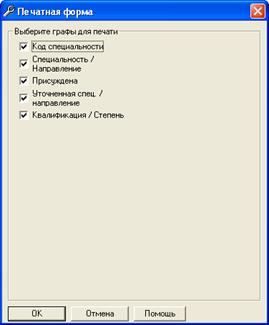
Окно выбора граф печати справочника «Специальности».
· Далее открывается программа Microsoft Excel, в которой с помощью шаблона формируется печатная форма.
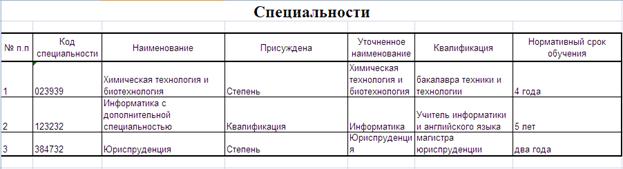
Окно рабочей книги справочника «Специальности».
· По завершении процесса на экран выводится сообщение «Печатная форма выполнена и сохранена в файле (имя файла)», нажмите Ok и активным станет окно программы Microsoft Excel, в котором Вы можете редактировать рабочую книгу и распечатать на бумаге, нажав (в окне Excel) кнопку  (Печать).
По завершении печати сформированный отчет автоматически сохраняется в программе Excel. Сохраненные файлы располагаются в подпапке Документы, находящейся в папке программы (c:\Program Files\Диплом-стандарт\Документы). Тип всех файлов – рабочая книга Excel (расширение файла *.xls).
Имена файлов разным типам отчетов присваиваются разные, но постоянные, их можно изменить только пересохранив отчет вручную. Если один и тот же справочник был распечатан дважды (или более), то каждая копия сохраняется в своем файле, для этого после названия файла в скобках подставляется цифра. Например: Справочник Специальности (1).xls.
3.3.5. Работа с шаблонами таблиц справочников в Excel
При формировании печатных форм используются шаблоны, которые находятся в подпапке Шаблоны, находящейся в папке программы. Пользователь может менять формы шаблонов по своему усмотрению – тогда и печатные формы будут выглядеть точно так же. Однако, при внесении изменений в шаблоны нельзя забывать, что программа «Диплом-стандарт» при выведении информации в таблицу Excel ориентируется на ячейки с определенными адресами, поэтому структура шаблона должна оставаться неизменной, а можно менять только формат ячеек.
Для редактирования шаблона откройте С:\Program Files\Диплом-стандарт\Шаблоны, выберите нужный шаблон и щелкните по нему правой кнопкой мыши, выберите команду Открыть. После редактирования сохраните шаблон, проверьте печать отчета.
Если при формировании отчета шаблон по каким-либо причинам отсутствует, то печать может быть выполнена без шаблона, но тогда необходимых элементов оформления в таблице Excel не будет (может и не быть некоторого постоянного текста, если он должен был находиться в шаблоне).
3.3.6. Импорт данных
В программе есть возможность автоматического импорта информации в справочники:
· из таблиц Microsoft Excel (формата *.xls)
· из файлов Microsoft Word (формата *.doc)
· из файлов Microsoft Access (формата *.mdb)
· из программы «Директор» фирмы Аверс;
· из документа формата *.tхt
· из файлов формата *.csv
При импорте всей информации необходимо соблюдать последовательность заполнения справочников:
Сначала заполняются базовые справочники:
· Виды оценок,
· Дисциплины,
· Специальности,
затем справочники:
· Учебные группы,
· Учебный план,
· Студенты,
и в завершении
· Итоговые оценки.
Для импорта выполните следующее:
· откройте нужный справочник,
· нажмите кнопку  (Импорт),
· выберите нужный тип файла, выберите файл, из которого будет взята информация,
· нажмите кнопку Открыть.
· В появившемся окне диалога проверьте, насколько полно информация была взята из файла. Здесь же указано количество найденных строк.
· Нажмите кнопку Проверка, при этом будут исключены строки, в обязательных графах которых информации не представлено, либо она не уникальна. Например, при импорте в справочник учебных дисциплин, графа «Наименование» обязательно должна быть заполнена, кроме того, все наименования должны быть уникальны, иначе Вы не сможете отличить одну дисциплину от другой.
· Нажмите Ok – информация будет записана в справочник.
Импорт из файлов Excel (формат *.xls):
При импорте из программы Excel программа ищет названия граф справочника, которые должны обязательно содержаться в таблице Excel в шапке таблицы. Импорт данных начинается со следующей строки после строки заголовков граф (заголовки должны располагаться на одной строке). Названия граф должны быть теми же, что и при распечатке содержимого справочников. Другими словами, если распечатать все справочники, удалить в них всю информацию, то затем ее можно в полном объеме импортировать из файлов, не поправляя ничего в таблицах Excel.
Импорт из файлов Microsoft Word (формат *.doc):
При импорте из документа формата *.doc программа ищет названия граф справочника, которые должны обязательно содержаться в первой строке таблицы документа. Импорт данных начинается со следующей строки после строки заголовков граф. Названия графы должны быть теми же, что и в справочнике.
Импорт из файлов Microsoft Access (формата *.mdb):
Импорт из базы данных формата *.mdb может производиться при переходе на новый учебный год, либо из файлов такого формата других программ, производимых Программным центром «Помощь образованию!»: Диплом-стандарт или Приемная комиссия. Для импорта необходимо использовать техническую документацию данных программ.
Импорт из программы «Директор»:
Если Вы используете программу «Директор», то данные, внесенные ранее, можно не набирать заново с клавиатуры, а автоматически загрузить в справочники программы «Диплом-стандарт».
В остальных случаях, если у Вас уже есть в компьютере, например, список преподавателей, то его можно автоматически импортировать в программу, а не набирать заново. Также можно поступить и со всеми другими справочниками.
Импорт из текстовых файлов (формат *.tхt):
При импорте из документа формата *.tхt программа ищет название графы справочника, которое должно обязательно содержаться в первой строке документа. Импорт данных начинается со следующей строки после строки заголовка граф. Название графы должно быть тем же, что и в справочнике. При импорте из документа формата *.tхt можно заполнить только одну графу справочника.
Импорт из файлов формата *.csv:
При импорте из документа формата *. csv программа ищет названия граф справочника, которые должны обязательно содержаться в первой строке документа, перечисленные через запятую. Данные должны содержаться в остальных строках, в том же порядке, что и в заголовке. В двойных кавычках могут быть разделители, но это будет один элемент данных. Названия графы должны быть теми же, что и в справочнике.
В справочнике указываются виды оценок, выставляемые в приложении к диплому, в академической справке. Этот справочник необходим для того, чтобы при вводе данных Вы каждый раз не вписывали слово, например, «удовлетворительно», а просто выбирали его из списка – так будет быстрее. В соответствии с инструкцией по заполнению оценки должны быть указаны прописью.
Примечание: При создании базы данных можно заполнить этот справочник автоматически и не заполнять вручную. В демонстрационном примере он также заполнен.
Справочник открывается:
Справочники/Виды оценок
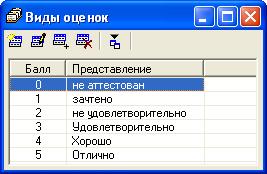
Окно справочника «Виды оценок».
Справочник содержит графы:
· Балл – записывается числовое представление оценки (используется только при вводе данных в программе).
· Представление – указывается наименование оценки прописью – оно будет проставляться в приложении к диплому (максимум 25 символов).
3.4.2. Дисциплины
Справочник содержит перечень дисциплин по всем специальностям. Этот справочник необходим для дальнейшего ввода учебного плана и ввода итоговых оценок.
Справочник открывается:
1 вариант: Справочники/Дисциплины
2 вариант:  (Дисциплины).
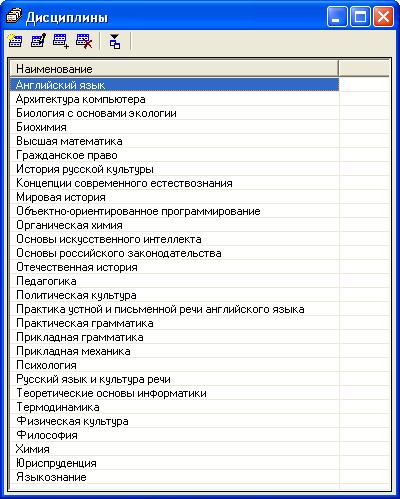
Окно справочника «Дисциплины».
Справочник содержит одну графу:
· Наименование – (обязательное поле) записывается название дисциплины, которое будет отображаться в распечатке приложения к диплому и на экране при вводе данных (максимум 100 символов).
3.4.3. Специальности
В справочнике указываются специальности, имеющиеся в учебном заведении.
Справочник открывается:
1 вариант: Справочники/ Специальности
2 вариант:  (Специальности).

Окно справочника «Специальности».
Справочник содержит графы:
· Код специальности – записывается 6-ти значный цифровой код специальности в соответствии с государственным классификатором. (максимум 6 символов, обязательное и уникальное поле).
· Наименование – записывается полное название специальности, здесь указывается общее название специальности (максимум 255 символов).
· Уточненное наименование – записывается полное название специальности, например, если указано «по отраслям», то здесь указывается, по какой конкретно отрасли (максимум 255 символов).
· Сокращение – записывается несколько символов, которые будут идентифицировать специальность (не используется).
· Квалификация – присваиваемая квалификация выпускнику в соответствии с государственным стандартом.
· Нормативный срок обучения – срок обучения.
3.4.4. Учебные группы
Этот справочник содержит список учебных выпускных групп. Он необходим для группировки студентов по группам, так как в одной группе реквизиты выпускных документов во многом похожи, перечень дисциплин также одинаков, но он разнится в разных группах.
Справочник не только позволяет группировать студентов, но и содержит «шаблоны» для заполнения справочника студентов. То есть, Вы заполняете поля наиболее часто встречающимися данными, либо абсолютно одинаковыми у студентов одной группы, а впоследствии эти данные будут копироваться при вводе нового студента в справочник студентов, но у каждого студента эти данные можно будет дополнить или изменить.
Справочник открывается:
1 вариант: Справочники/ Учебные группы
2 вариант:  (Учебные группы).
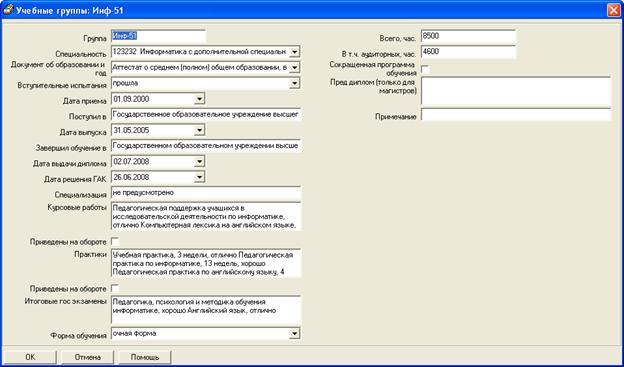
Окно ввода данных справочника «Учебные группы».
Справочник содержит графы:
Группа – наименование учебной группы (уникальное поле).
Специальность – выбирается из списка специальностей (внесенных в справочник «Специальности».
Документ об образовании и год – вписывается информация, следующего вида «Аттестат об основном общем образовании, Аттестат о среднем (полном) общем образовании, Диплом о начальном профессиональном образовании или Диплом о среднем профессиональном образовании, выданный в 200х году». В этом справочнике рекомендуется указать наиболее часто встречающийся вариант, чтобы затем он копировался в справочник студентов. Информацию здесь можно выбирать из списка, но также возможно набирать (исправлять) с клавиатуры.
Вступительные испытания – указывается «не предусмотрены» либо «прошел», «прошел». Поле имеет смысл заполнять только в тех группах, где вступительные испытания не предусмотрены. Если поле останется незаполненным, то в справочнике студентов будет автоматически вписываться «прошел» или «прошла» в зависимости по указанного пола студента.
Дата приема – дата поступления в учебное заведение, из даты будет взят только год, чтобы приписать его к наименованию учебного заведения после слов «Поступил(а) в» приложения к диплому.
Дата выпуска – дата завершения обучения, из даты будет взят только год, чтобы приписать его к наименованию учебного заведения после слов «Завершил(а) обучение в» приложения к диплому.

|
Из за большого объема этот материал размещен на нескольких страницах:
1 2 3 4 |
