


Партнерка на США и Канаду по недвижимости, выплаты в крипто
- 30% recurring commission
- Выплаты в USDT
- Вывод каждую неделю
- Комиссия до 5 лет за каждого referral
Принятым способом построения области моделирования является построение соответствующих прямоугольных подобластей. Но можно непосредственно задавать размеры в процессе построения модели (пункт 6, Preprocessor>-Modeling-), a можно вводить соответствующие параметры через именованные константы. Решение за Вами!
соответствующих прямоугольных подобластей. Но можно непосредственно задавать размеры в процессе построения модели (пункт 6, Preprocessor-Modeling-), a можно вводить соответствующие параметры через именованные константы. Решение за Вами!
4. Определение (установка) типов и свойств конечных элементов (Define pigment types and options)
Для определения типов и свойств КЭ выбирается следующая комбинация опций:
ММ> Preprocessor>Element type> Add/Edit/Delete.
На экране появляется меню Defined Element Types (рис. 2). При нажатии в этом меню клавиши Add появляется меню Library of Element Types (библиотека конечных элементов, используемых для электромагнитных задач), в котором перечислены рекомендуемые для электромагнитных задач типы КЭ.
Более подробно с типами КЭ можно ознакомиться в прил. 3. Из приведенной библиотеки элементов рекомендуем выбрать плоские элементы типа «Vect Quad 4 nod 13» (PLANE13) или «Vect Quad 8 nod 53» (PLANE53). PLANED представляет собой четырехугольник с четырьмя узлами, a PLANE53 - это четырехугольная фигура с непрямыми (вогнутыми) сторонами и восемью узлами. Следует помнить, что чем больше узлов имеет КЭ, тем сложнее вид базисной функции. Однако увеличение числа узлов всегда ограничено объёмом памяти компьютера и быстродействием его процессора.
Помните! Стратегия выбора типа КЭ является одним из ключевых вопросов метода конечных элементов.
После выбора типа КЭ и нажатия клавиши ОК в окне диалога «Defined Element Types» появляется запись о типе элемента №1. Далее нажимаем кнопку Options (свойства), появляется меню свойств. Для элемента PLANE 13 описывается шесть свойств (KEYOPT(l) или К1 и т. д.)- Ключи для всех свойств в данном меню рекомендуется оставить без изменения (для свойства КЗ установлен ключ "Plane strain" - плоскопараллельная задача). Нажмите клавишу ОК.
Повторив этот же пункт сначала, можно определить следующий тип используемого КЭ. Если Вы выбрали все элементы, то для завершения работы по этому пункту нажмите клавишу «Close» в меню «Defined Element Types».
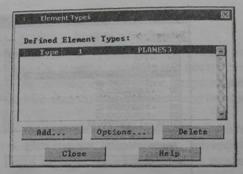
Рис. 2.
5 Задание магнитных свойств материалов.
Прежде чем Вы непосредственно перейдете к заданию магнитных свойств среды определите: в какой системе единиц Вы будете работать, для чего выберите пункт меню
MM>Preprocessor>Material Props>Electromag Units.
В появившемся окне диалога «Electromagnetic Units» (рис. 3) нужно выбрать «MKS System» (метр-килограмм-секунда, система СИ).
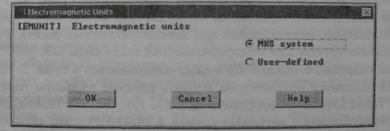
Рис. 3. Окно диалога «Electromagnetic Units»
Теперь Вы можете задать свойства материалов, необходимых для построения модели в единицах выбранной системы. Для материалов с изотропными свойствами это можно выполнить с помощью команды
MM>Preprocessor>Material Props>-Constant - Isotropic.
Появится окно "Isotropic Material Properties" (изотропные свойства материала). В поле ввода "Specify material number" (рис. 4) нужно ввести номер материала (табл. 4), например 1 - воздух. Нажмите ОК. На экране появится окно "Isotropic Material Properties" (рис.5). В поле MURX этого окна введите значение относительной магнитной проницаемости воздуха 1 (табл. 2) и нажмите Apply. Появится окно с предложением выбрать номер следующего материала. Повторите ввод относительной магнитной проницаемости для стали (\х = 2000). После ввода свойств меди обмотки вместо Apply следует нажать ОК для завершения ввода.
Таблица 2
Свойства материалов модели
Материал | Какие элементы модели имеют свойства этого материала | Числовые значения характеристики свойств среды (относительная магнитная проницаемость) |
Воздух | Область окружающего воздуха | MURX =1 |
Электротехническая сталь | Область ярма и область якоря | MURX=2000 |
Медь | Область обмотки намагничивания | MURX=1 |
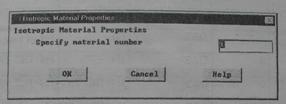
Рис. 4. Окно задания номера материала "Isotropic Material Properties"
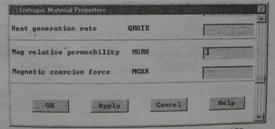
Рис. 5. Окно задания свойств материала
6. Построение геометрии модели.
Геометрию данной модели удобно строить на основе прямоугольных областей, задаваемых двумя вершинами. Для этого необходимо сначала разбить сложные области геометрии, например область ярма, на более мелкие прямоугольные области. Такое разбиение представлено на рис. 6. Параметры прямоугольных областей для геометрии модели приведены в табл. 3.
Построение прямоугольных областей производится с помощью команды
MM>Preprocessor>-Modelmg- Create> -Areas- Rectangle>By Dimensions.
После выбора данной команды на экране появится окно «Create Rectangle by Dimensions», вид которого изображен на рис.13.
Для задания первого прямоугольника введите координаты в соответствующих полях:
X1 :0, Х2 : D2/2+D3+D1, Y1 : 0, Y2 : HI.
Нажмите «Apply» (применить). Будет создана прямоугольная область с введёнными координатами. В окне «Create Rectangle by Dimensions» можно будет вводить координаты следующего прямоугольника. Когда будут введены координаты последнего прямоугольника, нажмите «ОК» вместо «Apply».
Построение прямоугольных областей производится с помощью команды
MM>Preprocessor>-Modeling- Create> - Areas - RectangloBy Dimensions.
После выбора данной команды на экране появится окно «Create Rectangle by Dimensions», вид которого изображен на рис. 7.
Для задания первого прямоугольника введите координаты в соответствующих полях:
X1: 0, Х2-.D2/2+D3+D1, Y1 : 0, Y2:H1.
Нажмите «Apply» (применить). Будет создана прямоугольная область с введёнными координатами. В окне «Create Rectangle by Dimensions» можно будет вводить координаты следующего прямоугольника. Когда будут введены координаты последнего прямоугольника, нажмите «ОК» вместо «Apply».
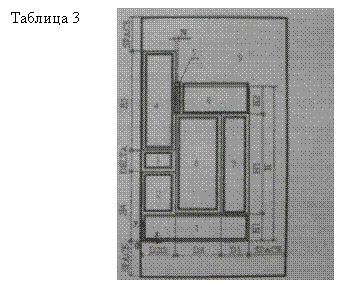 |
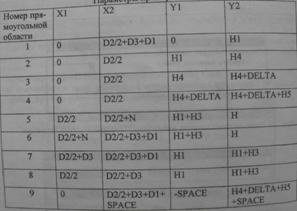
Рис. 6. Разбиение геометрии модели на прямоугольные области
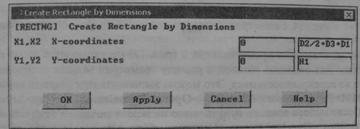
Рис. 7. Окно «Create Rectangle by Dimensions» (Создание прямоугольника области моделирования по задаваемым размерам).
Для ускорения задания прямоугольных областей можно, не прибегая к использованию меню, ввести следующую программу в окне ввода команд «Ansys Input».
RECTNG, 0, D2/2+D3+D1, О, HI
RECTNG,0,D2/2,H1,H4
RECTNG, 0, D2/2, H4, H4+DELTA
RECTNG, 0, D2/2, H4+DELTA, H4+DELTA+H5
RECTNG, D2/2, D2/2+N, H1+H3, H
RECTNG, D2/2+N, D2/2+D3+D1, H1+H3, H
RECTNG, D2/2+D3, D2/2+D3+D1, HI, H1+H3
RECTNG, D2/2, D2/2+D3, HI, H1+H3
RECTNG,0,D2/2+D3+Dl+SPACE,-SPACE, H4+DELTA+H5+SPACE
Преимуществом текстового ввода команд построения геометрии в данном случае является то, что программу можно написать, не используя пакет ANSYS на «бумажном» этапе разработки модели, который включает в себя создание эскиза устройства, назначение имён размерам, разбиение геометрии на прямоугольные области. Слово «бумажный» не означает, что данные операции нельзя выполнить без применения компьютера, но подразумевается то, что для их выполнения не требуется использования компьютера с установленной программой ANSYS. Таким образом, программа, установленная на одном компьютере, может использоваться с максимальной загрузкой несколькими пользователями.
После построения прямоугольных областей геометрия модели будет выглядеть так:
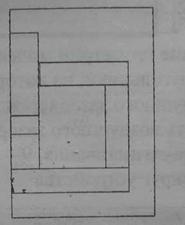
Рис. 8. Геометрия модели после ввода прямоугольных областей
На данном этапе прямоугольник 9 (рис. 8) перекрывается всеми остальными областями. Для создания готовой к расчету геометрии модели необходимо сделать области не перекрывающимися. Это можно выполнить при помощи команды меню MM>Preprocessor>-Modelmg->Operate>-Booleans- Overlap> Areas. После выбора данного пункта меню на экране появится окно опций графического выбора «Overlap Areas», Нажмите «Pick Аll» (указать все). Эта операция может быть заменена вводом текстовой команды APTN,ALL в окне ввода команд "ANSYS Input".
Область ярма и стопа представляется четырьмя прямоугольниками: 1, 2, 6 ,7
(рис. 12). Для удобства последующей работы с областью ярма и стопа как с целым желательно объединить эти прямоугольники.
Это можно сделать с помощью команды меню:
MM>Preprocessor>-Modelmg->Operate>-Booleans- Add>Areas.
После выбора данной команды на экране появляется окно опций графического выбора «Add Areas». В окне графического вывода щёлкните кнопкой мыши на областях, которые нужно объединить (прямоугольники 1, 2, 6, 7 на рис. 9; они выделены серым цветом на рис. 15). Нажмите «ОК» в окне «Add Areas».
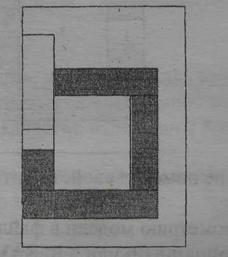
Рис. 9. Прямоугольники, образующие область ярма и стопа
7. Присвоение атрибутов областям
Под атрибутами понимаются: номер свойств материала, тип КЭ, параметры КЭ (Real constants), локальная система координат (СК).
Для того чтобы присвоить атрибуты областям, нужно воспользоваться командой меню
MM>Preprocessor>-Attributes- Define>Picked Areas.
На экране появится окно опций графического выбора «Area Attribytes» Щёлкните кнопкой мыши в окне графического вывода на области, моделирующей воздушное пространство вокруг устройства, щелкните на области зазора между якорем и ярмом, а также на области зазора между якорем и стопом (на рис.16 эти области помечены цифрой 1), нажмите «Apply» в окне «Area Attribytes». На экране появится окно диалога «Area Attribytes». Введите в поле «Material number» I (материал №1 - воздух). Нажмите «Apply». На экране опять появится окно опций графического выбора «Area Attribytes». Далее по аналогии задайте в соответствии с рис. 10 атрибуты областям ярма, якоря и стопа (материал №2), области катушки намагничивания (материал №3). При задании атрибутов для последней области нажмите «ОК» вместо «Apply».
Для того чтобы различать области с разными атрибутами, устанавливается цветовое выделение в зависимости от номера свойств материала опциями:
UM>Plot Ctrls>Numbering.
На экране появится меню «Plot Numbering Controls» (установки нумерации

|
Из за большого объема этот материал размещен на нескольких страницах:
1 2 3 4 |
