


Партнерка на США и Канаду по недвижимости, выплаты в крипто
- 30% recurring commission
- Выплаты в USDT
- Вывод каждую неделю
- Комиссия до 5 лет за каждого referral
ЛАБОРАТОРНАЯ РАБОТА №1.
АНАЛИЗ ПЕРЕХОДНЫХ ПРОЦЕССОВ В ЛИНЕЙНЫХ ЭЛЕКТРИЧЕСКИХ ЦЕПЯХ.
Цель работы. Провести исследование линейной цепи содержащей несколько накопителей электрической энергии в программе MatLab.
Содержание работы:
· составить систему алгебраически-дифференциальных уравнений по заданной электрической цепи;
· разработать программу для расчета токов в ветвях цепи и падений напряжений на емкостных элементах;
· представить результаты расчета программы в виде графических зависимостей.
В качестве используемого программного обеспечения для решения системы уравнений используется пакет MatLab, расчет проводится с применением метода ode45 - одношаговый явный метод Рунге-Кутта 4-го (5-го) порядка.
Приведем пример расчета линейной электрической цепи представленной на рис. 1.1.
 |
Порядок проведения лабораторной работы.
1. Составим систему дифференциальных уравнений:
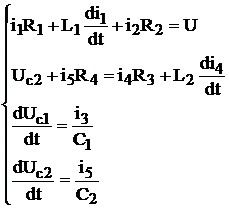 (1.1)
(1.1)
Для того чтобы система уравнений была разрешима относительно неизвестных величин стоящих под знаком дифференциала необходимо выразить токи ветвей, не содержащих индуктивности, через искомые параметры. Для этого, используя законы Кирхгофа, составим алгебраическую систему уравнений (1.2) и дополним (1.1):
 (1.2)
(1.2)
Программа m-файла для расчета системы уравнений представлена на листинге 1.1.
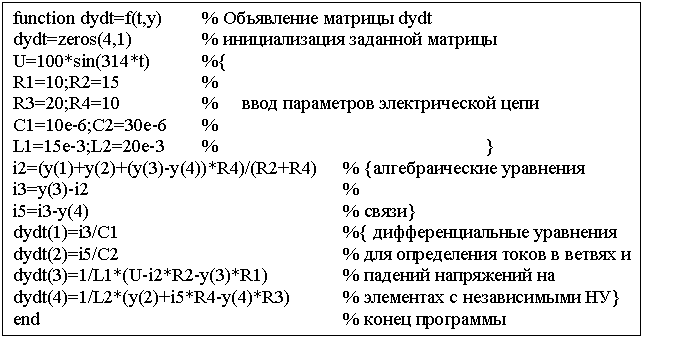 Листинг 1.1
Результаты расчета программы приведены на рис. 1.2.
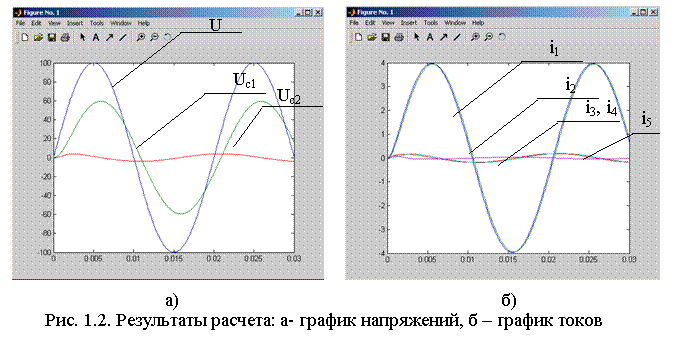
Выводы по работе. В ходе выполнения работы составлена система алгебраически-дифференциальных уравнений, разработана программа расчета токов в ветвях и падений напряжений на емкостных элементах цепи, приведены графические зависимости законов изменения токов и напряжений от времени. В целом в лабораторной работе представлен анализ электрической цепи содержащей несколько накопителей электрической энергии.
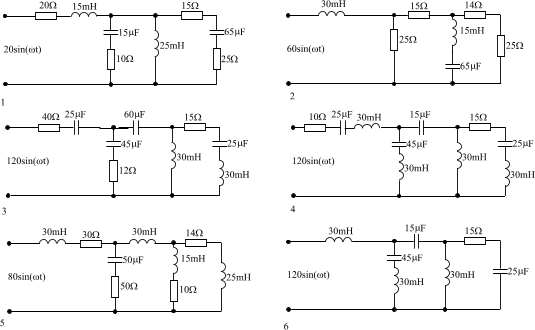
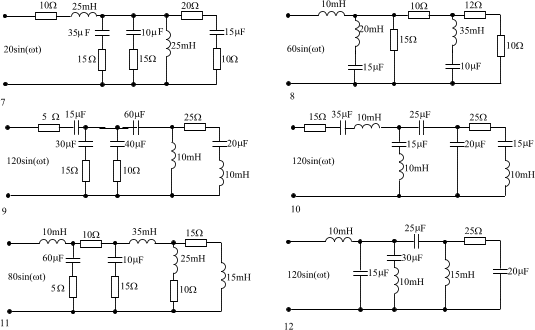
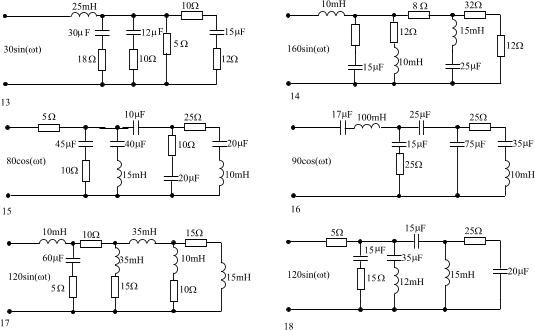
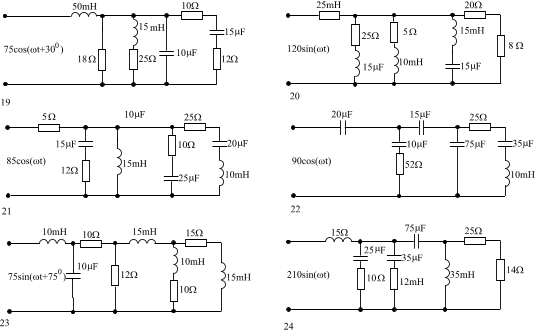
Варианты заданий по лабораторной работе №1.
ЛАБОРАТОРНАЯ РАБОТА №2
ИССЛЕДОВАНИЕ МАГНИТНОЙ СИСТЕМЫ В ПРОГРАММЕ
ANSYS
Цель работы. Расчет параметров магнитного поля в программе ANSYS.
Порядок выполнения работы.
1. Определение имени (Jobname) и заголовка (Title) задачи Выберите пункт меню: UM>File>Change Jobname.
На экране появится окно диалога с приглашением "Enter new jobname" (введите новое имя задачи). Введите имя задачи в поле ввода, например «nasos2d». Это имя будет использоваться в качестве имени базы данных задачи, а также как имя других файлов, связанных с решаемой задачей. В процессе работы можно использовать нижеперечисленные команды для управления файлами.
По инструкции
UM>File>Resume from
Вы можете вызвать ранее созданный файл с пользовательской задачей и работать с ним далее.
Таблица 1
Значения параметров модели (м) | ||
Имя параметра | Значение (в системе CH(MKS)) | Комментарий |
D | 0.108 | Габаритный размер магаитопровода по оси х |
DI | 1.4е-2 | Ширина ярма |
D2 | 3.4е-2 | Диаметр якоря |
D3 | 4.0е-2 | Ширина катушечного окна |
D4 | 3.5е-2 | Диаметр отверстия в ярме под якорь |
D5 | 8.0е-2 | Внешний диаметр обмотки намагничивания |
DELTA | 1.1е-2 | Зазор между якорем и стопом, рабочий воздушный зазор (DELTA = DMAX) |
DMAX | 1.1е-2 | Максимальный рабочем воздушный зазор |
DMIN | 1.0е-3 | Минимальный рабочий воздушный зазор |
HI | 1.4е-2 | Высота полюса |
H2 | 1.4е-2 | Высота полюса |
H3 | 5.0е-2 | Высота катушечного окна |
H | Н1+Н2+НЗ | Габаритный размер магнитопровода по оси у |
H4 | 3.5е-2 | Высота стопа |
H5 | 5.0е-2 | Высота якоря |
N | 5.0е-4 | Зазор между якорем и ярмом |
K | 4,2е-2 | Толщина ярма |
SPACE | 1.5е-2 | Воздушное пространство вокруг устройства |
По инструкции UM>File>Save as
можно сохранить содержимое базы данных задачи в файл, имя которого задается в окне диалога. При этом задание имени файла не изменит текущего имени задачи. Это значит, что при сохранении базы данных задачи по команде UM>File>Save as Jobname.db в качестве имени файла базы данных будет использовано прежнее имя задачи, заданное по команде UM>File>Change Jobname.
Одновременно Вы можете работать только с одной задачей. Для старта новой задачи можно использовать команду
UM>File>CIear & StartNew.
Помимо задания имени рабочего файла Вашей задачи можно определить заголовок, который будет печататься в окне графического вывода во время работы с базой данных задачи. Это можно выполнить, выбрав пункт меню:
UM>File>Change Title.
При выборе данной команды появляется окно диалога с предложением ввести заголовок.
2 Задание класса решаемой задачи.
Задание класса задачи позволяет отфильтровать главное меню и окна диалога так чтобы в них присутствовали пункты, связанные с построением и расчётом моделей только этого класса (механические, тепловые, гидродинамические, прочностные электрические, магнитные задачи). Задать класс задачи можно командой
MM>Prefernces .
При выборе данного пункта появляется окно диалога «Preferences for GUI Filtering» (настройки для фильтрации графического интерфейса), состоящее из двух частей: в верхней части выбирается вид анализа, в нижней - тип конечных элементов (h-элементы или р-элементы или комплекс-элементы) с разной технологией вычислений. По умолчанию используются h-элементы. Для электромагнитного анализа нужно отметить галочкой «Electromagnetic» (в некоторых версиях программы нужно пометить «Magnetic-Nodal»), и рядом находящийся ключ меняет свое значение с "will not show" на "will show". Нажмите «OK».
3. Задание параметров модели (Define parameters to be used geometry and load iput)
Данный пункт этапа препроцессирования не обязателен, но желателен в случае сложной геометрии модели или, если требуется произвести параметрические расчеты. Например, нескольких значений рабочего зазора между якорем и стопом. Параметрическое задание модели является одним из способов получения анимации, например, изменения картины магнитного поля при движении якоря либо, если планируется производить оптимизацию разработки, изменяя один из параметров модели.
С помощью команды меню
UM>Parameters>Scalar Parameters
вызывается окно вспомогательных операций «Scalar Parameters» (рис. 1), с помощью которого можно просматривать и вводить значения параметров модели. Параметры представляют собой именованные переменные, имя которых задаёт пользователь. В дальнейшем эти переменные могут использоваться в качестве параметров при построении геометрии, при задании тока в обмотке и т. д. Имя параметра не должно превышать в длину восьми символов, не допускается совпадение имени параметра с названием функции или макроса. Ввод значения параметра осуществляется в поле ввода «Selection» в формате: <имя параметра>=<выражение>. Выражение может включать в себя: числовые константы, имена других ранее введённых параметров, знаки операций +, -, /, *, ** (возведение в степень), >, <, а также оператор вызова функции, например, SIN(x), TAN(x/10) и т. д. Ввод параметра должен подтверждаться нажатием кнопки «Accept» (подтвердить). При этом происходит вычисление значения выражения, которое и заносится в базу данных задачи, само же выражение фиксируется лишь в LOG-файле задачи. Поэтому при изменении параметра, который входит в выражение для другого параметра, изменение последнего не происходит. Пакет ANSYS позволяет задавать изменение одного или нескольких скалярных параметров и тем самым анализировать конструкции или режимы работы устройства. Это называется параметризацией и оптимизацией разработки.
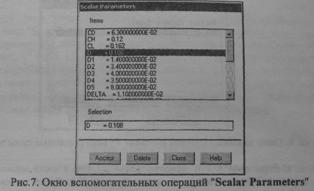
Рис. 1
Все выражения, начиная с CD = 0.063, последовательно вводятся в окне Selection нажатием клавиши Accept, после чего они переводятся в окно Items. Все введенные значения можно посмотреть, используя полосу прокрутки. При нажатии на клавишу Delete удаляется выделенная курсором переменная.

|
Из за большого объема этот материал размещен на нескольких страницах:
1 2 3 4 |
