


Партнерка на США и Канаду по недвижимости, выплаты в крипто
- 30% recurring commission
- Выплаты в USDT
- Вывод каждую неделю
- Комиссия до 5 лет за каждого referral
при отображении ). В нём выберите:
Elem / Attrib numbering : Material numbers,
Numbering shown with : Colors & numbers. Нажмите «OK».
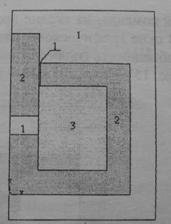
Рис. 10. Задание номеров свойств материала для областей модели
Можно сохранить геометрию модели в файле базы данных по команде UM>File> Save as Jobname.db или TB>SAVE_DB [ли же в новом файле (например, geom.db) - по команде UM>File>Save as.
Можно сохранить геометрию модели в файле базы данных по команде UM>File> Save as Jobname.db или TB>SAVE_DB или же в новом файле (например, geom.db) - по команде UM>File>Save as.
8. Задание уровня разбиения области моделирования конечными элементами При решении данной задачи методом конечных элементов осуществляется автоматическое разбиение самим пакетом области моделирования конечными элементами. Можно задать уровень автоматического разбиения при помощи команды меню
MM>Preprocessor>-Meshing- Size Cntrls>-Smartsize- Basic .
Это параметр, который определяет качество конечно-элементной сетки - компромисс между числом КЭ и размером КЭ. Задается параметр уровня разбиения в появившемся окне диалога "Basic SmartSize Settings" (рис. 11) Этот параметр может принимать значения от l(fine, хорошая сетка) до 10 (coarse, грубая сетка), off отключение автоматического подбора параметров разбиения. Задайте уровень разбиения1. Нажмите «ОК».
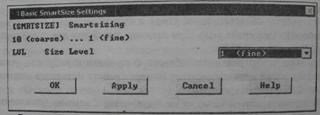
Рис. 11 Окно диалога «Basic SmartSize Settings» (уровень автоматического разбиения)
9. Разбиение области моделирования на конечные элементы (Meshing).
MM>Preprocessor>-Meshing – Mesh>-Areas-Free.
Появится окно опций графического выбора «Mesh Areas». Нажмите «Pick All» (указать все области). Начнётся процесс построения разбиения. На рис.18 приведено изображение построенной конечно-элементной сетки (всего 1433 КЭ при уровне автоматического разбиения 1, по умолчанию компьютером).
Не забывайте сохранять результат выполнения пункта в файле Jobname.db или в новом файле.
10. Выделение якоря в качестве компонента для вычисления силы тяги
Для того чтобы в процессе решения была вычислена сила тяги, действующая на якорь, его нужно выделить в качестве отдельного компонента и присвоить ему опцию (флаг) вычисления силы.
Для создания компонента «YAKOR» сначала необходимо выделить элементы,
принадлежащие области якоря, по команде UM>Select>Entities.
На экране появится окно, вид которого изображен на рис. 12.
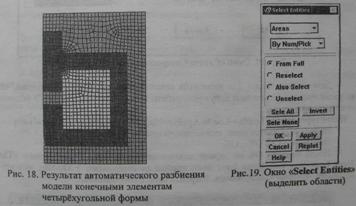
Рис. 12.
Выберите:
в первой строке - «Areas» (области),
во второй - «By Num/Pick » (по графическому указанию или по номеру, номер можно задать в окне ввода команд «ANSYS Input»),
в следующем списке должно быть выбрано «From Full» (т. е. после выполнения операции будут выделены только заданные области),
нажмите «ОК».
Появится окно опций графического выбора «Select Areas». В окне графического вывода укажите мышью на область, моделирующую якорь. Нажмите «ОК» в окне опций графического выбора «Select Areas».
После проделанных операций будет выделена лишь область, модели якорь, но не КЭ, принадлежащие этой области. Для выделения КЭ используйте команду:
UM>Select>Everything Below>Selected Areas.
Теперь можно задать компонент «YAKOR»:
UM>Select>Comp/AssembIy>Create Component.
На экране появится окно, вид которого приведён на рис.13.
Введите:
Component name: yakor,
Entity: Elements.
Нажмите «OK».
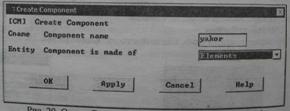
Рис. 13.
Далее нужно задать для элементов компонента флаг, устанавливающий, что во время процедуры решения будут рассчитаны силы, действующие на КЭ заданного компонента: MM>Preprocessor>Loads>-Loads-Apply>-Magnetic- FIag>Comp. Force/Torq.
На экране появится окно, вид которого приведён на рис. 14.
Выберите «YAKOR», ОК.
После нажатия ОК на экране должно появиться окно с сообщением «The force boundary conditions have been applied to component: YAKOR», подтверждающее, что флаг был присвоен. Закройте окно с сообщением.
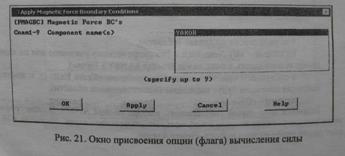
Рис. 14
Для дальнейшей работы необходимо восстановить выделение всех КЭ, областей и т. д. по опции
UM>Select>Everything.
11. Задание плотности тока по области катушки
Выделим КЭ, принадлежащие области, моделирующей катушку намагничивания:
UM>Select>Entities. Выберите (рис. 19):
в первой строке - «Elements» (элементы),
во второй - «By Attributes» (по атрибутам); в окне Select Entities появляются дополнительные флаги для Material Num,
из списка - «Material Num» (по номеру материала), в поле ввода «Мin, Max, Inc» введите 3 (номер материала области обмотки),
в следующем списке должно быть выбрано «From Full» (т. е. после выделения будут выделены только заданные элементы), «ОК».
Теперь можно непосредственно задать плотность тока опцией
MM>Preprocessor>Loads>-Loads-Apply>-Magnetic-Excitation>-Curr Density - On Elements.
В появившемся окне опций графического выбора «Apply JS on Elems» нажмите кнопку «Pick All».
На экране появится новое окно «Apply JS on Elems» (рис. 15). В поле «Curr Density value» введите: l*100*0,8/(D3*H3), где 1 - ток обмотки намагничивания в амперах,
100 - количество витков обмотки,
0,8 - коэффициент заполнения обмотки,
D3-H3 - площадь сечения обмотки, м2.
Нажмите «ОК».
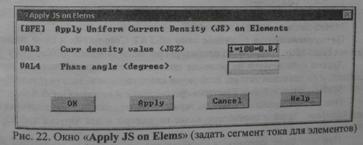
Рис. 15
12. Задание граничных условий.
Процедура задания векторного магнитного потенциала на границе обл моделирования состоит в задании следующих опций:
MM>SoIution>-Loads-App]y>-Magnetic-Boundary>-VectorPoten-Fluxpar’1-On Lines.
Щёлкните кнопкой мыши на линиях внешней границы области моделиров ния (рис. 16). Нажмите «ОК». Заданные граничные условия соответствуют значениям А = 0 или условию параллельности линий потока на внешней границе области моделирования.
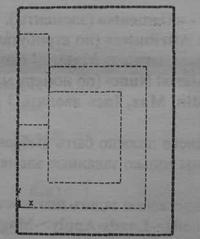
Рис. 16. Внешняя граница области моделирования.
Команды из подменю MM>Solution>-Loads- Apply> -Magnetic- Boundary> -Vector Poten- позволяют также задать конкретные значения векторного магнитного потенциала в узлах, на линиях, в областях модели.
По умолчанию на внешней границе области моделирования действует условие перпендикулярности линий магнитного потока линиям границы.
3.3. Решение (Solution)
13. Запуск на решение
Для расчёта заданной модели выберите пункт меню
MM>Solution>-Solve- Current LS.
На экране появится текстовое окно «/STAT Command» и окно диалога Solve Current Load Step. Для запуска процедуры расчётов нажмите «ОК».
Другой путь запуска на решение позволяет задать ряд опций для процедуры решения, и он доступен только, если задан класс решаемой задачи (пункт 2):
MM>SoIution>-Solve- Electromagnet> - Static Analysis - Opt & Solv.
При выборе данного пункта на экране появится окно «Magnetostatics Options and Solution». Задайте соответствующие параметры и для запуска процедуры расчётов нажмите «ОК».
При успешном завершении расчётов должно появиться сообщение «Solution is done!» (решение выполнено).
14. Построение эквипотенциальных линий магнитного поля.
Эквипотенциальные линии магнитного поля для векторного магнитного потенциала (ВМП) можно построить по команде меню
MM>General PostprooPlot Results>-Contour Plot - 2D Flux Lines.
На экране появится окно «Plot 2D Flux Lines». В этом окне диалога параметр «Number of contour lines» задаёт количество эквипотенциален модели в окне графического вывода. По умолчанию этот параметр равен 27, уменьшите его, например, введя 19, для того, чтобы можно было различить каждую отдельную'линию. Нажмите «ОК». В окне графического вывода будет построена картина эквипотенциальных линий магнитного поля (рис. 17).
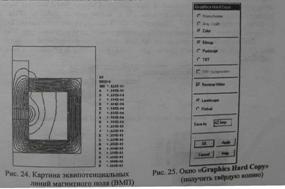
Рис. 17
Reverse Video - инвертировать (чёрный фон станет белым),
Landscape - не поворачивать изображение на 90 .
В поле «Save to» введите имя файла, в который будет записан рисунок, пример, «AZ.bmp», нажмите «ОК». Изображение будет сохранено с глубиной цвета 24 бит.
16. Построение распределения по расчетной области модуля вектора магнитной индукции.
При помощи команды меню
MM>General Postproc>Plot Results>-Contour Plot- Nodal Solu можно построить распределение по области моделирования модулей различных векторов, а также их проекций на оси координат. Например, можно построить распределение модуля вектора магнитной индукции (BSUM). Для этого после выбора данных пунктов меню в появившемся окне диалога «Contour Nodal Solution Data», фрагмент которого изображен на рис. 26, в левом списке выбрать «Flux & gradient», в правом - «BSUM». Нажмите «ОК». В окне графического вывода будет построена картина распределения модуля вектора магнитной индукции (рис. 27а).
Для построения распределения модуля вектора напряженности магнитного (рис. 27) поля нужно в левом списке (рис. 26) выбрать «Flux & gradient», в правом - «HSUM».

|
Из за большого объема этот материал размещен на нескольких страницах:
1 2 3 4 |
