


Партнерка на США и Канаду по недвижимости, выплаты в крипто
- 30% recurring commission
- Выплаты в USDT
- Вывод каждую неделю
- Комиссия до 5 лет за каждого referral
8. Иногда необходимо выбрать некоторые из данных и вставить ихв диапазон на другом листе. Копирование и вставка каждого значения по отдельности занимает много времени. Проще произвести эту операцию, используя буфер обмена. Создайте новый лист Вашей книги, озаглавьте его «копия». Используя буфер обмена, вставьте на этот лист данные: из первого листа – второй столбец, строки 3,4,7 и 10, из третий столбец – содержимое строк 2,4,5,9.
9. Обычно редактирование ячеек запскает двойным щелчком мыши по ячейке. Проверьте возможность этой операции. Если такой возможности нет, настройте ее.
10. Поместите над таблицей ячейку с «календарным носителем».
11. Озаглавьте следующие столбцы Вашей таблицы Н+, dH+, 1/H+, 1/dH+.
12. Заполните ячейки этих столбцов в соответствии с формулами: Н+=10(-рН); dH=(H+нижней строки)-(H+верхней строки)….
13. Для удобства работы с данными можно присвоить им относительные имена, тогда в формуле будут отображаться не адреса ячеек, что не совсем удобно, а присвоенные имена. Присвойте имена ячейкам во второй строке таблицы в соответствии с названием столбцов, добавив к именам индекс «Начальное» и посмотрите, как изменились введенные формулы.
14. Если таблица большая и формул в ней много, для удобства поиска возможных ошибок необходимо визуализировать связи между ячейками. Просмотрите связи ячеек в столбцах Вашей таблицы.
15. Проверьте ошибки в ячейках с формулами.
16. Добавьте к заголовку столбцов рН примечание «Даные получены стандартным методом потенциометрического титрования». Теперь при наведении курсора мыши на ячейку, примечание появится сбоку.
17. Скройте столбцы рН (скрывание некоторых столбцов удобно, если таблица большая). Теперь в таблице отражены только данные непосредственного вычисления.
18. Сделайте первые столбцы вновь доступными для просмотра. Затем постройте графики зависимости рН от времени, dH от H, 1/dH от 1/H/
19. Назовите диаграммы: первую – «Изменения рН в эксперименте», вторую – «Скорость переноса протонов в зависимости от концентрации», третью – «Зависимость 1/V от 1/[H]”.
20. Добавьте к диаграммам 2 и 3 вспомогательную ось значений рН. Теперь графики отражают зависимость скорости переноса протонов от их концентрации от рН.
21. Сохраните диаграмму как шаблон. Теперь при аналогичной работе с другими данными в группе «Шаблоны» легко найти необходимый.
22. Отобразите на диаграмме таблицы данных.
23. Добавьте на диаграмму числовые значения отдельных точек.
24. Создайте соответствующие легенды для диаграмм.
25. Сделайте соответствующие обозначения осей.
26. Сохраните Ваш файл под названием «Компьютерные_Технологии_Фамилия». Защитите его листы паролем от форматирования.
Задания второй части практического занятия
1. Откройте Ваши листы Excell, введя пароль.
2. Используя метод подбора параметра, вычислите, какие данные должны быть в столбце рН на первой минуте, чтобы величина скорости dH составила 1.5*107 (Примечание: метод подбора параметров используют, если хотят выяснить, какое значение должна возвратить формула).
3. Создайте сценарий для построения следующего прогноза: как должны меняться значения рН, чтобы зависимость dH от H была линейной в соответствии с первыми четырьмя значениями.
Контрольные задания
1. Создайте новый документ Excell
2. Внесите в него данные таблицы «Видовой состав и численность мелких млекопитающих в ряде районов РК в 2010 году».
3. Отредактируйте таблицу так, чтобы текстовые названия располагались корректно.
4. Закрепите названия столбцов.
5. Озаглавьте документ «Численность грызунов в 2010 г.»
6. Используя формулы, заполните пустые ячейки таблицы, исходя из того, что обилие – это процент отловленных грызунов по отношению к количеству расставленных ловушек.
7. Используя метод подбора параметров укажите, какое количество рыжих полевок должно быть отловлено в Сыктывдинском районе, чтобы обилие грызунов в целом составило 50%.
8. Создайте сценарий: «При такой численности темных полевок обилие полевок в целом достигнет 30%».
Раздел 3. Редактирование документов. Microsoft Office и Open Office. Работа с Основные операции с текстом. Работа с таблицами и рисунками. Основы работы с Publisher.
Классификация редакторов текста и их базовые возможности. Microsoft Office и Open Office. Microsoft Word: создание, загрузка и сохранение файл-документов. Панели инструментов. Режимы отображения документов. Стиль. Проверка правописания. Форматирование элементов документа. Обрамление и заливка фрагментов документа. Многоколоночная верстка. Оформление страницы документа. Предварительный просмотр и печать. Работа с таблицами и рисунками. Вставка и форматирование объекта. Параметры и настройки Microsoft Word. Дополнительные возможности.
Задания
Цель: научиться делать макеты статей, визитных карточек, стендовых докладов, страниц журналов и проч.
1. Ознакомьтесь с возможностями Microsoft Publisher.
2. Используя готовые макеты, создайте: а) свою страничку научного журнала, б) поздравительную открытку, в) грамоту о награждении. В созданные файлы впишите необходимые данные (проявите фантазию). Сохраните все в отдельной папке.
3. Создайте «с нуля» страницу научного журнала. В нее внесите текст из документа 1 на рабочем столе. Распределите в независимые текстовые колонки название статьи и основной текст. Основной текст должен размещаться в трех колонках. Так как на одном листе текст не помещается, используйте функцию «перетекание текста» для создания по аналогии второй страницы журнала.
4. В правом верхнем углу первого листа разместите Ваши данные (ФМО, должность, место работы) в независимой текстовой колонке. Украсьте ее орнаментом на Ваше усмотрение.
5. Разместите в левом нижнем углу небольшой рисунок, воспользовавшись набором из документа 2.
6. Из документа Excell, созданного на предыдущих занятиях, скопируйте на страницу оба графика, названия графиков поместите ниже, воспользовавшись независимыми текстовыми колонками.
7. Дополните документ декоративными элементами (но не перегружайте его ими). Сохраните документ.
8. Сделайте стендовый доклад на основе уже созданного документа Publisher. Размеры стенда: ширина – 0.8 м, высота – 1.5 м. Просмотрите, как будут выглядеть данные для печати.
Раздел 4. Обработка графических изображений. Основы работы в фотошопе и графическом редакторе GIMP. Техника создания и редактирования изображений. Создание анимаций.
Типы графических редакторов, основные возможности, принципы работы.
Задания к первой части практического занятия – «работа с редактором GIMP»
1. Техника создания простейших объемных изображений. Создание объемной «кнопки пуска»
2. Техника работы со слоями
3. Режимы наложения слоев: изменение цвета изображения, наложение загара на фотографию и проч.
4. Работа с кистью. Прочие ресурсы GIMP.
5. Создание объемных изображений на основе фотографий, сделанных из двух точек.
6. Создание анимации в редакторе GIMP.
Задания ко второй части практического занятия – «работа с редактором Фотошоп».
1. Редактирование фотографий. Увеличение резкости изображений.
2. Работа со слоями. Отбеливание. Инструмент «волшебная палочка»
3. Редактирование фотографий. Изменение цвета изображений при неизменном цвете фона.
4. Придание объемности необъемным «плоским» изображениям путем наложения необъемного на объемное.
5. Создание gif-анимаций.
Раздел 5. Общие сведения о подготовке презентаций. Подготовка презентаций. Операции со слайдами.
Схема работы с PowerPoint. Окно. Создание и редактирование презентации. Операции со слайдами. Подготовка и демонстрация слайд-фильма. Вставка в презентацию анимаций, фильмов и проч.
Раздел 6. Основные прикладные программы. Программы архивации данных, антивирусные программы, другие полезные программы.
Основные принципы архивации данных. Программы архивации и методика работы с ними. Программы – антивирусы. Полезный Soft. Знакомство с бесплатными прикладными программами и их возможностями
Раздел 7. Локальные и глобальные компьютерные сети. Основные сервисы Internet. Электронная почта. Браузеры Internet Explorer и Mozilla Firefox. Базы данных MEDLINE, GOOGLE SCHOLAR.
Раздел 8.Система автоматизированного проектирования Mathcad.
Математические операции в Mathcad. Глобальное и локальное определение переменных. Изменения формата чисел. Значения системных переменных. Определение дискретных и индексированных переменных. Виды массивов в Mathcad, способы их создания. Построение графиков, гистограмм. Функции, используемые при построении трехмерных графиков. Создание анимации в Mathcad.
Задания
Вычислить:
 |-10| = 10! = .
Это и все остальные задания снабдить комментариями, используя команду Вставка Þ Текстовая область.
Упражнение 2. Определить переменные: a := 3.4, b := 6.22, c º 0.149 (причем переменную с - глобально) и выражения:

 .
.
1 Вычислить выражения.
2 С помощью команды ФорматÞРезультатÞФормат чиселÞЧисло знаков изменить точность отображения результатов вычисления глобально.
Упражнение 3. Вывести на экран значение системной константы p и установить максимальный формат ее отображения локально.
Упражнение 4. Выполнить следующие операции с комплексными числами:
Z := -3 + 2i |Z| = Re(Z) = Im(Z) = arg(Z) =
 =
=  = 2 × Z = Z1 := 1 + 2i Z2 := 3 + 4i
Z1 + Z2 = Z1 - Z2 = Z1× Z2 = Z1/Z2 =
Упражнение 5. Выполнить следующие операции:
i := 1 =
=  =
=  =
=  =
=
x := 2  =
=  =
=
Упражнение 6. Определить векторы d, S и R через дискретный аргумент i. Отобразить графически таблично заданные функции Si(di) и Ri(di), используя команду ВставкаÞГрафикÞX-Y Зависимость.
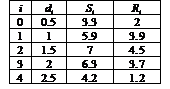
Чтобы оформить график, необходимо выполнить следующие команды:
1 Щелкнуть левой клавишей мыши на графике, чтобы выделить его. Затем щелкнуть правой клавишей мыши, при этом появится контекстное меню в котором необходимо выбрать команду Формат (появится диалоговое окно “Formatting Currently Selected X-Y Plot”).
2 Нанести линии сетки на график (Оси X-Y ÞВспом. линии) и отобразить легенду (СледÞСкрыть легенду)
3 Отформатировать график так, чтобы в каждой узловой точке графика функции Si(di) стоял знак вида (СледÞСимволÞbox), а график функции Ri(di) отобразить в виде гистограммы (СледÞТипÞbar).
Упражнение 7. Построить декартовы (X-Y Зависимость) и полярные (Полярные Координаты) графики следующих функций:
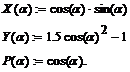
Для этого необходимо определить a как дискретный аргумент на интервале от 0 до 2×p с шагом p/30.
Определить по графику X-Y Зависимость координаты любой из точек пересечения графиков Y(a) и P(a), для этого необходимо:
4 Выделить график и выбрать из контекстного меню Масштаб (появится диалоговое окно “X-Y Zoom”) для увеличения части графика в области точки пересечения.
5 На чертеже выделить пунктирным прямоугольником окрестность точки пересечения графиков Y(a) и P(a), которую нужно увеличить.
6 Нажать кнопку Масштаб+, чтобы перерисовать график.
7 Чтобы сделать это изображение постоянным, выбрать ОК.
8 Выбрать из контекстного меню Трассировка (появится диалоговое окно “X‑Y Trace”).
9 Внутри чертежа нажать кнопку мыши и переместить указатель мыши на точку, чьи координаты нужно увидеть.
10 Выбрать Copy X (или Copy Y), на свободном поле документа набрать Xper := (или Yper :=) и выбрать пункт меню ПравкаÞВставка.
Вычислить значения функций Х(a) и Y(a) при a:=p¤2.

|
Из за большого объема этот материал размещен на нескольких страницах:
1 2 3 |
