


– встроенная поддержка универсальных языков управления данными, например SQL или QBE (Query By Example).
Среди СУБД, которые, условно говоря, занимают промежуточное положение между настольными и промышленными системами, могут быть названы SQLWindows/ SQLBase фирмы Centura, InterBase (Borland), наконец, Microsoft SQL Server [10].
Операционная система (ОС) Windows XP. Основные объекты и приемы управления
В настоящее время Microsoft Windows установлена более чем
на 89 % персональных компьютеров и рабочих станций [5]. По данным компании Net Applications, на июль 2011 года рыночная доля Windows составляла 87,60 % [5]. Среди различных версий Microsoft Windows
по данным компании Go Stats в сентябре 2012 популярность XP составляет 48 % [5].
Среди прочих информационных систем Windows XP отличается наибольшей универсальностью и имеет наиболее широкое распространение. Для компьютера, работающего в этой системе, наиболее легко подобрать прикладные программы и драйверы устройств.
Почти всё, что будет здесь сказано об ОС Windows XP, можно отнести и к другим ОС семейства Windows. В том, что касается приемов
и методов работы, то они в значительной мере совпадают.
Windows XP – интегрированная среда, обеспечивающая эффективный обмен информацией между отдельными программами и предоставляющая пользователю широкие возможности работы с мультимедиа, текстовой, звуковой и видеоинформацией.
Интегрированность подразумевает также совместное использование ресурсов компьютера всеми программами.
Данная ОС обеспечивает работу пользователя в сети, предоставляя встроенные средства поддержки для обмена файлами и меры по их защите, возможность совместного использования принтеров, факсов и других общих ресурсов. Windows XP позволяет отправлять сообщения электронной почтой.
Применяемый в Windows XP защищенный режим не позволяет прикладной программе в случае сбоя нарушить работоспособность системы, надежно предохраняя приложения от случайного вмешательства одного процесса в другой, обеспечивая определенную устойчивость
к вирусам.
Пользовательский интерфейс очень удобен. Windows XP является графической ОС для компьютеров платформы IBM PC.
После включения питания компьютера и выполнения тестовых программ BIOS, ОС Windows XP автоматически загружается с жёсткого диска.
После загрузки на экране появляется рабочий стол.
Рабочий стол – это графическая среда, на которой отображаются объекты Windows и элементы управления Windows. Все, с чем мы имеем дело, работая с компьютером в данной системе, относится либо к объектам,
либо к элементам управления.
В исходном состоянии на рабочем столе можно наблюдать несколько экранных значков и панель задач (синяя полоса внизу экрана).
Панель задач – один из основных элементов управления.
Управление в Windows XP
В Windows XP большую часть команд можно выполнять с помощью мыши. С мышью связан активный элемент управления – указатель мыши.
При перемещении мыши по плоской поверхности указатель перемещается по рабочему столу и его можно позиционировать на значках объектов или элементах управления.
Основные приемы управления с помощью мыши:
v щелчок – быстрое нажатие и отпускание левой кнопки;
v двойной щелчок – два щелчка, выполненные с коротким интервалом времени;
v щелчок правой кнопкой – то же, что и щелчок, только правой кнопкой, вызывает контекстное (или динамическое) меню;
v перетаскивание (drag-and-drop) – выполняется перемещением мыши при нажатой левой кнопке;
v протягивание мыши (click-and-drag) – выполняется, как
и перетаскивание, только при этом не происходит перемещения объекта, а изменяется его форма;
v зависание – наведение указателя мыши на значок объекта или элемент управления и задержка его на некоторое время.
При этом на экране появляется всплывающая подсказка,
кратко характеризующая свойства объекта.
Корзина – специальный объект Windows, выполняющий функции контейнера, служит для хранения документов, которые потом хотелось бы удалить, но из корзины они могут быть восстановлены.
Корзина – реквизитный значок рабочего стола, её нельзя перетащить
в окно «Мой компьютер». А если перетаскивать значок Корзины
в окно «Мои документы», то там появится ярлык – копия значка Корзина, со стрелкой в левом нижнем углу.
Ярлыком можно пользоваться также как и значками, но значок является графическим представлением объекта. То, что мы делаем
со значками, то же происходит и с объектом, например, удаление значка приводит к удалению объекта. Ярлык же является только указателем
на объект. Удаляя ярлык, вы удаляете только указатель, но не объект.
Ярлыки позволяют экономить место на жестком диске.
Важно: из какой бы то ни было папки не открывался документ щелчком
на его ярлыке, редактируется при этом только связанный с ним объект.
Файлы и папки Windows XP
Как все дисковые операционные системы Windows XP позволяет просматривать файлы и папки документов, т. е. файловые структуры.
Файловая структура – это иерархическая среда, в виде которой ОС отображает файлы.
Если открыть окно «Мой компьютер», потом открыть окно: диск С,
в котором представлены значки, представляющие папки и значки, представляющие файлы. Двойной щелчок на значке любой папки или файла позволит познакомиться с его содержимым.
Окно папки – контейнер, содержимое которого графически отображает содержимое папки.
Окна – одни из самых важных объектов Windows. Абсолютно все операции, которые мы делаем, работая с компьютером происходят либо
на рабочем столе, либо в каком-либо окне.
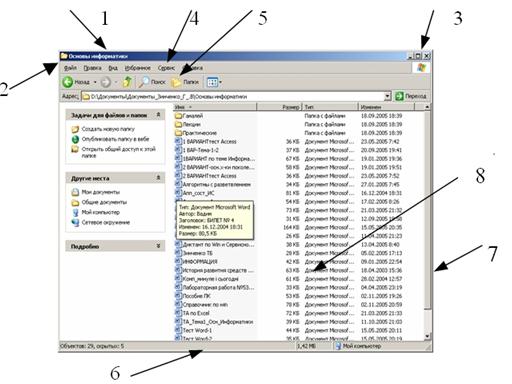 Структура окна (см.[11]).
На рис. 25 изображены обязательные элементы окна:
 |
Рис. 25. Структура рабочего окна ОС Windows.
1. Строка заголовка, в ней содержится название объекта, открытого
в данном окне. С помощью мыши можно за эту строку схватить
и перетаскивать окно.
2. Системный значок, находится в левом верхнем углу любого окна папки. Щелчок на этом значке открывает меню окна, называемое служебным. Команды, представленные в этом меню, позволяют управлять размером и расположением окна на рабочем столе.
3. Кнопки управления размером (развернуть, свернуть, закрыть).
4. Строка меню, каждый из пунктов которого открывает свое меню, пункты которого позволяют проводить операции с содержимым окна или с окном в целом.
5. Панель инструментов – содержит командные кнопки для выполнения наиболее часто встречающихся операций. В работе удобнее, чем строка меню, но ограничена по числу команд.
6. Строка состояния – информационная строка (обычно - размер папки, сколько объектов в ней представлено и т. п.)
7. Полосы прокрутки, с кнопками прокрутки по концам (для просмотра содержимого окна, если объектов слишком много, а размер окна мал).
8. Рабочая область (в ней отображаются значки объектов, хранящихся
в папке). Способами отображения значков можно управлять (используя меню «Вид» на панели инструментов).
9. Адресная строка – в ней указан путь доступа к текущей папке, что удобно для ориентации в файловой структуре. Адресная строка позволяет выполнить быстрый переход к другим разделам файловой структуры с помощью раскрывающейся кнопки на правом краю строки.
3.3.Операции с файловой структурой (копирование, перемещение, создание папок и ярлыков и т. п.).
Приемы повышения эффективности в работе с файловой системой (использование буфера обмена, упорядочение объектов и т. п.)
Операции с файловой структурой
К основным операциям с файловой структурой относятся:
– навигация по файловой структуре;
– запуск программ и открытие документов;
– создание папок;
– копирование файлов и папок;
– перемещение файлов и папок;
– удаление файлов и папок;
– переименование файлов и папок;
– создание ярлыков.
Все операции с файлами и папками можно выполнять различными способами. Обычно, с приобретением опыта работы каждый пользователь использует свою совокупность приемов.
Простейшие приёмы работы с файловой структурой предоставляет иерархическая система окон папок, берущая свое начало от известной нам папки Мой компьютер. Диски, представленные в окне этой папки можно открыть, а потом разыскать любые нужные папки и файлы.
Копирование и перемещение файлов и папок из одной папки
в другую можно выполнять путем перетаскивания значков из окна одной папки в окно другой. Для удаления объектов можно использовать перетаскивание на значок Корзина, а можно используя контекстное меню, вызываемое правым щелчком мыши на объекте.
Для создания ярлыка документа достаточно воспользоваться «Мастером создания ярлыка»:
1) щелкнуть правой кнопкой в окне той папки, в которой создается ярлык объекта;
2) в открывшемся контекстном меню следует выбрать пункт: «Создать → Ярлык» и произойдет запуск мастера.
3) в диалоговом окне мастера имеется командная строка, в поле которой следует ввести путь доступа к объекту, для которого создается ярлык, например: \Windows\System32\Calc.exe – путь доступа к стандартной программе Калькулятор. Чтобы ввести адрес объекта используется кнопка «Обзор».
4) При щелчке на кнопке «Обзор» открывается окно «Обзор папок».
Это стандартное средство для установления доступа к объекту.
Это стандартное средство для установления доступа к объекту.
5) Переход к очередному диалоговому окну мастера выполняют щелчком на кнопке «Далее».
6) Если это последнее окно мастера, то кнопка «Далее» сменяется кнопкой «Готово».
Другой способ создания ярлыка, через кнопку «Пуск». Надо открыть: «Пуск» → «Все программы» → «Стандартные» → «Проводник» (служебная программа – диспетчер файлов). Далее нажав на правую кнопку, перетаскивать объект из правого окна в нужную папку в левом.
В момент отпускания кнопки появится меню для создания ярлыка.
«Проводник» - служебная программа, глубоко интегрированная
в среду Windows XP. Основное отличие заключается в том, что окно «Проводника» имеет не одну рабочую область, а две: левая панель, называемая панель папок и правая панель, называемая
панель содержимого.
Навигацию по файловой структуре выполняют на левой панели проводника, где показана структура папок. Папки могут быть развёрнуты или свёрнуты, а также закрыты или раскрыты. Если папка содержит вложенные папки, то рядом с папкой отображается узел, отмеченный знаком «+». Щелчок на узле разворачивает папку «+» на «-».
Операция запуска программ и открытия документов выполняется двойным щелчком мыши на выбранном объекте (папки в правой панели «Проводника»).
Создание папок: на левой панели «Проводника» открыть папку, внутри которой она будет создана. Перейти на правую панель, щелкнуть правой кнопкой в свободном от значков месте и выбрать в контекстном меню: «Создать» → «Папку».
Копирование и перемещение файлов и папок: выполняется методом перетаскивания значка объекта с правой панели на левую панель.
Папка, из которой происходит копирование называется – источником, куда копируют – приёмником.
Первая задача – найти и раскрыть папку, чтобы на правой панели был виден копируемый объект. Вторая задача – найти на левой панели папку-приёмник, её раскрывать не надо. Далее объект перетаскивают
с правой панели на левую панель, на значок папки-приёмника.
Это надо делать аккуратно. Если источник и приёмник принадлежат к одному диску, то происходит перемещение, если разным дискам – то копирование.
Удаление файлов и папок: классический способ – с помощью команды «Файл» → «Удалить» из строки меню. На правой панели выделяют нужный объект или группу объектов (при нажатой клавише Shift) и из строки меню выбирают: «Файл» → «Удалить». Ещё удобнее, щёлкнуть правой кнопкой на объекте и в контекстном меню выбрать: «Удалить». Самый удобный способ – клавиша Delete на клавиатуре.
Приёмы повышения эффективности в работе с файловой системой
Приёмы, которые здесь излагаются, являются общесистемными.
Они относятся не только к «Проводнику», но и ко всем окнам папок
и к большинству приложений.
Система Windows создаёт и обслуживает на компьютере невидимую для пользователя область памяти, называемую буфером обмена. В любой момент времени в ней можно хранить 1 объект и этим нужно пользоваться.
Принцип работы с буфером:
1) Открывается папка-источник. Выделяется щелчком нужный объект.
2) Копируется (Ctrl – C) или забирается («вырезается») (Ctrl – X) объект
в буфер обмена. В первом случае объект остаётся в папке-источнике
и может быть размножен. Во втором случае он удаляется из папки-источника, но может некоторое время храниться в буфере.
3) Открывается папка-приёмник и помещается в неё объект из буфера: (Ctrl – V).
Через буфер можно переносить фрагменты текстов из одного документа в другой, иллюстрации, файлы, папки и вообще любые объекты. Буфер обмена – мощное средство для работы с документами
и приложениями Windows.
Важно: в буфере может быть только один объект, при попытке поместить туда другой объект, предыдущий перестаёт существовать.
В общем случае буфер невидим для пользователя, и обычно необходимость просмотра его содержимого не возникает. Однако если она возникнет, то можно воспользоваться служебной папкой «Папка обмена», которая входит в состав ОС и запускается командой: «Пуск» → «Все программы» → «Стандартные» → «Служебные» → «Буфер обмена». Если на каком-то компьютере этой программы нет, то это означает, что при установке ОС этот компонент не был установлен, и его можно установить.
Представление объектов
В ОС Windows можно представлять объекты 4-мя способами:
v плитка (небольшое количество объектов в папке, каждый важен);
v значки (количество объектов в папке велико и в предыдущем режиме мало места);
v список (однотипные объекты, имеют одинаковые значки);
v таблица (важны дополнительные атрибуты объектов: размер, дата создания и т. п.).
Все эти способы показывают, как будут выглядеть объекты в окнах папок или на правой панели программы «Проводник». Выбор метода представления выполняется с помощью команд строки меню, пункт «Вид», либо с помощью кнопки «Вид» на панели инструментов.
Упорядочение объектов
Под упорядочением понимают, прежде всего, сортировку. В системе Windows XP существует 4 метода сортировки: «Имя», «Тип», «Размер»
и «Изменен».
Метод упорядочения выбирают с помощью команды строки меню «Вид» → «Упорядочить значки».
Если используется метод сортировки «Имя» – то объекты располагаются в окне, в соответствии со своими именами в алфавитном порядке. Сортировка «Тип» – тоже располагает файлы в алфавитном порядке, но с соответствующими расширениями имён, связанных с ними файлов. Вариант «Размер» – применяется например, перед очисткой диска, чтобы узнать, какие объекты наиболее ресурсоёмки.
Пункт «Изменен» – используется при поиске файлов, изменявшихся в последние дни, или наоборот, не изменявшиеся очень долго. Все методы сортировки используются в нисходящем порядке: от А-Я (по алфавиту),
от 0-9 (по размеру), по датам (от ранних до более поздних).
При табличном отображении объектов в окне возможен нисходящий вариант сортировки. Его особенность заключается в том, что каждый столбец обладает своим заголовком. Это заголовок обладает свойствами командной кнопки. При первом щелчке происходит сортировка объектов по данному столбцу в восходящем порядке, при повторном щелчке –
в нисходящем порядке.
Использование Главного меню
Главное меню – один из системных элементов
управления Windows XP. Оно отличается тем, что независимо от того, насколько Рабочий стол перегружен окнами запущенных процессов, доступ к Главному меню доступен всегда – оно открывается щелчком
на кнопке «Пуск».
Из главного меню можно запустить программы ОС, последние документы, получить доступ к средствам настройки ОС, а также
к поисковой и справочной системам Windows XP.
Главное меню – необходимый элемент завершения работы с ОС.
В нем имеется пункт «Выключить компьютер», использование которого необходимо перед выключением питания для корректного завершения работы с системой.
3.4.Текстовый редактор MS Word и его функции.
Издательские системы (например: Adobe In Design, Tech). Графические редакторы (например: Corel Draw, 3D MAX).
Табличный процессор MS Excel и его функции.
Системы управления базами данных (MS Access). Интегрированные пакеты программ (Microsoft Office)
Текстовый редактор MS Word и его функции
Текстовый редактор – это программа, используемая специально
для ввода и редактирования текстовых данных.
Редактируемый текст выводится на экран, и пользователь может
в диалоговом режиме вносить в него свои изменения.
Текстовые редакторы могут обеспечивать выполнение разнообразных функций, а именно:
1) редактирование строк текста;
2) возможность использования различных шрифтов и символов;
3) копирование и перенос текста из одного документа в другой;
4) поиск и замена частей текста;
5) задание произвольных межстрочных промежутков;
6) автоматический перенос слов на новую строку;
7) автоматическая нумерация страниц;
8) обработка и нумерация сносок;
9) выравнивание краёв абзаца;
10) создание таблиц и построение диаграмм (программа MS Graph сразу вставляет в документ диаграмму, отображающую данные из таблицы, созданной в MS Word);
11) проверка правописания слов и подбор синонимов;
12) построение оглавлений и предметных указателей;
13) распечатка на принтере подготовленного текста в нужном числе экземпляров и т. д.
Возможности текстовых редакторов различны: от программ, предназначенных для подготовки небольших документов простой структуры, до программ для набора, оформления и полной подготовки
к типографскому изданию книг и журналов (издательские системы).
Наиболее известен текстовый редактор MS Word.
Издательские системы
Полнофункциональные издательские системы, например:
Adobe Pagemaker, Adobe InDesign, QuarkXPress и др.. Для работы
с формулами используется LaTeX.

|
Из за большого объема этот материал размещен на нескольких страницах:
1 2 3 4 5 6 7 8 9 10 11 |
