


- отвернуть гайку (поз.1, рис.4);
- вставить винт (поз.2, рис.4) в отверстие в основе кронштейна (поз.3, рис.4) и закрепить детали для установки измерителя скорости, завернув гайку (поз.1, рис.4). Общий вид кронштейна приведен на рис.6.
2) Определить место установки кронштейна на лобовом стекле.
3) Для надежного крепления кронштейна удалить с поверхности стекла влагу или иней.
4) Отвернуть гайки-барашки (поз.2, рис.5) Прижать кронштейн к лобовому стеклу на выбранном участке вакуумными фиксаторами (поз.1, рис.5). Для обеспечения надежного крепления к лобовому стеклу опустить рычаги (поз.3, рис.5) на 90°. Зафиксировать нужное положение гайками-барашками (поз.2, рис.5).
Проверить прочность крепления кронштейна к стеклу, приложив к кронштейну отрывающее усилие (20±5) кг.
В случае ненадежного крепления повторить данный пункт.
5) Шарнир (поз.4, рис.5) позволяет изменять положение основы кронштейна относительно вертикальной плоскости лобового стекла. Для обеспечения полного обзора из салона автомобиля рекомендуется развернуть автомобиль в нужное положение.
4 3 1
2

 |  |


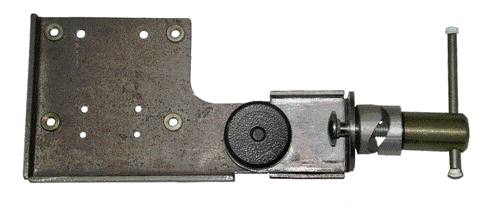
1-Гайка; 2-Винт для крепления деталей к основе кронштейна;
3-Прижимы; 4-Полка.
Рисунок 4 - Детали к кронштейну для установки измерителя скорости "Искра" и цветной видеокамеры
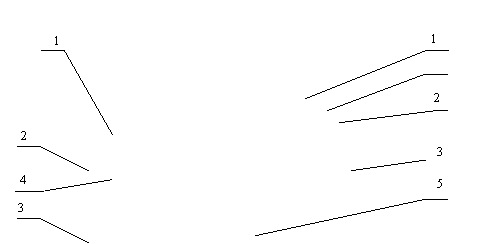
4
3
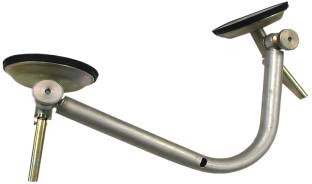
1-Вакуумный фиксатор; 2-Гайка-барашек; 3-Рычаг; 4-Шарнир;
5-Отверстие
Рисунок 5 - Внешний вид основы кронштейна
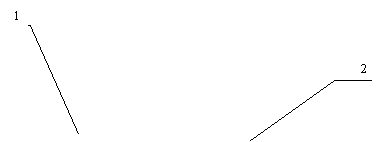
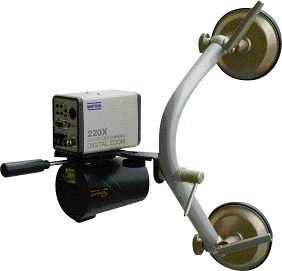
1 – Ручка для поворота видеокамеры и измерителя скорости в горизонтальной плоскости; 2 – Ручка регулировки наклона системы в вертикальной плоскости
Рисунок 6 - Внешний вид кронштейна с установленными на нем измерителем скорости и видеокамерой
10
2.2.2.4 Произвести подключение измерителя скорости и видеокамеры к адаптеру кабелем из комплекта поставки к соответствующим разъемам в соответствии с рисунком 8 (поз.11,рис.8).
Подключить адаптер к ПЭВМ (поз.12,рис.8) и бортовой сети автомобиля (поз.16,рис.8) .
Направить объектив видеокамеры с измерителем скорости в направление предполагаемой работы.
2.2.2.5 Установить подставку-кронштейн для установки ноутбука на стекле автомобиля при помощи вакуумных фиксаторов.
2.2.2.6 Прикрепить ноутбук на крышку кронштейна и отрегулировать его положения с помощью винта (поз.9 рис.8).
2.2.2.7 Включить кнопки питания преобразователя (поз.3,рис.8) и адаптера (поз.7,рис.8).
2.2.2.8 Включить ПЭВМ NOTEBOOK.
Примечание – Для работы ПЭВМ NOTEBOOK от сети 220В необходимо вынуть кабель из разъема преобразователя (поз.1, рис.8) и подключить его к сети 220В.
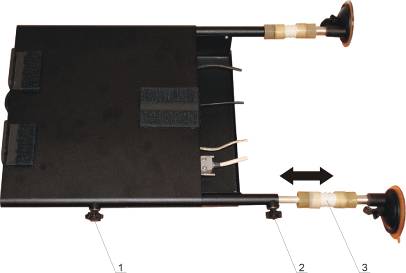
1 - Винт регулировки положения подставки (стола) для ноутбука;
2 – Винт регулировки длины вакуумного фиксатора; 3 – Подвижный вакуумный фиксатор для крепления кронштейна-подставки для ноутбука.
Рисунок 7 - Общий вид кронштейна-подставки для установки
ноутбука
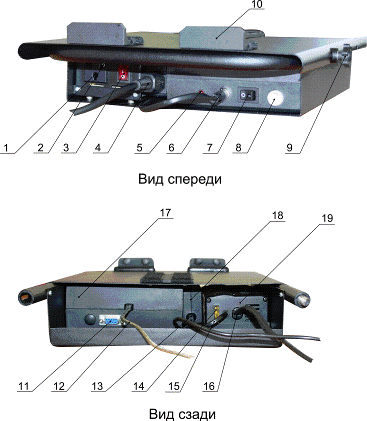
1 – Разъем для подключения кабеля питания 220В; 2 – Индикатор сигнализации питания; 3 – Кнопка включения питания преобразователя;
4 - Кабель подключения блока питания ноутбука, 5 - Индикатор сигнализации питания; 6 – Кабель питания адаптера; 7 – Кнопка включения питания адаптера; 8 – Предохранитель, 9 – Винт регулировки положения подставки (стола) для ноутбука; 10 – Крепления для установки ноутбука;
11 – Разъем для подключения видеокамеры и измерителя скорости;
12 – Кабель для подключения ноутбука через USB-порт; 13 – Кабель питания ноутбука; 14 – Предохранитель; 15 – Кабель питания адаптера;
16 – Кабель питания от прикурива– Адаптер; 18 – Блок питания ноутбука; 19 – Преобразователь питания 12 В.
Рисунок 8 – Внешний вид кронштейна-подставки для установки
ноутбука





4 3 2 1

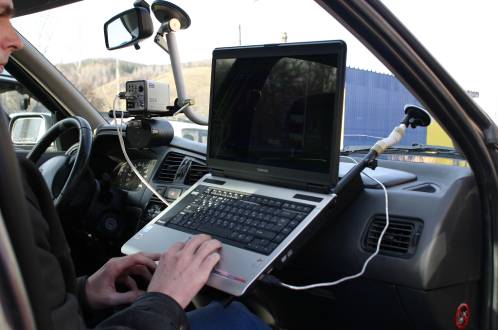
1 – Кабель питания видеокамеры; 2 – Кабель питания измерителя скорости; 3 – Вакуумный фиксатор для крепления видеокамеры и измерителя скорости; 4 – Подвижный вакуумный фиксатор для крепления кронштейна-подставки для ноутбука.
Рисунок 9а

1
 |
1 – Подставка кронштейн для крепления ноутбука
Рисунок 9б
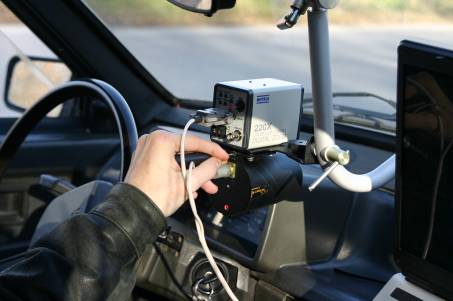
Использование ручки для поворота видеокамеры и измерителя скорости в горизонтальной плоскости
Рисунок 9в
Рисунок 9 – Внешний вид комплекса видеофиксации нарушения правил дорожного движения "Автоскан М"
2.3 Указания по работе с программным обеспечением
Видеозапись дорожной обстановки производится клипами. Время записи клипа выбирается пользователем в зависимости от дорожной ситуации контролируемого участка дороги.










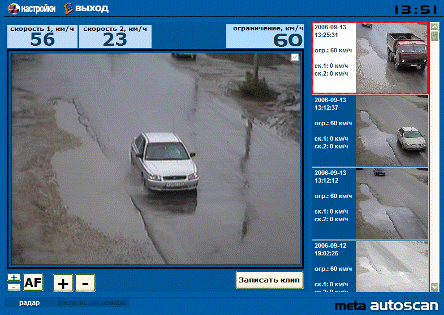
1 | Кнопка вызова диалогового окна общих настроек программы |
2 | Кнопка выхода из программы |
3 | Поле видеоизображения поступающего с видеокамеры |
4 | Поле текущего ограничения скорости |
5 | Кнопка включения/выключения видеоизображения с камеры наблюдения |
6 | Текущее время |
7 | Полоса прокрутки архива видеоклипов |
8 | Поле видеоклипа. Изображение видеоклипа |
9 | Поле описания видеоклипа |
10 | Кнопка принудительной записи видеоклипа |
11 | Кнопки управления объективом видеокамеры |
12 | Поле состояния и результатов измерения измерителя скорости |
Далее по тексту все ссылки-указатели на этот список элементов показан как [xxx], где xxx – номер пункта из списка (см. выше).
Текущее состояние измерителя скорости (радара), его подключении и корректной работе, отображается в полях [12] над полем видеоизображением [3].
Поля [12] показывают последнюю измеренную максимальную скорость цели 1 и последнюю ближайшую к максимальной скорость цели 2.
При записи видеоклипа поля начинают мигать красным цветом, при этом, показывая последнюю измеренную скорость (при записи видеоклипа – показания радара не обновляются).
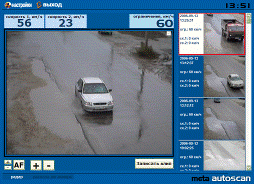

При отключении питания радара или неисправностях кабеля или самого радара, поля [12] гаснут и ничего не отображают.
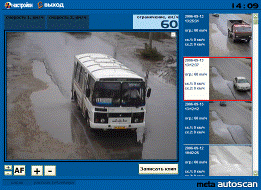
Для записи видеоклипа требуется, чтобы поле видеоизображения отображало изображение поступающее с видеокамеры наблюдения, для этого требуется включить видеокамеру установив галочку поле [5] и при необходимости настроить видеовход и тип видеосигнала в свойствах видеокамеры (см ниже).
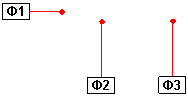
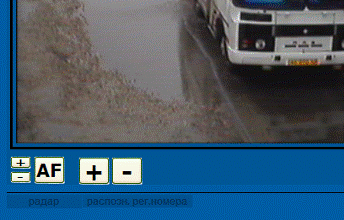
При подключенном объективе с цифровым управлением на основной панели доступны кнопки управления объективом.
Группа кнопок [Ф1] позволяет настроить четкость изображения изменяя и подстраивая фокус объектива;
Кнопка [Ф2] позволяет автоматически настроить четкость изображения подстраивая фокус объектива;
Группа кнопок [Ф3] позволяет управлять приближением/удалением (увеличением) изображения;
Если подключен объектив без цифрового управления – отрегулируйте увеличение и фокус вручную – перемещая кольца управления увеличением и фокуса на объективе.
Запись видеоклипа начинается либо принудительно нажатием кнопки [10], либо автоматически при превышении установленного ограничения скорости. При этом зуммер ПК издает короткий звуковой сигнал, и все время пока записывается видеоклип поле [12] мигает красным цветом, информируя о записи клипа.
При принудительной записи кнопкой [10] видеоклип записывается, пока нажата кнопка [10], запись видеоклипа завершается после отпускания кнопки [10].
При записи видеоклипа в кадры вписываются такие параметры как дата, время, текущее ограничение скорости, последняя измеренная скорость перед началом записи видеоклипа, направление измерения скорости. Параметры записи до 25 кадров в секунду (зависит от мощности и загруженности компьютера другими ПО), 640x480 точек. Используемый кодек divX.
Длина записываемого видеоклипа настраивается в диалоговом окне общих настроек, которое вызывается кнопкой [1].
После завершения записи клипа, изображение первого кадра видеоклипа появляется в списке видеоклипов [7].
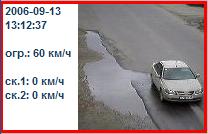
Содержит маленькое изображение первого кадра видеоклипа и
справочную информацию:
Время/Дата записи клипа.
Скорость, измеренная измерителем скорости перед началом записи клипа.
Ограничение скорости, при которой было инициирована запись клипа.
Порядок клипов в списке видеоклипов обратный, то есть, последний записанный клип в списке появляется первым. При нажатии двойного клика левой кнопки мышки, вызывается видеопроигрыватель для просмотра активного видеоклипа. При этом будет вызван стандартный видеопроигрыватель Windows (по умолчанию это Windows Media Player).
Порядок клипов в списке видеоклипов обратный, то есть, последний записанный клип в списке появляется первым. При нажатии двойного клика левой кнопки мышки, вызывается видеопроигрыватель для просмотра активного видеоклипа. При этом будет вызван стандартный видеопроигрыватель Windows (по умолчанию это Windows Media Player).
ЗАПИСЬ НА CD-R
Перед тем как начать запись на CDR, следует выбрать клипы, которые следует записать. Для выбора клипов выберите требуемый клип и откройте контекстное меню правой кнопкой мыши. В меню выберите пункт: Записать на CD.
 Отмена записи выбранного клипа осуществляется также через контекстное меню выбором пункта меню: Отменить запись.
Внимание: Если в ПК не установлены приводы CDROM, способные записывать CD, то пункт "Записать на CD" будет постоянно не доступен.

|
Из за большого объема этот материал размещен на нескольких страницах:
1 2 3 |
