


Партнерка на США и Канаду по недвижимости, выплаты в крипто
- 30% recurring commission
- Выплаты в USDT
- Вывод каждую неделю
- Комиссия до 5 лет за каждого referral
Управления образования города Астаны
Обучающий семинар
Тема: Программирование на языке Turbo Pascal. Основные базовые конструкции: линейные алгоритмы.
Подготовили:
учителя информатики
ШЛ №27
Астана, 2014 г.
Дата проведения 08.01.2014 года
Тема занятия: | Программирование на языке Turbo Pascal. Основные базовые конструкции. Линейные алгоритмы. |
Материал | Презентация, флипчарты, карточки с задачами. |
Цель:
| Создание блока решенных заданий по линейным алгоритмам. |
Задачи: | · Расширить знания по составлению программ на языка Паскаль. · Сформировать умения применять полученные знания для решения и составления программ на языке программирования Паскаль |
Результат обучения: | Учителя создадут блок заданий с решениями на линейную базовую конструкцию. |
Основные (ключевые) идеи: | - Объяснения основ языка программирования Паскаль. Структуры программы. - Практическое применение полученных знаний по языку программирования Паскаль |
Ход семинара
Форма проведения | Описание | время | ответственный |
Разминка: | Тренинговое упражнение «Самолетики» Цель упражнения: создание положительной атмосферы в группе, а также оно может служить прекрасным способом узнать больше друг о друге. Оборудование: листы цветной бумаги по числу участников, столько же ручек. Каждый из участников записывает о себе какой-нибудь факт на своем листе и делает самолетики, затем запускает его в классе другим участникам. Они пишут на самолетики, который поймали пожелания и свой факт. Обратно самолетики запускаются в класс. В конце выполнения задания каждый участник получает самолетик на котором читает записанные факты, а тот кто писал признается, что это он. Во время выполнения задания в группе царит оживление и хорошее настроение | 10 минут |
|
Интерактивная лекция (объяснение происходит с использованием презентации и флипчартов) | Язык программирования Паскаль (см. приложение 1) | 15 |
|
Типы данных (см. приложение 1) | 10 |
| |
Структура программы. Линейные алгоритмы (см. приложение 1) | 15 |
| |
Деление на группы: | Участники обучающего семинара делятся на группы «по цвету самолетиков» (желтый, красный, зеленый) | 3 мин. | |
Групповая работа.
| Решение заданий на линейную базовую конструкцию (см. приложение 1). В группе и на компьютере | 37 минут | |
Обсуждение результатов выполненных заданий происходит у интерактивной доски. Спикер от каждой группы выходит к доске и объясняет способ решения предложенных заданий. (Все группы получили одинаковые задания). Обсуждение происходит по очереди. 1 пункт задания и его решение объясняет 1 группа, 2 пункт – 2 группа и т. д. происходит разбор всех 9 пунктов. | 25 минут | ||
Рефлексия | Рефлексия «Светофор». Напишите на стикере следующие ответы на вопросы Семинар мне показался… Я понял что… Я бы хотел… Если Вам было комфортно и все понятно, то поместите стикер на зеленый сигнал светофора. Что-то осталось неясным, поместите на желтый сигнал светофора. Вы ничего не поняли, поместите стикер на красный сигнал светофора. | 5 минута |
|
Рекомендации: Продолжить проведение обучающего семинара по теме основные базовые конструкции: ветвление и циклические алгоритмы.
Приложение 1. Интерактивная лекция №1
ТЕМА №1: РАБОТА В СРЕДЕ TURBO-PASCAL. ТРАНСЛЯТОР. НАБОР ТЕКСТА ПРОГРАММЫ. СПРАВОЧНАЯ СИСТЕМА. ВЫПОЛНЕНИЕ И ОТЛАДКА ПРОГРАММЫ.
ПРОГРАММНО - ДИДАКТИЧЕСКОЕ ОБЕСПЕЧЕНИЕ: ЭВМ типа IBM. Turbo-Pascal 5.
ЦЕЛИ И ЗАДАЧИ: Знакомство с порядковыми транслятор, компилятор, интерпретатор; со средой Turbo-Pascal; правилами набора и корректировки текста; с порядком выполнения и отладки программы.
Транслятор, компилятор, интерпретатор.
Программы, написанные на языке программирования, в компьютере должны обязательно проходить процесс преобразования или трансляции. Осуществляется это с помощью специальных программ (трансляторов).
Транслятор (англ, translator — переводчик) - это программа-переводчик. Она преобразует программу, написанную на одном из языков высокого уровня, в программу, состоящую из машинных команд.
Трансляторы реализуются в виде компиляторов или интерпретаторов. С точки зрения выполнения работы компилятор и интерпретатор существенно различаются.
Компилятор (англ, compiler — составитель, собиратель) читает всю программу целиком, делает ее перевод и создает законченный вариант программы на машинном языке, который затем и выполняется (файл с расширением ЕХЕ).
Интерпретатор (англ, interpreter — истолкователь, устный переводчик) переводит и выполняет программу строка за строкой.
После того как программа откомпилирована, ни сама исходная программа, ни компилятор более не нужны. В то же время программа, обрабатываемая интерпретатором, должна заново переводиться на машинный язык при каждом очередном запуске программы. Откомпилированные программы работают быстрее, но интерпретируемые проще исправлять и изменять.
Turbo Pascal ориентирован либо на компиляцию, либо на интерпретацию. Для разработки и тестирования программы можно воспользоваться интерпретатором, а затем откомпилировать отлаженную программу, чтобы повысить скорость ее выполнения.
Среда Turbo Pascal
Чтобы с большей эффективностью разрабатывать программы, нужно хорошо знать среду Turbo Pascal и уметь в ней работать. Программы пишутся и отлаживаются в редакторе, который вызывается из файла Тurbo. exe. Тurbo. exe находится в подкаталоге BIN каталога Pascal.
После загрузки редактора Тurbo. exe можно в рабочем поле набирать программу или корректировать ее с помощью клавиатуры или пунктов меню. Строка главного меню расположена в верхней части экрана:
Кнопка, закрывающая окно программы. Стрелка для увеличения размера окна


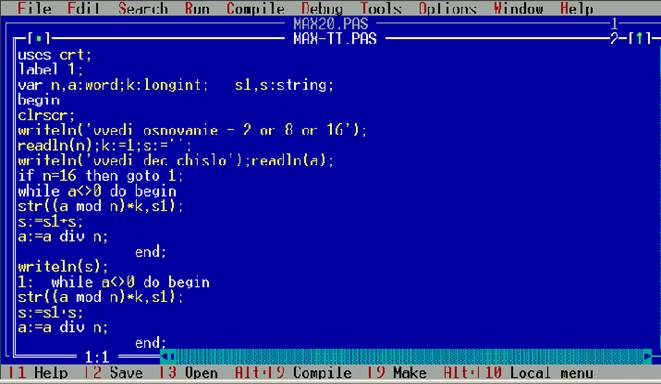
Турбо-среда предоставляет удобные средства работы с программой: ее хранение, запуск на счет, отладку и т. д. Доступ к этим средствам осуществляется через главное меню, которое состоит из следующих опций:
File | Позволяет выполнять все основные операции с файлами (создавать новые, загружать имеющиеся, сохранять созданные и отредактированные файлы и т. п.). |
Edit | Позволяет выполнять все основные операции редактирования текста (копировать, восстанавливать, удалять фрагменты текста, а так же восстанавливать первоначальный вариант редактируемого текста). |
Search | Позволяет осуществлять поиск фрагментов текста и при необходимости производить замену найденного фрагмента новым. |
Run | Позволяет запускать программу, находящуюся в рабочей зоне, а также при необходимости пошагово выполнять данную программу или ее часть. |
Compile | Позволяет осуществить компиляцию программы, которая находится в рабочей зоне. |
Debug | Содержит команды, облегчающие процесс поиска ошибок в программе (Breakpoints —точки остановки, окно отладки Watch, окно используемых подпрограмм, окно регистров, окно выходных результатов и некоторые другие). |
Tools | Позволяет выполнять некоторые программы, не выходя из Среды Турбо Паскаля. |
Options | Позволяет установить необходимые для работы параметры компилятора и самой среды. |
Windows | Позволяет выполнять все основные операции с окнами (открывать, закрывать, перемещать, изменять размер). |
Help | Позволяет получить имеющуюся в системе справочную информацию. Необходимое подчиненное меню активизируется (открывается). |
Войти в выбранное меню можно при помощи комбинации клавиш [Alt+клавиша первой буквы имени подчиненного меню], а также путем последовательной активизации клавиш [F10] и клавиши первой буквы имени подчиненного меню. Выйти из подчиненного меню можно, нажав клавишу [ESC].
Выход из Турбо-среды осуществляется нажатием Alt—X.
Удобным способом создания новых программ является модификация ранее созданных. Основной формой хранения текста программы являются файлы — поименованная область внешней памяти. Для этого необходимо научиться записывать программы в файлы, читать из файлов и т. д. Для этого необходимо пользоваться опциями подменю File:
New | Новый файл | Очищает память редактора и переводит его в режим создания нового файла. Вновь создаваемому файлу присваивается имя NONAME. PAS, которое можно изменить при записи файла на диск. |
Open | F3 Читать файл | На экране появится окно со списком файлов. В нем можно выбрать необходимый файл, который загружается в память редактора Турбо-Паскаль и таким образом делает его доступным для возможных изменений, а также прогона или отладки программы. |
Save | F2 Сохранить файл | Переписывает файл из памяти редактора на диск. Файл записывается под своим именем, однако, если к этому моменту имя файла было NONAME. PAS, среда запросит, хотите ли Вы его переименовать. Опцию можно вызвать из режима редактирования с помощью клавиши F2. |
Save as | Сохранить с новым именем | Переименовывает редактируемый файл и записывает его на диск под новым именем. |
Save all | Сохранить все в окнах | Записывает содержимое всех окон редактора в соответствующие дисковые файлы. |
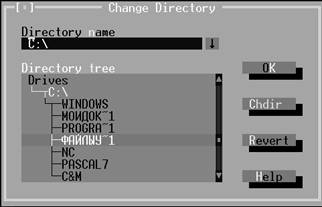
Change dir | Смена каталога | Позволяет изменить установленный по умолчанию диск и/или каталог. (см. рис. ниже) |
Print/Print setup... | Печать файла | Позволяет напечатать файл на принтере. |
DOS shell | Выход в DOS | Позволяет временно выйти из Турбо-Паскаля без выгрузки его из памяти. После такого выхода вы получаете доступ ко всем командам операционной системы DOS. Для возврата в Турбо-Паскаль достаточно ввести команду EXIT, и экран тотчас же окажется в том состоянии, которое было перед вызовом этой опции. |
Exit | Alt-X Выход | Осуществляет выход из Турбо-Паскаля и выгрузку его из памяти. Эту опцию можно вызвать непосредственно из режима редактирования с помощью комбинации ALT-X. |

|
Из за большого объема этот материал размещен на нескольких страницах:
1 2 3 4 5 6 |
