


Партнерка на США и Канаду по недвижимости, выплаты в крипто
- 30% recurring commission
- Выплаты в USDT
- Вывод каждую неделю
- Комиссия до 5 лет за каждого referral
6.2.1 Открываем темплет А3.
6.2.2 Переходим на слой model.
6.2.3 Создаем три твердых тела, согласно таблице. Обратите внимание на то, что тела расположены друг над другом.
6.2.4 Объединяем тела в один объект.
6.2.5 Вычерчиваем следы плоскости трехмерной разомкнутой полилинией, состоящей из двух сегментов.
6.2.6 Создаем линию пересечения плоскости и твердого тела командой Section, аналогично работе 5.
6.2.7 Устанавливаем ПСК по точкам плоскости. Копируем полученное сечение в буфер и вставляем его в пространство листа. Таким образом получаем натуральную величину сечения.
6.2.8 При помощи команды Slice опция Both sides разделяем тело на два плоскостью. Проще всего по трем точкам, можно использовать опцию Object.
6.2.9 Верхней части тела присваиваем Тим линии HIDDEN.
6.2.10 Переходим в пространство листа и оформляем чертеж.
Лабораторная работа 7
Построение видов
7.1 Задание
По данным виду сверху и спереди построить трехмерную твердотельную модель детали. Расположить в пространстве листа видовые экраны, соответствующие виду сверху, спереди и слева, изометрическому изображению детали. Нанести обозначения и размеры. Пример выполнения приведен на рисунке 10. Варианты приведены на рисунках 11, 12, 13, 14, 15, 16.
7.2 Порядок создания рисунка.
7.2.1 Открываем темплет acadiso. Устанавливаем изометрический вид.
7.2.2 Создаем слой model и делаем его текущим.
7.2.3 Создаем ящик размерами 100х60х20, начальная точка 0,0,0.
7.2.4 Создаем ящик размерами 70х60х10, начальная точка в любом месте чертежа.
7.2.5 Перемещаем меньший ящик, совместив средние точки нижних длинных ребер.
7.2.6 Проводим вспомогательный отрезок, соединяющий середины двух противоположных нижних ребер.
7.2.7 Из средней точки вспомогательного отрезка строим цилиндр высотой 80 мм, радиусом 15 мм.
7.2.8 Из той же точки строим правильный шестиугольник, радиус описанной окружности 25 мм.
7.2.9 Из построенного шестиугольника создаем твердое тело при помощи команды Extrude. Высота выдавливания – 80 мм, угол сужения - 0°.
7.2.10 Объединяем большой ящик и шестигранную призму в одно тело.
7.2.11 Из полученного тела вычитаем маленький ящик и цилиндр.
7.2.12 Оформление листа чертежа
В пространстве модели установить ортогональный вид (сверху). В пространстве листа выполнить настройки листа (Page Setup) – размер бумаги, ориентацию листа и т. п. Удалить видовые экраны, если они есть. Вызвать команду SOLVIEW (Т-ВИД). В ответ на запрос команды Enter an option [Ucs/Ortho/Auxiliary/Section]: ввести u (пользовательская), на следующий запрос Enter an option [Named/World/?/Current] <Current>: w (Мировая). Далее идет запрос о масштабе вида Enter view scale <1>: . Можно ввести значение 1 или меньший коэффицент (например, 0.5). Следующие запросы определяют положение центра вида, левый нижний и правый верхний углы видового экрана и присваивают имя виду (Specify view center <specify viewport>:
Specify first corner of viewport:
Specify opposite corner of viewport:
Enter view name: Top). Видовой экран располагаем в нижней левой части пространства листа. Затем повторяется запрос Enter an option [Ucs/Ortho/Auxiliary/Section]:, в ответ на который следует выбрать опцию Ortho.
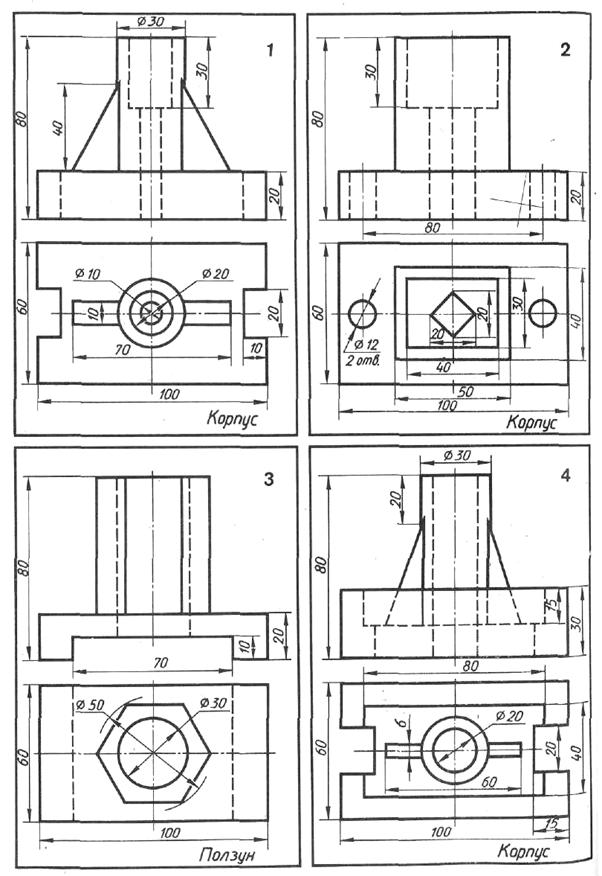
Рисунок 11
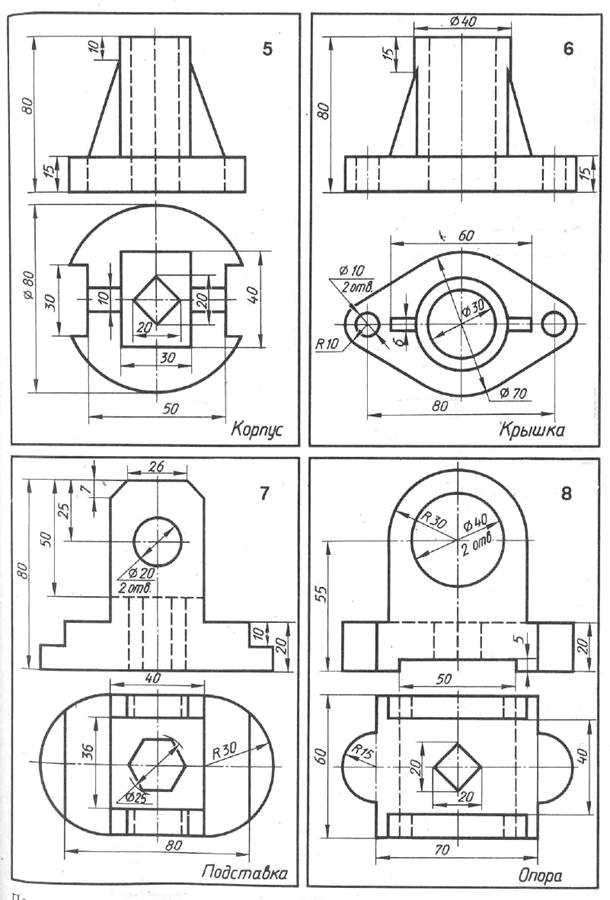
Рисунок 12
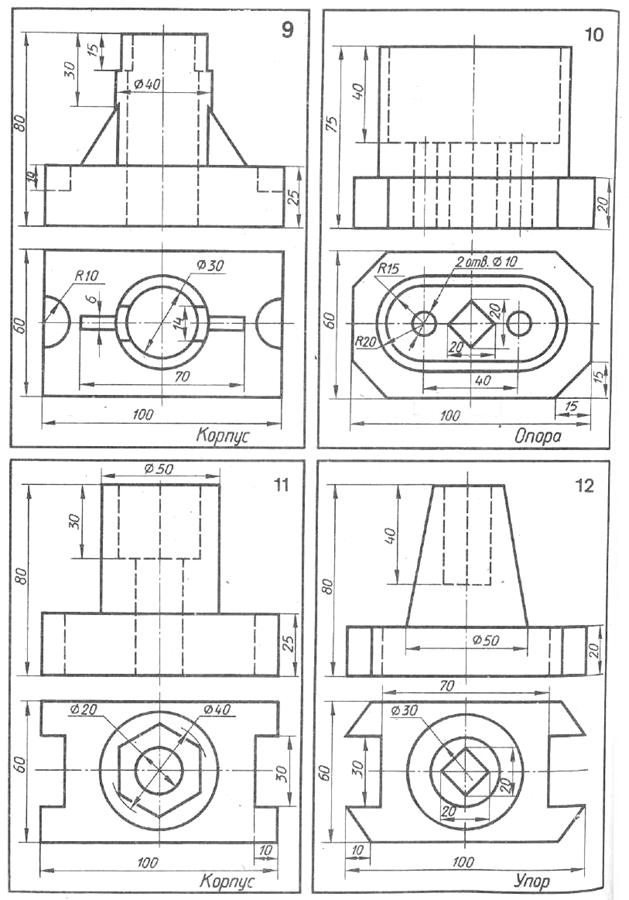
Рисунок 13
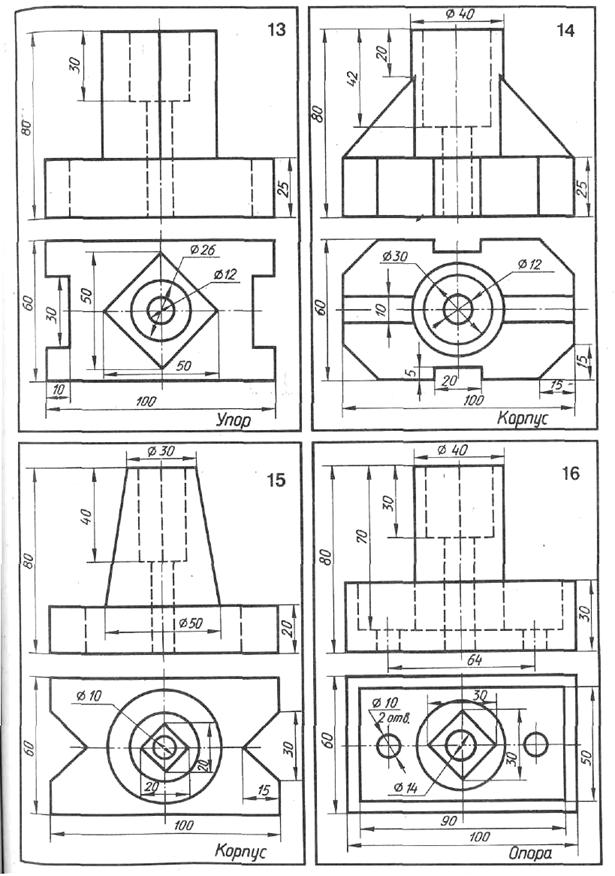
Рисунок 14
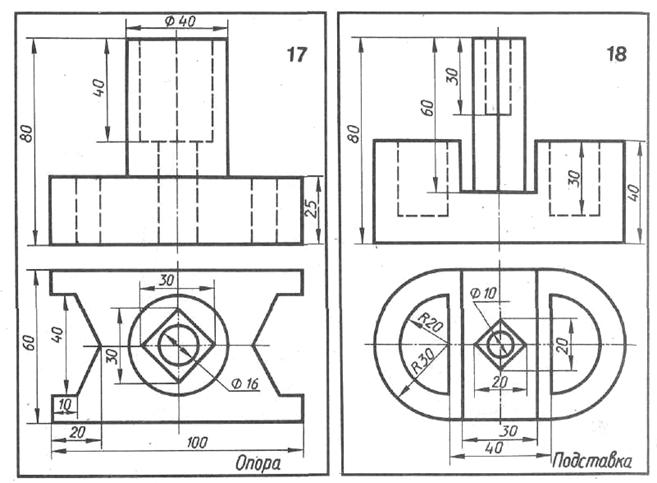
Рисунок 15
Появится запрос: Specify side of viewport to project:, в ответ на который следует указать одну из сторон (нижнюю) ранее созданного видового экрана. Таким образом получим вид спереди, видовой экран которого следует расположить в левой верхней части листа. Аналогично следует построить третий вид (вид слева), разместив его в правой верхней части. На оставшейся правой нижней части листа при помощи команды MVIEW следует создать отдельный видовой экран с изометрическим тонированным изображением. Границы созданных видовых экранов находятся на слое VPORTS, который рекомендуется отключить. Для нанесения размеров на необходимые видовые экраны следует выбирать соответствующие слои, которые должны иметь имя с окончанием DIM и началом, соответствующим названию текущего видового экрана, в котором наносятся размеры.
В пространстве листа, не занятом видовыми экранами, следует расположить рамку, основную надпись и нанести необходимые надписи для каждого вида.
Лабораторная работа 8
Взаимное пересечение твердых тел.
8.1 Задание
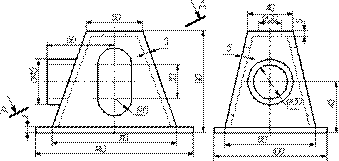
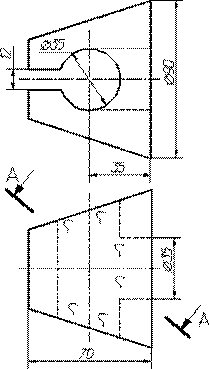
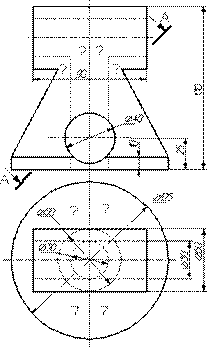
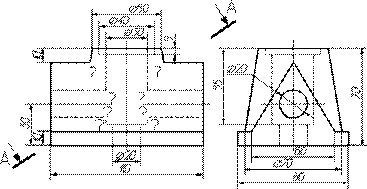
Построить линию пересечения двух твердых тел. Пример выполнения приведен на рисунке 17. Варианты – на рисунках 18, 19, 20.
8.2 Порядок создания рисунка.
8.2.1 Открываем темплет А3.
8.2.2 Переходим на слой model.
8.2.3 Создаем два твердых тела. Обратите внимание на взаимное расположение тел. Основание создаваемого примитива всегда располагается в плоскости XY действующей системы координат, высота примитива (Height) – по оси Z. Поэтому перед созданием примитивов, основание которых находится не в плоскости XY действующей системы координат, следует создать новую ПСК (UCS – пользовательскую систему координат). ПСК создается при помощи одноименной команды (пункт меню Tools – UCS - New). Самый простой способ создания ПСК – по трем точкам: первая – начало координат, вторая – направление оси Х, третья – направление оси У.
8.2.4 Объединяем тела в один объект. Линия пересечения создается автоматически.
Вариант 0 Вариант 1
Рисунок 17
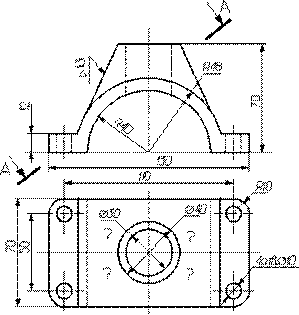
Вариант 2 Вариант 3
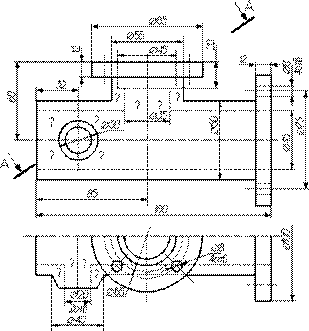
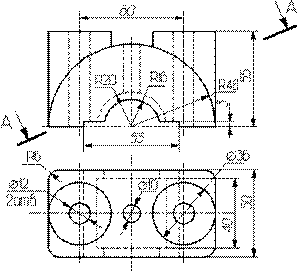
Вариант 4 Вариант 5
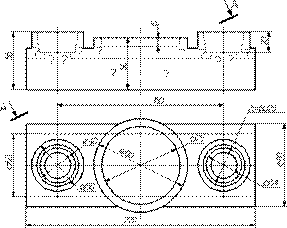
Вариант 6 Вариант 7
Рисунок 18
Вариант 8 Вариант 9
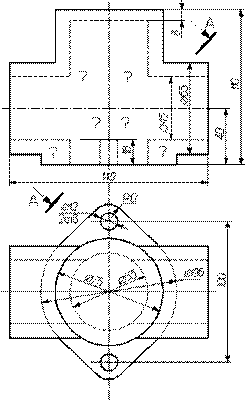
Вариант 10 Вариант 11
Рисунок 19
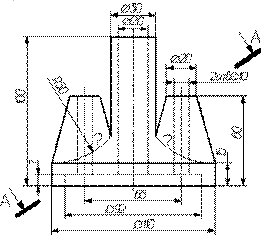
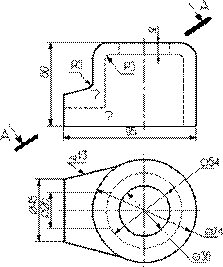
Вариант 12 Вариант 13
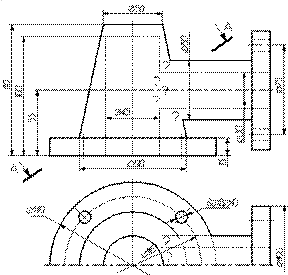
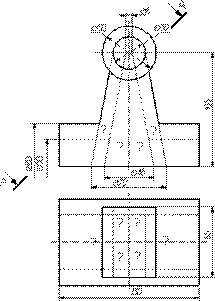
Вариант 14 Вариант 15
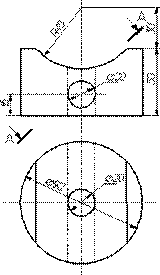
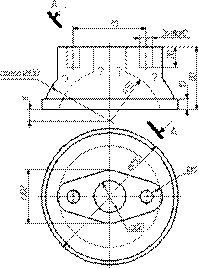
Вариант 16 Вариант 17
Рисунок 20
Лабораторная работа 9
Построение твердотельной модели с четвертным вырезом
9.1 Задание
Построить твердотельную модель со сквозным отверстием. Выполнить четвертной вырез на модели. Пример выполнения приведен на рисунке 21. Варианты – на рисунках 22, 23, 24.
9.2 Порядок создания рисунка.
9.2.1 Открываем темплет acadiso. Устанавливаем изометрический вид.
9.2.2 Создаем слой model и делаем его текущим.
9.2.3 Вычерчиваем цилиндр высотой 120 мм, радиусом 50 мм.
9.2.4 Устанавливаем фронтальную ПСК.
9.2.5 Вычерчиваем замкнутой полилинией пятиугольник согласно размерам (см. вариант 1).
9.2.6 Перемещаем построенный пятиугольник по оси Z на -60 мм.
9.2.7 При помощи команды Extrude выдавливаем из пятиугольника призму высотой 120 мм.
9.2.8 Вычитаем построенную призму из цилиндра. Получаем цилиндр с отверстием.
9.2.9 Копируем цилиндр с отверстием.
9.2.10 Строим линию пересечения цилиндра с отверстием с фронтальной плоскостью, проходящей через центры оснований при помощи команды Section. Удобно использовать режим объектной привязки Quadrant.
9.2.11 Рассекаем цилиндр с отверстием при помощи команды Slice фронтальной плоскостью, проходящей через центры оснований. Удобно использовать режим объектной привязки Quadrant.
9.2.12 Повторяем пункты 9.2.10 и 9.2.11, но плоскость берем профильную, в качестве объекта редактирования выбираем копию цилиндра с отверстием.
9.1.13 Совмещаем копию цилиндра с цилиндром, в качестве базовой точки и второй точки перемещения выбираем центры оснований.
9.1.14. Объединяем два цилиндра в одно тело.
9.1.15 Обрезаем линии пересечения
9.1.16 Устанавливаем ПСК в плоскость, которая должна быть заштрихована.
9.1.17 Выполняем штриховку пользовательским шаблоном, угол наклона 45°, смещение 2..4 мм.
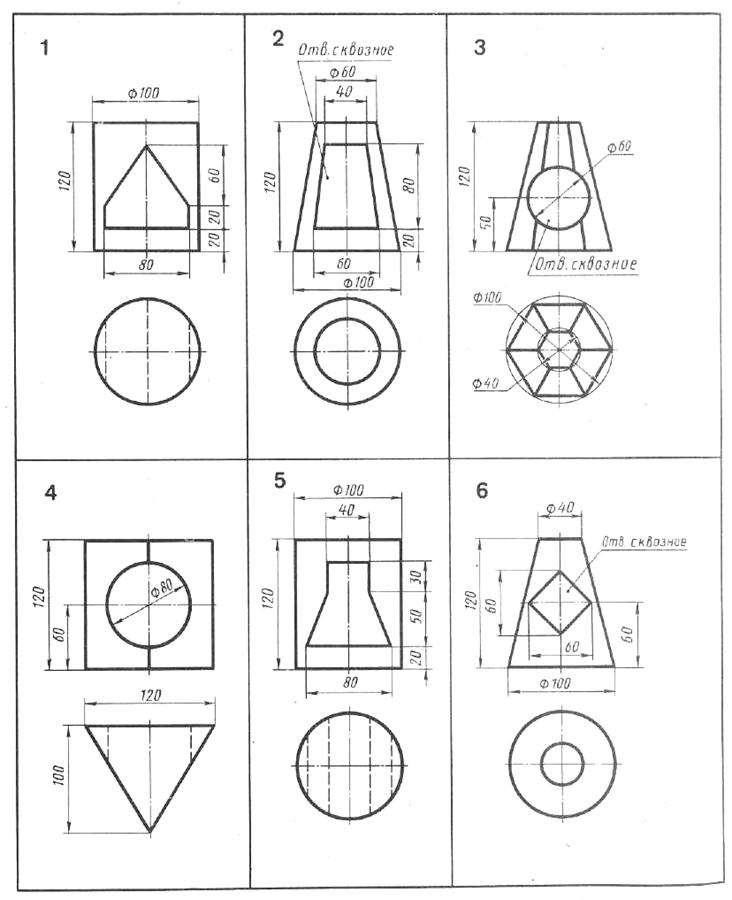
Рисунок 22
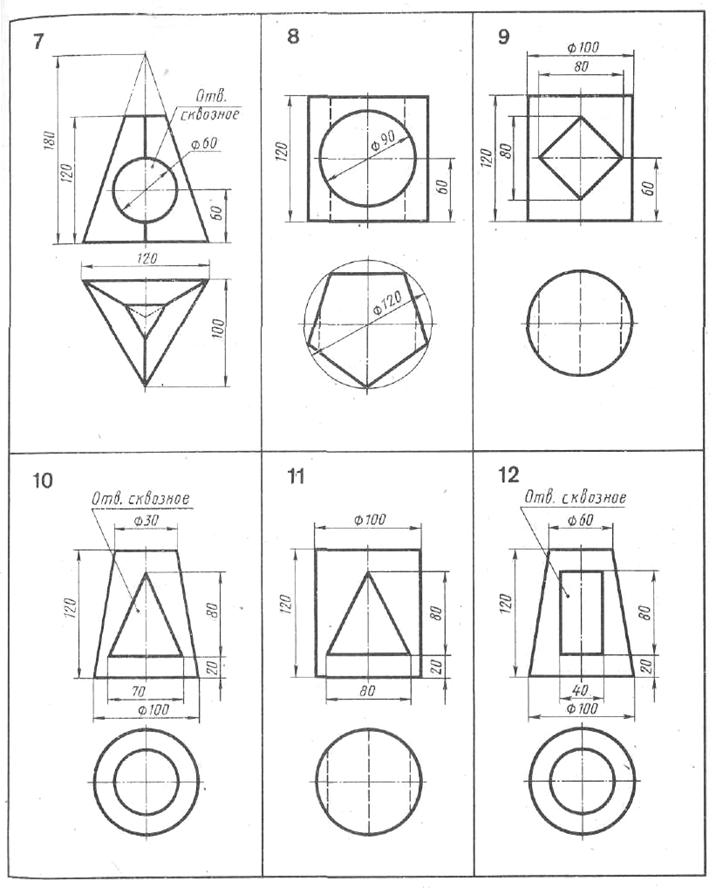
Рисунок 23
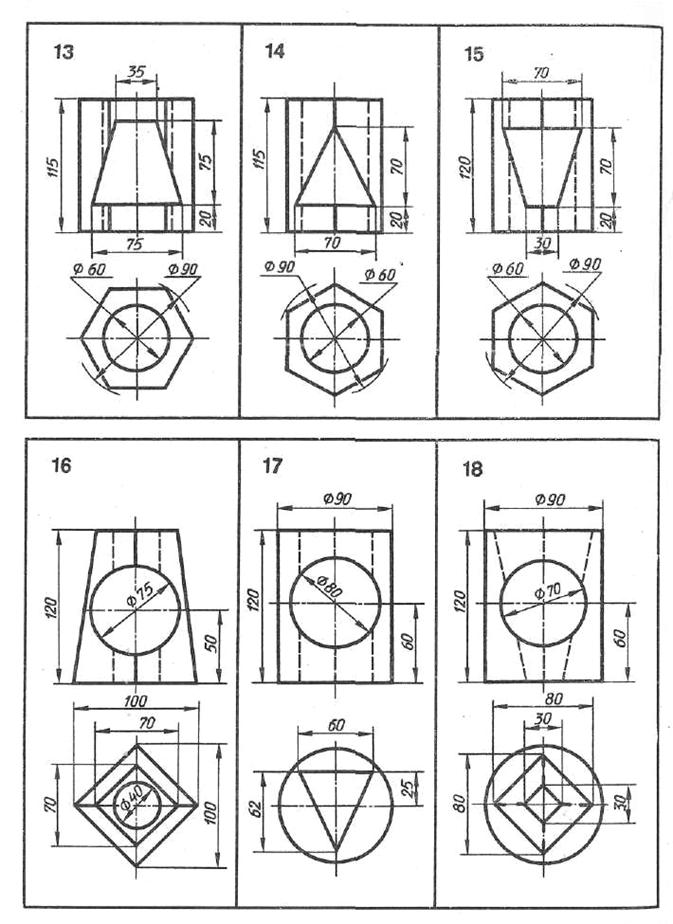
Рисунок 24
9.1.18 Для создания профилей трехмерных тел и разделения линий на видимые и невидимые следует использовать команду SOLPROFILE. Предварительно следует активизировать нужный видовой экран. Если в ответ на запрос Display hidden profile lines on separate layer? [Yes/No] <Y>: нажать Enter, создадутся отдельный слои для видимых и невидимых линий. Следующий запрос (Project profile lines onto a plane? [Yes/No] <Y>:) в случае положительного ответа создает двумерную проекцию профиля объекта на плоскость вида. Последний запрос
Delete tangential edges? [Yes/No] <Y>:
позволяет удалить касательные ребра, образующиеся на криволинейных участках.
Лабораторная работа 10
Плоскостная модель каркасного здания
10.1 Задание
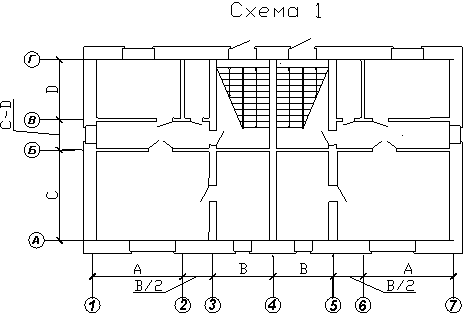
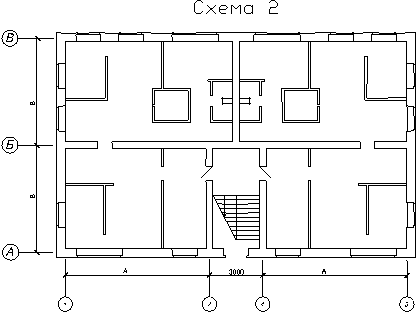
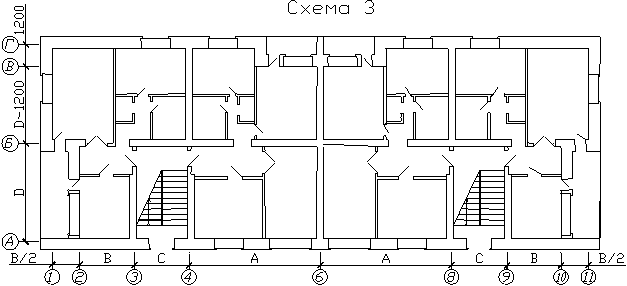
Вычертить план каркасного здания. Колонны сечением 400 х 400 мм, наружные стены толщиной 400 мм, высоту этажа задавать в пределах 3000…10200 мм. Шаг колонн 6000 мм. Для остекления применять оконные панели размером 6000 х 1800, 6000 х 1200, 4500 х 1800, 4500 х 1200 мм (размеры приблизительные) или стальные окна размерами 1400 х 1200, 1400 х 2400, 1900 х 1200, 1400 х 2400 мм (размеры приблизительные). Наружные двери – стальные размерами 3000 х 2400, 1500 х 2400, 1900 х 2400, ворота – 4800 х 5400 мм.
Пример выполнения приведен на рисунке 25. Варианты – на рисунке 26.
10.2 Порядок создания рисунка.
10.2.1 Установите лимиты чертежа 42000, 29700, шаг 100, сетку 500. Создайте следующие слои: КОЛОННЫ (цвет синий), СТЕНЫ (цвет красный), СТЕКЛО (цвет голубой), ОТМОСТКА (цвет серый), КРЫША (цвет зеленый), ДВЕРИ (цвет черный).
10.2.2. На слое КОЛОННЫ вычертите прямоугольник размером 400 х 400. Командой ARRAY создайте необходимое количество колонн согласно схеме. Расстояние между колоннами 6000 мм.
10.2.3 Перейдите на слой СТЕНЫ. Вычертите контур наружных стен командой MLINE (Justification – Bottom, Scale – 400), используя объектную привязку ENDpoint. Расчлените созданную мультилинию командой EXPLODE. Вычертите линии окон. Окна следует располагать симметрично между колоннами. Удалите ненужные части стен командой BREAK (или TRIM – требуется большая точность построений). Аналогично создайте дверные проемы. Вычертите дверное полотно (закрытое) на слое ДВЕРЬ.
10.2.4 Перейдите на слой СТЕКЛО и вычертите стекла отрезками, смещенными вглубь на 100 мм от линии наружной стены.
10.2.5 Установите изометрический вид (Вид – 3D Виды – ЮЗ Изометрия). Выделите секущей рамкой все примитивы плана и измените свойство
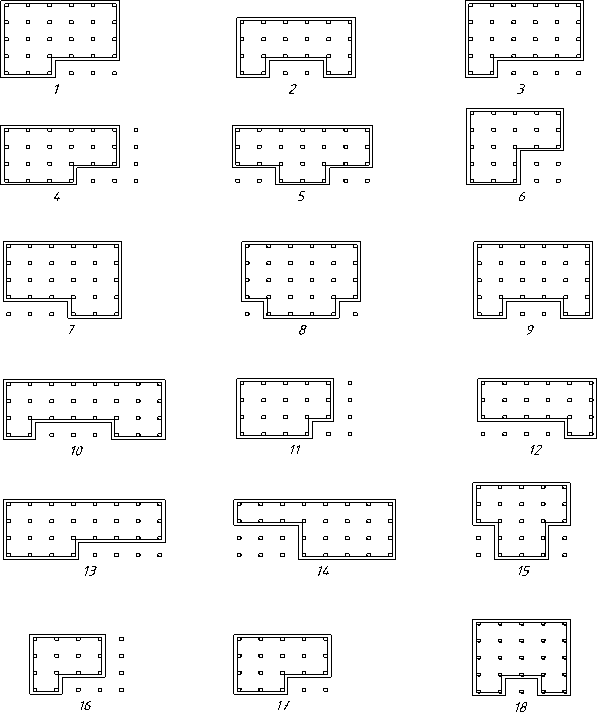
Рисунок 26
Thickness, выбрав значение в пределах 3мм в зависимости от размеров в плане.
10.2.6 Перейдите на слой СТЕНЫ. Установите текущее значение Thickness (пункт меню Формат) в пределах мм. Вычертите подоконные перемычки командой PLINE, установив ширину (Width), равную ширине стены (400 мм), используя объектную привязку MIDpoint. Надоконные перемычки можно создать аналогично либо путем копирования. В случае большой высоты проектируемого здания можно располагать остекление в два ряда и более.
10.2.7 На слое КРЫША вычертите прямоугольник командой RECTANGLE по крайним точкам противоположных колонн. Создайте командой OFFSET подобный прямоугольник на расстоянии 1000 мм большего размера. Исходный удалите. Поднимите прямоугольник на высоту, равную высоте этажа командой MOVE, или изменив свойство Thickness. Модель крыши можно создать твердотельную, используя команду Box, или плоскостную, вычертив каркас крыши командой 3D Poly и создав плоскости командой 3D Face.
10.2.8 На слое ОТМОСТКА следует вычертить BOX, размерами в плоскости намного большими размеров проектируемого сооружения, высотой (Heigth) -100 мм.
10.2.9 Следует выбрать при помощи команды 3D Orbit подходящий вид, отображающий созданную модель. Затем настроить в пространстве листа параметры страницы формат А-4, ориентация книжная и создать в пространстве листа один видовой экран с текущим видом.
Лабораторная работа 11
План расположения оборудования
11.1 Задание
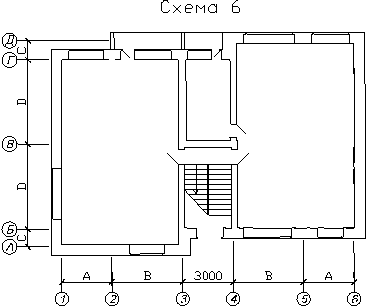
Пример выполнения приведен на рисунке 25. Варианты – на рисунке 26.
11.2 Порядок создания рисунка.
11.2.1 Вычертить план здания согласно варианта.
11.2.2 Создать блоки, обозначающие оборудование (сервер, рабочие станции, концентраторы и т. п.).
11.2.3 Создать основную надпись, используя блок с атрибутами.
11.2.4 План здания, блоки для обозначения оборудования, основную надпись сохранить в разных файлах.
11.2.5 Используя Designcenter, вставить блоки, обозначающие оборудование, в рисунок, содержащий план здания.
Таблица – Варианты заданий к практической работе 11
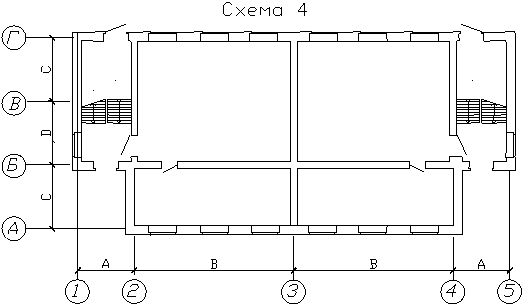
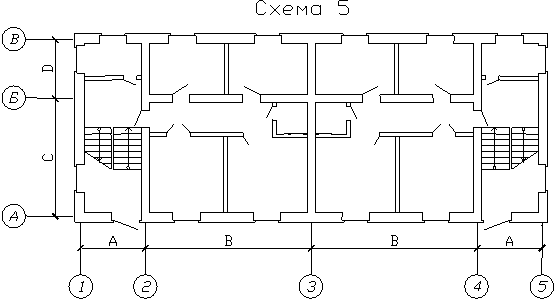
Номер варианта | Номер схемы | A, мм | B, мм | C, мм | D, мм | Высота этажа, мм |
1 | 1 | 4800 | 3000 | 7200 | 4800 | 3000 |
2 | 2 | 9000 | 6000 | - | - | 2800 |
3 | 3 | 6600 | 3000 | 3000 | 6000 | 3300 |
4 | 4 | 2400 | 10200 | 6000 | 5400 | 3300 |
5 | 5 | 3000 | 9600 | 6600 | 6000 | 2800 |
6 | 6 | 3600 | 7200 | 7200 | 1200 | 3300 |
7 | 1 | 6000 | 2400 | 6000 | 5400 | 2800 |
8 | 2 | 10200 | 7200 | - | - | 3300 |
9 | 3 | 7200 | 2400 | 3600 | 6600 | 3000 |
10 | 4 | 3000 | 9600 | 6600 | 6000 | 2800 |
11 | 5 | 3600 | 7200 | 7200 | 5400 | 3300 |
12 | 6 | 3000 | 6600 | 7800 | 900 | 2800 |
13 | 1 | 6600 | 3000 | 6600 | 4800 | 3300 |
14 | 2 | 9600 | 6600 | - | - | 3000 |
15 | 3 | 6000 | 3600 | 2400 | 7000 | 2800 |
16 | 4 | 3600 | 9000 | 7200 | 5400 | 3300 |
17 | 5 | 2400 | 9000 | 9000 | 4800 | 3300 |
18 | 6 | 4200 | 6000 | 8400 | 1500 | 3300 |

Лабораторная работа 12
Спецификация
12.1 Задание
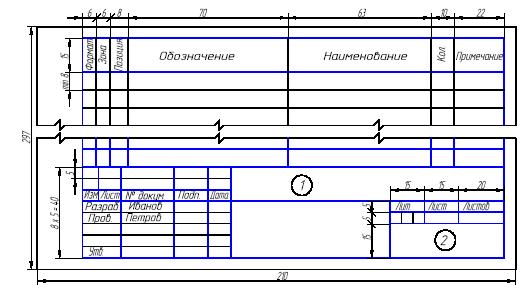
Создание спецификации при помощи команды TABLE. Создание текстовых стилей командой STYLE.
12.2 Порядок создания рисунка.
12.2.1 Создать таблицу согласно размерам при помощи команды TABLE.
12.2.2 Изменить основную надпись. Использовать динамические блоки и атрибуты.
12.3.3.Заполнить спецификацию, перечислив оборудование из практической работы 11.
12.2.4 Примерный перечень оборудования, отображенный на спецификации:
1 Сервер
2 Рабочие станции
3 HUB
4 BNC – коннекторы
5 BNC-T– коннекторы
6 BNC – терминаторы
7 Коннекторы RJ-45
8 Сетевые платы
9 Кабель тонкий коаксиальный
10 Кабель UTP (витая пара)
Лабораторная работа 13
Построение разрезов
13.1 Задание
По данным виду сверху и спереди создать тело вращения с отсечением частей плоскостями, параллельными плоскостям проекций. Расположить в пространстве листа видовые экраны, соответствующие виду сверху, спереди и слева, изометрическому изображению детали. Выполнить простой фронтальный разрез, проходящий через плоскость симметрии.
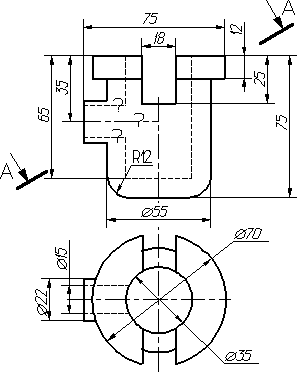
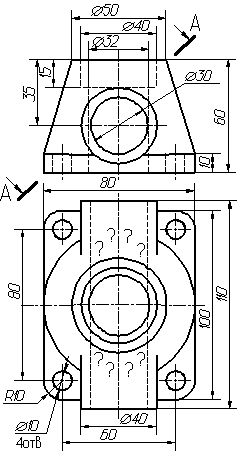
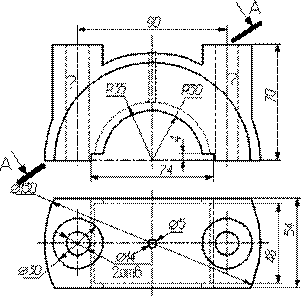
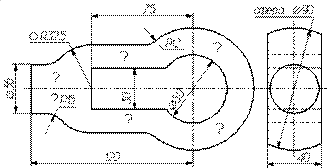
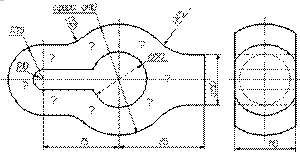
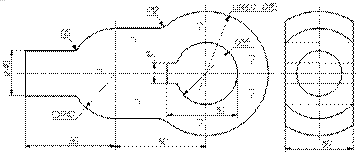
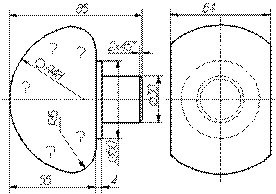
Пример выполнения приведен на рисунке 30. Варианты – на рисунках 31, 32.
13.2 Порядок создания рисунка.
13.2.1 Создать слой model и сделать его текущим.
13.2.2 Вычертить половину проекции тела вращения, использовав замкнутую полилинию.
13.2.3 Установить изометрический вид.
13.2.4 Создать тело вращения при помощи команды Revolve.
13.2.5 Создать плоскости, которые станут секущими. Предварительно следует выставить необходимую ортогональную ПСК, например, фронтальную. Рекомендуется вычертить плоскости в виде окружностей, центр которых проходит через ось вращения тела, а затем сместить или скопировать их в нужном направлении.
13.2.6 При помощи команды Slice отсечь лишние части тела вращения.
13.2.7 Создать видовые экраны, содержащие вид спереди, сверху, слева и изометрию.
13.2.8 Создать сечение тела и вывести его в свой видовой экран позволяет опция Section команды SOLVIEW. Плоскость сечения задается двумя точками на одном из существующих видовых экранов. При этом образуется дополнительный слой с окончанием HAT, на котором располагаются линии штриховки сечения.
Лабораторная работа 14
Построение сложных разрезов
14.1 Задание
В модели, созданной в практической работе 8, выполнить обозначенный в задании разрез плоскостью, не параллельной ни одной из плоскостей проекций. Выполнить ступенчатый разрез двумя параллельными плоскостями.
Пример выполнения приведен на рисунке 33.
14.2 Порядок создания рисунка.
14.2.1 Открыть файл рисунка практической работы 8..
14.2.2 В пространстве листа на закладке Layout 2 создать видовой экран, соответствующий виду сверху.
14.2.3 Создать видовой экран, содержащий разрез плоскостью, не параллельной ни одной из плоскостей проекций.
14.2.4 Переместить созданный видовой экран в верхний правый угол пространства листа.
14.2.5 Настроить точку зрения VPOINT, таким образом, чтобы линия разреза стала параллельна оси Х.
14.2.6 Для создания ступенчатого разреза следует создать два перекрывающихся видовых экрана, содержащих разрезы по двум секущим плоскостям.
14.2.7 Совместить видовые экраны за угловые маркеры.
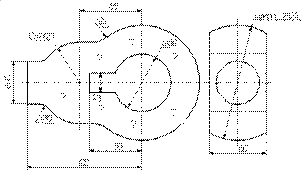
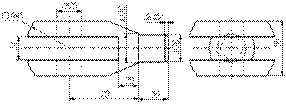
Вариант 0 Вариант 1
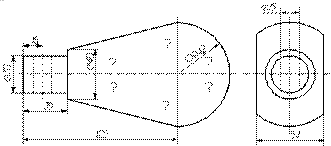
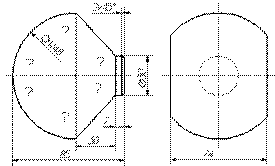
Вариант 2 Вариант 3
Вариант 4 Вариант 5
Вариант 6 Вариант 7
Рисунок 31

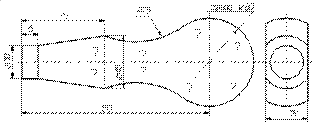
Вариант 8 Вариант 9
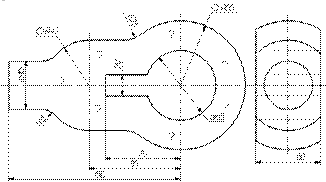
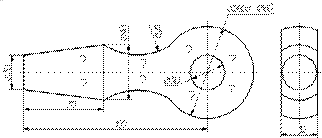
Вариант 10 Вариант 11
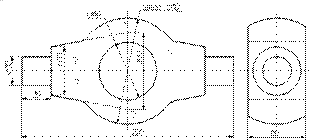
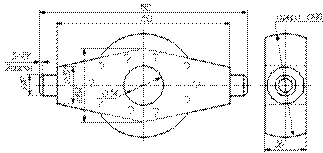
Вариант 12 Вариант 13
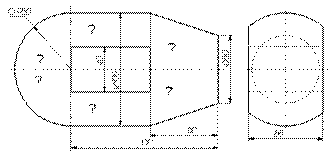
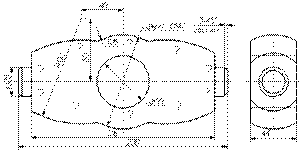
Вариант 14 Вариант 15
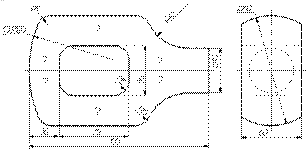
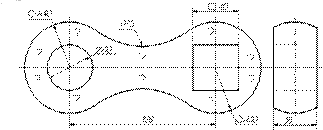
Вариант 16 Вариант 17
Рисунок 32
Лабораторная работа 15
Моделирование освещения и рендеринг
15.1 Задание
В модели, созданной в практической работе 10, выполнить рендеринг. Пример выполнения приведен на рисунке 33.
15.2 Порядок создания рисунка.
15.2.1 Откройте файл рисунка практической работы 10
15.2.2 Выведите на экран панель инструментов Render. Щелкните по кнопке Render.
15.2.3 Добавьте источник освещения, имитирующий солнечный свет. На панели инструментов выберите кнопку Lights. В диалоговом окне Lights выберите в раскрывающемся списке элемент Distant Light (удаленный источник света) и укажите кнопку New. Откроется диалоговое окно New Distant Light.
15.2.4 В поле Name введите имя SUN. Затем щелкните на кнопке Sun Angle Calculator. В открывшемся диалоговом окне установите точные дату и время в полях Data и Time.
15.2.5 Щелкните на кнопке Geographic Location и укажите в раскрывшемся диалоговом окне Geographic Location в какой точке мира находится проектируемое сооружение. Закройте все диалоговые окна и выполните рендеринг, предварительно задав в поле Rendering Type значение Photo Raytrace.
15.2.6 Если поверхность здания выглядит очень темной, значит неправильно выбрана ориентация сторон света относительно здания. Направление истинного севера можно указать при помощи кнопки North Location, открывающего одноименное диалоговое окно.
15.2.7 На панели инструментов выберите кнопку Lights. В диалоговом окне Lights выберите SUN, затем щелкните на кнопке Modify. Откроется диалоговое окно Modify Distant Light. Установите переключатель Shadow on, затем щелкните по кнопке Shadow Options. Выведется одноименное диалоговое окно.
15.2.8 Щелкните мышью на переключателе Shadow Volumes/Ray Traced Shadow, если он включен. Отметка должна исчезнуть и опции диалогового окна станут доступными.
15.2.9 Измените значение Shadow Map Size на 512 (можно взять значение 1024).
15.2.10 Щелкните по кнопке Shadow Bounding Object. Диалоговое окно исчезнет, после чего необходимо выбрать на экране объекты, для которых будут строиться тени. Затем следует закрыть все диалоговые окна.
15.2.11 Выберите кнопку Render панели Render. В открывшемся диалоговом окне щелкните на переключателе Shadow. Выберите кнопку Render в диалоговом окне Render.
15.2.12 Выполните настройки теней. Вызовите диалоговое окно Render, затем щелкните мышью на кнопке More Options. Появится диалоговое окно Photo Raytrace Reneger Options. В группе Deep Map Shadow Controls (управление глубиной тени) измените значение Maximum Bias (максимальное смещение) на 0.2, Minimum Bias (минимальное смещение) на 0.1. Управление глубиной тени особенно необходимо в моделях, где объекты расположены близко друг к другу.
15.2.13 Выберите кнопку Materials на панели инструментов Render. В открывшемся диалоговом окне щелкните на кнопке Materials Library. Выведется одноименное диалоговое окно. В списке Current Library выберите материал GRANITE PEBBLES. Щелкните по кнопке Preview. Щелкните на кнопке Import. Теперь название GRANITE PEBBLES выводится в списке Current Drawing. В списке Current Library выберите материал GLASS. Щелкните на кнопке Import. Выйдите из диалогового окна Materials Library.
15.2.14 В диалоговом окне Materials выделите элемент GRANITE PEBBLES, затем щелкните мышью на кнопке Attach>. Диалоговое окно исчезнет, позволяя выбрать объекты, предназначенные для отделки данным материалом. Щелкните мышью на различных частях модели. После окончания выбора объектов диалоговое окно появится на экране. В списке материалов следует выбрать GLASS. Материал присвоим с помощью слоя. Щелкните на кнопке Layer (Слой). Появится диалоговое окно Attach By Layer. В списке слоев следует выбрать слои стекла, щелкнуть на кнопке Attach. Название материала должно вывестись рядом с названием слоя. Закройте все диалоговые окна. Щелкните на кнопке Render.
15.2.15 Выберите кнопку Materials. В диалоговом окне Materials выберите GRANITE PEBBLES, затем щелкните мышью на кнопке Modify. Выведется диалоговое окно Modify Standard Material. Щелкните мышью на переключателе Scale. Измените значение Value на 0.01. Щелкните мышью на переключателе Sharpness Attribute 0.20.
15.2.16 В В диалоговом окне Materials выберите GLASS, затем щелкните на кнопке Modify. Выберите переключатель Transparency (прозрачность), настройте значение Value 0.55. Выберите переключатель Color/Pattern Attribute, затем в группе кнопок Color настройте значение Red 0.69, Green 0.60, Blue 0.58. Кнопкой Preview на элементе Cube проверьте подобранный цвет. Закройте диалоговые окна. Выполните рендеринг.
15.2.17 Выберите кнопку Backgraund (фон). Можно использовать фоновое изображение, выбрав переключатель Image, затем открыв файл sky. tga из папки Textures. Также можно использовать градиентную заливку, выбрав переключатель градиент и настроив цвета для верхней (Top), средней (Middle) и нижней (Bottom) областей фона.
15.2.18 Установите каркасный вид модели. Иначе трудно отслеживать положение добавляемых элементов ландшафта. Щелкните по кнопке Landscape. Появится диалоговое окно Landscape New. Щелкните на имени Quaking Aspen в списке Library. Измените значение высоты (Height) на 100. Щелкните на кнопке Position (позиция), затем на выбранной точке, где следует расположить дерево. Дерево отражается на экране в виде прямоугольника с поясняющем текстом. Если размеры элемента недостаточны, можно применить команду SCALE. Разместите несколько деревьев, используя команду COPY. Можно добавить фигуры людей. Если тени объектов визуализируются неправильно, следует повернуть объекты на 180° командой ROTATE.
15.2.19 Окончательный рендеринг можно выполнять непосредственно в файл. Для этого в диалоговом окне Render следует в группе Destination выбрать из раскрывающегося списка File, щелкнуть по кнопке More Options, в диалоговом окне File Output Configuration выбрать тип файла и выполнить необходимые настройки. Также можно сохранить результаты рендеринга при помощи команды PUBLISH в формате DWF.

|
Из за большого объема этот материал размещен на нескольких страницах:
1 2 3 |
