

Партнерка на США и Канаду по недвижимости, выплаты в крипто
- 30% recurring commission
- Выплаты в USDT
- Вывод каждую неделю
- Комиссия до 5 лет за каждого referral
По условию задачи температура на верхней грани ОК равна 873 К, а на остальных 293 К. Для задания таких граничных условий нужно сначала выделить нужный внешний граничный сегмент. Для этого можно, удерживая клавишу Ctrl, мышью щёлкнуть по каждому сегменту с температурой 293. Выделенные сегменты окрасятся в красный цвет. Теперь выполним команду Boundary/ Boundary Settings.

Рис.4 Диалоговое окно ввода граничных условий
По команде развернётся диалоговое окно, в котором нужно включить радио-кнопку Т и ввести значение температуры на выделенных сегментах (см. рис4.). В этом диалоговом окне есть также панель выделения сегментов – Domain selection. Для задания граничных условий на верхней грани объекта необходимо отметить курсором мыши цифру 3 в диалоговом окне Domain selection, после этого включить радио-кнопку Т и ввести значение температуры – 873. Если нажать кнопку OK или Apply, то введённые граничные условия будут приняты. На этом в данной задаче ввод граничных условий можно считать законченным. Переходим к заданию коэффициентов PDE.
Задание коэффициентов PDE
Переход в режим задания коэффициентов PDE осуществляется командой SubdomainàSubdomain mode. В этом режиме в поле axes геометрия расчётной области изображается в виде объединения неперекрывающихся подобластей, которые называются зонами. Чтобы номера зон было видно, нужно выполнить команду Options/ Labels/ Show Subdomain Labels. В данной задаче расчётная область состоит из двух зон: зона №1 – объект контроля, зона №2 – дефект.
Для зоны дефекта №2 коэффициенты PDE зададим следующим образом. Воспользуемся командой Options à Add/Edit Constants.
Для ввода коэффициента теплопроводности дефекта (в нашем случае это воздух- k=0.029 Вт/мК) в поле Name of constants введем -«koef», а в Expresions- «0.029», далее нажмем кнопку Set и введенный параметр отобразиться в окне(рис.5). Аналогично введем значение плотности - «ro» (ρ=1.29 кг/м³) и теплоемкости дефекта - «temk» (С=1000 Дж/кгК). После нежатия кнопок Apply и OK теплофизические коэффициенты дефекта будут приняты.
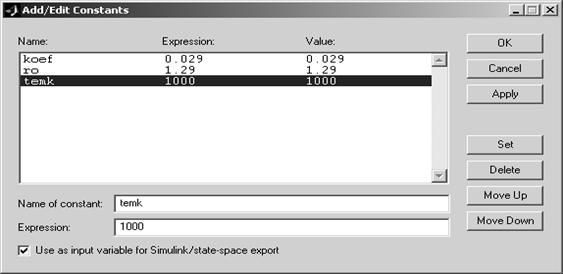
Рис.5 Окно ввода коэффициентов PDE.
Описанный способ ввода констант удобен в случае, если Вы проводите анализ влияния тех или иных параметров на общую картину поля. Для изменения параметров Вам не нужно открывать множество окон и закладок, достаточно только в этом окне изменить необходимые значения величин.
Зададим теплофизические параметры основного материала ОК (коэффициентов PDE) с использованием команды Subdomain à Subdomain Settings. По этой команде развернётся диалоговое окно ввода коэффициентов PDE на закладке Coefficients (рис. 6).
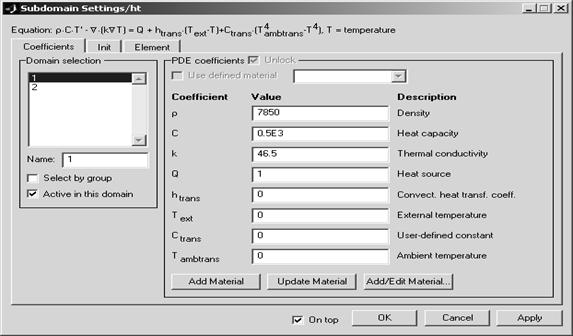
Рис.6 Ввод параметров свойств материала.
Зоны №№ 1 и 2 состоят из материалов, обладающих разными теплофизическими свойствами. Зададим их.
Выделим зону объекта контроля № 1 на панели Domain selection и введём параметры для ОК (как показано на рис.6): плотность ρ=7850 кг/м³; теплоемкость С=500 Дж/кгК и коэффициент теплопроводности чугуна k=46.5 Вт/мК.
Далее выделим зону дефекта (область № 2). И в полях «ρ, С, к» внесем соответственно обозначения - «ro, temk, koef».
Теперь, для каждой зоны объекта необходимо задать начальные условия. Для этого, в этом же окне открываем закладку Init для зоны № 1 и в поле initial value (начальное значение) вносим значение температуры 293K. Эту же процедуру повторяем для зоны № 2.
Нажатие кнопки Apply приведёт к тому, что коэффициенты PDE будут приняты. Закрыть диалоговое окно можно кнопкой OK. На этом заканчивается ввод коэффициентов PDE.
Следующий этап моделирования – генерация конечно-элементной сетки.
Генерация конечно-элементной сетки
Для генерации сетки достаточно перейти в режим Mesh Mode, подав команду Mesh/ Mesh Mode. Сетка автоматически сгенерируется в соответствии с текущими настройками генератора сетки.
Для повышения точности расчёта можно переопределить (сгустить) сетку с помощью команды Mesh/ Refine Mesh или клавиши Ctrl+M.
На этом этап генерацию конечно-элементной сетки можно завершить и перейти к решению PDE. Результатом решения будет распределение температуры в объекте.
Решение PDE
Для решения PDE необходимо задать временной шаг дискретизации. Это можно сделать командой Solve/ Parameters. В открывшемся окне нужно открыть закладку Timestepping и в поле Output time установить диапазон времени моделирования, а также шаг дискретизацию. Кроме этого, в этом же окне можно задавать различные значения погрешностей вычислений и, тем самым, влиять на точность расчета. Предлагаем самостоятельно изучить остальные параметры решения.
Для нашего случая возьмем диапазон времени моделирования от 0 до 30 сек, а шаг дискретизации зададим равный 1сек. В поле Output time произведем эти установки: 0:1:30, что соответствует вышеупомянутому заданию.
Через несколько секунд после нажатия клавиши Solve, femlab перейдёт в режим визуализации решения.
Визуализация решения
По умолчанию визуализация производится в виде раскрашенной поверхности, спроецированной на плоскость x0y (Рис.7).
Командой PostàPlot Parameters можно изменить параметры режима визуализации. По данной команде развернётся диалоговое окно (рис. 8).
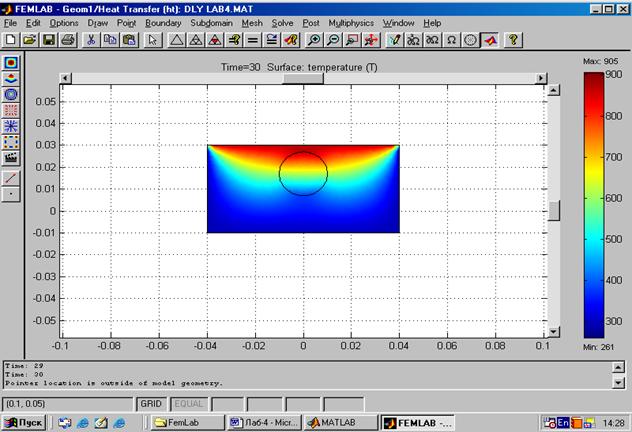
Рис.7 Визуализация решения задачи теплопроводности
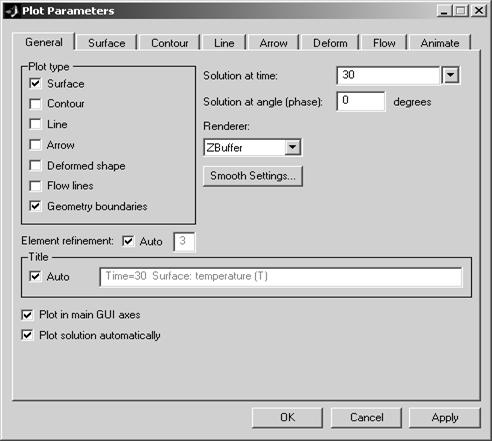
Рис.8 Диалоговое окно изменения параметров режима визуализации
Для визуализации распределение потока тепла в объекте в определенный момент времени нужно в поле Solution at time выбрать необходимый дискрет времени и нажать кнопку Apply – femlab покажет распределение потока в данный момент времени.
Возможно также отображение графика моделируемой величины в отдельной фигуре MATLAB. Для этого выключим "Plot in main GUI axes" àApply. Открывшееся окно позволяет быстро редактировать полученный график: масштабировать, подписывать оси, давать заголовок графику, сохранять в виде отдельного файла *.fig, а также в виде файла *.emf. Этот файл потом можно просматривать независимо от matlab.
Теперь рассмотрим РЕЖИМЫ ВИЗУАЛИЗАЦИИ (флажок Plot in main GUI axes необходимо поставить на место):
1. Установим флажок Contour. В результате получим фигуру, показывающую изотермы (линии с одинаковой температурой) на фоне основного поля распределения тепла.
2. Уберем флажок Surface, и поставим Arrow. После нажатия кнопки Apply получим визуализацию векторного поля теплового потока.
3. Параметр Flow Lines показывает линии, вдоль которых происходит распределения тепла. Их количество можно изменить в закладке Arrow.
4. Убрав флажок Geometry boundaries, и поставив Surface, получим картину поля без обозначенных границ дефекта.
ü В соответствующих закладках Plot Parameters можно изменять параметры визуализации для каждого вида отображения графика (менять количество arrow, flow lines (для большей наглядности рекомендуем изменить значение по умолчанию 20 на 200), contour levels, можно также изменять цветовую гамму графика ит. д.).
 Для теплового контроля очень важным является получение термопрофиля объекта, т. е. распределения температуры вдоль заданной линии. Эту функцию выполняет инструмент Draw line for cross section line plot который находится на вертикальной панели Plot type (рис.9).
Также не менее важен инструмент Draw point for cross section point plot, на панели Plot type. Эта функция показывает изменение температуры во времени в заданной точке.
Поперечный разрез T(t) (Draw point) Двумерный график (2D surface plot) Контурный график (Contour plot) Векторный график (Arrow plot) График линий потока (Flow plot) Штрих-график (Line plot) Анимация (Animation) Трехмерный график (3D surface plot) Поперечное сечение T(x) (Draw line)



Рис.9 Изображение вертикальной панели Plot type
В результате выполнения данных функций появляется график в первом случае распределение температуры вдоль прочерченной линии T(length), а во втором временное изменение температуры в указанных точках T(t) (для появления графика необходимо отжать кнопку).
Функция 3D Surface Plot дает возможность визуализировать картину поля в трех координатах - X,Y,T. Получим график, отображающий изменение температуры не только в цветовой гамме, но и при помощи шкалы температур.
Анимация процесса распределения тепла в ОК.
Femlab предоставляет широкие возможности для изучения и анализа процесса распределения тепла в ОК в динамике. Для этого существует функция Animate, доступная на панели, либо в меню Postà PlotParametersàAnimate. Здесь можно изменить количество повторов процесса, скорость анимации (как задать шаг дискретизации описывалось выше), а также получить процесс анимации в виде внешнего файла *.mpeg. Для этого нужно поставить флажок External movie и запустить процесс анимации, программа автоматически сгенерирует видео-файл, который будет сохранен в корневом каталоге femlab.
Изменение параметров модели
Очень часто возникает необходимость изменить в модели некоторые параметры (геометрические размеры, граничные условия, материалы (а, значит, и коэффициенты PDE)). Модификация модели осуществляется либо путём возврата в режимы Subdomain Mode, Boundary Mode, Draw Mode, либо с использованием следующих клавиш на панели инструментов:
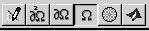
1 – режим изменения геометрии;
2 – точечный режим;
3 – режим задания граничных условия;
4 – режим задания коэффициентов PDE;
5 – сетка разбиения на конечные элементы;
6 – режим визуализации решения;
В режиме визуализации возможна постпроцессорная обработка. Задаётся она в диалоговом окне PostàPlot Parameters. В соответствующих строках редактирования можно задавать MATLAB-выражения. Например, чтобы выделить подобласть с определенной температурой, можно задать выражение T>492&T<709 в поле Surface Espressions закладки Surface.

|
Из за большого объема этот материал размещен на нескольких страницах:
1 2 3 4 |
