

Партнерка на США и Канаду по недвижимости, выплаты в крипто
- 30% recurring commission
- Выплаты в USDT
- Вывод каждую неделю
- Комиссия до 5 лет за каждого referral
МИНИСТЕРСТВО ОБРАЗОВАНИЯ И НАУКИ, МОЛОДЕЖИ И СПОРТА УКРАИНЫ
НАЦИОНАЛЬНЫЙ ТЕХНИЧЕСКИЙ УНИВЕРСИТЕТ УКРАИНЫ
«КПИ»
КАФЕДРА ПРИБОРОВ И СИСТЕМ НЕРАЗРУШАЮЩЕГО КОНТРОЛЯ
Методические указания к лабораторной работе №4.
Моделирование задач теплового неразрушающего контроля в среде FEMLAB.
Выполнил:
Киев
20
СОДЕРЖАНИЕ
ТЕОРЕТИЧЕСКИЙ РАЗДЕЛ.
1.Краткие сведения о системе FEMLAB.
2.Создание модели теплового процесса в среде FemLab.
Технология моделирования в GUI-приложении femlab
Создание геометрии объекта
Задание граничных условий
Задание коэффициентов PDE
Генерация конечноэлементной сетки
Решение PDE1
Визуализация решения1
Режимы визуализации3
Анимация процесса распределения тепла в ОК.
Изменение параметров модели4
Сохранение модели
3.Определение оптимального времени проведения контроля.
Построение термопрофиля подповерхностной области над дефектом.
Построение графика локального изменения температуры от времени.
ПРАКТИЧЕСКИЙ РАЗДЕЛ.
1.Задание на лабораторную работу.
2.Теплофизические параметры некоторых материалов.
ЦЕЛЬ РАБОТЫ: ознакомление с программным пакетом FemLab и его возможностями, получение базовых навыков работы с ним. Создание и изучение модели теплового процесса в объекте контроля.
ТЕОРЕТИЧЕСКИЙ РАЗДЕЛ.
1. Краткие сведения о системе FEMLAB.
FEMLAB - мощная интерактивная среда для моделирования, дающая возможность решать все виды научных и технических задач, основанных на дифференциальных уравнениях в частных производных (PDE - partial differential equations). В системе FEMLAB можно легко расширять обычные модели для одного типа физических явлений в модели мультифизики, которые решают связанные явления физики, и делают это одновременно. Доступ к этой возможности не требует глубокого знания математики или числового анализа. Используя встроенные физические прикладные режимы, возможно формировать модели, задавая необходимые параметры материальных свойств, нагрузок, ограничений, источников, и потоков, не определяя явно основные уравнения. FEMLAB в этих режимах внутренними средствами формирует систему PDE, представляющих полную модель. Однако FEMLAB позволяет Вам создавать модели, основанные на явно указанных уравнениях (“уравнение-основанные” модели). Вы обращаетесь средствам моделирования FEMLAB в рамках независимого программного приложения через гибкий графический интерфейс пользователя (GUI - graphical user interface), или путём программирования сценария на языке MATLAB.
Основная математическая структура, с которой работает FEMLAB – система дифференциальных уравнений в частных производных. В FEMLAB Вы можете представлять системы PDE двумя способами: в коэффициентной форме (для линейных или почти линейных задач) или в общей форме (для нелинейных задач). Возможно создание стационарных (не зависящих от времени) или нестационарных (зависящих от времени), а также линейных или нелинейных моделей, соответствующих либо скалярной, либо многокомпонентной краевой задаче.
При решении PDE система FEMLAB использует давно проверенный метод конечных элементов (FEM) (конечноэлементная технология, поскольку в строгом смысле FEM - большой класс методов математического моделирования). Программное обеспечение выполняет конечноэлементный анализ вместе с адаптивным построением сетки, используя целый ряд численных решателей. Более детальное описание этой математической и численной основы дано в "Руководстве пользователя" и в "Руководстве по моделированию", которое инсталлируется вместе в программой (смотреть в установочном каталоге Femlab - User's Guide and Introduction, Model Library (in English).
Дифференциальные уравнения в частных производных – фундаментальная основа почти всех научных законов, значит, они могут и должны использоваться для моделирования научных явлений. FEMLAB имеет чрезвычайно широкую область применения, что позволяет моделировать большое количество материальных явлений во многих дисциплинах, таких как:
- Акустика Биология Химические реакции Диффузия Электромагнетизм Динамические потоки Топливные элементы и электрохимия Геофизика Перенос тепла Микро-электромеханические системы (MEMS) Микроволновые разработки Оптика Фотоника Потоки пористых сред Квантовая механика Радиочастотные компоненты Полупроводниковые устройства Структурная механика Явления переноса вещества Распространение волн
Если FEMLAB-модель включает в себя несколько связанных между собой прикладных режимов, то такая модель называется мультифизической. Система FEMLAB сама внутренними средствами строит из этих прикладных режимов систему связанных PDE. В качестве примера можно привести изменение удельного электрического сопротивления при изменении температуры. А температура изменяется вследствие выделения тепла проводником, по которому протекает электрический ток. В этом случае совместное решение тепловой и электромагнитной задачи является связанной мультифизической задачей.
Ядро FEMLAB предоставляет пользователю возможность моделирования и анализа во многих прикладных областях. Для некоторых из наиболее важных областей созданы модули расширения FEMLAB: Модуль Химических технологий, Модуль Электромагнетизма, Модуль Структурной механики.
Наконец, для большей гибкости в системе FEMLAB предусмотрен интерфейс связи с MATLAB. Такая интеграция этих двух расчётных систем позволяет сохранять модели FEMLAB как m-файлы MATLAB и выполнять их в среде MATLAB. Это позволяет объединять моделирование в FEMLAB с другими технологиями моделирования. В частности, возможен экспорт модели FEMLAB в Simulink (приложение Matlab). Результатом этого экспорта является представление модели FEMLAB в виде блока структурной схемы динамической системы (например, системы управления), моделируемой в Simulink.
2. Создание модели теплового процесса в среде FemLab.
Что бы не слишком абстрагироваться от действительности и реальных производственных проблем, рассмотрим такой объект, как доменная печь (в принципе, это может быть любой объект, подвергающийся тепловому воздействию – нагревательные котлы, водопроводные трубы и т. п.).
Небольшая справка:
 В водонагревателях, доменных и обжиговых печах, из-за выхода из строя огнеупорного материала или теплоизоляции, образования накипи в чугунных секциях, закупорки труб печей и котлов, образования гари в трубах происходит образование трещин и
других дефектов в чугунных секциях печей и котлов. Замена секции обходится в $1200…5000. Замена водонагревателя - $8000…30000. В обжиговых печах из-за перегрева может произойти деформация оболочки, потеря подшипников, агрегатов или всего вместе. Ремонт составит $5000… замена - $1000000 (цифры приведены по состоянию на май 2002 года).
Из приведенного выше следует, что при эксплуатации любого объекта можно получить экономию только при качественном контроле его эксплуатационных тепловых параметров.
Пусть нам нужно проконтролировать один из чугунных блоков печи на несплошности. Если в объекте есть инородное включение или несплошность(раковина, трещина), обладающее иными теплофизическими характеристиками, это отразится на его тепловом поле в виде локальных неоднородностей распределения температуры.
Таким образом, нашей задачей является построение картины распределения температуры в ОК.
Постановка задачи.
Так как эта работа носит учебный характер, то пренебрежем реальными размерами чугунного блока (для упрощения расчетов в связи с ограниченными возможностями компьютера). И, для начала, создадим двумерную модель ОК.
Она будет представлять прямоугольник 8Х4 см (сечение чугунного блока) и несплошность в виде воздушной раковины диаметром 2 см. На одну из граней (допустим верхнюю) воздействует температура печи 873К, пусть температура внешней среды постоянна и равна 293К. Остальные необходимые параметры указаны в справочной таблице.
Технология моделирования в GUI-приложении femlab
Чтобы начать моделирование, нужно произвести запуск GUI-приложения femlab. Если на компьютере установлены MATLAB и FEMLAB, то запуск femlab можно осуществить двумя способами. Один из способов – запуск с рабочего стола Windows или кнопкой "Пуск" ("Программы", "Femlab"). Этот способ наиболее приемлем, если MATLAB ещё не запущен. В результате двойного щелчка по ярлыку FEMLAB происходит запуск системы MATLAB, причём в соответствующей команде DOS имеется параметр, выполняющий роль оператора MATLAB, запускающего GUI-приложение femlab. Если MATLAB уже запущен, то для старта FEMLAB достаточно в командном окне набрать - femlab
В результате выполнения этой команды на экране будет развёрнута фигура FEMLAB и фигура Навигатора моделей (Model Navigator) (рис. 1).
При запуске FEMLAB раскрывается диалоговое окно Навигатора моделей. Главное назначение Навигатора моделей - выбор прикладных режимов и готовых моделей. С Навигатора моделей начинается весь процесс моделирования в системе FEMLAB.
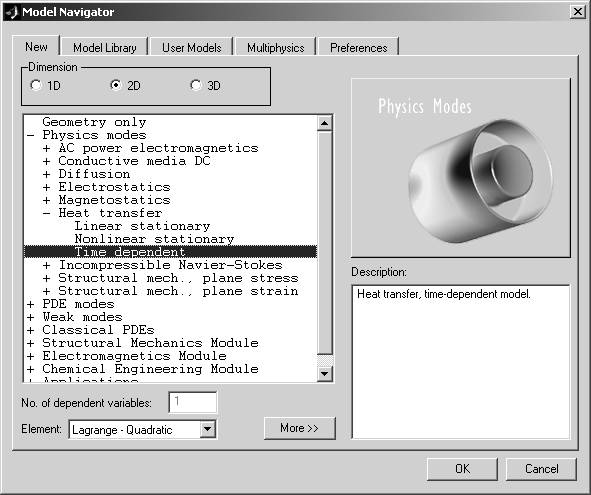
Рис. 1. Общий вид фигуры Навигатора моделей
Группы прикладных режимов ядра системы FEMLAB:
- Электромагнетизм (электрическое поле постоянного тока, электростатика, магнитостатика, переменное гармоническое электромагнитное поле (2D)). Диффузия (конвекция и диффузия, только диффузия). Динамические потоки (несжимаемый поток Навье-Стокса). Теплопередача (конвекция и теплопередача, только теплопередача). Структурная механика (моделирование твердого тела, плоские напряжения, плоские деформации). Режимы PDE (классические PDE, обобщённые PDE в коэффициентной форме, обобщённые PDE в общей форме и т. п.).
Поскольку, нас интересует двумерная модель теплопередачи, нужно на закладке "New" Навигатора включить радио-кнопку "2D", выбрать модель "Physics modes/ Heat transfer/ Time depended" (физическая модель à теплопередача à нестационарный процесс) и нажать кнопку "OK". В результате этих действий появится окно для дальнейших операций.
Создание геометрии объекта
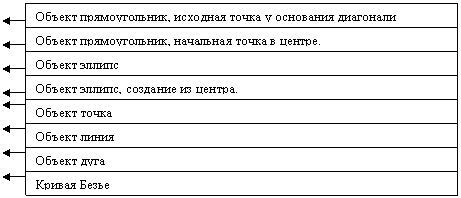
Теперь GUI-приложение femlab готово к созданию геометрии ОК (действует режим Draw Mode). Начертить сечение ОК можно, следуя командам группы Draw главного меню или с помощью вертикально расположенной инструментальной панели, расположенной в левой части фигуры FEMLAB (рис.2).
 | |
| |
| |
| |
| |
| |
| |
| |
| |
| |
|

 |
 |
 |
|


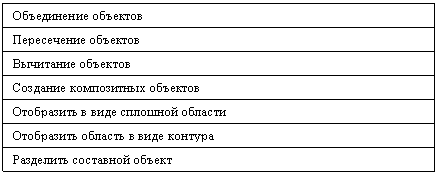
Рис. 2 Изображение вертикальной панели Draw
Пусть начало координат находится в центре ОК, который представляет собой прямоугольник 8х4 см с воздушной раковиной диаметром 2 см.
Существует несколько способов создания геометрии. Наиболее простые из них – непосредственное рисование мышью в поле axes и вставка геометрических объектов из рабочей области MATLAB.
Способ создания необходимых объектов при помощи мышки интуитивно понятен.
Внимание:
·  Особенно следует обратить внимание на размерность координатной сетки, она указана в метрах. Для того, что бы сделать шаг сетки мельче (в нашей задаче он должен равняться 0.02м), необходимо несколько раз нажать на клавишу Zoom In, которая находится на верхней панели инструментов или использовать меню OptionsàAxes/Grid Settings, где в закладке Axis установить для осей max и min значения.
- Правильную окружность можно нарисовать выбрав на инструментальной панели клавишу - «эллипс из центра», удерживая при этом клавишу Ctrl и перемещая курсор до тех пор, пока радиус не станет равным 1 см. Аналогично для получения квадрата, при рисовании мышью нужно тоже использовать клавишу Ctrl (в противном случае получите прямоугольник). Femlab осуществляет автоматическую привязку к координатной сетке; Если на полученное изображение объекта устаовить курсор и «кликнуть» два раза мышкой, то в развёрнутом диалоговом окне можно изменить размеры созданной фигуры. Созданный объект можно вращать (rotate), перемещать (move), подвергать масштабированию (scale). Для составления сложных составных объектов также могут быть полезны операции объединения (union), пересечения (intersection), разности (difference) (например для создания объекта с отверстиями), затем при помощи операции Create composite object формируется целостный объект.
В данном случае создание объекта не трудоемко, но встречаются случаи, когда необходимо создать объект со сложной геометрией, тога гораздо проще и быстрее создавать геометрические объекты в рабочей области MATLAB и затем вставить их в поле axes командой GUI-приложения femlab.
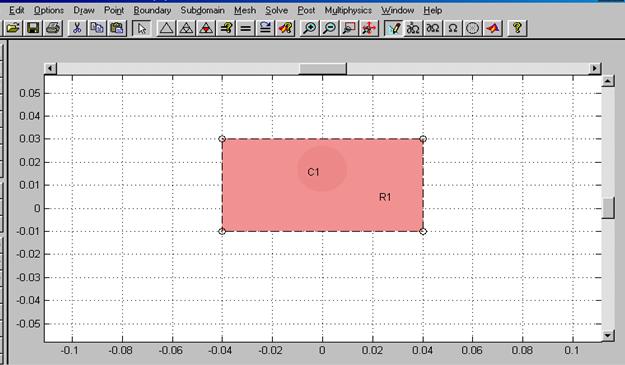
Рис.3 Графическое изображение объекта контроля в поле axes,где: R1-сечение чугунного блока, С1-несплошность
Задание граничных условий
Чтобы задать граничные условия нужно GUI-приложение femlab перевести в режим ввода граничных условий (Boundary Mode). Этот переход осуществляется командой Boundary/ Boundary Mode или нажатием клавиш Ctrl+B. В этом режиме в поле axes отображаются внутренние и внешние граничные сегменты (по умолчанию в виде стрелок, указывающих положительные направления сегментов).

|
Из за большого объема этот материал размещен на нескольких страницах:
1 2 3 4 |
