

Партнерка на США и Канаду по недвижимости, выплаты в крипто
- 30% recurring commission
- Выплаты в USDT
- Вывод каждую неделю
- Комиссия до 5 лет за каждого referral
а) указкою
б) пальцем
ІІІ. Повідомлення теми та мети уроку.
Сьогодні ми разом з Елзіком, Мудрунчиком та Ганнусею продовжимо мандрівку на машині часу і будемо знайомитися з обчислювальними приладами минулого.
ІV. Вивчення нового матеріалу.
1. Створення проблемної ситуації.
Ситуація успіху.
3 + 5 =?
10 + 20 =?
- Чи легко було рахувати?
Ситуація неуспіху.
7326857 + 1029074= ?
А тепер легко рахувати? Чому?
Такі складні обчислення усно зробити важко. Куди звернутися по допомогу?
2. Історія виникнення ЕОМ.
– Пригадайте про які обчислювальні прилади ми вели мову на попередньому занятті?
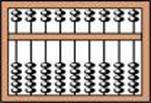
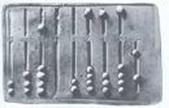
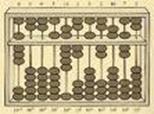
Абаки
Коли люди навчилися лічити, виконувати дії над числами, вони почали створювати різні пристрої, щоб швидше рахувати. Близько 400 років тому у Франції жив непосидючий хлопчик, який дуже любив математику. Звали його – Блез Паскаль. Він здійснив свою мрію – створив свою першу машину – “Паскаліну”. Але вона могла тільки додавати числа. У наступні роки були створені інші машини, які вже могли не тільки додавати, а й віднімати, множити, ділити.
У XIXст. англ. вчений Чальз Беббідж розробив проект машини, яка стала прототипом перших електронно – обчислювальних машин. Зараз ми користуємось сучасними технологіями.

 БлезПаскаль “Паскаліна”
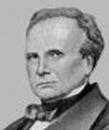
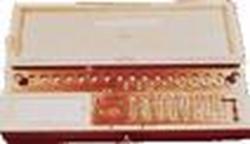
Чарльз Беббідж Його обчислювальна машина
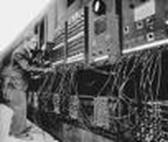
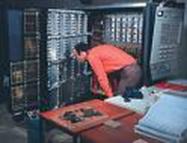
Перші ЕОМ
3. Фізкультхвилинка.
ІV. Практична робота.
1. Допоможіть тваринкам пройти лабіринт.
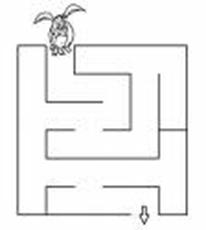
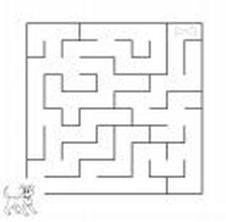
Довідкове бюро.
Лабіринт – складне, заплутане поєднання, переплетення чого-небудь.
2. Програма “Слово в лабіринті”.
Інформація для вчителя.
Програма-ребус. У лабіринті зашифровано слово. Кожному з восьми напрямків руху мишеняти по лабіринту відповідає літера. Учень вказує шлях для мишеняти до клітинки з сиром, обираючи необхідні літери. З цих літер поступово складається слово. Таким чином, пройшовши лабіринтом, учень дізнається, яке слово зашифроване у ньому.
Програма пропонує учню два режими:
1) “Режим тренування”. Якщо учень правильно вказує літеру, мишеня відразу пересувається у відповідному напрямку, а літера друкується у полі для слова. Якщо ж літеру вказано неправильно, нічого не відбувається.
2) “Режим програмування”. У цьому режимі мишеня не відразу реагує на введену літеру. Літери, що вказує учень, друкуються у полі для слова. Таким чином він записує маршрут для мишеняти. Коли учень закінчить введення маршруту, він повинен натиснути кнопку “Перевірити”. Тоді мишеня виконає “програму” що склав учень — пройде записаним маршрутом. Якщо слово-маршрут записане невірно, мишеня зупиниться на першій помилці. Учень має натиснути кнопку “Спочатку”, щоб розпочати друк слова-маршруту спочатку.
Після успішної розшифровки слова, учень може перейти до наступного лабіринту, натиснувши кнопку “Наступне слово”.
Програма починає серію завдань з режиму тренування і після розв'язання 5-ти лабіринтів в цьому режимі автоматично переходить у режим програмування.
Приховане меню
Додаткові функції програми доступні вчителю з так званого прихованого меню. Щоб активізувати це меню треба підвести вказівник миші у верхню частину екрана. Меню автоматично ховається з екрана, коли вказівник миші пересувається в іншу частину екрана.
Наводимо опис меню для цієї програми.
“Режим”. Дозволяє самостійно вказати режим (тренування чи програмування). Пункт “Змінювати автоматично” визначає, чи буде кожна серія завдань починатись з режиму тренування і після 5-того завдання автоматично переходити у режим програмування. За бажання викладач може відмовитись від такої поведінки
програми, знявши помітку біля цього пункту.
“Введення літер”. Програма пропонує дві можливості для введення літер. Учням, які вже трохи оволоділи клавіатурою, пропонується вводити літери, натискаючи клавіші на клавіатурі. (При цьому про перемикання розкладки клавіатури можна не турбуватися). Для тих дітей, які ще не достатньо опанували клавіатуру, передбачено введення літер мишею (натисканням кнопки з літерами на екрані).
“Порядок слів”. Слова для лабіринту зчитуються з файлу “Лабіринт. Іn”, який знаходиться в тій самій папці, що й сама програма. Вчитель може визначити, чи треба використовувати слова з файлу в тому порядку, в якому вони записані, вказавши пункт “Всі слова послідовно”. Якщо ж вчитель вкаже пункт “Випадковий порядок”, програма сама випадково обиратиме слова з файлу.
“Редагувати файл слів”. Вчитель може змінити файл слів, додавши в нього інші слова, або вилучивши деякі слова. Наприклад, ви може скласти файл із словарних слів, або слів на правило, яке нещодавно вивчалось на уроках мови. Програма спробує побудувати лабіринти за цими словами. Врахуйте, що це не завжди можливо. Наприклад, не можна побудувати лабіринту за словом, в якому більше ніж 8 різних букв. Не використовуйте у словах символ апострофа. Такі слова будуть просто проігноровані.
Вчитель може використовувати не лише українські слова, а й англійські або російські. При цьому програма намагається автоматично визначити мову слова і встановлює відповідну розкладку клавіатури. Не змішуйте у слові літери з різних алфавітів. Такі слова будуть проігноровані. Зверніть увагу, що існує два символи для позначення української та англійської літери “і”. Не використовуйте англійську літеру “і” в українських словах.
Кожне слово має бути записане в окремому рядку і не містити пропусків. Слова можна набирати як у верхньому, так і у нижньому регістрі.
На відміну від інших пунктів меню пункт “Редагувати файл слів” не доступний під час сеансу гри. Перервіть гру для того, щоб редагувати файл слів.
Кнопки “Розпочати” та “Припинити”. Дія кнопки “Розпочати” еквівалентна натисканню клавіші “пропуск”, коли програма очікує старту. Кнопка “Припинити” дозволяє перервати серію завдань у будь-який момент.
3. Самостійна робота учнів.
4. Фізхвилинка. Вправи для очей.
V. Логічна сторінка “Для розумників і розумниць”.
1. Завдання “Істинні та хибні висловлення” (підручник, ст.21).
2. Гра “Шифрувальник” (підручник, ст.21).
3. Гра “Віднови слово” (підручник, ст.21).
4. Дидактична гра «Збери слово»
Зібрати розсипані склади, щоб утворилися слова.
СО ЛИ ЦЯ ЗА КО
ВА СИ ГО РА
VІ. Домашнє завдання. с. 20 – 21
VІІ. Підсумок уроку.
– Що нового дізналися?
– Про що хотіли б дізнатися більше?
– Що найбільше сподобалося?
Урок 10
Тема. З історії створення ЕОМ. Програма “Кубики із складами”.
Мета. 1. Розширення знань дітей про історію створення ЕОМ;
2. Ознайомлення з програмою “Кубики із складами”;
3. Відпрацювання навиків роботи з маніпулятором – мишею, зокрема перетягування об’єктів, використовуючи ліву кнопку “миші” (не відпускаючи її);
4. Розвиток логічного мислення, мовлення, пам’яті, уваги;
5. Збагачення словникового запасу новими прислів’ями;
6. Виховання інтересу до рідної мови.
Хід уроку
І. Організаційний момент.
ІІ. Закріплення правил т/б при роботі з комп’ютером.
- Як треба заходити до кабінету інформатики?
- Чи можна торкатися руками роз’ємів сполучних кабелів, тильної сторони монітора?
- Чи можна водити пальцем по монітору?
- Чим можна показати об’єкт на моніторі?
- Хто дає дозвіл включати і виключати апаратуру?
- Чи можна працювати за комп’ютером в вологому одязі або з вологими руками. І т. д.
ІІІ. Перевірка домашнього завдання.
1. Перевірити, як діти вміють виконувати команду “клацання” лівою і правою кнопкою “миші”.
2. Зачитати розшифровані слова.
ІV. Актуалізація опорних знань учнів.
1. Інтелектуальна граматична гра “Дотепник”.
Завдання.
Ло, пед, ве, си – це склади.
Швидше слово з них склади! (Велосипед)
Варіанти.
Ли, кро, ко, ди - (крокодили)
Ро, ди, смо, на – ( смородина)
Че, ки, ре, ви – ( черевики)
Ман, са, дра, ла – ( саламандра)
V. Повідомлення теми і завдань уроку.
Сьогодні ви дізнаєтесь про історію створення ЕОМ та їх види. Навчимося грати в гру “Кубики з складами”, використовуючи ліву кнопку “миші” для перенесення об’єкту. Ви ознайомитесь з новими прислів’ями.
VІ. Сприйняття та усвідомлення нового матеріалу.
1. Розповідь учителя про історію створення одної з перших в Європі ЕОМ.
2. Робота з підручником. с. 22
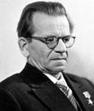

Сергій Олексійович Лебедєв ЕОМ, розроблена єдєвим
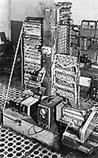
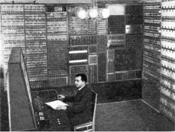 Перша радянська цифрова ЕОМ – М1 Мала електронно-обчислювальна машина
- Хто ж створив першу ЕОМ? ( Сергій Олексійович Лебєдев)
3. Робота в зошиті.
Намалювати ЕОМ, якою ви собі її уявляєте.
4.Фізхвилинка
VII. Робота з комп’ютером.
1. Відкриваємо програму “Сходинки”.
2. Вибираємо 1 – 2 клас.
3. Вибираємо свою тему.
4. Пояснення правил гри.
Інформація для вчителя.
На стелажі розставлено кубики з написаними на них складами таким чином, що вони утворюють речення. Деякі кубики “впали” зі свого місця на підлогу. Завдання учня – знайти для кожного кубика з підлоги місце на стелажі і поставити їх на полиці так, щоб можна було прочитати речення.
Зауваження. При розташуванні кубиків слід пам'ятати два правила.
1. Кубики, що утворюють одне слово, мають бути розташовані на одній поличці і в одній секції, тобто їх не може розділяти стінка-перегородка.
2. Кубики, що складають одне слово, мають стояти достатньо близького один до одного. Вважається що два кубики стоять поряд, якщо між ними не можна поставити інший кубик.
Так само, як і попередня, ця програма має приховане меню, що дозволяє вчителю використати її додаткові функції.
“Кількість пропущених кубиків”. Вчитель може вказати, яка частина кубиків буде скинута на підлогу, обравши значення від 20% до 60%. Таким чином, учням, які досить швидко виконують прості завдання, вчитель може запропонувати більш складні.
“Порядок речень”. Програма зчитує речення з файлу “Кубики. Іnі”, який знаходиться в тій самій папці, що й сама програма. Вчитель може визначити, чи пропонувати учневі завдання у тому ж порядку, в якому записані речення у файлі, вказавши пункт “Всі речення послідовно”. Якщо ж вчитель вкаже пункт “Випадковий порядок”, програма буде обирати речення з файлу випадково.
“Редагувати файл речень”. Як і в попередній програмі, вчитель може змінити файл речень. Наприклад, ви може скласти файл із загадок на конкретну тематику. Друкуючи речення, поділяйте слова на склади символом “дефіс”. Уникайте надто довгих складів, які складаються з 5-ти - 6-ти літер. Кількість складів у реченні повинна не перевищувати 30. Це максимальна кількість кубиків. Додаткові пояснення ви знайдете у самому файлі слів.
Зауваження. Для редагування файлу речень програма запускає стандартний для Windows редактор текстових файлів. Це “Блокнот” (“Notepad” в англ. версії). Перевірте опцію “Перенос по словам” з меню "Правка" (Edit / Word Wrap в англ. версії) — зручніше, коли вона буде вимкнена.
Цей пункт меню, як і пункт “Порядок речень”, не доступний під час сеансу гри.
Кнопки “Розпочати” та “Припинити”. Кнопка “Розпочати” розпочинає сеанс гри, а “Припинити” — перериває гру.
5. Постановка проблемного запитання.
- Як перемістити кубики в потрібне віконечко?
6. Пояснення вчителя.
7. Практична діяльність учнів.
8. Перевірка роботи з коментуванням.
- Як розумієте дане прислів’я? ( Виховний момент)
VIII. Підсумок уроку.
- Що нового дізналися?
- Як правильно перемістити об’єкт з місця на місце?
- Чим цікавий був урок?
- Що найбільше сподобалось?
IX. Домашнє завдання. с.
Урок 11
Тема. Робочий стіл. Піктограми. Основні компоненти робочого столу. Панель задач. Програма “Розгорни серветку”
Мета. 1. Ознайомлення учнів із робочим столом комп’ютера, з піктограмами, панеллю задач;
2. Вправляння у конструюванні малюнків з геометричних фігур,
3. формування навичок роботи з мишею («перетягування»);
4. Розвиток просторової уяви, пам’яті, логічного мислення;
5. Виховання цікавості до інформатики.
Обладнання. Комп’ютер, зразки піктограм, роздатковий матеріал.
Хід уроку
І. Організація класу до уроку.
Повторення правил безпечної поведінки у комп’ютерному класі, роботі з комп’ютером.
ІІ. Повторення вивченого матеріалу.
- Пригадайте, як раніше рахували люди?
- Як звали хлопчика, який мріяв про обчислювальну машину і створив її?
- Де була створена одна із перших в Європі ЕОМ?
ІІІ. Повідомлення теми і завдань уроку.
- Сьогодні на уроці ви ознайомитесь із робочим столом комп’ютера, з піктограмами, основними компонентами робочого столу, панеллю задач. Попрацюєте за комп’ютерами програмою “Розгорни серветку”, будете розв’язувати цікаві завдання для розумників і розумниць.
ІV. Актуалізація опорних знань.
Розповідь з елементами бесіди та використанням мультимедійного проектора.
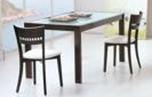
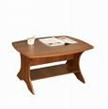
Стіл обідній Стіл журнальний
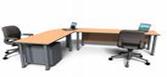

Стіл офісний Стіл письмовий
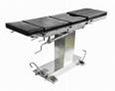

Стіл операційний Стіл для пеленання малюків
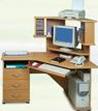
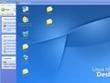
Стіл комп’ютерний Робочий стіл комп’ютера
- Які бувають столи? (Демонстрація різних видів столів: офісні, обідні, письмові, журнальні, операційні, для пеленання малят тощо).
- У комп’ютера є теж стіл. Його називають робочим і побачити можна на екрані монітора.
V. Вивчення нового матеріалу.
1. Бесіда.
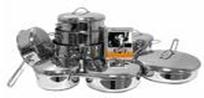
- Поміркуйте і розкажіть, що може знаходитися на робочому столі - повара:

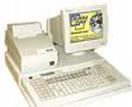
- касира:
- лікаря:


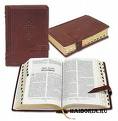
- письменника:



- У кожного з вас є робочий стіл вдома. Пригадайте, що на ньому знаходиться?

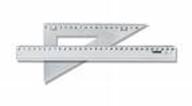
- Розкажіть, що знаходиться на вашому робочому столі у класі?
2. Пояснення нового матеріалу.
На робочому столі комп’ютера розташовані значки: “Мої документи”, “Мій комп’ютер”, “Корзина”, “Paint”, “Word” тощо.

|
Из за большого объема этот материал размещен на нескольких страницах:
1 2 3 4 5 6 7 8 9 |
