

Партнерка на США и Канаду по недвижимости, выплаты в крипто
- 30% recurring commission
- Выплаты в USDT
- Вывод каждую неделю
- Комиссия до 5 лет за каждого referral
- Самостійно додати той елемент, який вкрали розбійники.
- Збережіть свої малюнки, щоб потім передати детективу Агаті.
VІ. Логічна сторінка “Для розумників і розумниць”.
1.Завдання в підручнику, ст. 39
VІІ. Підсумок уроку.
- Що ж можна зробити з інформацією?
- Як по інакшому можна це назвати?
- Чи являвся малюнок інформаційним процесом? Чому?
- За допомогою яких клавіш в графічному редакторі Paint можна зробити фон?
- Чим запам’ятався вам цей урок?
Додаток


Урок 20
Тема. Принтер. Друкування за допомогою принтера.
Мета. 1. Ознайомлення учнів з призначенням принтера;
2. Відпрацювання умінь передачі створеного малюнку на папір за допомогою принтера;
3. Удосконалення навички і вмінь працювати в середовищі графічного редактора MS PAINT;
4. Розвиток творчих здібностей дітей, уяви та фантазії;
5. Виховання художнього смаку та естетичного сприйняття.
Програмний засіб: MS PAINT
Хід уроку
І. Організаційний момент. Повторення правил техніки безпеки.
За комп’ютер ми сідаєм
Правила всі пригадаєм.
Щоб безпечно працювати,
Треба їх нам добре знати.
ІІ. Повторення вивченого.
- Давайте пригадаємо, що ж розповів Мудрунчик про інформаційні процеси?
( інформаційні процеси – це збереження, обробка, передача інформації)
ІІІ. Повідомлення теми та мети уроку.
- Сьогодні на уроці ми з вами познайомимося з таким пристроєм, як принтер, його призначенням. При допомозі цього пристрою ми будемо вчитися передавати, створений нами малюнок на папері. Допоможуть нам у роботі, як завжди, Ганнуся та Елзік.
ІV. Сприймання та усвідомлення нового матеріалу.
1. Слово вчителя.
На попередніх уроках ми вчилися вводити, обробляти та зберігати інформацію. Існують пристрої, які виводять інформацію на папір. Таким пристроєм є принтер.
2. Словникова робота.
Принтер-це пристрій для друкування малюнків і текстів на папері.
3. Творче завдання. Робота за комп’ютером.
Пригадайте, як Ганнуся з Елзіком побували в цирку. Пофантазуйте і спробуйте це намалювати.
Алгоритм роботи з програмою PAINT
1. Пуск
2. Програми
3. Стандартні
4. PAINT
(На робочому столі знайти піктограму PAINT і двічі клацнути лівою клавішею миші).
4. Фізкультхвилинка
Всі ми добре потрудились -
Оченята притомились.
Гляньте вправо, гляньте вліво,
Вгору й вниз дивіться сміло.
Очкам слід ще станцювати
І лиш потім працювати.
5. Продовження створення малюнка.
Коли створили малюнок, його потрібно зберегти.
Алгоритм збереження
1. Файл
2. Зберегти як
3. Назвати роботу
4. Зберегти
6. Релаксація.
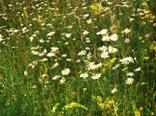 Квітує луг. Ти сидиш у високій пахучій траві. Дихається легко, вільно. Перед тобою польова ромашка, схиляє до тебе свою голівку, ніби хоче тебе обійняти. На ній прозора крапелька роси виблискує на сонечку, де ти бачиш своє відображення. Ти відчуваєш ласкавий подих вітру, чистоту прозорого повітря… Повільно відкриваєте очі.
Ви відпочили.
V. Практична робота.
Якщо бажаєте надрукувати свій малюнок і подарувати його друзям чи залишити собі, це навчимося робити за допомогою принтера.
Алгоритм роботи з принтером
1. Ввімкнути принтер.
2. Наведи вказівник миші до верхнього лівого кута екрана монітора.
3. На слові “Файл” клацни лівою кнопкою миші.
4. Меню.
5. У “Меню” знайти слово “Печать”.
6. Клацни лівою кнопкою миші, з’явиться вікно.
7. На слові “Печать” клацни лівою кнопкою миші.
8. Принтер запрацював.
9. Малюнок на папері.
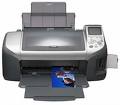
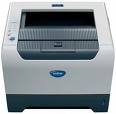
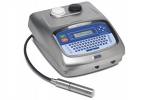
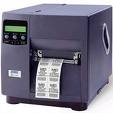
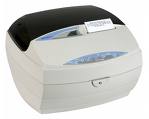
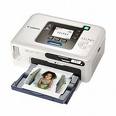
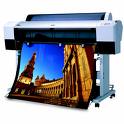
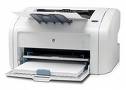
Види принтерів
VІ. Логічна сторінка “Для розумників і розумниць”.
1. Завдання у підручнику с.40 – 41
2. Закінчіть логічний ряд:
а) 2, 4, 6, …
б)


VIІ. Підсумок уроку.
- Як з’явився малюнок, який лежить перед вами?
- Що таке принтер?
- Яку програму використовували для створення малюнка?
- Що вам найбільш сподобалося на уроці?
Урок 21
Тема. Клавіатура. Ознайомлення з розміщенням і призначенням клавіатури. Програма “Кіт-риболов”.
Мета. 1. Ознайомлення дітей з поняттям “клавіатура”, її призначенням та
будовою;
2. Розвиток навичок роботи на клавіатурі; логічного мислення, уваги, пам’яті;
3. Виховання бережного відношення до оточуючого середовища.
Обладнання. Комп’ютери, картки з завданням, підручники та робочі зошити.
Хід уроку
I. Організація класу до уроку.
Сьогодні наш клас вирушає у космічну подорож на планету “Комп’ютер”, а щоб нам не було сумно, візьмемо з собою кота Мурчика. Можливо він стане нам у пригоді.
Вправа “Очікування”. Чого ви чекаєте від нашої подорожі?
II. Повторення правил безпечної роботи та поведінки в комп’ютерному класі.
Перед польотом повторимо правила безпечної поведінки на планеті “Комп’ютер”.
Вправа “Мікрофон”:
· Не розпочинай роботу за комп’ютером без дозволу вчителя.
· Сидіти слід на відстані не менше 50см від екрана монітора.
· Спину тримати рівненько.
· Не торкатися проводів, розеток, незнайомих кнопок та клавіш.
· Не працювати брудними та вологими руками.
III. Перевірка домашнього завдання.
Молодці! Можемо вирушати.
1 зупинка “Принтер”.
Вправа “Брейн-ринг”:
· Що таке принтер?
· Для чого він призначений?
· Що потрібно зробити, щоб надрукувати малюнок або текст?
IV. Актуалізація знань.
Продовжуємо політ.
Вправа “Ерудити”.
Із поданих слів вибрати ті, які мають відношення до будови комп’ютера:
Монітор, котик, системний блок, стіл, телевізор, клавіатура, магнітофон, плеєр, мишка, принтер, сканер.
V. Повідомлення теми і мети уроку.
Під час польоту ми познайомимося з призначенням клавіатури, розвиватимемо навички роботи на клавішах. Вивчимо програму “Кіт-риболов”.
VI. Сприймання та усвідомлення нового матеріалу.
2 зупинка “Клавіатура”.
1. Вправа “Мозковий штурм”. Діти пригадують все, що знають про клавіатуру.


2. Пояснення вчителя з використанням діапроектора, таблиця “Клавіатура”.
3 зупинка “Читайлик”:
а) самостійна робота за підручником (с. 42);
б) робота в парах: задати питання один одному по змісту прочитаного.
Фізкультхвилинка.
Щось наш котик потягується, мабуть, і нам пора відпочити.
VII. Робота за комп’ютером.
4 зупинка “Грайлива”.
Наш Мурчик вискочив із ракети і помчав до космічного озерця. Їсточки захотів. Кіт-риболов чекає нашої допомоги. Він не знає ні літер, ні цифр. Щоб кіт витягнув рибку, ми повинні знайти на клавіатурі і натиснути ту клавішу з літерою або цифрою, що зображена на рибці.
1. Самостійна робота дітей за комп’ютером.
2. Релаксація. Вправи для очей.
VIII. Розвиток здібностей дитини.
5 зупинка “Для розумників і розумниць” ( підручник с. 43).
1. Гра “Казковий ліс” .
Знайти на малюнку заховані зображення:
· маску;
· ключ;
· мавпочку;
· машину;
· окуляри.
2. Гра “Закодовані літери”.
Додай до кожної літери відсутню частину та прочитай слова.
(Поїзд, ракета).
IX. Підсумок уроку.
- Чи сподобалась вам космічна подорож?
- Чи справдилися ваші очікування?
- Що нового ви дізналися?
X. Домашнє завдання.
Закріпити знання про розміщення клавіш на клавіатурі комп’ютера.
Урок 22
Тема. Ознайомлення з клавішами “пропуск”, “Shift”, “Caps Lock”. “Кіт-риболов”
Мета. 1. Продовження ознайомлення з клавіатурою, зокрема з клавішами “пропуск”, “Shift”, “Caps Lock”.
2. Закріплення знань учнів про написання великої літери.
3. Розвиток уяви, пам’яті, уваги, логічного мислення.
4. Виховання інформаційної культури.
Обладнання. Хмаринки зі складами, грибочки з словами, таблиця “Азбука почуттів”, комп’ютер, підручник.
Хід уроку
І. Організація класу. Техніка безпеки. Повторення правил поводження з комп’ютером.
- Як ви розумієте такі віршовані рядки:
Правил безпеки дотримуйся, друже,
Тоді з комп’ютером будеш у дружбі!
ІІ. Повторення домашнього завдання.
ІІІ. Актуалізація знань.
1. Гра «Знади пару».
По небу пливли казкові хмаринки. Дмухнув вітерець-пустунець і хмаринки розірвалися. Давайте допоможемо знайти їм пару.






(Дітям потрібно скласти розірвані хмаринки, записати утворені слова, пояснити їх написання.)
ІV. Повідомлення теми й завдань уроку.
- Ми знаємо, що початок речення і власні назви пишуться з великої літери. На сьогоднішньому уроці ми познайомимося як це можна зробити за допомогою клавіатури.
V. Сприймання й усвідомлення нового матеріалу.
1. Бесіда.
- Що таке клавіатура?
- Для чого вона використовується?
- З якими клавішами ви вже знайомі?
2.Пояснення вчителя.
- Ця довга клавіша внизу клавіатури – клавіша пропуску. Нею можна встановити проміжок між словами.
Справа від клавіші пропуск розташовані клавіші руху курсора по екрану монітора. Вони виділені на малюнку вгорі.
Сьогодні ви дізнаєтесь, як можна вводити великі літери. Для цього використовують чарівну клавішу Shift.
Щоб ввести велику літеру, треба спочатку натиснути і тримати клавішу Shift. Потім натиснути клавішу з потрібною літерою і тоді відпустити Shift.
Іноді потрібно, щоб усі букви були великими. Наприклад, заголовок до тексту. Тоді достатньо натиснути на клавішу Caps Lock. При цьому клавіатура переключається в інший режим роботи. Тепер всі букви будуть вводитися великими літерами. Натиснувши на цю клавішу знову, ти повернешся до режиму малих букв.
Якщо натиснути клавішу з цифрою, тримаючи при цьому натиснутою клавішу Shift, то на екрані відобразиться розділовий знак або спеціальний символ. Наприклад, якщо ти натиснеш Shift + 1, то отримаєш знак оклику!.
2. Фізкультхвилинка.
3. Робота з підручником (с.44)
4. Робота за комп’ютером.
1) Повторення правил поводження з комп’ютером.
– Які правила порушив хлопчик?
Петрик П’яточкін поклав аркуш з малюнком біля клавіатури, витяг з рота жувальну гумку і приліпив нею аркуш до клавіатури. Потім почав працювати, торкаючись липкими пальцями клавіш.
(Відповіді учнів)
- Попрацюйте в парах. Розкажіть, які ви знаєте правила безпечної поведінки в класі. Один учень запитує, а другий відповідає.
2) Демонстрування вчителем елементів роботи з клавіатурою.
3) Практична робота учнів за комп’ютером. “Кіт – риболов”.
Інструкція для вчителя.
Клавіатурний тренажер. Програма призначена для першого знайомства з клавіатурою, принципами ЇЇ роботи. Учень допомагає коту ловити рибок, натискаючи відповідні літери на клавіатурі. Зображення клавіатури в нижній частині екрану підказує учню, де саме знаходиться потрібна клавіша.
Зверніть увагу учнів на те, що зображення клавіатури на екрані відповідає реальному стану клавіатури, показуючи, які клавіші натискає учень. Дайте дітям можливість просто “погратись” з клавіатурою — натискати літери, дивлячись лише на екран, спробувати знаходити пальцями задумані літери, не дивлячись на реальну клавіатуру.
Починаючи гру, поясніть учням сам принцип підказок, які дає екранна клавіатура. Клавіша, яку треба натиснути, підсвічується зеленим кольором. Якщо треба ввести велику літеру (або знак пунктуації), зеленим підсвічується клавіша Shift, бо її треба натиснути раніше, а клавіша з літерою підсвічується жовтим. Вона стане зеленою, коли натиснути Shift. Якщо замість Shift натиснуто Ctrl, то ця помилково натиснута клавіша підсвічується червоним — її треба відпустити. Так само буде підсвічено червоним і клавішу Shift, яку учень помилково тримає натиснутою, коли символ, що треба ввести, не потребує цього.

|
Из за большого объема этот материал размещен на нескольких страницах:
1 2 3 4 5 6 7 8 9 |
