

Партнерка на США и Канаду по недвижимости, выплаты в крипто
- 30% recurring commission
- Выплаты в USDT
- Вывод каждую неделю
- Комиссия до 5 лет за каждого referral
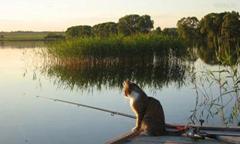
Екранна клавіатура реагує на утримання клавіші Shift зміною зображення символів. На кожній клавіші екранної клавіатури відображається саме той символ, який буде введений, якщо клавішу натиснути. Аналогічним чином клавіатура реагує на перемикання режиму CapsLock та на зміну розкладки.
Програма має 7 рівнів, які послідовно змінюють один одного.
Рівеньсимволи). Перше знайомство з клавіатурою. Маленькі українські літери та цифри. Рибка плаває навколо гачка, доки учень не натисне потрібну клавішу.
Рівеньсимволи). Чутливість до помилок. Маленькі українські літери та цифри. Рибка упливає за екран, якщо учень помилково натискає не ту клавішу.
Рівеньсимволів). Тільки великі літери, що вводяться при натиснутій клавіші Shift. Чутливості до помилок немає.
Рівеньсимволів). Великі та маленькі літери вводяться почергово. Рибки чутливі до помилок.
Рівеньсимволів). Знаки пунктуації. Чутливості до помилок немає.
Рівеньсимволів). Маленькі, великі літери та знаки пунктуації. Чутливість до помилок. Обмеження часу: рибка не повертається, пропливає повз гачок тільки один раз.
Рівень 7. Введення одного з заохочувальних слів: “Чудово!”, “Молодець!”, “Вітаю!”, “Добре!”.
Вчитель може обрати бажаний рівень з меню, яке відкриється, коли клацнути лівою або правою кнопкою миші в будь-якому місці на малюнку. В тому ж меню він може скасувати автоматичну зміну рівня.
Релаксація.
Уявіть, що ви стоїте на березі озера. Тихо хлюпає водичка. Ви вдихаєте чисте свіже повітря. Легенький вітерець лоскоче щічки. Подивіться в далечінь. Покліпайте очима. Закрийте їх. Повільно порахуйте до п’яти. Відкрийте очі. Знову подивіться в далечінь. Покліпайте очима, закрийте їх. Подумайте про щось приємне. Повільно відкрийте очі. От ми й відпочили.
5. Робота в зошитах.
6. Завдання для розумників та розумниць (с.45).
VІ. Підсумок уроку.
- Що нового дізналися на сьогоднішньому році?
- Що найбільше вас зацікавило?
- Яким гномиком ви б хотіли виразити почуття від сьогоднішнього уроку?
(Діти обирають гномика і, таким чином, визнаємо, чи сподобався їм урок).


Урок 23
Тема. Ознайомлення із клавішами Enter, Esc. Програма “Кіт-риболов”.
Мета. 1. Продовження ознайомлення з клавіатурою та принципами її роботи, зокрема принцип роботи клавіш Enter, Esc.
2. Закріплення вміння користуватись клавішами Shift, Caps Lock.
3. Вправляння учнів у швидкому знаходженні літер, цифр та різних знаків на клавіатурі за допомогою програми “Кіт-риболов”.
4. Розвиток логічного мислення та уваги.
5. Виховання інформаційної культури; бережливого ставлення до водойм.
Хід уроку
І. Організаційний момент.
Повторення правил ТБ. (Діти перечитують “ланцюжком” правила ТБ на картках.)
ІІ. Перевірка домашнього завдання.
1) Бесіда.
- На минулому уроці ми допомагали коту ловити рибу, натискаючи відповідні літери на клавіатурі. Давайте пригадаємо, що це були за клавіші і де вони знаходяться на клавіатурі?
- В чому чарівність цих клавіш?
ІІІ. Повідомлення теми уроку.
- Сьогодні ми познайомимося з клавішами Enter і Esc.
ІV. Сприйняття та усвідомлення нового матеріалу.
1) Вступне слово вчителя.
- Кожна клавіша на клавіатурі виконує якусь функцію і має особливе значення.
Enter - дуже важлива клавіша. Її натисненням завершується введення всіх команд і екранних рядків. Після натиснення цієї клавіші введені з клавіатури дані та команди надходять у комп’ютер на обробку.
Esc - натиснення даної клавіші дає можливість припинити виконання поточної операції, вийти з режиму, закрити вікно.
2) Робота з підручником (стор. 46.)
а) Читання тексту підручника.
б) Практична робота зі схемою клавіатури підручника.
3) Закріплення теоретичного матеріалу.
Робота в групах (за методикою гри в пазли).
На окремих картках назви клавіш: Shift, Caps Lock, Enter і Esc та опис їх функції.
Завдання:
- Яка група швидше і правильно з’єднає ці картки. Наприклад:


V. Хвилинка відпочинку.
Ось прийшла до нас хвилинка, це хвилинка відпочинку.
Ми руками помахали, наче пташка політали.
Опустили руки вниз, нахилилися,
наче потягнули віз, зупинилися.
Повернулись вліво, вправо і взялися знов до справи.
VІ. Практична робота учнів з комп’ютером.
1) Вступне слово вчителя.
Клавіша Enter знаходиться справа над клавішею Shift, а клавіша Esc знаходиться у лівому верхньому куті клавіатури.
Сьогодні ми продовжуємо ловити рибку разом з котом, але перш ніж запустити програму “Кіт – риболов”, пригадаємо, яким чином ми відкривали цю програму? (Довгою клавішею – пропуск). Але цю функцію може виконати і клавіша Enter. Спробуємо це зробити. Отже її натисненням ми підтверджуємо команду із екранного рядка.
Ти вже навчився швидко знаходити літери, цифри та різні знаки на клавіатурі. Але й рибка в річці стала спритнішою. Тепер тобі треба встигнути натиснути потрібну клавішу на клавіатурі, доки рибка не пропливла повз гачок.
2) Самостійна робота учнів за комп’ютером.
Ваше завдання – намагатися, щоб рибка не пропливала повз гачок, бо назад вона вже не повернеться.
Учні під керівництвом вчителя працюють за комп’ютером (10-12 хв).
3) Слово вчителя.
- Ми навчилися відкривати програму двома способами. І вийти з гри ми можемо теж двома способами.
- Як ви це робили на попередніх уроках?
- А ще нам в цьому може допомогти клавіша Esc, натисненням якої можна закривати відкрите меню.
- Виконаємо це завдання.
Релаксація.
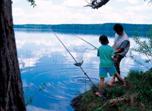
Закрийте очі. Уявіть себе біля ставка. Водичка в ставку прозора і по дну плавають рибки. Поводіть очима за ними: вліво, вправо, по колу і т. д. Стоп. Відкрийте повільно очі і подивіться у далину. Кого ви там бачите?
Приємно відпочивати біля річки чи ставка. Але не завжди там може бути прозора вода і чисті береги. Чистота водойм і берегів залежить від нас з вами.

VІІ. Закріплення знань учнів. Розвиток логічного мислення.
Відкрийте підручник на сторінці 47 і виконаємо завдання для розумників і розумниць.
VІІІ. Підсумок уроку.
- Які клавіші ми вивчили на уроці?
- Яку функцію вони виконують?
Додаток

Урок 24
Тема. Ознайомлення з клавішами-стрілочками, BS, Delete.
Мета. 1. Ознайомлення учнів з клавішами - стрілочками (вліво, вправо, вгору, вниз), BS, Delete.
2.Закріплення навичок роботи з клавішами Enter, ESC.
3. Розвиток логічного мислення.
4. Виховання акуратності, охайності при роботі з комп’ютером.
Обладнання. Картки Enter, ESC; BS, Delete,Shift, макети клавіатури.
Хід уроку
І. Організація класу.
1. Правила ТБ.
- Які зробив помилки Петрик, коли працював за комп’ютером?
- Як їх можна виправити? (Діти говорять правила ТБ)
ІІ. Повторення вивченого.
Вчитель називає значення клавіші, а учні вибирають картку з назвою клавіші.
ІІІ. Повідомлення теми і завдань уроку.
- Сьогодні ми будемо вчитися переміщати курсор вгору, вниз, вліво, вправо і це нам допоможуть клавіші – стрілочки, а також будемо виправляти помилки з допомогою клавіш BS, Delete.

ІV. Сприймання та усвідомлення нового матеріалу
1. Розповідь учителя з елементами бесіди.
(Перед кожним з учнів лежить макет клавіатури).
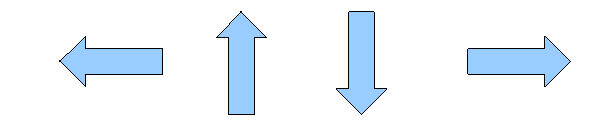
– Діти, знайдіть у правій нижній частині 4 чарівні стрілки. (Учні їх знаходять)
Декламування вірша.
Встань, уважно подивись,
Стрілка вгору, стрілка вниз,
Стрілка вліво, стрілка вправо -
Ти поглянь, ну як цікаво!
Це не руль і не мотор
Це комп’ютерний курсор.
Якщо мишка десь поділась,
Щоби ми не розгубились,
Швидко стрілки підведемо
Все в комп’ютері знайдемо.
- Отже, чи здогадались ви, для чого нам потрібні стрілочки?
(Ці стрілочки призначені для того, щоб рухати курсор по монітору без мишки).
- На клавіатурі є ще цікаві клавіші BS, Delete – це клавіші “зникайлики”
(Діти знаходять їх на макеті клавіатури)
Декламування вірша.
Помилився - це не лихо,
Виправим все швидко й тихо.
Клавішу Delete нажмемо
Справа літеру зітремо.
А коли BS натиснем,
Зліва буква швидко зникне.
- Отже, для чого нам клавіші “зникайлики” BS, Delete ?
(Для виправлення помилок).
- Якщо ви помилилися зліва від курсору, то якою клавішею ми виправимо помилку?
- А якщо справа?
2. Робота з підручником. ( С. 48)
Фізкультхвилинка.
Наш комп’ютер притомився,
Монітор його закрився.
Треба встать, потанцювати
І його розвеселяти.
Сонце встало, потягнулось.
Вліво, вправо повернулись.
Глянуло на землю швидко,
Що між хмарами там видко.
Тихий зробимо ми крок
І продовжимо урок.
V. Практична робота з комп’ютером.
1. Вступне слово вчителя.
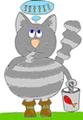 - На попередньому уроці ми вже навчилися ловити рибку, доки вона не пропливла повз гачок. І навчилися швидко знаходити на клавіатурі цифри і букви.
Сьогодні ми продовжимо гру “Кіт-риболов”, але рибки будуть плавати зграйками і нам потрібно швидко вибирати слово на клавіатурі, щоб в кінці отримати речення.
(Діти практично виконують завдання за комп’ютером).
 Релаксація.
Уявіть, що ви знаходитеся на березі річки. Лагідні сонячні промінчики лоскочуть вам лобик, носик, щічки, підборіддя. Теплий ніжний вітерець приємно освіжає вас.
Тихо. Тільки пустотливі хвильки про щось шепочуть, поспішаючи наввипередки до берега.
VІ. Виконання завдань для розумників і розумниць(с. 49)
Перетворити фігури на певні образи та створити з них композиції.
VІІ. Підсумок уроку.
- Коли ми можемо застосувати вивчені на сьогоднішньому уроці клавіші “зникайлики” ? (Відповіді )
- А коли клавіші - стрілочки? (Відповіді)
Додаток
Урок 25
Тема. Створення вітальної листівки з використанням графічного редактора Paint і тексту
Мета. 1. Формування основних навичок роботи з компонентами графічного редактора Paint.
2. Розвиток логічного мислення.
3. Виховання почуття гармонії та естетичного смаку.
Обладнання. ПК із завантаженим графічним редактором Paint, роздатковий матеріал
Хід уроку
І. Організація класу до уроку.
Перевірка відсутніх, перевірка обладнання, повторення правил техніки безпеки.
ІІ. Перевірка домашнього завдання.
- Як можна переміщати курсор по екрану?
- Що робити, щоб стерти непотрібну букву зліва, справа?
ІІІ. Повідомлення теми і мети уроку.
- До нас завітала весна, а з нею й весняні свята.
- Яке перше весняне свято ми святкуємо?
( Декламування учнями віршів про маму )
- Сьогодні ми створимо листівку до свята. Листівки бувають з різними малюнками, з текстами і без них. Ми створимо листівку з текстом. Допоможе нам працювати графічний редактор PAINT.
ІV. Актуалізація опорних знань.
- Яку програму ми використовуємо для створення зображень?
- Як вона називається?
- Назвати основні компоненти робочого екрану та їх призначення.
- Які правила та прийоми користування мишкою?
V. Мотивація навчальної діяльності.
- Інструменти графічного редактора мають деякі особливості, знання яких дозволяє досягти якісного зображення. Отже, перед тим, як малювати певну деталь зображення, виберіть інструмент, його параметри та колір.
VІ. Робота з підручником.
- Розглянути малюнок листівки.
- Які слова – звертання ви знаєте?
- Складіть текст вітальної листівки (робота в парах).
VІІ. Осмислення послідовності застосування способів виконання дій.
Вчитель демонструє готовий малюнок та пояснення, яку частину треба малювати.
o АЛГОРИТМ ВИКОНАННЯ РОБОТИ: 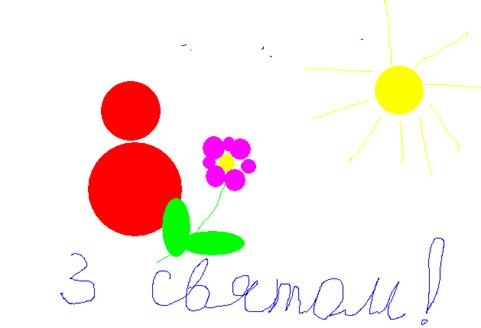
o Створюємо текст.
- Зображення малюнка.
КАРТКИ.
КРУГИ, ЗАЛИВКА ОРАНЖЕВА – 8
ЕЛІПС І КРУГ, ЗАЛИВКА ЧЕРВОНА І ЖОВТА – КВІТКА
ОЛІВЕЦЬ – СТЕБЛО
ЕЛІПСИ, ЗАЛИВКА ЗЕЛЕНА – ЛИСТКИ
КРУГ, ОЛІВЕЦЬ, ЗАЛИВКА ЖОВТА – СОНЦЕ
ОЛІВЕЦЬ – ТЕКСТ
VІІІ. Фізкультхвилинка.
Вправа для очей “Маятник”.
ІХ. Самостійне виконання учнями завдання.

|
Из за большого объема этот материал размещен на нескольких страницах:
1 2 3 4 5 6 7 8 9 |
