


Партнерка на США и Канаду по недвижимости, выплаты в крипто
- 30% recurring commission
- Выплаты в USDT
- Вывод каждую неделю
- Комиссия до 5 лет за каждого referral
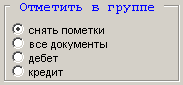
Рис. 13 - Панель для выбора проведенных платежей, которые нужно отметить
Управляющие кнопки
1. 'Обновить список' – используется для загрузки проведенных документов с сервера банка.
2. “Новый документ” – используется для создания нового документа (Рис. 14).
3. “Новый на основании” – используется для создания нового документа на основании выбранного.
4. “Импорт” – используется для импорта документов, созданных в автоматизированных системах. Формат файла импорта – DBF, текстовый (forsign. po), В-файл “Экспорт” – используется для экспорта документов. Формат файла экспорта – DBF или B-файл
5. “Экспорт” – используется для экспорта документов. Формат файла экспорта – DBF или B-файл.
6. “Печать” – используется для печати помеченных документов(текущего документа) на установленном устройстве печати с возможностью предварительного просмотра выбранного документа и количества документов.
7. “Сохранить” – производиться сохранение выбранного документа в текстовый файл.
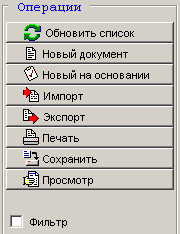
Рис. 14 – Панель операций с проведенными платежами
Период
1. “За период” - возможно выбрать период просмотра документов (доступен только текущий и предыдущий месяцы). Интервал выбора по умолчанию - 2 дня (сегодняшний и вчерашний) (Рис. 15).
2. “Архивные” - возможно выбрать месяц и год из архива для просмотра документов.
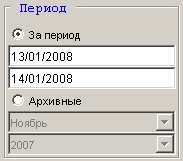
Рис. 15 – Панель выбора периода
Флажок 'Фильтр' используется для активации панели 'Фильтр/Поиск', которая находится ниже списка документов. Эта панель используется для фильтрации документов по номеру, счету корреспондента, наименованию корреспондента, сумме платежа, типу платежа, дате и назначению платежа. При вводе в поле фильтра искомой подстроки и нажатии кнопки '>>Поиск' происходит отображение в списке всех документов, которые удовлетворяют условию фильтра (Рис. 16).

Рис. 16 – Панель Фильтр/Поиск
3.4.3 Удаленные
Форма “Платежи/Удаленные” визуально делится на две части:
1. Список удаленных платежей.
2. Управляющая панель.
Список удаленных платежей
Отображается список удаленных платежей. Список отображаемых полей настраивается путем нажатия правой кнопки “мыши” на списке и выборе галочками нужных полей в выпадающем контекстном меню (см. форму “Платежи/Непроведенные”).
Управляющая панель
Выделить в группе
Используется для пометки платежей по выбранному критерию (Рис. 17).
1. “без выделения” – снимаются пометки со всех помеченных документов.
2. “все документы” – устанавливаются пометки на все документы.
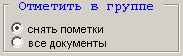
Рис. 17 - Панель для выбора удаленных платежей, которые нужно отметить
Управляющие кнопки
1. ”Получить список” - используется для загрузки удаленных документов с сервера банка.
2. “Новый документ” – используется для создания нового документа (Рис. 18).
3. “Новый на основании” – используется для создания нового документа на основании выбранного.
4. “Импорт” – используется для импорта документов, созданных в автоматизированных системах. Формат файла импорта – DBF, текстовый (forsign. po), В-файл “Экспорт” – используется для экспорта документов. Формат файла экспорта – DBF или B-файл
5. “Печать” – используется для печати помеченных документов (текущего документа) на установленном устройстве печати с возможностью предварительного просмотра выбранного документа и количества документов.
6. “Сохранить” – производиться сохранение выбранного документа в текстовый файл.
Период
1. “За период” - возможно выбрать период просмотра документов (доступен только текущий и предыдущий месяцы). Интервал выбора по умолчанию - 10 дней.
2. “Архивные” - возможно выбрать месяц и год из архива для просмотра документов.
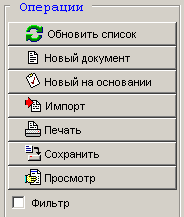
Рис. 18 - Панель операций с удаленными платежами
Флажок 'Фильтр' используется активации панели “Фильтр/Поиск”. Фильтрация документов происходит так, как и в проведенных документах.
3.5 Форма “Справочники”
3.5.1 Корреспонденты
Форма “Справочники/Корреспонденты” визуально делится на две части:
1. Список корреспондентов.
2. Управляющая панель.
Список корреспондентов
Список полей, которые отображаются (Рис. 19):
1. “Счет” – используется для отображения счета корреспондента.
2. “Предприятие” – используется для отображения наименования предприятия корреспондента.
3. “ЕГРПОУ” – используется для отображения кода ЕГРПОУ наименования предприятия корреспондента.
4. “МФО” – используется для отображения МФО банка корреспондента.
5. “Банк” – используется для отображения банка корреспондента.

Рис. 19 – Таблица отображения информации о корреспондентах
Управляющая панель
Управляющая панель (Рис. 20):
1. Кнопка ”Загрузить из банка” – используется для загрузки справочника корреспондентов из сервера банка.
2. Кнопка ”Сохранить” – используется для сохранения справочника корреспондентов, загруженного из сервера банка, в виде локального справочника в рабочий каталог.
3. Кнопка ”Сохранить для печати” - используется для сохранения справочника корреспондентов в виде текстового файла.
4. Кнопка ”Локальный справочник” – используется для загрузки справочника, сохраненного в виде локальной копии.
5. Кнопка ”Удалить” - используется для удаления выделенных записей из локального справочника.
6. Кнопка “Добавить” – используется для вызова формы добавления новой записи.
7. Кнопка “Изменить” - используется для вызова формы изменения выбранной записи.
8. Панель “Фильтр/Поиск” - используется для фильтрации корреспондентов по счету корреспондента, наименованию корреспондента, МФО корреспондента, ЕГРПОУ корреспондента и названию банка. При вводе в поле фильтра искомой подстроки и нажатии кнопки '>>Поиск' происходит отображение в списке всех корреспондентов, которые удовлетворяют условию фильтра.
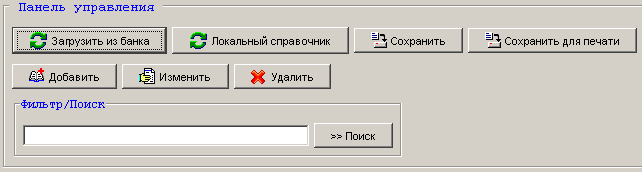
Рис. 20 – Панель управления во вкладке “Корреспонденты”
Форма добавления нового корреспондента
Список компонентов, которые отображаются (Рис. 21):
1. Поле “Предприятие” – поле ввода нового предприятия.
2. Поле “Банк” – поле ввода банка корреспондента.
3. Поле “Счет” – поле ввода счета корреспондента.
4. Поле “МФО” – поле ввода МФО корреспондента.
5. Поле “Код ЕГРПОУ” – поле ввода кода ЕГРПОУ корреспондента.
6. Кнопка “Сохранить” – используется для сохранения данных о новом корреспонденте на локальный справочник.
7. Кнопка “Отмена” – используется для скрытия формы набора.
Форма изменения выбранного корреспондента аналогична форме, добавления корреспондента. Во время ее вызова, поля для ввода будут заполняться данными выбранного корреспондента с возможностью их редактирования и сохранения.
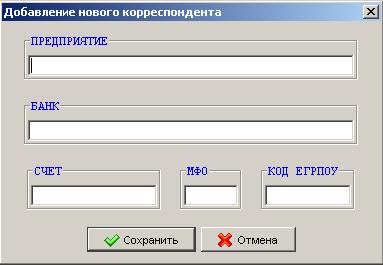
Рис. 21 – Форма добавления/изменения корреспондента
3.5.2 Назначения
Форма “Справочники/Назначения” визуально делится на две части:
1. Список назначений платежей.
2. Управляющая панель.
Список назначений платежей
Список полей, которые отображаются:
1. 'Назначение платежа' - используется для отображения назначения платежа (Рис. 22).

Рис. 22 – Таблица назначений платежей
Управляющая панель
Управляющая панель (Рис. 23):
1. Кнопка “Загрузить из банка“ – используется для загрузки справочника назначений из сервера банка.
2. Кнопка 'Сохранить“ – используется для сохранения справочника назначений, загруженного из сервера банка, в виде локального справочника в рабочий каталог.
3. Кнопка “Сохранить для печати“ - используется для сохранения справочника назначений в виде текстового файла.
4. Кнопка “Локальный справочник“ – используется для загрузки справочника, сохраненного в виде локальной копии.
5. Кнопка “Удалить“ - используется для удаления выделенных записей из локального справочника.
6. Кнопка “Добавить” – используется для вызова формы добавления новой записи.
7. Кнопка “Изменить” - используется для вызова формы изменения выбранной записи.
8. Панель “Фильтр/Поиск” - используется для фильтрации назначений платежа по назначению. При вводе в поле фильтра искомой подстроки и нажатии кнопки '>>Поиск' происходит отображение в списке всех назначений платежа, которые удовлетворяют условию фильтра.
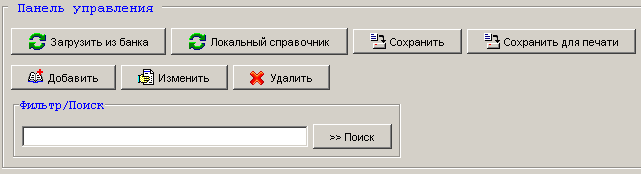
Рис. 23 – Панель управления во вкладке “Назначения”
Форма добавления нового назначения платежа
Список компонентов, которые отображаются (Рис. 24):
1. Поле “Назначение” – поле ввода нового назначения платежа.
2. Кнопка “Сохранить” – используется для сохранения данных о новом назначении платежа на локальный справочник.
3. Кнопка “Отмена” – используется для скрытия формы набора.
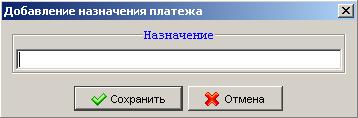
Рис. 24 – Форма добавления/изменения назначения платежа
Форма изменения выбранного назначения платежа аналогична форме, добавления назначения. Во время ее вызова, поле для ввода будет заполняться данными выбранного назначения платежа с возможностью их редактирования и сохранения.
3.5.3 Шаблоны
Форма 'Справочники/Шаблоны' визуально делится на две части:
1. Список наименований шаблонов.
2. Управляющая панель.
Список наименований шаблонов
Список полей, которые отображаются (Рис. 28):
1. ”Название шаблона” - используется для отображения названия шаблона.
2. “Счет” – используется для отображения счета клиента.
3. “МФО” – используется для вывода МФО клиента.
4. “Предприятие” – используется для отображения названия предприятия корреспондента.
5. “Код ЕГРПОУ” - используется для вывода кода ЕГРПОУ корреспондента.
6. “Назначение” – используется для отображения назначения платежа.

Рис. 28 - Таблица шаблонов
Управляющая панель
Управляющая панель (Рис. 29)
1. Кнопка ”Загрузить справочник” - используется для загрузки справочника шаблонов с локального диска.
2. Кнопка ”Удалить” - используется для удаления выделенных записей из локального справочника.
3. Кнопка “Добавить” – используется для вызова формы добавления нового шаблона.
4. Кнопка “Изменить” – используется для вызова формы изменения выделенного шаблона.
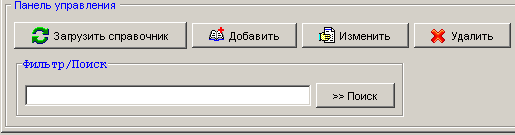
Рис. 29 - Панель управления во вкладке “Шаблоны”
Форма добавления нового шаблона
Список компонентов, которые отображаются (Рис. 30):
1. Поле “Название шаблона” – поле ввода названия нового шаблона.
2. Поле “Предприятие” – поле ввода нового предприятия.
3. Поле “Счет” – поле ввода счета корреспондента.
4. Поле “МФО” – поле ввода МФО корреспондента.
5. Поле “Код ЕГРПОУ” – поле ввода кода ЕГРПОУ корреспондента.
6. Кнопка “Сохранить” – используется для сохранения данных нового шаблона на локальный справочник.
7. Кнопка “Отмена” – используется для скрытия формы набора.
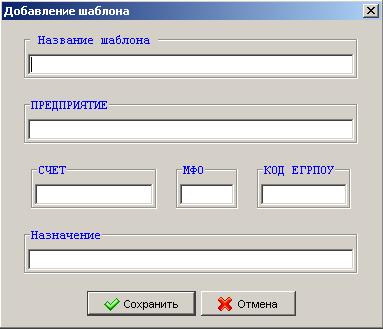
Рис. 30 – Форма добавления/изменения шаблона
Форма изменения выбранного шаблона аналогична форме, добавления нового шаблона. Во время ее вызова, поля для ввода будут заполняться данными выбранного шаблона с возможностью их редактирования и сохранения.
3.5.4 Банки
Форма “Справочники/Банки” визуально делится на две части:
1. Список банков.
2. Управляющая панель.
Список банков
Список полей, которые отображаются (Рис. 25):
1. “МФО” – используется для отображения МФО банка.
2. “Название” – используется для отображения наименования банка.

Рис. 25 – Таблица МФО и названий банков
Управляющая панель
Управляющая панель (Рис. 26):
1. Кнопка “Загрузить из банка“ – используется для загрузки справочника банков из сервера банка.
2. Кнопка “Сохранить“ – используется для сохранения справочника банков, загруженного из сервера банка, в виде локального справочника в рабочий каталог.
3. Кнопка “Сохранить для печати“ - используется для сохранения справочника банков в виде текстового файла.
4. Кнопка “Локальный справочник“ – используется для загрузки справочника, сохраненного в виде локальной копии.
5. Панель “Фильтр/Поиск” - используется для фильтрации банков по их названию. При вводе в поле фильтра искомой подстроки и нажатии кнопки '>>Поиск' происходит отображение в списке всех банков, которые удовлетворяют условию фильтра.
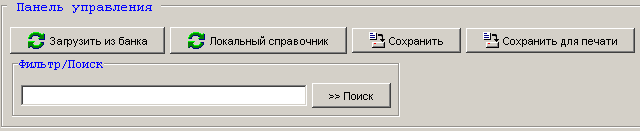
Рис. 26 – Панель управления во вкладке “Банки”
3.5.5 Курсы валют
Форма “Справочники/Курсы валют” визуально делится на две части:
1. Список курсов валют/курса валюты.
2. Управляющая панель.
Список курсов валют/курса валюты
При установке переключателя в “курс всех валют” и нажатии кнопки “Применить” будет выведено список всех валют, которые имеются в базе, с самой последней датой их модификации. Поле “Дата” на управляющей панели предназначено для указания даты, до которой производить выборку. Если установлен флажок «только на выбранную дату», то поиск будет производиться только на указанную дату (Рис. 27).
Если переключатель на управляющей панели установлен на “курс валюты”, тогда в список будет выведено изменение выбранной валюты за указанный месяц.
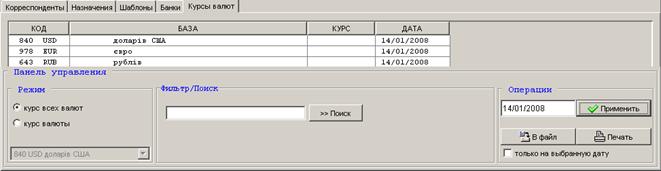
Рис. 27 – Панель “Курсы валют”
Кнопки “В файл” и “Печать” используются для сохранения списка курсов валют в виде текстового файла на диск, или печати на имеющемся печатающем устройстве соответственно.
Панель “Фильтр/Поиск” - используется для фильтрации курсов валют по их параметрам (код валюты, название, курс, дата). При вводе в поле фильтра искомой подстроки и нажатии кнопки '>>Поиск' происходит отображение в списке всех курсов валют, которые удовлетворяют условию фильтра.
Примечание
Если курсы валют на указанную дату не принимались, то поле курса будет пустым.
3.6 Форма “Почта”
3.6.1 Из банка клиенту
Форма “Почта/Из банка клиенту” визуально делится на четыре части:
1. Список почтовых сообщений.
2. Текст выбранного сообщения.
3. Прикрепленные файлы.
4. Управляющая панель.
Список почтовых сообщений
В списке почтовых сообщений отображается (Рис. 31):
Статус – статус сообщения (новое/прочитанное).
Время создания – время и дата создания сообщения.
Тема – выводится тема сообщения.

Рис. 31 – Таблица вывода списка полученных писем
Текст выбранного сообщения
Отображается текст (тело) сообщения, которое выбрано в списке почтовых сообщений (Рис. 32).

Рис. 32 – Поле отображения текста письма
Присоединенные файлы
Отображаются прикрепленные файлы (если они есть) (Рис. 33). При нажатии кнопки “Сохранить файл”, что находится на управляющей панели, будет вызвано окно файлового диалога с предложением указания каталога для отделения файлов.
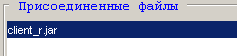
Рис. 33 – Поле отображения имен прикрепленных файлов
Управляющая панель.
На управляющей панели размещены такие кнопки (Рис. 34):
1. Кнопка “Обновить список” – предназначена для получения списка сообщений.
2. Кнопка “Получить сообщение” – предназначена для загрузки выбранного сообщения.
3. Кнопка “Удалить сообщение” – используется для удаления из базы сообщений выбранного сообщения.
4. Кнопка “Печать” – используется для печати выбранного сообщения на установленном печатающем устройстве.
5. Кнопка “Сохранить” – используется для сохранения тела сообщения в текстовый файл.

|
Из за большого объема этот материал размещен на нескольких страницах:
1 2 3 |
