


Партнерка на США и Канаду по недвижимости, выплаты в крипто
- 30% recurring commission
- Выплаты в USDT
- Вывод каждую неделю
- Комиссия до 5 лет за каждого referral
Администраторы системы ClientBank: Версия 2.1.3
от 01.01.2001
Тел. 461–82–65
ИНСТРУКЦИЯ
по эксплуатации системы «Internet-Клиент-банк»
Киев – 2008
СОДЕРЖАНИЕ
1 Требования к компьютеру и операционной системе…………………………….3
2 Регламент работы…………………………………………………………………….3
3 Работа с "Интернет Клиент-Банком" (Версия для Sun Java) ………………..……..4
3.1 Форма “Регистрация”……………………………………………………………...4
3.2 Форма “Счета”.…………………………………………………………………….5
3.3 Форма “Выписки”……………………….………………………………………....7
3.4 Форма “Платежи”………………………………………………………………….9
3.4.1 Непроведенные…..………………………………………………………….9
3.4.2 Проведенные……………………………………………………………….11
3.4.3 Удаленные………………………………………………………………….13
3.5 Форма “Справочники”…………………………………………………………...15
3.5.1 Корреспонденты…………………………………………………………...15
3.5.2 Назначение…………………………………………………………………17
3.5.3 Шаблоны…………………………………………………………………...18
3.5.4 Банки……………………………………………………………………….19
3.5.5 Курсы валют……………………………………………………………….20
3.6 Форма “Почта”……………………………………………………………………22
3.6.1 Из банка клиенту…………………………………………………………..22
3.6.2 От клиента в банк………………………………………………………….23
3.7 Форма “Валютные формы”………………………………………………………25
3.8 Форма “Платежный документ”………………………………………………….29
3.9 Форма “Настройка”………………………………………………………………32
3.10 Продление срока действия секретного ключа………………………………...38
3.11 Изменение пароля на регистрацию в Клиент-Банке………………………….39
Эта инструкция содержит информацию, необходимую для безопасной и эффективной работы с системой «Internet-Клиент-банк». Эта Инструкция может изменяться при модификации функциональности системы.
1. Требования к компьютеру и операционной системе
(сведения для технических специалистов)
Необходимым условием работоспособности системы на стороне Клиента является использование:
Подключенного к сети Internet компьютера Клиента (если компьютер Клиента подключен к сети Internet через локальную сеть, то Клиент должен сделать необходимые настройки своего proxy-сервера так, чтобы компьютер Клиента, который находится в локальной сети, получи доступ к серверу Банка по адресу 212.90.164.112 к порту 9998).
Персонального компьютера с процессором не ниже Pentium 200, 64 МБ ОЗУ (рекомендуется 128 МБ ОЗУ) – для работы под Windows 98, ME или персонального компьютера с процессором не ниже Pentium II 300, 128 МБ ОЗУ (рекомендуется 256 МБ ОЗУ) – для Windows NT, 2000, XP;
Программы Internet Explorer версии 5.5 с виртуальной машиной Java версии 5.0. Release не ниже чем 5.0.0.3802;
Ключевых дискет (3.5” 1.44 МБ) по одной на каждую подпись.
Никакие дополнительные программные средства, кроме вышеуказанных, на клиентском компьютере устанавливать не нужно.
Программные средства, необходимые Клиенту для использования сервиса 'Internet-Клиент-банк', доставляются в зашифрованном виде (используя SSL-соединение), как www-ресурс по сети Internet на любой компьютер, который удовлетворяет вышеуказанным требованиям.
Если же у клиента нет установленного компилятора Java, то его можна скачать с этого сайта www. upb. , далее перейти в раздел Закачки и скачать SUN Java VM.
2. Регламент работы
Платежи принимаются Банком к выполнению текущим банковским днем, в случае если они присланы в рабочие дни с 900 до 1745 по Киевскому времени. Платежи, присланные в другое время, будут проведены следующим банковским днем.
Операционный день банка с 915 до 1800.
Внимание!!! Все внешние платежи принимаются с 915 до 1745
3 Работа с "Интернет Клиент-Банком"
(Версия для Sun Java)
3.1 Форма “Регистрация”
После загрузки клиентской части для регистрации в комплексе нужно на панели инструментов нажать кнопку 'Регистрация' (при первом запуске диалог регистрации вызывается автоматически) (Рис. 1).
После появления окна 'Регистрация' для регистрации нужно выбрать носитель секретного ключа, файл секретного ключа, ввести пароль к выбранному ключу и нажать кнопку 'ОК'. В заголовке формы будет отображено название выбранного пользователя.
При нажатии кнопки 'Отмена' до регистрации станет доступным пункт меню 'Настройки'=>'Логика работы'. При выборе этого пункта меню можно произвести настройки работы программы.
Режим off-line - предназначен для набора платежных документов без подключения к серверу банка. Для этого в рабочем каталоге должен находиться файл clisun. dat, в
котором должны быть описаны реквизиты клиента, необходимые для работы в этом режиме.

Рис. 1 - Окно регистрации
3.2 Форма “Счета”
Форма “Счета” визуально делится на две части:
1. Информация о загруженном ключе.
2. Информация о счетах.
Информация о загруженном ключе
Клиент - отображается уникальный идентификатор
клиента.
Пользователь - Ф. И.О. владельца ключа.
Ключ действует - указан период действия ключа.
Предыдущее подключение - отображается дата и время последнего
подключения с выбранным ключем.
Информация о счетах
В левой части формы (Рис.2):
Выбранный счет - отображается выбранный счет.
Валюта - отображается трехзначный код валюты
выбранного счета.
Количество подписей по счету - отображается количество подписей по выбранному счету (число от 1 до 4).
Кнопка “Счет по умолчанию” - установить выбранный счет активным по-
умолчанию при старте программы.
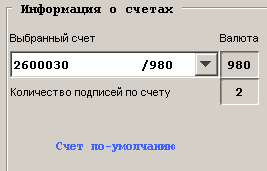
Рис. 2 - Информация о счетах
В правой части формы (Рис. 3):
Остаток с выписки + овердрафт - остаток из выписки с учетом овердрафта.
С учетом отправленных + овердрафт - остаток – отправленные платежи + овердрафт.
Разрешен овердрафт - возможность по данному счету работать сверх остатка на сумму овердрафта.
Остаток на начало дня - остаток по выбранному счету на начало дня.
Текущий остаток из выписки - текущий остаток из выписки.
Сумма с учетом отправленных - остаток по выбранному счету с учетом непроведенных платежей.
Кнопка “Обновить” - при нажатии происходит обновление остатков по всем доступным счетам.
Кнопка “Запрос на выписку” - при нажатии происходит формирование запроса
на выписку.
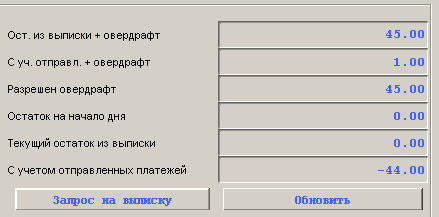
Рис. 3 – Информация об остатках
В левой нижней части формы отображается текущий счет с кодом валюты и метка “Список счетов“, при нажатии левой кнопки “мыши“ на которой отображается окно
со списков всех счетов с остатками. Текущий счет выделен красным цветом. При выборе в этом окне другого счета произойдет смена текущего счета.
Также в нижней части формы отображается метка “Экспорт по всем счетам”. При нажатии левой кнопки “мыши“ на эту метку, будет вызвана процедура экспорта проведенных платежей по все счетам.
Описанная нижняя часть формы счета изображена на Рис. 4

Рис. 4 – Информационная панель в нижней части панели “Счета”
3.3 Форма “Выписки”
Состоит из:
1. Список выписок (Рис. 5).
2. Выбранная выписка.
3. Управляющая панель.
Список выписок
Выписка за - отображается дата, за которую принята выписка.
Сформирована банком - отображается дата и время получения.
Есть изменения - да – есть изменения, нет – нет изменений по
выписке.

Рис. 5 – Заголовок таблицы отображения списка выписок
Выбранная выписка
Отображается выписка, выбранная в списке выписок.
Управляющая панель
Период
1. “Последняя” - при нажатии кнопки 'Получить выписку' на панели 'Операции' будет загружена последняя(по времени) выписка (Рис. 6).
2. “За период” – возможно выбрать период просмотра выписок (доступен только текущий и предыдущий месяцы) (Рис. 6). Интервал выбора по умолчанию – 2 дня (сегодняшний и вчерашний).
3. “Архивные” – возможно выбрать месяц из архива для просмотра выписок (Рис. 6).
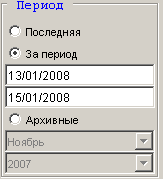
Рис. 6 – Панель выбора периода
Операции
Кнопка 'Обновить список' - предназначена для получения списка выписок за указанный период ('Текущие' или 'Архивные') (Рис. 7).
Кнопка 'Получить выписку' - предназначена для получения выбранной из списка выписки.
Кнопка 'Печать' - предназначена для печати выписки с заданным размером шрифта('Размер шрифта' + 'Печать')
Кнопка 'Сохранить' - предназначена для сохранения выписки в текстовый файл.
'Размер шрифта' - указывается размер шрифта.
'Просмотр' - размер шрифта для просмотра выписки в окне просмотра.
'Печать' - размер шрифта для печати (Пример: 3 – размер при печати через HTML, 10 – размер при печати в графике) (Рис. 8).
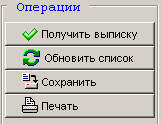
Рис. 7 – Панель “Операции”
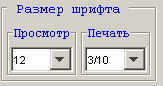
Рис. 8 – Панель выбора размеров шрифтов
Поиск
Предназначен для поиска введенной подстроки в выбранной выписке. При нажатии кнопки 'Поиск' происходит дальнейший поиск найденной подстроки (Рис. 9). Если выставлена опция циклического поиска, то при достижении конца выписки поиск искомой фразы автоматически будет произведен сначала.
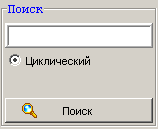
Рис. 9 – Панель поиска
3.4 Форма “Платежи”
3.4.1 Непроведенные
Форма “Платежи/Непроведенные” визуально делится на две части:
1. Список непроведенных платежей.
2. Управляющая панель.
Список непроведенных платежей
Отображается список непроведенных платежей с их статусами. Список отображаемых полей настраивается путем нажатия правой кнопки “мыши” на списке и выборе галочками нужных полей в выпадающем контекстном меню (Рис. 10).
При выборе пункта “Показать все поля” отображаются все возможные поля документа.
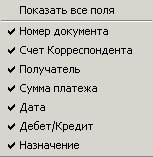
Рис. 10 – Контекстное меню выбора отображения столбцов в таблицах вывода платежей
1. Колонка “*” - используется для пометки платежа путем установки галочки.
2. Колонка “Подписи” – используется для отображения подписей, которыми подписан документ.
3. Колонка “Статус” – используется для отображения статуса документа. Возможные значения – отложен, передан в ОДБ, загружен извне.
4. Колонка “Номер” – используется для отображения номера документа.
5. Колонка “Счет корреспондента” – используется для отображения счета корреспондента.
6. Колонка “Получатель” – используется для отображения наименования получателя (корреспондента).
7. Колонка “Сумма” – используется для отображения суммы документа.
8. Колонка “Дата” – используется для отображения даты создания документа.
9. Колонка “Д/К” – используется для отображения типа документа(Дебет/Кредит)..
10. Колонка “Назначение” - используется для отображения назначения платежа.
При выборе указателем “мыши” заголовка колонки списка платежей и нажатии левой кнопки “мыши” производится сортировка документов по выбранному значению. (Подписи, статус, номер и т. д.)
При двойном щелчке “мыши” на одном документе из списка, появляется модальное окно с детальным отображением всех полей выбранного документа.
Управляющая панель
Отметить в группе
Используется для пометки платежей по выбранному критерию (Рис. 11).
1. “снять пометки” – снимаются пометки со всех помеченных документов.
2. “все документы” – устанавливаются пометки на все документы.
3. “без 1-й подписи” – устанавливаются пометки на все документы, которые не подписаны первой подписью.
4. “без 2-й подписи” – устанавливаются пометки на все документы, которые не подписаны второй подписью.
5. “подписанные” – устанавливаются пометки на все документы, которые подписаны всеми подписями(одной или двумя в зависимости от количества используемых подписей).
6. “отправленные в проводку” – устанавливаются пометки на все документы, которые были отправлены в проводку.
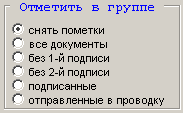
Рис. 11 – Панель для выбора непроведенных платежей, которые нужно отметить
Управляющие кнопки
1. 'Обновить список' - используется для загрузки раннее созданных документов с сервера банка.
2. “Новый документ” – используется для создания нового документа (Рис. 12).
3. “Новый на основании” – используется для создания нового документа на основании выбранного.
4. “Подпись №1” – используется для подписи помеченных документов (текущего документа) первой подписью. Если первая подпись не загружена будет выдано диалоговое окно с предложением загрузки подписи №1.
5. “Подпись №2” – используется для подписи помеченных документов (текущего документа) второй подписью. Если вторая подпись не загружена будет выдано диалоговое окно с предложением загрузки подписи №2.
6. “В проводку” – используется для отправки в проводку отмеченных документов, которые подписаны всеми необходимыми подписями (одной или двумя).
7. “Изменить” – используется для изменения созданного или загруженного извне документа, подписанного или сохраненного без подписи, но со статусом “Отложен”. Если статус документа другой, то при нажатии этой кнопки ничего не произойдет.
8. “Удалить” – используется для удаления выбранного документа. Удаление возможно если документ имеет статус “Отложен”. Если статус документа другой, то при нажатии этой кнопки ничего не произойдет.
9. “Импорт” – используется для импорта документов, созданных в автоматизированных системах. Формат файла импорта – DBF, текстовый (forsign. po), В-файл.
10. “Печать” – используется для печати помеченных документов(текущего документа) на установленном устройстве печати с возможностью предварительного просмотра выбранного документа и количества документов.
11. “Сохранить” – производиться сохранение выбранного документа в текстовый файл.
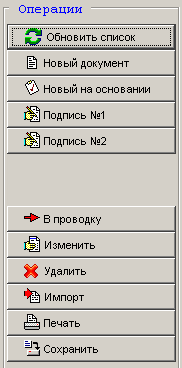
Рис. 12 – Панель операций с непроведенными платежами
3.4.2 Проведенные
Форма “Платежи/Проведенные” визуально делится на две части:
1. Список проведенных платежей.
2. Управляющая панель.
Список проведенных платежей
Отображается список проведенных платежей. Список отображаемых полей настраивается путем нажатия правой кнопки “мыши” на списке и выборе галочками нужных полей в выпадающем контекстном меню (см. форму “Платежи/Непроведенные”).
Управляющая панель
Отметить в группе
Используется для пометки платежей по выбранному критерию (Рис. 13).
1. “снять пометки” – снимаются пометки со всех помеченных документов.
2. “все документы” – устанавливаются пометки на все документы.
3. “дебет” – устанавливаются пометки на все дебетовые документы.
4. “кредит” – устанавливаются пометки на все кредитовые документы.

|
Из за большого объема этот материал размещен на нескольких страницах:
1 2 3 |
