


Партнерка на США и Канаду по недвижимости, выплаты в крипто
- 30% recurring commission
- Выплаты в USDT
- Вывод каждую неделю
- Комиссия до 5 лет за каждого referral
6. Панель “Поиск” – используется для поиска заданной подстроки в теле сообщения.
7. Кнопка “Сохранить файл” – предназначена для отделения файлов, которые прикреплены к сообщению.
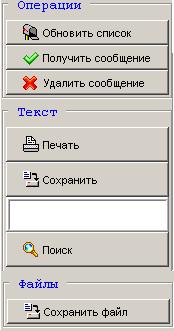
Рис. 34 – Управляющая панель в разделе “Почта/Из банка клиенту”
3.6.2 От клиента в банк
Форма “Почта/От клиента в банк” опционально делится на четыре части:
1. Тема.
2. Сообщение.
3. Присоединенные файлы.
4. Управляющая панель.
Тема
В этом поле задается тема создаваемого сообщения (Рис. 35).
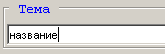
Рис. 35 – Поле ввода темы исходящего письма
Сообщение
В этом поле пользователь набирает текст сообщения (Рис. 36).
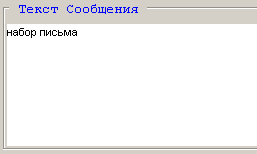
Рис. 36 – Поле набора текста исходящего письма
Присоединенные файлы
Отображаются файлы, прикрепленные к сообщению (Рис. 37).
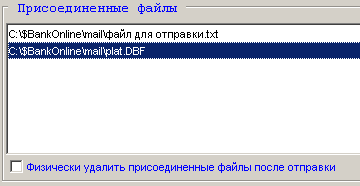
Рис. 37 – Поле отображения списка присоединенных файлов
Управляющая панель
На управляющей панели размещены такие кнопки (Рис. 38):
1. Кнопка “Отправить” – предназначена для отправки почтового сообщения в банк.
2. Кнопка “Прикрепить файл” – предназначена для вызова окна файлового диалога, с помощью которого пользователь может выбрать файл для отправки в банк.
3. Кнопка “Удалить файл” – используется для удаления файла, прикрепленного к сообщению.
4. Кнопка “Удалить все” – используется для удаления всех файлов, присоединенных к сообщению.
5. Флажок “Физически удалить присоединенные файлы после отправки” – используется для физического удаления файлов с диска после их отправки в банк.
6. Кнопка “Печать” – предназначена для печати выбранного письма.
7. Кнопка “Сохранить” – используется для вызова процедуры сохранения выбранного письма в файл.
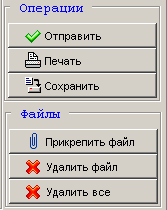
Рис. 38 - Панель операций в разделе “Почта/От клиента в банк”
3.7 Форма “Валютные формы”
Валютная форма отображается в виде закладки, количество закладок зависит от количества доступных валютных форм. Название закладки является наименованием валютной формы (Рис. 39). Возможность использования/не использования валютных форм и их настройка производится в банке.
Форма “Валютные формы” визуально делится на две части:
1. Список документов.
2. Управляющая панель.

Рис. 39 – Отображение списка выбора валютных форм
Список документов
Отображается список документов с их статусами. Список отображаемых полей автоматически настраивается в зависимости от полей, которые содержит выбранная валютная форма.
Поля, которые всегда отображаются:
1. “*” - используется для пометки документа путем установки галочки.
2. “Подписи” – используется для отображения подписей, которыми подписан документ.
3. “Статус” – используется для отображения статуса документа.
При двойном щелчке “мыши” на одном документе из списка, появляется модальное окно с детальным отображением всех полей выбранного документа.
Управляющая панель
Выделить в группе
Используется для пометки документов по выбранному критерию (Рис. 40).
1. “непроведенные” + “без 1-й подписи” – устанавливаются пометки на все документы, которые не подписаны первой подписью.
2. “без 2-й подписи” – устанавливаются пометки на все документы, которые не подписаны второй подписью.
3. “подписанные” – устанавливаются пометки на все документы, которые подписаны всеми подписями(одной или двумя в зависимости от количества используемых подписей).
4. “отправленные в проводку” – отображаются документы, оправленные в проводку.
5. “удаленные” – отображаются удаленные документы.
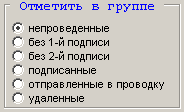
Рис. 40 - Панель для выбора валютных платежей, которые нужно отметить
Управляющие кнопки
1. Кнопка “Обновить список” – используется для загрузки раннее созданных документов с сервера банка (Рис. 41).
2. Кнопка “Новый документ” – используется для создания нового документа.
3. Кнопка “Новый на основании” – используется для создания нового документа на основании выбранного.
4. Кнопка “Подпись №1” – используется для подписи помеченных документов(текущего документа) первой подписью. Если первая подпись не загружена будет выдано диалоговое окно с предложением загрузки подписи №1.
5. Кнопка “Подпись №2” – используется для подписи помеченных документов(текущего документа) второй подписью. Если вторая подпись не загружена будет выдано диалоговое окно с предложением загрузки подписи №2.
6. Кнопка “Изменить” – используется для изменения созданного документа, подписанного или сохраненного без подписи, но со статусом “Отложен”. Если статус документа другой, то при нажатии этой кнопки ничего не произойдет.
7. Кнопка “В проводку” – используется для отправки в банк отмеченных документов, которые подписаны всеми необходимыми подписями(одной или двумя).
8. Кнопка “Удалить” – используется для удаления выбранного документа. Удаление возможно если документ имеет статус “Отложен”. Если статус документа другой, то при нажатии этой кнопки ничего не произойдет.
9. Кнопка “Печать” – используется для печати помеченного документа (текущего документа) путем загрузки браузера со сформированным документом.
10. Кнопка “Экспорт” – используется для экспорта документов в формате txt или DBF.
11. Кнопка “Импорт” – используется для импорта проведенных документов в формате txt или DBF.
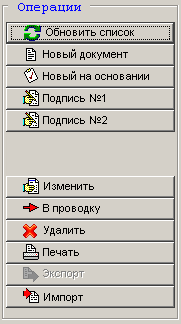
Рис. 41 – панель операций в разделе “Валютные документы”
Создание нового документа
Пример создания нового документа изображен на Рис. 42
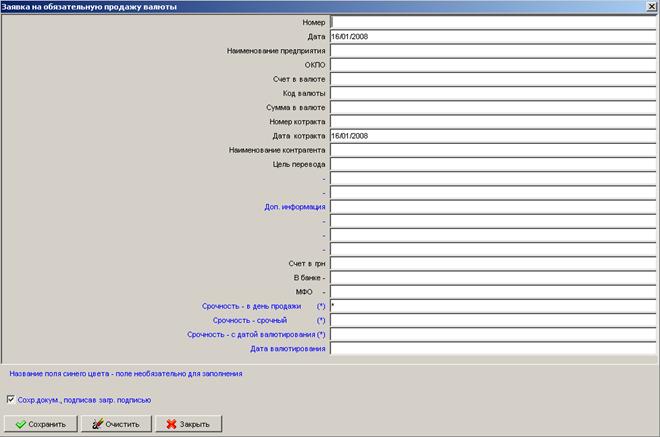
Рис. 42 – Пример формы набора/изменения валютного документа
Поля для ввода на форме настраиваются в банке. Синие поля – необязательные для заполнения.
Если курсор ввода стоит на строке набора счета, то при нажатии на клавишу Enter, будет вызвана форма выбора счета (Рис. 43).
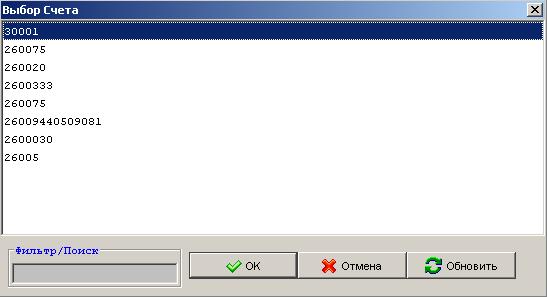
Рис. 43 – Окно выбора счета
Если курсор ввода стоит на строке набора МФО, то при нажатии на клавишу Enter, будет вызвана форма выбора МФО (Рис. 48).
Если курсор ввода стоит на строке набора кода валюты, то при нажатии на клавишу Enter, будет вызвана форма выбора валют (Рис. 44).
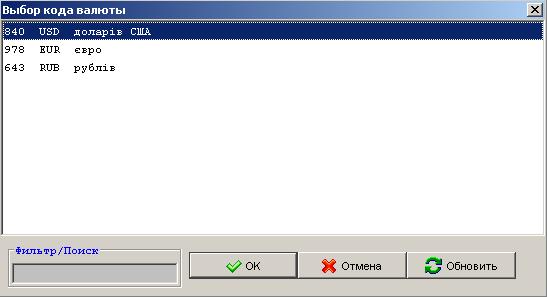
Рис. 44 – Окно выбора кода валюты
1. Флажок “Сохранить документ, подписав загруженной подписью” - если флажок не установлен, тогда документ будет сохранен в базу документов сервера банка без подписи.
2. Кнопка “Сохранить” - предназначена для сохранения платежа в базу документов.
3. Кнопка “Очистить” - предназначена для очистки тех полей платежного документа, которые необходимо заполнять при создании валютного документа.
4. Кнопка “Очистить” - предназначена для закрытия текущей формы набора платежа.
Период выбора
1. “За период” – возможно выбрать период просмотра документов (доступен только текущий и предыдущий месяцы) (Рис. 45).
2. “Архивные” – возможно выбрать месяц и год из архива для просмотра документов.
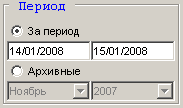
Рис. 45 – Панель выбора периода для получения валютных документов
После выбора периода (“За период“) или месяца и года (“Архивные“) при нажатии кнопки “Обновить список” в списке документов отображаются найденные документы.
3.8 Форма “Платежный документ”
Эта форма предназначена для создания нового документа, изменения документа или просмотра документа (Рис. 46).
Номер
При создании нового документа заполняется автоматически. Номер равен номеру последнего записанного в базу документа +1. Возможно задание номера вручную.
Реквизиты корреспондента
Возможно заполнение реквизитов корреспондента вручную или с использованием справочника корреспондентов или справочника шаблонов.
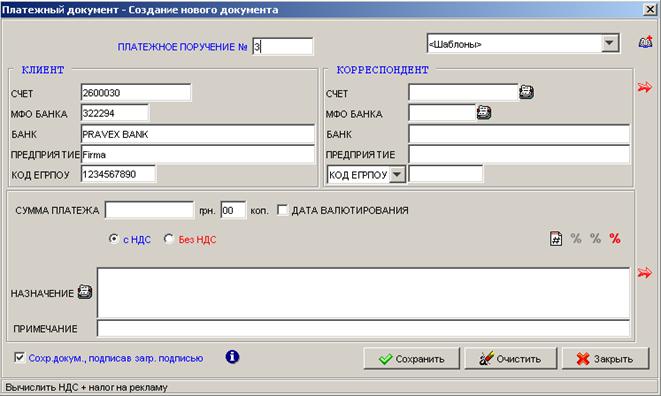
Рис. 46 – Окно набора нового документа
Шаблоны
Предназначены для выбора наименования шаблона. После выбора наименования шаблона автоматически заполнятся реквизиты корреспондента + назначения платежа значениями, которые соответствуют имени шаблона.
Кнопка “Добавить в справочник шаблонов” предназначена для сохранения реквизитов корреспондента + назначения платежа в список шаблонов.
Если поле счета корреспондента пустое, тогда при нажатии клавиши "ENTER" или кнопки “Использовать справочник контрагентов”, находясь в этом поле, будет отображена форма справочника корреспондентов (Рис. 47). После выбора корреспондента реквизиты корреспондента в платежном документе будут автоматически заполнены согласно выбранному корреспонденту.
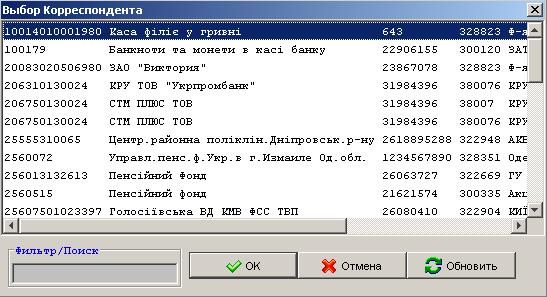
Рис. 47 – Окно выбора корреспондента
Если поле МФО пустое, тогда при нажатии клавиши "ENTER" или кнопки “Использовать справочник МФО”, находясь в этом поле, будет отображена форма справочника МФО банков (Рис. 48). После выбора МФО, его значение и названия банка в платежном документе будут автоматически заполнены.
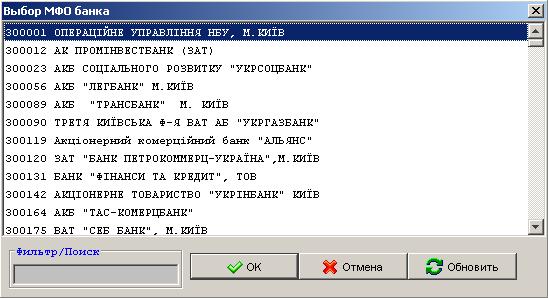
Рис. 48 – Форма выбора МФО банка
- “Дата валютирования” - при установленном флажке отображается поле для введения даты валютирования. Дата валютирования верна в пределах дня создания платежа + 10 дней.
- “% синий” – вычислить НДС.
- “% красный” - без НДС.
- “% зеленый” - без НДС + реклама.
- Кнопка “Добавить корреспондента в справочник“ - добавить в справочник корреспондента.
- Кнопка “Добавить назначение в справочник“ - добавить в справочник назначение.
- Кнопка “Платеж в бюджет“ – предназначена для вызова диалогового окна набора назначения платежа в виде бюджетной строки (Рис. 49).
Если поле назначения платежа пустое, тогда при нажатии клавиши "ENTER" или кнопки “Использовать справочник назначений”, находясь в этом поле, будет отображена форма справочника назначений платежа (Рис. 50). После выбора назначения поле назначения платежа в платежном документе будут автоматически заполнено согласно выбранному назначению.
- Флажок “Сохранить документ, подписав загруженной подписью” - если флажок не установлен, тогда документ будет сохранен в базу документов сервера банка без подписи.
- Кнопка “Сохранить” - предназначена для сохранения платежа в базу документов.
- Кнопка “Очистить” - предназначена для очистки тех полей платежного документа, которые необходимо заполнять при создании нового документа.
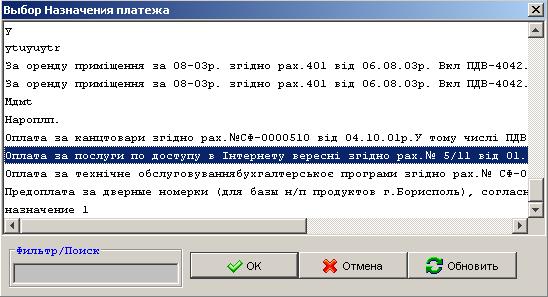
Рис. 50 – Окно выбора назначения платежа
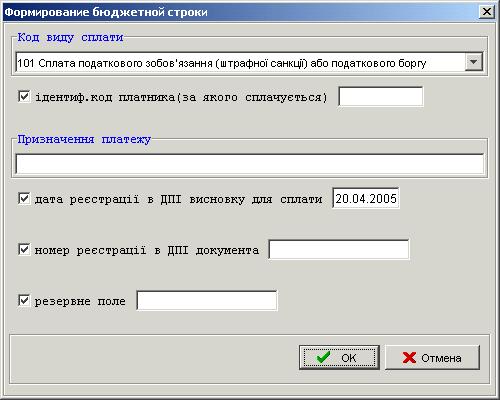
Рис. 49 - Окно набора назначения платежа в виде бюджетной строки
3.9 Форма “Настройки”
Эта форма обеспечивает настройку интерфейса и логики выполнения некоторых
функций программы.
Вкладка “Настройки соединения”
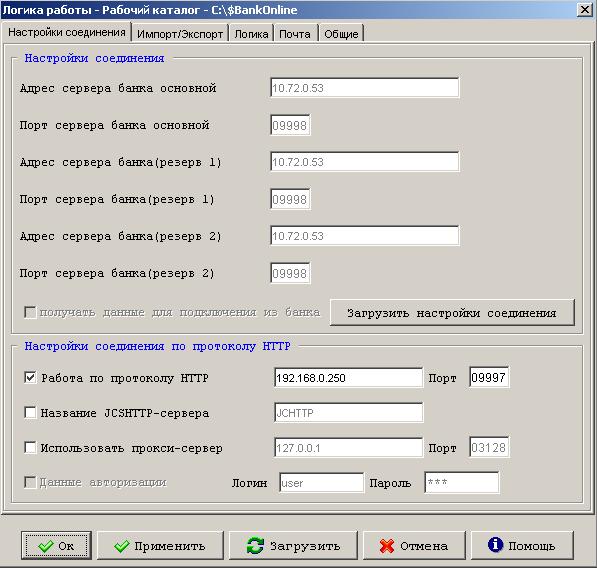
Рис. 50 - Вкладка “Настройки соединения” в окне “Логика работы”
- Поле “Адрес сервера банка основной” и “Порт сервера банка основной” – при запуске программы происходит соединение с сервером банка по указанным в этих параметрах IP-адресу и порту. (Рис. 50).
При неудачной попытке соединения с сервером банка с использованием основных параметров происходят попытки соединения с использованием резервных параметров.
- При установке галочки “получать данные для подключения из банка” соединение с сервером будет происходить с использованием параметров, полученных из банка.
- При установке галочки “Работа по протоколу HTTP” будет производиться связь с сервером банка по протоколу HTTP. Если выход в интернет производится через прокси-сервер – необходимо установить соответствующую галочку и задать необходимые параметры прокси-сервера (адрес и порт).
- При установке галочки “Название сервера JCSHTTP” – в поле ввода прописываем имя сервера для подключения.
Вкладка “Импорт/Экспорт”
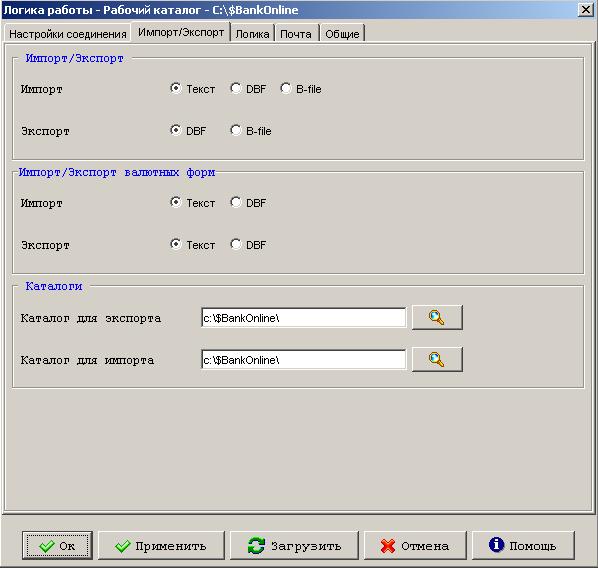
Рис. 51 - Вкладка “Импорт/Экспорт” в окне “Логика работы”
- “Импорт” – задается режим импорта платежных документов. Текст – импорт из текстового файла forsign. po, DBF – импорт из DBF-файла (в рабочем каталоге программы должен находиться настроечный файл Xport. ini), B-файл – импорт из B-файла (Рис. 51).
- “Экспорт” – задается режим экспорта платежных документов. DBF – экспорт в DBF-файл (в рабочем каталоге программы должен находиться настроечный файл Xport. ini), B-файл – экспорт в B-файл.
- "Каталоги" – задаются каталоги, которые будут по умолчанию использоваться для импорта/экспорта платежных документов.
Кнопки с иконками в виде лупы используются для запуска диалога выбора каталогов.
Вкладка “Логика”
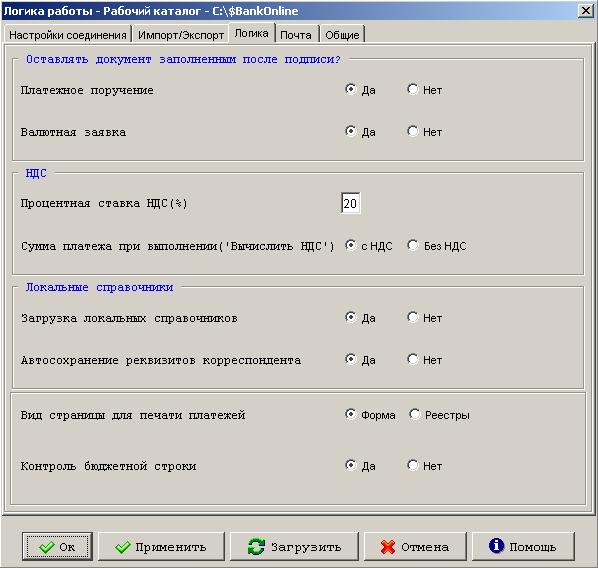
Рис. 52 - Вкладка “Логика” в окне “Логика работы”
- “Оставлять документ заполненным после подписи?” – “да” – оставить заполненными поля формы набора документа (платежное поручение/валютная заявка) после нажатия кнопки “Сохранить“ при наборе платежа (Рис. 52), “нет“ – очистить поля формы набора документа.
- “Процентная ставка НДС (%)” – указывается процентная ставка для расчета НДС (Пример: 20 – ставка 20%).
- “Сумма платежа при выполнении (”Вычислить НДС”)” – используется для вычисления НДС при нажатии кнопки “Вычислить НДС“.
- “Загрузка локальных справочников” – “да“ – при старте программы будут загружены локальные справочники банков, корреспондентов, назначений платежа, если они есть в рабочем каталоге программы.
- “Автосохранение реквизитов корреспондента” – “да“ – при нажатии кнопки “Сохранить“ на форме ввода нового платежного поручения в локальный справочник корреспондентов будут автоматически сохранены реквизиты корреспондента.
- “Вид страницы для печати платежей” – “Форма“ – печать платежей в виде платежных форм, “Реестр“ – печать платежей в виде реестра.
- “Контроль бюджетной строки” – “да“ – проводить контроль правильности бюджетной строки.
Вкладка "Почта"
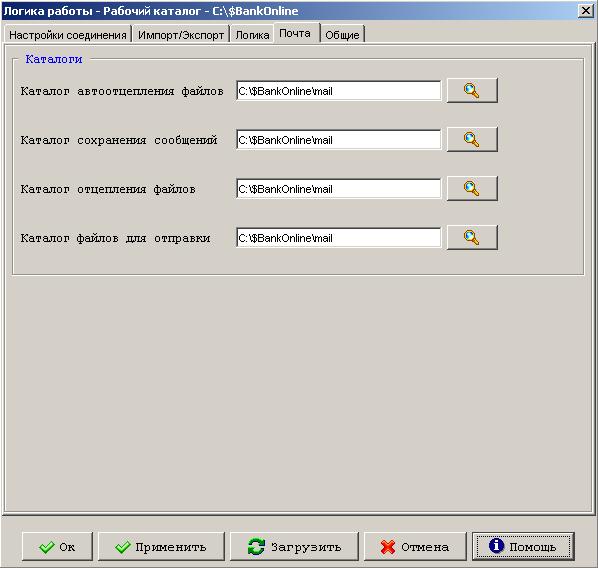
Рис. 53 - Вкладка “Почта” в окне “Логика работы”
- “Каталог для автоотцепления файлов”- каталог, в который будут автоматически отделены файлы, полученные вместе с почтовыми сообщениями (Рис. 53).
- “Каталог сохранения сообщений” – каталог, который предлагается по умолчанию для сохранения принятых почтовых сообщений виде текстовых файлов.
- “Каталог отцепления файлов” – каталог, который предлагается по умолчанию для сохранения присоединенных к принятым сообщениям файлов.
- “Каталог файлов для отправки” – каталог, который предлагается по умолчанию для выбора файлов, которые нужно присоединить к почтовому сообщению для отправки в банк.
Вкладка "Общие"
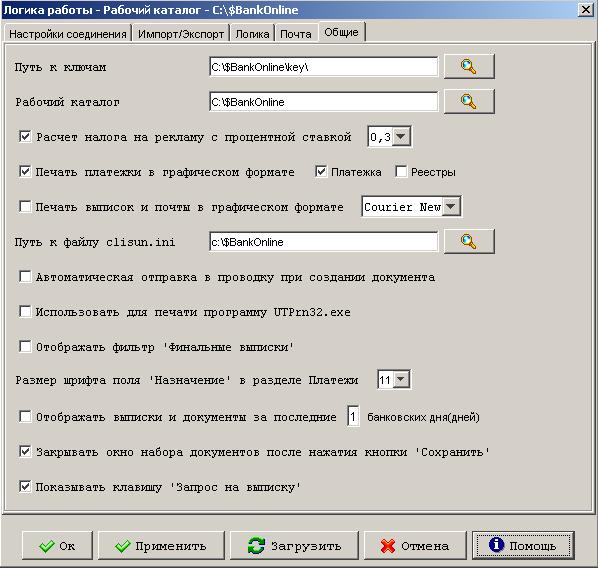
Рис. 53 - Вкладка “Общие” в окне “Логика работы”
- “Путь к ключам”- каталог, в котором по умолчанию ищутся ключи для регистрации в системе “Клиент-банк” (Рис. 53).
- “Рабочий каталог” – каталог, в котором создаются временные файлы, необходимые для работы программы, а также хранятся локальные копии справочников корреспондентов, банков, шаблонов, назначений.
- “Расчет налога на рекламу с процентной ставкой” – помимо вычисления НДС, вычисляется еще налог на рекламу с заданной процентной ставкой и добавляется в назначение платежа. Соотв. кнопка появляется на форме набора нового платежа.
- “Печать платежки в графическом формате” – печать производится напрямую на принтер (есть возможность предварительного просмотра, а также задания печати платежных поручений в виде реестра).
- “Печать выписок в графическом формате” – печать производится напрямую на принтер (Печать будет производиться выбранным шрифтом с размером, выбранным во вкладке “Выписки“ на панели управления в секции “Размер шрифта“ в выпадающем списке ”Печать”).
- “Путь к файлу clisun.ini” - каталог, в котором по умолчанию ищется файл настройки конфигурации программы.
- “Автоматическая отправка в проводку при создании документа” – после создания документа, если он подписан всеми необходимыми подписями, идет автоматическая отправка в проводку.
- “Использовать для печати программу UTPrn32.exe” – печать будет производиться через программу UTPrn32.exe.
- “Отображать фильтр 'Финальные выписки'” – будет производиться отображения фильтра финальных выписок.
- “Размер шрифта поля 'Назначение' в разделе Платежи” – в этом поле устанавливается размер шрифта отображения символов в поле 'Назначение' в разделе “Платежи”.
- “Отображать выписки и документы за последние X банковских дня (дней)” – задается количество выписок, которые нужно учитывать при автоматическом выводе таблицы выписок во время старта.
- “Закрывать окно набора документов после нажатия кнопки 'Сохранить'” – “да“ – после набора документа по нажатию клавиши “Сохранить”, окно набора будет автоматически закрываться, “нет” – документ сохраняется, все поля для ввода очищаются, но окно набора документа не закрывается.
- “Показывать клавишу 'Запрос на выписку'” – “да” – на панели “Счета” будет отображаться клавиша 'Запрос на выписку'.
3.10 Продление срока действия секретного ключа
Форма “Смена ключа” позволяет сформировать запрос на сервер банка о необходимости смены секретного ключа (Рис. 56). При смене секретного ключа, срок действия ключа продливается на 90 дней. Для того, чтобы продлить срок действия ключа, вам необходимо зайти в управляющее меню “Ключи”, и выбрать “Запрос на смену секретного ключа” (Рис. 54)

Рис. 54
После этого, для того чтобы получить доступ к смене ключа, в окне регистрации вводите пароль (если у вас несколько ключей, то соответственно перед вводом пароля выбираете тот ключ, который хотите продлить) (Рис. 55).
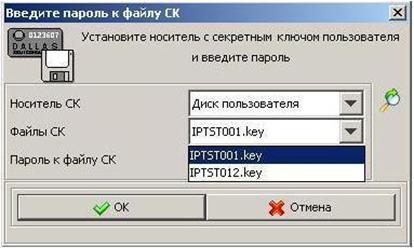
Рис. 55
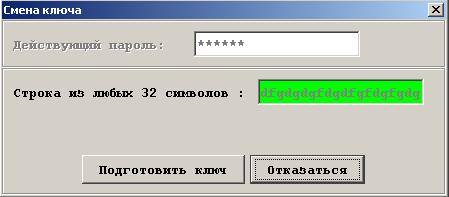
Рис. 56 – Форма “Смена ключа”
- Поле “Действующий пароль” – поле ввода текущего пароля ключа.
- Поле “Строка из любых 32 символов” – в это поле осуществляется ввод любых символов для формирования запроса.
- Кнопка “Подготовить ключ”- используется для отсылки сформированного запроса на сервер банка.
- Кнопка “Отказаться” – используется для закрытия окна “Смена ключа”.
3.11 Изменение пароля на регистрацию
в Клиент-Банке
Форма “Смена пароля” позволяет изменить пароль в текущем секретном ключе (Рис. 56).
- Поле “Действующий пароль” – поле ввода текущего пароля ключа.
- Поле “Новый пароль” – поле ввода нового пароля ключа.
- Поле “Подтверждение пароля” – поле набора нового пароля ключа, для проверки правильности ввода.
- Кнопка “Заменить” – используется для замены старого пароля на новый в текущем секретном ключе.
- Кнопка “Отказаться” – используется для закрытия окна “Смена пароля”.
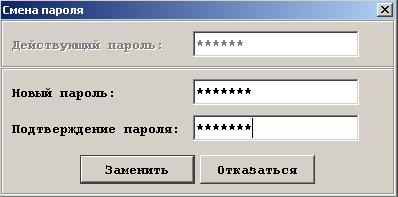
Рис. 57 – Форма “Смена пароля”

|
Из за большого объема этот материал размещен на нескольких страницах:
1 2 3 |
