

Партнерка на США и Канаду по недвижимости, выплаты в крипто
- 30% recurring commission
- Выплаты в USDT
- Вывод каждую неделю
- Комиссия до 5 лет за каждого referral
Крок 1. В області Пошук вікна Журнал видачі довідок - рахунків у полі панелі фільтру Пошук ввести критерії пошуку (рис. 3.13).
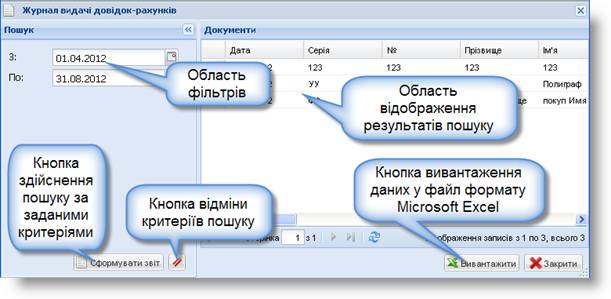
Рисунок 3.13
Крок 2. Натиснути кнопку Сформувати звіт. Проконтролювати результати фільтрації в області Документи.
Крок 3. Натиснути кнопку // відміни результатів пошуку (рис. 3.13).
Для вивантаження даних журналу у файл формату Microsoft Excel, виконати такі дії.
Крок 1. В області фільтрів вікна Журнал видачі довідок - рахунків у полі панелі фільтру Пошук ввести критерії пошуку (рис. 3.13).
Крок 2. Натиснути кнопку Сформувати звіт. Проконтролювати результати фільтрації в області Документи.
Крок 3. Натиснути кнопку  для вивантаження даних журналу у файл формату Microsoft Excel (рис. 3.14).
Крок 4. Проконтролювати вивантаження даних журналу у файл. На рис. 3.14 відображений шлях до вивантаження даних журналу у файл; на рис. 3.15 – журнал видачі довідок - рахунків у файлі.
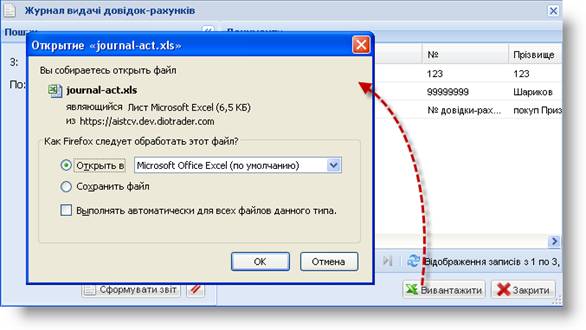
Рисунок 3.14
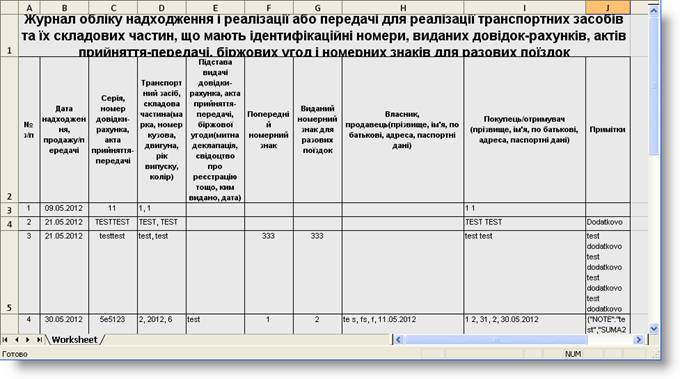
Рисунок 3.15
Крок 5. За допомогою засобів Microsoft Excel зберегти файл у заданому місці (рис. Рисунок 3.15).
Для сортування записів журналу по зростанню/спаданню, виконати такі дії.
Крок 1. Стати курсором миші на потрібне поле таблиці вікна Журнал видачі довідок - рахунків і натиснути кнопку 6, яка з'явиться поруч із назвою поля.
Крок 2. В меню, яке відобразиться, вибрати пункт Сортувати по зростанню або Сортувати по спаданню (рис. 3.16).
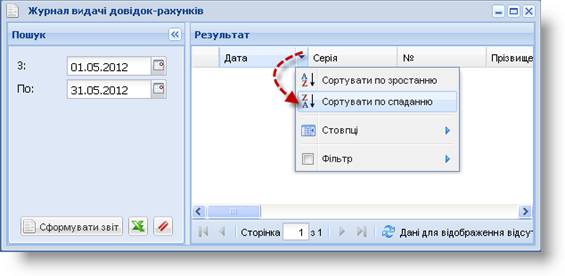
Рисунок 3.16
Крок 3. В таблиці вікна Журнал видачі довідок - рахунків проконтролювати зміну у порядку відображення записів.
Для управління набором полів вікна журналу, які відображатимуться, виконати такі дії.
Крок 1. Стати курсором миші на потрібне поле (заголовок стовпця) таблиці вікна Журнал видачі довідок - рахунків і натиснути кнопку 6, яка з'явиться поруч із назвою поля.
Крок 2. В меню, яке відобразиться, вибрати пункт Стовпці (рис. 3.17).
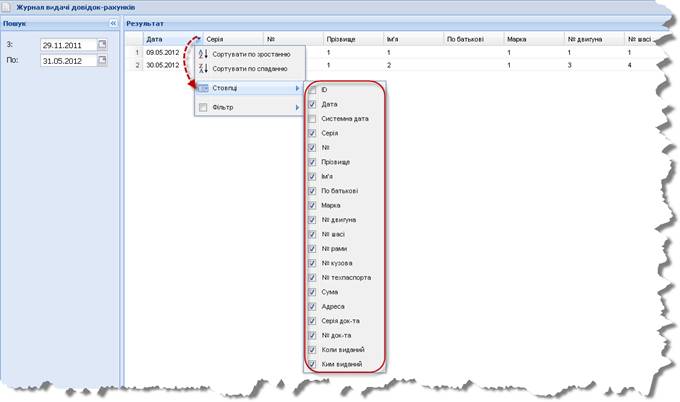
Рисунок 3.17
Крок 3. У похідному меню пункту Стовпці за допомогою прапорців (рис. 3.17) визначити, які стовпці повинні відображатися в таблиці вікна Журнал видачі довідок - рахунків. Проконтролювати зміни у складі полів (стовпців), які відображаються у вікні Журнал видачі довідок - рахунків.
Крок 4. Виконати клік лівою клавішею миші у довільному місті вікна Журнал видачі довідок - рахунків – меню зникне.
Для фільтрації записів журналу виконати такі дії.
Крок 1. Стати курсором миші на потрібне поле таблиці вікна Журнал видачі довідок - рахунків і натиснути кнопку 6, яка з'явиться поруч із назвою поля.
Крок 2. В меню, яке відобразиться, вибрати пункт Фільтр. Проконтролювати відображення поля для введення критерію фільтрації (рис. 3.18).
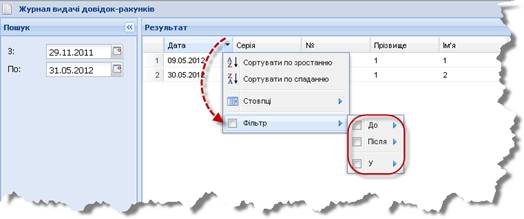
Рисунок 3.18
Крок 3. В поле пошуку ввести літери (якщо стовпець містить текстові значення), або деякі цифри (якщо стовбець містить, наприклад, значення коду). Проконтролювати результати фільтрації (рис. 3.19).
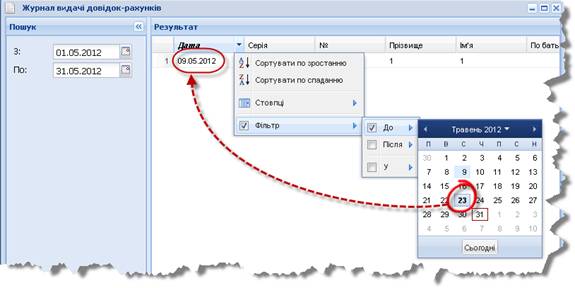
Рисунок 3.19
Примітка. Назва поля (заголовку стовпця), до якого був застосований фільтр, відображатиметься тепер жирним курсивом (рис. 3.19), а в пункті меню Фільтр відображатиметься вибраний прапорець þ. Для відміни результатів фільтрації – зняти прапорець в пункті меню Фільтр.
Крок 4. Закрити вікно Журнал видачі довідок - рахунків.
3.3.2. Робота з журналом видачі актів приймання-передачі
Сценарії роботи з Системою | 1) пошук даних журналу видачі актів приймання-передачі за вказаними критеріями; 2) вивантаження даних журналу у файл формату Microsoft Excel; 3) сортування записів журналу по зростанню/спаданню; 4) управління набором полів вікна журналу, які відображатимуться; 5) фільтрування записів журналу. |
Попередні дії | вибрані пункти меню: Пуск – Звіти – АРМ Торгівля КТЗ – Журнал видачі актів приймання-передачі |
Для пошуку даних журналу видачі актів приймання-передачі, виконати такі дії.
Крок 1. В області Пошук вікна Журнал видачі актів приймання-передачі у полі панелі фільтру Пошук ввести критерії пошуку (рис. 3.20).
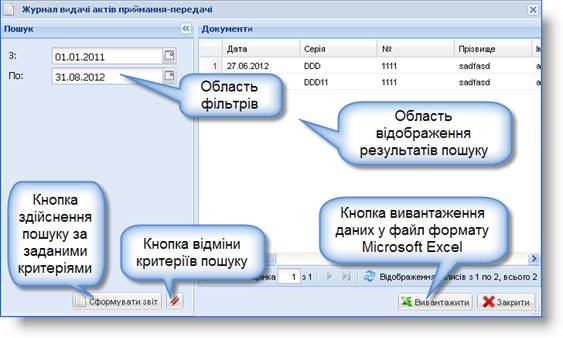
Рисунок 3.20
Крок 2. Натиснути кнопку Сформувати звіт. Проконтролювати результати фільтрації в області Документи.
Крок 3. Натиснути кнопку // відміни результатів пошуку (рис. 3.20).
Для вивантаження даних журналу у файл формату Microsoft Excel, виконати такі дії.
Крок 1. В області фільтрів вікна Журнал видачі довідок - рахунків у полі панелі фільтру Пошук ввести критерії пошуку (рис. 3.29).
Крок 2. Натиснути кнопку Сформувати звіт. Проконтролювати результати фільтрації в області Документи.
Крок 3. Натиснути кнопку для вивантаження даних журналу у файл (рис. 3.21).
Крок 4. Проконтролювати вивантаження даних журналу у файл. На рис. 3.21 відображений шлях до вивантаження даних журналу у файл; на рис. 3.22 – журнал видачі – актів приймання-передачі у файлі.
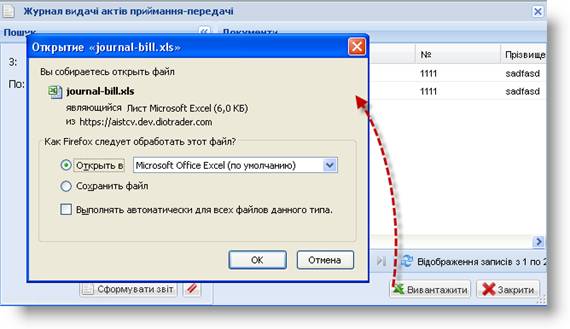
Рисунок 3.21
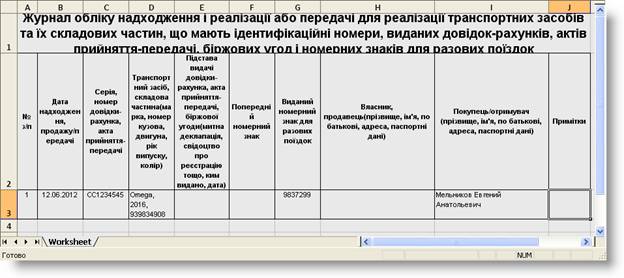
Рисунок 3.22
Крок 5. За допомогою засобів Microsoft Excel зберегти або роздрукувати файл (рис. 3.22).
Для сортування записів звіту, управління набором полів вікна довідника, які відображатимуться, а також –фільтрації записів довідника виконати відповідні сценарії, що описані у п. 3.3.1.
Попередні дії роботи з модулем "АРМ Торгівля КТЗ":
1) виконати вхід до програми;
2) виконати клік лівою клавішею миші на значку  ; відобразиться вікно АРМ Торгівля КТЗ (рис. 3.23);
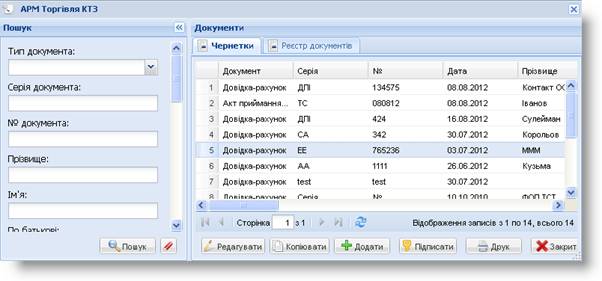
Рисунок 3.23
Вікно інтерфейсу АРМ Торгівля КТЗ складається з двох областей (див. рис. 3.24).
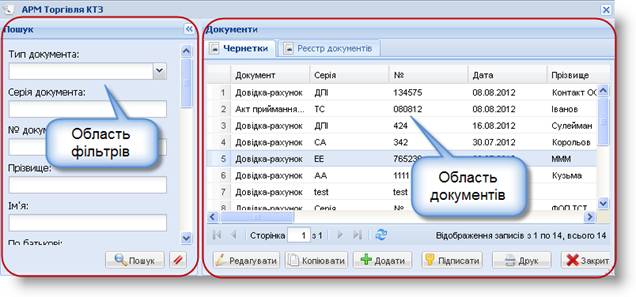
Рисунок 3.24
3.4.1. Пошук (фільтрація) записів про торгівлю КТЗ за заданими критеріями
Сценарії роботи з Системою | пошук запису про торгівлю колісних транспортних засобів. |
Попередні дії | відкрите вікно АРМ Торгівля КТЗ |
Для пошуку запису про торгівлю КТЗ, виконати такі дії.
Крок 1. В області фільтрів вікна АРМ Торгівля КТЗ ввести критерії пошуку (табл. 3.1).
Таблиця 3.1
Назва елементу форми | Тип елементу форми | Пояснення |
Тип документа | Поле – список | Вибір типу документу |
Серія документа | Текстове поле | Серія документу, який необхідно знайти |
№ документа | Текстове поле | Номер документу, який необхідно знайти |
Прізвище, Ім’я, По-батькові | Три текстових поля | ПІБ власника КТЗ |
Марка, Модель | Текстове поле | Марка та модель транспортного засобу |
№VIN | Текстове поле | Ідентифікаційний номер транспортного засобу |
№ двигуна | Текстове поле | Номер двигуна транспортного засобу |
№ шасі | Текстове поле | Номер шасі транспортного засобу |
№ рами | Текстове поле | Номер рами транспортного засобу |
№ кузова | Текстове поле | Номер кузова транспортного засобу |
№ техпаспорта | Текстове поле | Номер техпаспорту транспортного засобу |
Сума | Текстове поле | Сума транспортного засобу |
Попередній номерний знак | Текстове поле | Попередній номерний знак транспортного засобу |
Транзитний номер | Текстове поле | Транзитний номер транспортного засобу |
Крок 3. Натиснути кнопку LПошук. Проконтролювати відображення результатів пошуку в області Документи вікна АРМ Торгівля КТЗ (рис. 3.25).
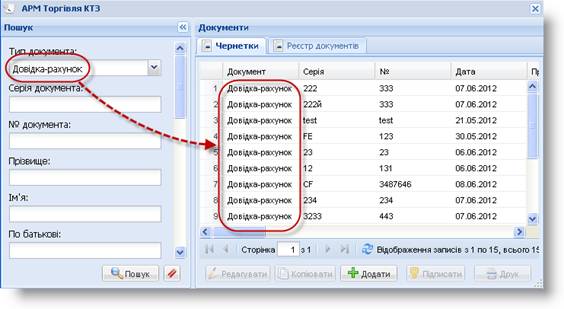
Рисунок 3.25
Крок 4. Натиснути кнопку // для відміни результатів пошуку.
3.4.2. Управління змістом області АРМ Торгівля КТЗ
Сценарії роботи з Системою | 1) сортування рядків таблиці області Документи по зростанню/спаданню; 2) управління набором полів таблиці області Документи, які відображатимуться; 3) фільтрація рядків таблиці області Документи по певному полю. |
Попередні дії | відкрите вікно АРМ Торгівля КТЗ |
Для сортування рядків таблиці області Документи по зростанню/спаданню, виконати такі дії.
Крок 1. Стати курсором миші на потрібне поле таблиці області Документи і клікнути лівою клавішею миші по кнопці 6, яка з'явиться поруч із назвою поля.
Крок 2. В меню, яке відобразиться, вибрати пункт Сортувати по зростанню або Сортувати по спаданню (рис. 3.26).
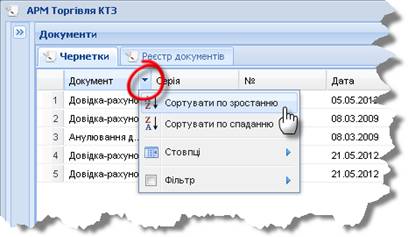
Рисунок 3.26
Крок 3. В таблиці області Документи проконтролювати зміну у порядку відображення рядків.
Для управління набором полів таблиці області Документи, які відображатимуться, виконати такі дії.
Крок 1. Стати курсором миші на довільне поле (заголовок стовпця) таблиці області Документи і клікнути лівою клавішею миші по кнопці 6, яка з'явиться поруч із назвою поля.
Крок 2. В меню, яке відобразиться, вибрати пункт Стовпці (рис. 3.27).

Рисунок 3.27
Крок 3. У похідному меню пункту Стовпці за допомогою прапорців (рис. 3.27) визначити, які стовбці повинні відображатися в таблиці області Документи. Проконтролювати зміни у складі полів (стовпців), які відображаються в таблиці області Документи.
Для фільтрації рядків таблиці області Документи по даному полю виконати такі дії.
Примітка. Дана функція є доступною не для всіх полів таблиці.
Крок 1. Стати курсором миші на потрібне поле таблиці області Документи і клікнути лівою клавішею миші по кнопці 6, яка з'явиться поруч із назвою поля.
Крок 2. В меню, яке відобразиться, вибрати пункт Фільтр. Проконтролювати відображення поля для введення критерію фільтрації (рис. 3.28).
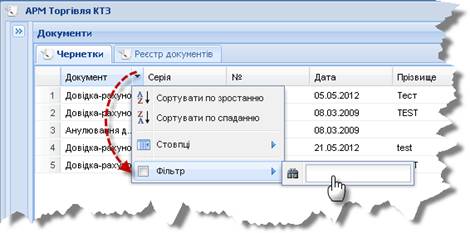
Рисунок 3.28
Крок 3. В поле пошуку ввести початкові літери (якщо стовпець містить текстові значення), або деякі цифри (якщо стовпець містить, наприклад, значення коду). Проконтролювати результати фільтрації (рис. 3.29).
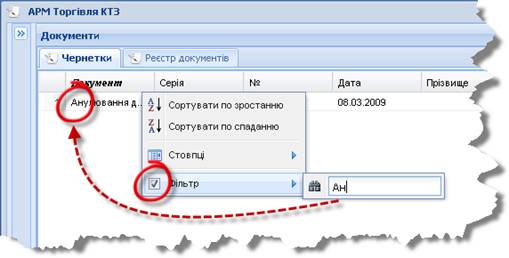
Рисунок 3.29
Примітка. Назва поля (заголовку стовпця), до якого був застосований фільтр, відображатиметься тепер жирним курсивом (рис. 3.29), а в пункті меню Фільтр відображатиметься вибраний прапорець þ.
Крок 4. Для відміни результатів фільтрації – зняти прапорець в пункті меню Фільтр.
3.4.3. Робота із записами про торгівлю КТЗ
3.4.3.1. Роботи з чернетками
Сценарії роботи з Системою | 1) редагування чернетки про торгівлю колісних транспортних засобів; 2) додавання довідки-рахунки про торгівлю колісних транспортних засобів; 3) додавання акту приймання-передачі транспортного засобу; 4) додавання чернетки про торгівлю колісних транспортних засобів шляхом копіювання існуючих записів; 5) друк довідки-рахунку; 6) друк акту приймання-передачі транспортного засобу; 7) підписання документу торгівлі КТЗ. |
Попередні дії | необхідно відкрити вікно АРМ Торгівля КТЗ |
Для редагування записів про торгівлю КТЗ, виконати такі дії.

|
Из за большого объема этот материал размещен на нескольких страницах:
1 2 3 4 5 |
