

Партнерка на США и Канаду по недвижимости, выплаты в крипто
- 30% recurring commission
- Выплаты в USDT
- Вывод каждую неделю
- Комиссия до 5 лет за каждого referral
Програма «АРМ Торгівля КТЗ»
Керівництво користувача
2012
АНОТАЦІЯ
У цьому програмному документі приведений посібник користувача з експлуатації програми "АРМ Торгівля КТЗ", що призначена для роботи з документами.
В розділі "Призначення програми" вказані відомості щодо призначення програми та інформація, достатня для розуміння функцій програми та її експлуатації.
В розділі "Умови для роботи з програмою" вказані умови, необхідні для роботи з програмою (мінімальний склад апаратних і програмних засобів тощо).
В розділі "Робота з програмою" вказана послідовність дій користувача: завантаження, запуск, робота і завершення роботи програми, наведено опис функцій, формату і можливих варіантів команд, за допомогою яких користувач здійснює завантаження і керує роботою програми, а також відповіді програми на ці команди.
У розділі "Повідомлення користувачеві" приведені тексти повідомлень, що видаються в ході роботи з програмою.
ЗМІСТ
АНОТАЦІЯ
1. ПРИЗНАЧЕННЯ ПРОГРАМИ
1.1. Функціональне призначення програми
1.2. Склад функції
2. УМОВИ ДЛЯ РОБОТИ ПРОГРАМИ
2.1. Мінімальний склад апаратних засобів
2.2. Мінімальний склад програмних засобів
2.3. Вимоги до персоналу
3. РОБОТА З ПРОГРАМОЮ
3.1. Завантаження та запуск програми
3.2. Початок роботи програми
3.2.1. Авторизація
3.2.2. Авторизація з використанням ЦП
3.2.2.1. Налаштування Системи для використання ЦП
3.2.2.2. Здійснення авторизації з використанням ЦП
3.2.3. Робоче місце користувача
3.2.4. Налаштування мови інтерфейсу
3.2.5. Налаштування пароля користувача
3.2.6. Вихід з програми
3.3. Робота зі звітами Системи
3.3.1. Робота з журналом видачі довідок-рахунків
3.3.2. Робота з журналом видачі актів приймання-передачі
3.4. Робота з модулем "АРМ Торгівля КТЗ"
3.4.1. Пошук (фільтрація) записів про торгівлю КТЗ за заданими критеріями
3.4.2. Управління змістом області АРМ Торгівля КТЗ
3.4.3. Робота із записами про торгівлю КТЗ
3.4.3.1. Роботи з чернетками
3.4.3.2. Робота з реєстром документів
3.5. Робота з модулем «Калібрування друку»
4. ПОВІДОМЛЕННЯ КОРИСТУВАЧЕВІ
4.1. Повідомлення «Підтвердження виходу з програми»
4.2. Повідомлення «Підтвердження перезавантаження оточення»
4.3. Повідомлення «Невірний пароль, або пошкоджений ключ»
1. ПРИЗНАЧЕННЯ ПРОГРАМИ
Призначенням Підсистеми є забезпечення здійснення контролю за додержанням вимог законодавства суб’єктами господарювання (незалежно від форм власності), що здійснюють торгівлю і оформлення відповідних документів на реалізацію транспортних засобів, які мають ідентифікаційні номери
Підсистема має забезпечити виконання наступних функцій:
1) оформлення відповідних документів на реалізацію бланків довідок-рахунків, актів приймання-передачі транспортних засобів;
2) друк довідки – рахунку на торгівлю колісним транспортним засобом;
3) анулювання підпису документів на торгівлю колісним транспортним засобом.
Таблиця 1.1 – Функції АРМ Торгівля КТЗ
Найменування функції | Призначення функції | Розділ |
Авторизація | Здійснення авторизованого доступу користувача в Систему | п. 3.2.1 |
Авторизація з використанням ЦП | Здійснення захищеного входу в Систему за допомогою особистого ключа | п. 3.2.2 |
Робоче місце користувача | Реалізація інтерфейсу користувача | п. 3.2.3 |
Налаштування мови інтерфейсу | Здійснення зміни мови інтерфейсу | п. 3.2.4 |
Налаштування пароля користувача | Здійснення зміни власного паролю | п. 3.2.5 |
Вихід з програми | Здійснення виходу з програми раніше авторизованим користувачем | п. 3.2.6 |
Робота зі звітами Системи | Пошук, вивантаження та друк даних журналів видачі | п. 3.3 |
Пошук записів про торгівлю КТЗ | Пошук (фільтрація ) записів про торгівлю колісними транспортними записами | п. 3.4.1 |
Робота з чернетками | Додавання довідки-рахунки про торгівлю КТЗ, акту приймання-передачі ТЗ, редагування чернетки про торгівлю КТЗ, друк довідки-рахунку, акту приймання-передачі ТЗ, підписання документу торгівлі КТЗ. | п. 3.4.3.1 |
Робота з реєстром документів | Додавання документу про торгівлю КТЗ, друк довідки – рахунку, акту прийому-передачі, анулювання підпису документу про торгівлю КТЗ. | п. 3.4.3.2 |
Калібрування друку | Додавання, редагування, видалення профілю друку, вивантаження та друк документу. | п. 3.5 |
2. УМОВИ ДЛЯ РОБОТИ ПРОГРАМИ
Вимоги до апаратних засобів робочого місця користувача наступні:
1. Робоче місце має бути обладнане персональним комп’ютером;
2. Необхідне постійне підключення до мережі Інтернет.
Мінімальна швидкість підключення - не менш ніж 128 Kbit/s.
Вимоги щодо програмних засобів робочого місця користувача наступні:
1. На комп’ютері повинна бути встановлена операційна система з наступного переліку: Windows 2000/2003/XP/Vista/7; Linux; Mac OS;
2. У системі повинен бути встановлений та налаштований браузер з наступного переліку: Internet Explorer 7 або версії вище; Mozilla Firefox 3 або версії вище; Safari 3 або версії вище; Chrome 3 або версії вище; Opera 9 або версії вище;
3. Для використання функціоналу вивантаження документів, у системі повинна бути встановлена та налаштована програма перегляду документів формату PDF (Adobe Acrobat Reader).
4. Для використання функціоналу друку документів на бланках суворої звітності, у браузері, що використовується, повинен бути встановлений Java плагін.
5. Для використання функціоналу друку звітів на робочому місці повинно бути встановлено Microsoft Office або програма для перегляду документів формату XLS (ExcelViewer)
Кінцевий користувач програми (оператор) повинен:
1. Мати практичні навички роботи з графічним призначеним для користувача інтерфейсом операційної системи;
2. Мати практичні навички роботи з програмою-браузером.
3. РОБОТА З ПРОГРАМОЮ
Для запуску програми – відкрити браузер і перейти на головну сторінку програми за адресою https://www. . В разі успішного запуску програми браузер відобразить початкову сторінку (рис. 3.1).
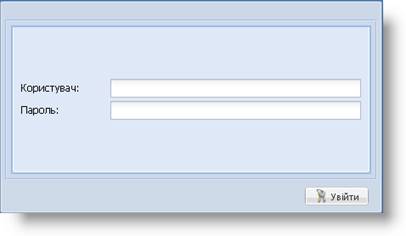
Рисунок 3.1
3.2.1. Авторизація
Мета операції: здійснити доступ до програмної системи.
Крок 1. Завантажити програму (див. п. 3.1).
Крок 2. Ввести свій логін та пароль і натиснути кнопку Увійти (рис. 3.2)
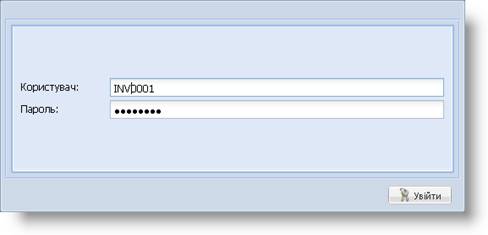
Рисунок 3.2
В разі успішної авторизації з'явиться головне вікно програми (рис. 3.3).
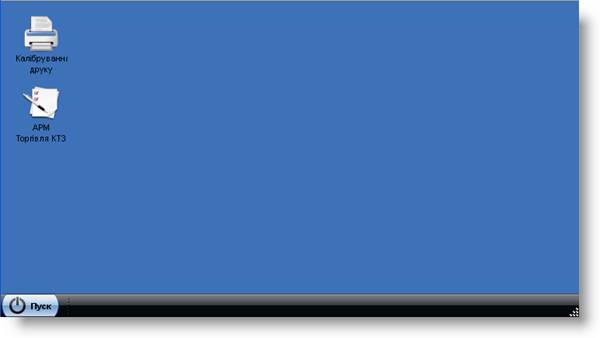
Рисунок 3.3
3.2.2. Авторизація з використанням ЦП
3.2.2.1. Налаштування Системи для використання ЦП
Мета операції: одноразове налаштування Системи для використання цифрового підпису (ЦП).
Крок 1. Отримати електронний ключ, пароль ключа та сертифікати.
Крок 2. Скопіювати сертифікати в будь-яку папку (Наприклад «c:\certificates\»).
Крок 3. Завантажити http://iit. /download/productfiles/EUSignJavaInstall. exe
Крок 4. Встановити в систему EUSignJavaInstall. exe.
3.2.2.2. Здійснення авторизації з використанням ЦП
Мета операції: здійснити доступ до програмної системи, використовуючи цифровий підпис (ЦП).
Крок 1. Підключити змінний носій з особистим ключем.
Крок 2. Завантажити програму (п. 3.1).
Крок 3. Виконати авторизацію в Системі (п. 3.2.1). Відобразиться вікно Зчитування особистого ключа (рис. 3.4).
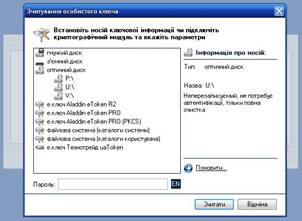
Рисунок 3.4
Примітка: функція активується автоматично у разі, якщо адміністратором Системи для користувача з вказаним логіном встановлена властивість «Використовується цифровий підпис».
Крок 4. Обрати носій, на якому розміщено особистий ключ користувача (рис. 3.4).
Крок 5. Ввести пароль особистого ключа.
Увага! Пароль особистого ключа не є паролем авторизації в системі.
Крок 6. Натиснути кнопку Зчитати (рис. 3.4). В разі успішної авторизації з'явиться головне вікно програми, яке не відрізняється від наведеного у п. 3.2.1).
3.2.3. Робоче місце користувача
Зовнішній вигляд стартової сторінки інтерфейсу робочого місця користувача і його основні елементи наведені на рис. 3.5.
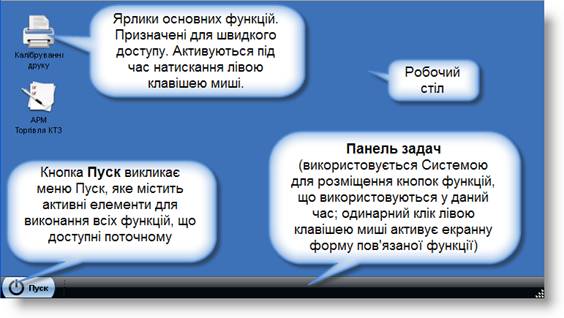
Рисунок 3.5
Меню Пуск містить активні елементи для виконання всіх функцій, що доступні поточному користувачеві (рис. 3.6).
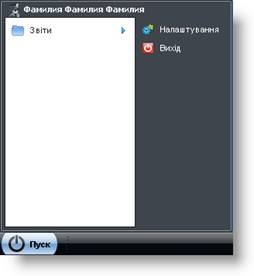
Рисунок 3.6
3.2.4. Налаштування мови інтерфейсу
Мета операції: змінити мову інтерфейсу.
Крок 1. Натиснути кнопку Пуск у головному вікні програми.
Крок 2. Вибрати в меню Пуск кнопку пункт Налаштування. У разі успішної авторизації, з'явиться вікно Налаштування (рис. 3.7).
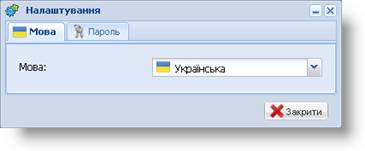
Рисунок 3.7
Крок 3. На закладці Мова вибрати мову зі списку Мова (рис. 3.8).
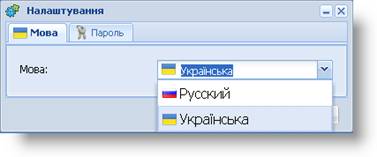
Рисунок 3.8
Крок 4. Натиснути кнопку Закрити.
Крок 5. При зміні налаштувань Системи завжди відображатиметься повідомлення Підтвердження перезавантаження оточення (див. п. 4.2). У вікні повідомлення натиснути кнопку Так.
3.2.5. Налаштування пароля користувача
Мета виконання операції: замінити пароль користувача
Крок 1. Натиснути кнопку Пуск в головному вікні програми.
Крок 2. Вибрати в меню Пуск кнопку пункт Налаштування. З'явиться вікно Налаштування (рис. 3.9).
Крок 3. Перейти на закладку Пароль (рис. 3.9).
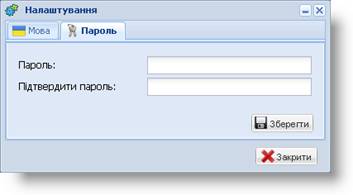
Рисунок 3.9
Крок 4. Ввести новий пароль в поля Пароль та Підтвердити пароль.
Примітка. У разі помилково введеного паролю в полі Підтвердити пароль відображатиметься повідомлення (рис. 3.10) потрібно натиснути кнопку ОК та повторити кроки 4-5:
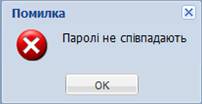
Рисунок 3.10
При зміні паролю потрібно звернути увагу на мову, якою вводиться пароль.
Крок 5. Натиснути кнопку Закрити.
3.2.6. Вихід з програми
Мета операції: завершення роботи з програмою.
Крок 1. Натиснути кнопку Пуск в головному вікні програми.
Крок 2. У меню Пуск вибрати пункт Вихід.
Крок 3. У вікні повідомлення Вихід натиснути Так (див. п. 4.2 даного Посібника, рис. 3.11).
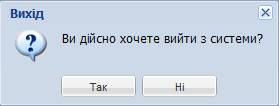
Рисунок 3.11
Попередні дії роботи зі звітами Системи:
1) виконати вхід до Системи;
2) виконати дії, як показано на рис. 3.12.
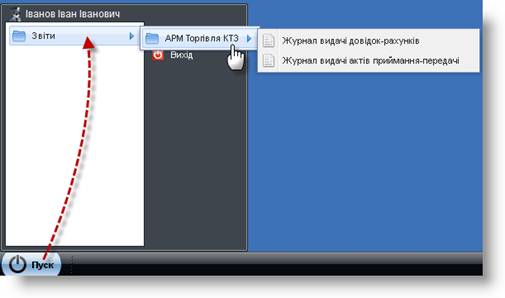
Рисунок 3.12
3.3.1. Робота з журналом видачі довідок-рахунків
Сценарії роботи з Системою | 1) пошук даних журналу видачі довідок - рахунків за вказаними критеріями; 2) вивантаження даних журналу у файл формату Microsoft Excel; 3) сортування записів журналу по зростанню/спаданню; 4) управління набором полів вікна журналу, які відображатимуться; 5) фільтрування записів журналу. |
Попередні дії | вибрані пункти меню: Пуск – Звіти – АРМ Торгівля КТЗ – Журнал видачі довідок-рахунків |
Для пошуку даних журналу видачі довідок - рахунків, виконати такі дії.

|
Из за большого объема этот материал размещен на нескольких страницах:
1 2 3 4 5 |
