

Партнерка на США и Канаду по недвижимости, выплаты в крипто
- 30% recurring commission
- Выплаты в USDT
- Вывод каждую неделю
- Комиссия до 5 лет за каждого referral
Крок 3. Натиснути кнопку Зберегти екранної форми Додавання.
Крок 4. Проконтролювати відображення нового запису у таблиці області Документи вкладки Чернетки вікна АРМ Торгівля.
Для додавання чернетки шляхом копіювання існуючих записів, виконати такі дії.
Крок 1. В області Документи вкладки Чернетки вікна АРМ Торгівля КТЗ виконати клік правою кнопкою миші по потрібному рядку (або, за допомогою механізмів пошуку, знайти потрібний запис) та вибрати пункт контекстного меню Копіювати (або натиснути кнопку Копіювати). Проконтролювати відображення екранної форми Додавання (рис. 3.33).
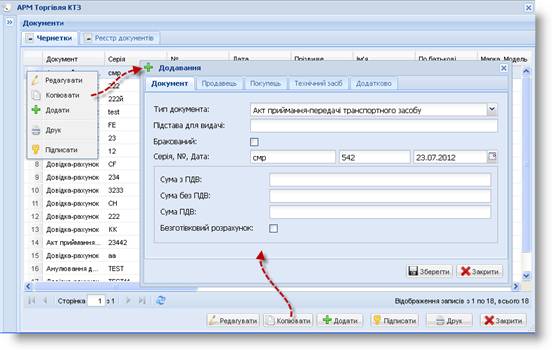
Рисунок 3.33
Крок 2. В екранній формі Додавання виконати необхідні зміни (див. табл. 3.2).
Крок 3. Натиснути кнопку Зберегти у формі Додавання. Проконтролювати появу нового запису в області Документи вкладки Чернетки у вікні АРМ Торгівля КТЗ.
Для вивантаження та друку довідки - рахунку, виконати такі дії.
Крок 1. В області Документи вкладки Чернетки вікна АРМ Торгівля КТЗ виконати клік правою клавішею миші по потрібному документу довідці-рахунку. Виконати дії, як показано на рис. 3.34.
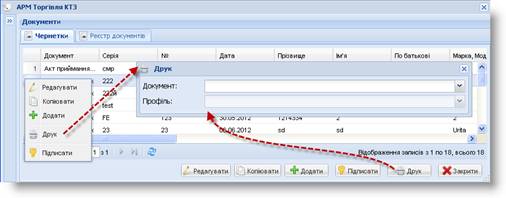
Рисунок 3.34
Крок 2. Залежно від виду використовуваного бланку довідки-рахунка, вибрати необхідне значення у полі Документ. Якщо використовується механізм калібрування друку, вибрати потрібний профіль у полі Профіль. (рис. 3.35 - 3.37).
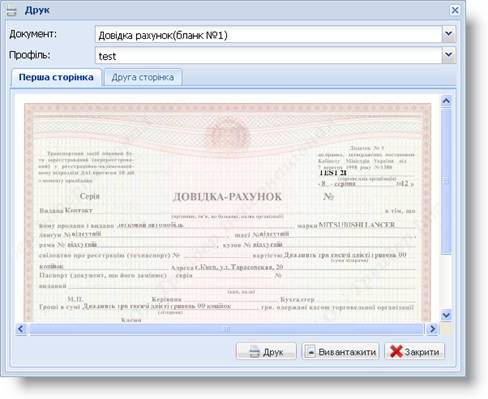
Рисунок 3.35
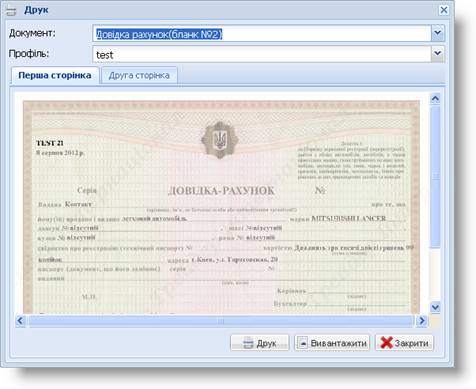
Рисунок 3.36
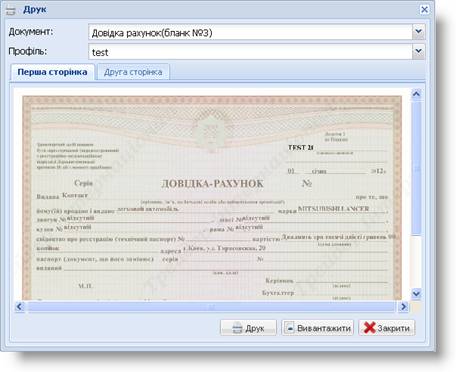
Рисунок 3.37
Крок 3. Натиснути кнопку Друк для відправлення довідки-рахунку на друк (рис. 3.35 - 3.37).
Крок 4. Натиснути кнопку Вивантажити для вивантаження довідки рахунку у файл формату Portable Document Format(PDF) (рис. 3.35 - 3.37).
Крок 5. Проконтролювати вивантаження даних у файл. За допомогою засобів Adobe Reader відкрити та роздрукувати файл (рис. 3.38 - 3.40).
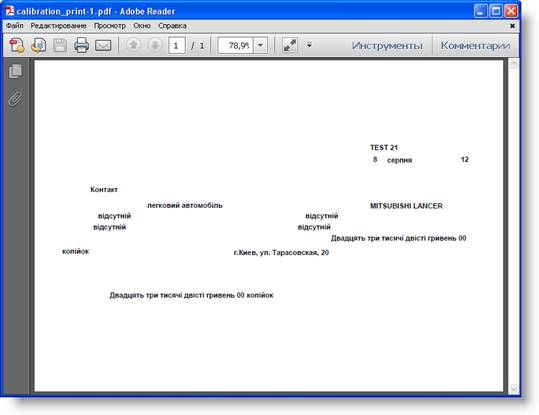
Рисунок 3.38
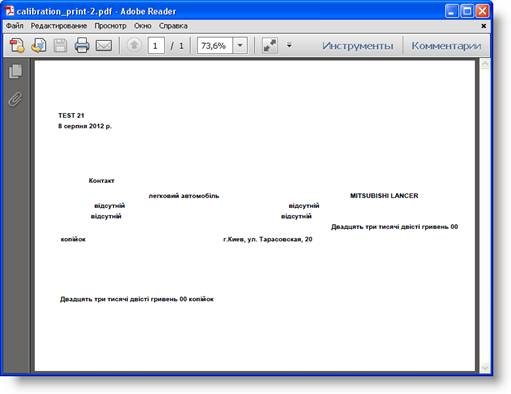
Рисунок 3.39
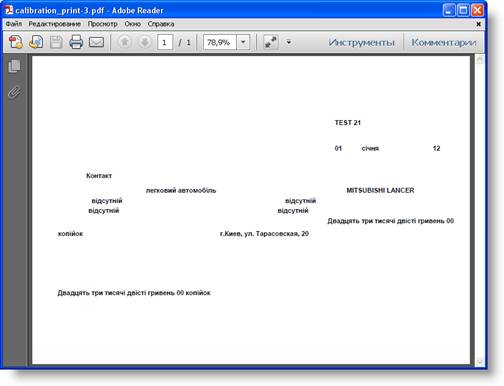
Рисунок 3.40
Для вивантаження та друку акту прийому-передачі транспортного засобу виконати такі дії.
Крок 1. В області Документи вкладки Чернетки вікна АРМ Торгівля КТЗ виконати клік правою клавішею миші по потрібному акту. Виконати дії, як показано на рис. 3.41.
Крок 2. Проконтролювати відображення даних (рис. 3.41).
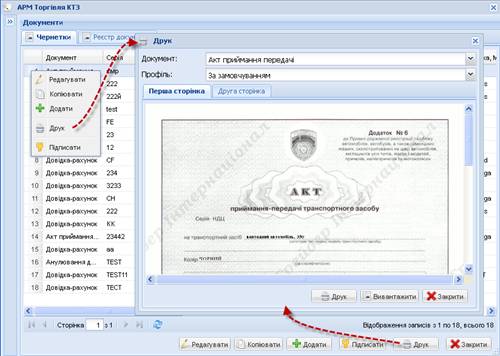
Рисунок 3.41
Крок 3. Натиснути кнопку Друк для відправлення акту прийому-передачі на друк (рис. 3.41).
Крок 4. Натиснути кнопку Вивантажити для вивантаження акту прийму-передачі у *.pdf файл (рис. 3.41).
Крок 5. Проконтролювати вивантаження даних у файл формату Portable Document Format(PDF). За допомогою засобів Adobe Reader відкрити та роздрукувати файл (рис. 3.42).
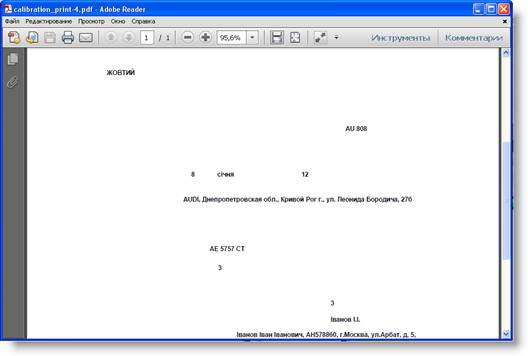
Рисунок 3.42
Для підпису документів, виконати такі дії.
Крок 1. В області Документи вкладки Чернетки вікна АРМ Торгівля КТЗ виконати клік правою клавішею миші по потрібній чернетці (або, за допомогою механізмів пошуку, знайти потрібний запис) та вибрати пункт контекстного меню Підписати (або натиснути кнопку Підписати) (рис. 3.43).
Крок 2. Проконтролювати зникнення запису з вкладки Чернетки області Документи екранної форми АРМ Торгівля КТЗ.
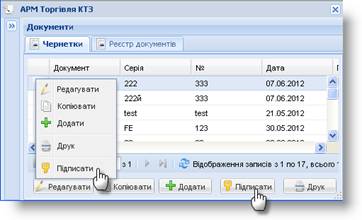
Рисунок 3.43
Крок 3. Перейти до вкладки Реєстр документів області Документи екранної форми АРМ Торгівля КТЗ та проконтролювати відображення підписаного документу.
3.4.3.2. Робота з реєстром документів
Сценарії роботи з Системою | 1) додавання документу про торгівлю колісних транспортних засобів шляхом копіювання існуючих записів; 2) друк довідки – рахунку; 3) друк акту прийому-передачі; 4) анулювання підпису документу про торгівлю КТЗ. |
Попередні дії | необхідно відкрити вікно АРМ Торгівля КТЗ |
Для додавання документу шляхом копіювання існуючих записів, виконати такі дії.
Крок 1. В області Документи вкладки Реєстр документів вікна АРМ Торгівля КТЗ виконати клік правою клавішею миші по потрібному рядку (або, за допомогою механізмів пошуку, знайти потрібний запис) та вибрати пункт контекстного меню Копіювати (або натиснути кнопку Копіювати). Проконтролювати відображення екранної форми Додавання (рис. 3.44).
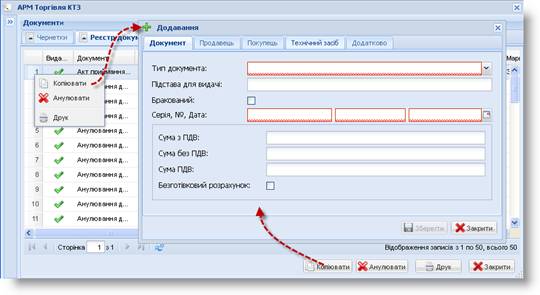
Рисунок 3.44
Крок 2. В екранній формі Додавання виконати необхідні зміни (див. табл. 3.2, 3.3).
Крок 3. Натиснути кнопку Зберегти у формі Додавання. Проконтролювати появу нового запису в області Документи вкладки Реєстр документів у вікні АРМ Торгівля КТЗ.
Для друку довідки – рахунку з реєстру документів, виконати такі дії.
Крок 1. В області Документи вкладки Реєстр документів вікна АРМ Торгівля КТЗ виконати клік правою клавішею миші по потрібній довідці-рахунку. Виконати дії, як показано на рис. 3.45.
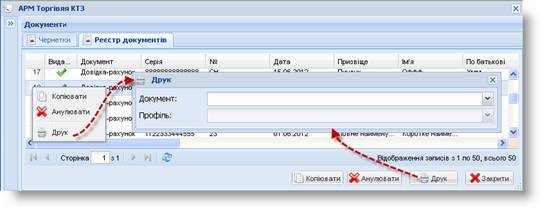
Рисунок 3.45
Крок 2. Вибрати необхідне у полі Документ (рис. 3.46 - 3.48).
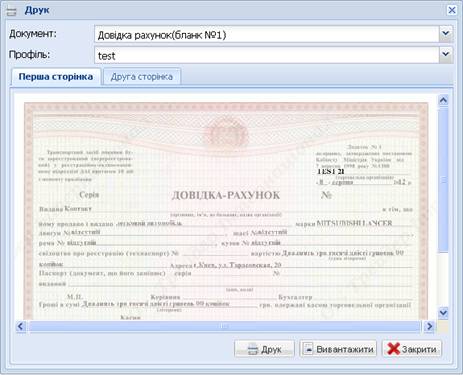
Рисунок 3.46
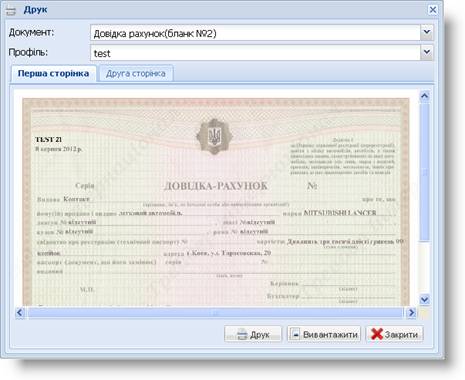
Рисунок 3.47
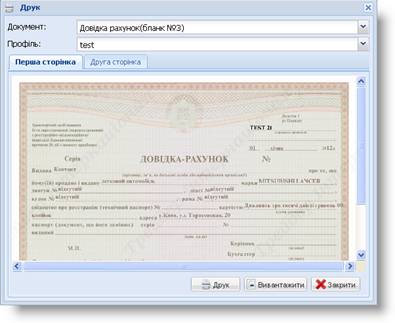
Рисунок 3.48
Крок 3. Натиснути кнопку Друк для відправлення довідки-рахунку на друк (рис. 3.46 - 3.48).
Крок 4. Натиснути кнопку Вивантажити для вивантаження довідки рахунку у файл формату Portable Document Format(PDF)(рис. 3.46 - 3.48).
Крок 5. Проконтролювати вивантаження даних у файл. За допомогою засобів Adobe Reader відкрити та роздрукувати файл (рис. 3.49 - 3.51).
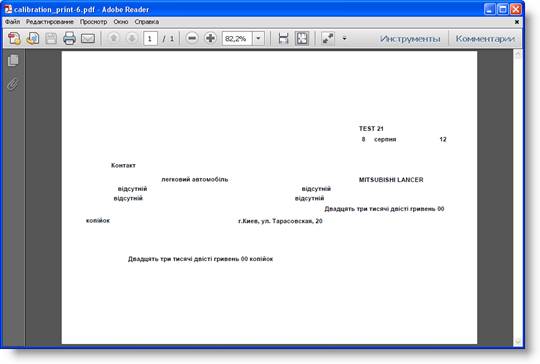
Рисунок 3.49
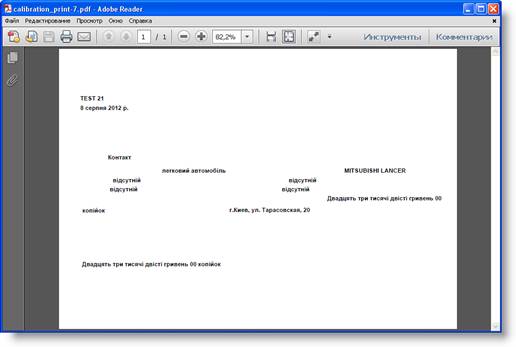
Рисунок 3.50
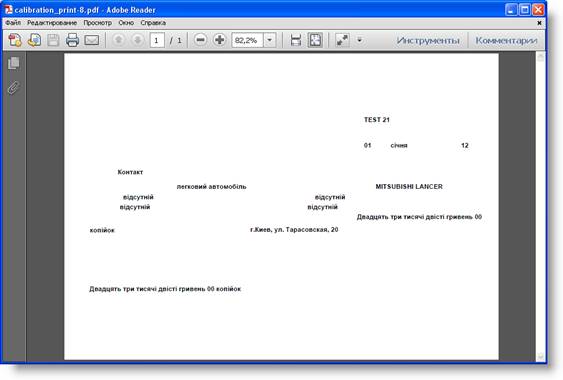
Рисунок 3.51
Для друку акту прийому-передачі транспортного засобу виконати такі дії.
Крок 1. В області Документи вкладки Реєстр документів вікна АРМ Торгівля КТЗ виконати клік правою клавішею миші по потрібному акту. Виконати дії, як показано на рис. 3.52.
Крок 2. Проконтролювати відображення даних (рис. 3.52).
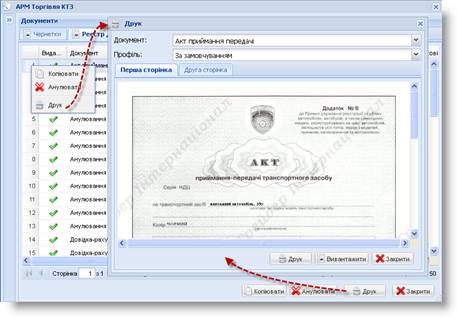
Рисунок 3.52
Крок 3. Натиснути кнопку Друк для відправлення акту прийому-передачі на друк (рис. 3.52).
Крок 4. Натиснути кнопку Вивантажити для вивантаження акту прийму-передачі у файл формату Portable Document Format(PDF) (рис. 3.52).
Крок 5. Проконтролювати вивантаження даних у файл. За допомогою засобів Adobe Reader відкрити та роздрукувати файл (рис. 3.53).
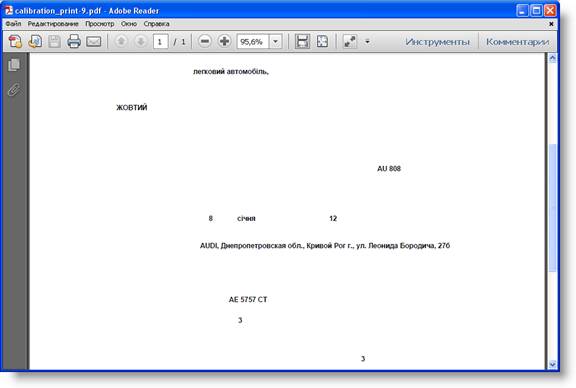
Рисунок 3.53
Для анулювання підписаного документу, виконати такі дії.
Крок 1. В області Документи вкладки Реєстр документів вікна АРМ Торгівля КТЗ виконати клік правою клавішею миші по потрібному рядку (або, за допомогою механізмів пошуку, знайти потрібний запис) та вибрати пункт контекстного меню Анулювати (або натиснути кнопку Анулювати). Проконтролювати відображення екранної форми Вкажіть причину анулювання (рис. 3.54).
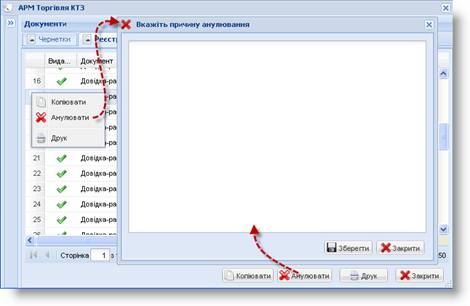
Рисунок 3.54
Крок 2. Вказати причину анулювання та натиснути кнопку Зберегти.
Крок 3. Проконтролювати відображення запису Анулювання документу на вкладці Реєстр документів області Документи вікна АРМ Торгівля КТЗ (рис. 3.55).
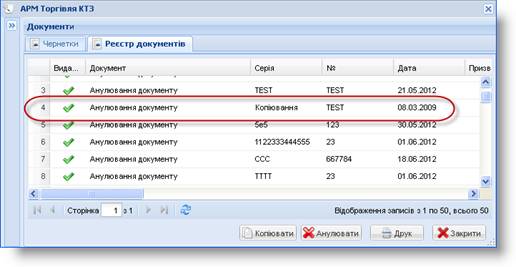
Рисунок 3.55
Сценарії роботи з Системою | 1) додавання профілю друку; 2) додавання профілю шляхом копіювання існуючого; 3) редагування профілю документу; 4) видалення профілю документу; 5) друк документу; 6) вивантаження документу. |
Попередні дії | відкрите вікно Калібрування друку |
Попередні дії роботи з модулем "Калібрування друку":
1) виконати вхід до Системи;
2) виконати клік лівою клавішею миші на значку  ; відобразиться вікно Калібрування друку (рис. 3.56);
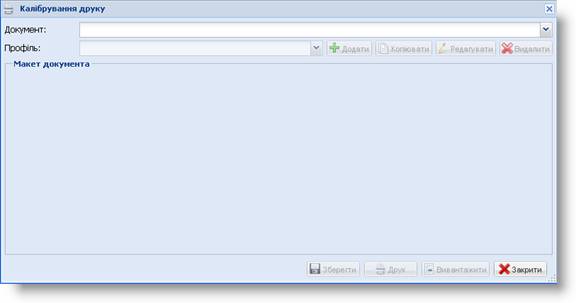
Рисунок 3.56
Для додавання профілю документу, виконати такі дії.
Крок 1. У полі Документ вікна Калібрування друку вибрати необхідний документ. Проконтролювати активність кнопки Додати.
Крок 2. Натиснути кнопку Додати екранної форми Додавання та проконтролювати відображення екранної форми Додавання (рис. 3.57).
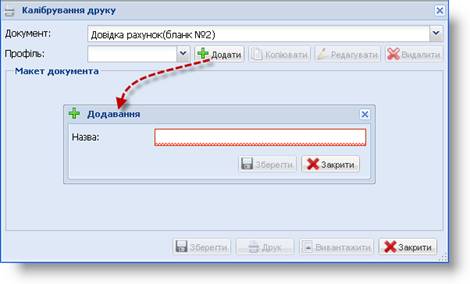
Рисунок 3.57
Крок 3. Заповнити поле Назва та натиснути кнопку Зберегти екранної форми Додавання.
Крок 4. Проконтролювати заповнення поля Профіль та відображення документу у рамці Макет документу вікна Калібрування друку (рис. 3.58).
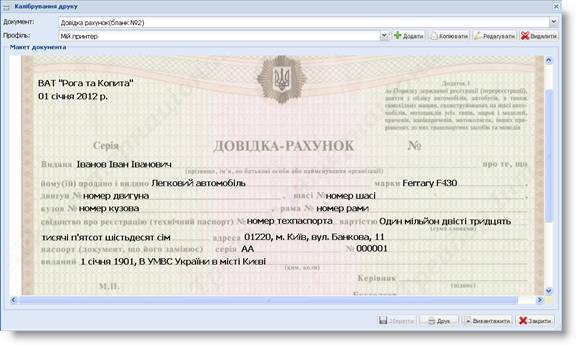
Рисунок 3.58
Для додавання профілю шляхом копіювання існуючих записів, виконати такі дії.
Крок 1. У вікні Калібрування друку натиснути кнопку Копіювати та проконтролювати відображення екранної форми Копіювання (рис. 3.59).
Примітка. Кнопка активується після додавання профілю.
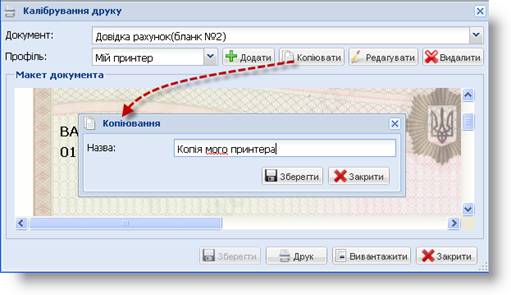
Рисунок 3.59
Крок 2. В екранній формі Копіювання виконати необхідну зміну (рис. 3.59).
Крок 3. Натиснути кнопку Зберегти у формі Копіювання. Проконтролювати змінення у полі Профіль вікна Калібрування друку (рис. 3.59).
Для редагування профілю документу, виконати такі дії.
Крок 1. У вікні Калібрування друку натиснути кнопку Редагувати та проконтролювати відображення екранної форми Редагування (рис. 3.60).
Примітка. Кнопка активується після додавання профілю.
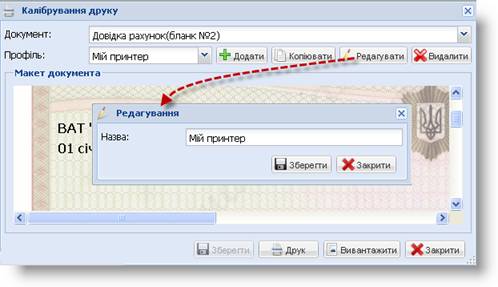
Рисунок 3.60
Крок 2. Виконати необхідні зміни у полі Назва форми Редагування (рис. 3.60).
Крок 3. Натиснути кнопку Зберегти у формі Редагування.
Для видалення профілю, виконати такі дії.
Крок 1. У вікні Калібрування друку натиснути кнопку (рис. 3.61).
Примітка. Кнопка активується після додавання профілю.
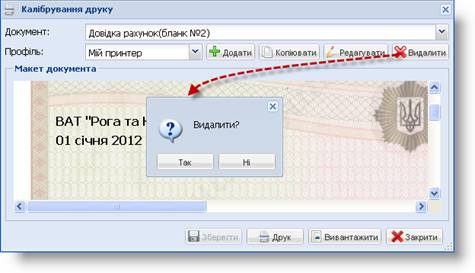
Рисунок 3.61
Крок 2. Натиснути кнопку Так та проконтролювати видалення профілю з поля-списку Профіль вікна Калібрування друку (рис. 3.61).
Для друку документу, виконати такі дії.
Крок 1. У вікні Калібрування друку натиснути кнопку Друк (рис. 3.62).
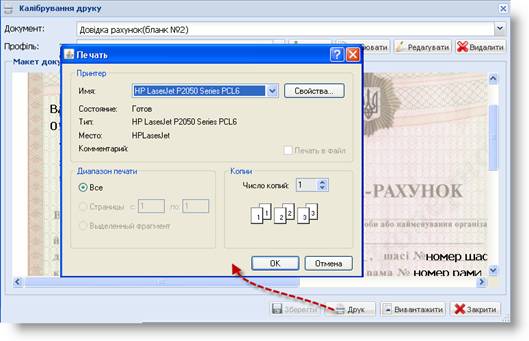
Рисунок 3.62
Крок 2. Обрати необхідний принтер та натиснути кнопку Так.
Для вивантаження документу, виконати такі дії.
Крок 1. У вікні Калібрування друку натиснути кнопку Вивантажити (рис. 3.63).
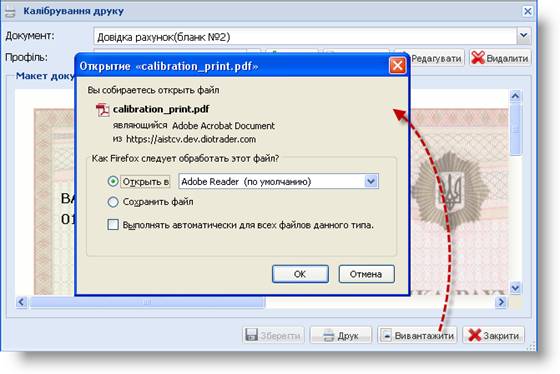
Рисунок 3.63
Крок 2. Натиснути кнопку Так для вивантаження довідки рахунку у файл формату Portable Document Format(PDF)(рис. 3.63).
Крок 3. Проконтролювати вивантаження даних у файл. За допомогою засобів Adobe Reader відкрити та роздрукувати файл (рис. 3.64).
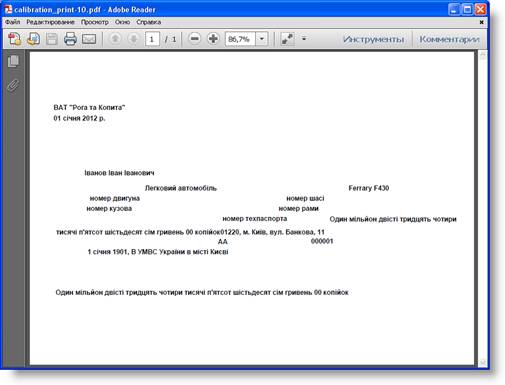
Рисунок 3.64
4. ПОВІДОМЛЕННЯ КОРИСТУВАЧЕВІ
При здійсненні виходу з Системи буде виведений наступний запит, як показано на рис. 4.1.
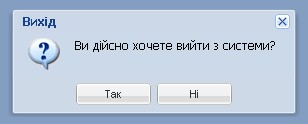
Рисунок 4.1
Для підтвердження виходу слід натиснути кнопку Так, для відмови від виходу – натиснути кнопку Ні.
При зміні налаштувань Системи буде виведено повідомлення, як показано на рис. 4.2.

Рисунок 4.2
Для підтвердження виходу слід натиснути кнопку Так, для відмови від виходу – натиснути кнопку Ні.
Під час зчитування особистого ключа можливе повідомлення, як показано на рис. 4.3.
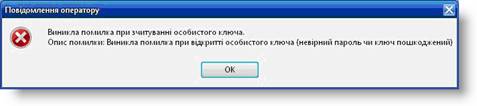
Рисунок 4.3
Дії користувача у такому випадку повинні бути наступні.
Крок 1. Перевірити чи вірний носій з особистим ключем було вказано.
Крок 2. Перевірити чи вірний пароль було введено. Слід звернути увагу на розкладку клавіатури та стан CapsLock та NumLock.
Крок 3. Спробувати зчитати особистий ключ з резервної копії.

|
Из за большого объема этот материал размещен на нескольких страницах:
1 2 3 4 5 |
