

Партнерка на США и Канаду по недвижимости, выплаты в крипто
- 30% recurring commission
- Выплаты в USDT
- Вывод каждую неделю
- Комиссия до 5 лет за каждого referral
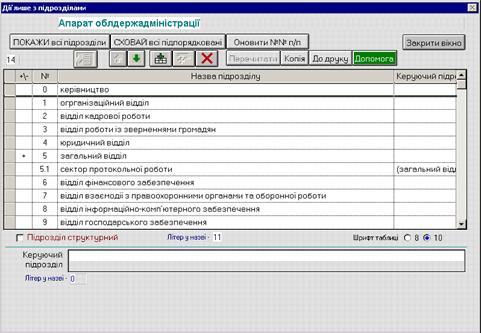
Рисунок 19 – Створення структурних підрозділів пірозділів
Для створення відділів, секторів за затвердженим штатним розписом необхідно натискати на кнопку – додати запис  та ввести назву відділу чи сектора і зберегти зміни
  . Таким способом почергово створюють структурні підрозділи.
Для зміни порядку розташування відділів у штатному розписі помітьте відділ, який потрібно перемістити та використовуйте кнопки  - переміщення вверх, вниз після цього збережіть зміни .
У випадку, коли відділ містить у собі сектори ("Загальний відділ" (рисунок 19) має у своїй структурі "Сектор протокольної роботи" ) потрібно виділити даний відділ та зробити позначку у закладці  . Після цього з'явиться активна кнопка
  , при натисненні якої можна додавати підзвітні підрозділи.
Якщо створено всі підрозділи в штатному розписі (закриваємо вікно "Дії лише з підрозділами"), потрібно переходити до створення посад у підрозділах.
Для цього за порядком вибираємо підрозділи у підсистемі "Штатний розпис" та натискаємо на кнопку  , після цього на екрані з'явиться командне вікно "Дії з посадами" (рисунок 20). Додаємо посади за допомогою кнопки та заповнюємо основні поля (рисунок 21) і зберігаємо зміни .
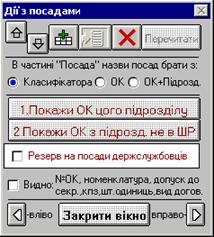
Рисунок 20 – Дії з посадами
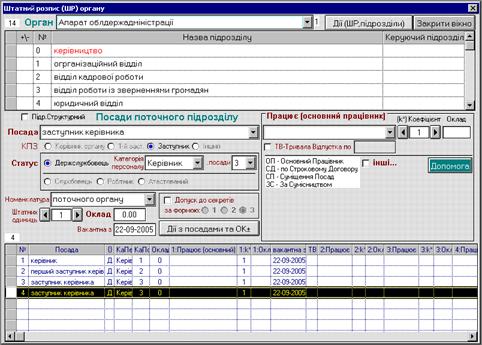
Рисунок 21 – Заповнений штатний розпис органу державної влади
На цьому робота у підсистемі "Штатний розпис" завершена.
3 Заповнення особових карток
Для створення особової картки виконуємо наступні дії. Заходимо у розділ Картка верхнього командного рядка облікової системи "Картка" (рисунок 13) та вибираємо процедуру Нова картка. Після цього з'явиться вікно "Нова особова картка" (рисунок 22), у якому потрібно завести прізвище, ім'я, по батькові, дату народження, стать працівника. Ці поля є основними для розпізнавання особових карток у базі.
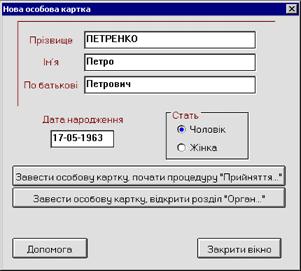
Рисунок 22 – Створення нової особової картки
Перехід до заповнення особової картки можна здійснити двома способами – "Завести особову картку, почати процедуру Прийняття " та "Завести особову картку, відкрити розділ Орган". Перший спосіб вигідно використовувати, коли працівник починає трудову діяльність. Тоді після натискання на планку  з'явиться вікно "Прийняття особи в державний орган" (рисунок 23), у якому необхідно заповнити всі поля.
Слід відмітити, що дата документа про прийняття на посаду, дата документа про фактичне прийняття, дата фактичного прийняття можуть відрізнятися.
Приклад 1: Розпорядження Президента України про призначення голови райдержадміністрації видано 01.07.2004 року, фактично голова приступає до виконання своїх обов'язків 12.07.2004 року.
Приклад 2: Керівник державного органу видає наказ від 01.05.2005 року про призначення на посаду головного спеціаліста з 05.05.2005 року.
Після занесення всіх даних натискаємо на планку  . Процедура прийняття завершена і відбувається перехід до інших розділів особової картки.
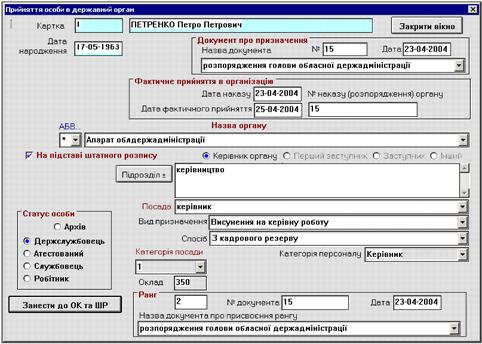
Рисунок 23 – Процедура прийняття до органу державної влади
Найчастіше на практиці використовують другий спосіб переходу до заповнення особової картки, для виконання якого потрібно натиснути на планку  .
.
Перед нами з'явиться особова картка (рисунок 24), яка складається з таких розділів (форма П2-ДС):
- Орган, посада, ранг;
- Загальні відомості;
- Освіта;
- Науковий ступінь. Вчене звання;
- Мови. Праці, винаходи. Сім'я;
- Стаж, прийняття на держслужбу;
- Продовження терміну перебування на державній службі. Просування ;
- Відпустки;
- Стягнення;
- Нагороди;
- Почесні звання. Заохочення;
- Зарахування до кадрового резерву;
- Підвищення кваліфікації;
- Відомості про атестацію;
- Депутатська, громадська діяльність;
- Про пільги (інваліди ЧАЕС) ;
- Військовий облік;
- Трудова діяльність. Звільнення;
- Історія прийняття звільнення.
Починаємо з розділу "Орган, посада, ранг..." (рисунок 24). Правила заповнення всіх розділів знаходяться у підказках, які викликаються натиском на планку  .
.
Якщо ви обрали шлях до заповнення особової картки через процедуру “Прийняття ”, то розділ “Орган, посада, ранг...” автоматично заповниться системою. В іншому випадку ми це виконуємо самостійно.
Заповнюємо усі дані про прийняття, фактичне прийняття. Обов’язково заповнюємо розпорядчий документ, відповідно натиснувши на планку  .
.
Вмикаємо штатний розпис  , вибираємо назву органу. Натискаємо на планку
  вибираємо підрозділ, після чого в переліку посад будуть посади вибраного підрозділу.
Вводимо дані про вид і спосіб призначення, статус особи, номер особової справи, табельний номер, відомості про ранг та зберігаємо дані .
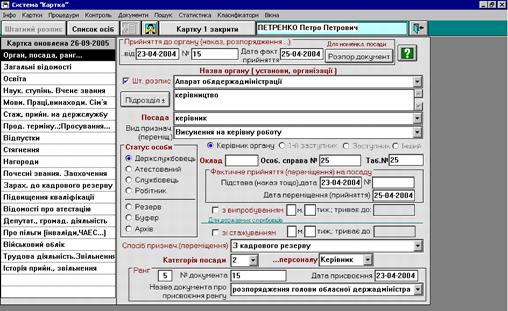
Рисунок 24 –Розділ особової картки "Орган, посада, ранг..."
Переходимо до заповнення розділу “Загальні відомості”(рисунок 25), вибравши його із списку.
При заповненні цього розділу, слід звернути увагу на те, у якій формі заповнюються графи: місце народження та домашній адрес.
Позначка "Постійно проживає у сільській місцевості" введена для автоматичного складання державної форми звітностей 6-ПВ. Вона повинна бути встановлена, якщо особа мешкає у селі або у селищі міського типу.
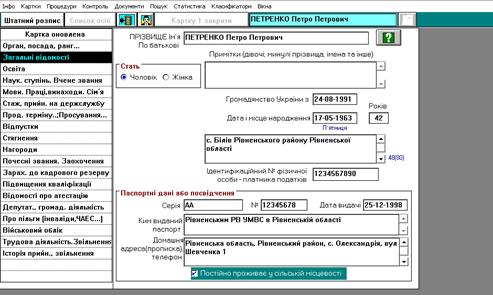
Рисунок 25 - Розділ особової картки "Загальні відомості"
Розділи "Освіта", "Науковий ступінь. Вчене звання", "Продовження терміну перебування на державній службі. Просування", "Відпустки", "Стягнення", "Нагороди Почесні звання. Заохочення", "Зарахування до кадрового резерву", "Підвищення кваліфікації", "Відомості про атестацію", "Депутатська, громадська діяльність", "Про пільги (інваліди ЧАЕС)", "Трудова діяльність. Звільнення" заповнюються як список. Тобто, натискаємо на кнопку , вводимо дані, зберігаємо - . І цю процедуру повторюємо необхідну кількість разів.
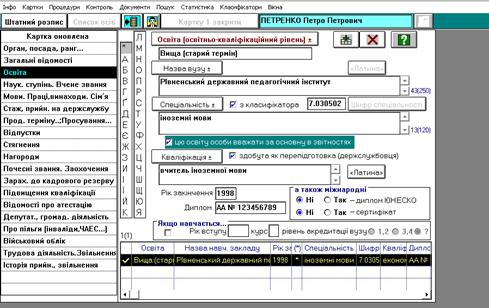
Рисунок 26 - Розділ особової картки "Освіта"
У розділі “Освіта” заповнення починається з вибору освітньо-кваліфікаційного рівня. Після цього вводимо назву навчального закладу за записами у дипломі. Назви вузів накопичуються у переліку "Назва вузу+". Наступними кроками є вибір спеціальності із класифікатора (або введення вручну, вимкнувши при цьому класифікатор) та введення кваліфікації.
В ході заповнення даних про освіту необхідно визначити позначкою, яку освіту, якщо їх є декілька, вважати за основну у звітностях.
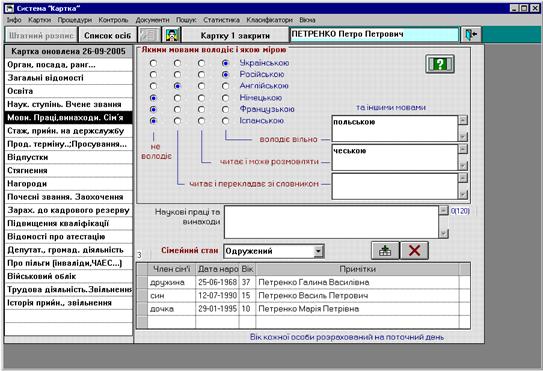
Рисунок 27 – Розділ особової картки "Мови. Праці, винаходи. Сім'я"
У розділі “Мови. Праці, винаходи. Сім’я” є додатковий список “Сім’я”, який заповнюється за допомогою кнопки . Дані необхідно вводити включаючи і дати народження членів сім'ї. Ці дані допоможуть при складанні різного роду списків, "Діти до 14 років". Вік особи автоматично розраховується на поточний день.
Також потрібно звернути увагу, у якому відмінку вводити мови, яких немає у переліку. Про правильність заповнення даних підкаже планка  .
.
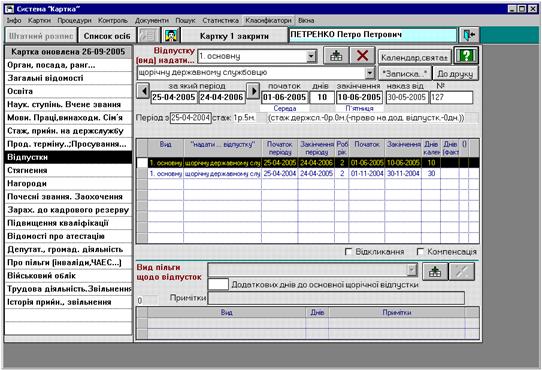
Рисунок 28 – Розділ особової картки "Відпустки"
У розділі “Відпустки” (рисунок 28) заносять дані про відпустки, вид, кому надається (державному службовцю). При занесені дати початку відпустки та її тривалості, система автоматично розраховує дату закінчення і виходу на роботу (з урахуванням святкових та неробочих днів). Також слід відмітити, що дані про відпустку можна зразу ж і видрукувати у формі записки до проекту розпорядження (наказу) про надання відпустки. Натиснувши на планку  або
або  .
.
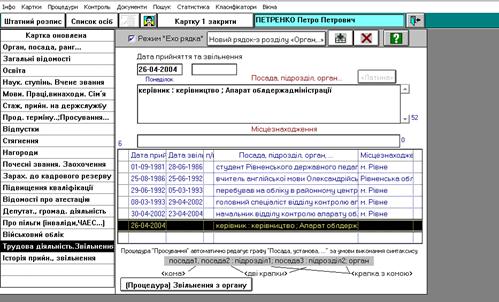
Рисунок 29 – Розділ особової картки "Трудова діяльність"
Розділ особової картки “Трудова діяльність” заповнюється з трудової книжки. Для цього натискаємо на кнопку , вводимо дати початку, закінчення трудової діяльності, посаду, підрозділ, орган та місце знаходження.
Для введення даних про останнє місце роботи натискаємо на планку  і автоматично система додасть запис.
Слід звернути увагу, у якій формі заповнюється графа “Місце знаходження”.
У цьому розділі також знаходиться процедура “Звільнення”. Якщо ви провели процедуру звільнення, то картка не вилучається з бази, а заноситься в архів і у подальшій роботі її можна буде використати. У цьому випадку посада в штатному розписі стає вакантною.
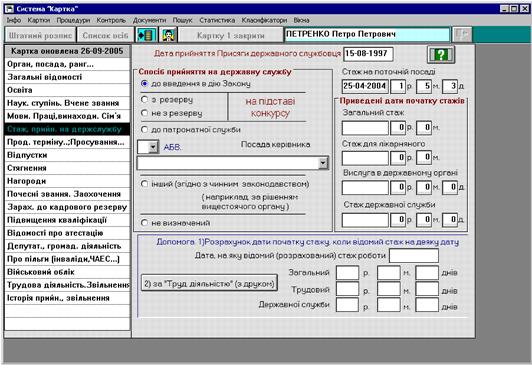
Рисунок 30 – Розділ особової картки "Стаж, прийняття на держслужбу"
У розділі особової картки "Стаж, прийняття на держслужбу" обов’язково потрібно заповнити дату прийняття Присяги державного службовця.
У цьому розділі особової картки зберігають дані про 4 види стажу особи:
- З – загальний;
- Л - стаж для лікарняного;
- В - вислуга років у державному органі;
- Д - стаж державної служби.
Всі види стажу автоматично розраховуються в роках, місяцях, а деякі і у днях.
Для кожного стажу потрібно ввести приведену дату початку відповідного стажу. Є три способи розрахунку приведеної дати та стажу.
Спосіб 1.
Якщо приведена дата розрахована шляхом ручного підрахунку, то її вводять у відповідні поля. Слід зазначити, що такий спрощений підрахунок має неточність, оскільки не враховуються додаткові дні високосних років та облік ведеться з розрахунку, що у місяці є тільки 30 днів.
Спосіб 2.
Коли вам відомий правильно підрахований стаж на певну дату, то у нижній частині екрана в полях під рубрикою "Допомога 1).." вводять цю дату та відповідний стаж у роках, місяцях і днях. Система автоматично розрахує приведену дату.
Спосіб 3.
Якщо трудова діяльність особи введена, то натискають
на планку  і викликають підсистему розрахунку приведених дат (рис. 31).

Рисунок 31 – Розрахунок стажів та приведених дат за трудовою діяльністю
У вікні "Розрахунок стажів та їх приведених дат" є поля З, Л, В, Д, де слід робити відмітки, до яких видів стажу зараховується трудова діяльність. Проставлені відмітки після операції не зберігаються, тому рекомендуємо видрукувати зазначену сторінку з розрахунком стажів і зберігати в особовій справі працівника. В базі даних зберігаються тільки приведені дати. За приведеними датами система автоматично розрахує стаж станом на поточний день і покаже його поруч з кожною приведеною датою.
Експорт особових карток
Для обміну особовими картками використовуються процедури експорту, імпорту.
Експорт – процедура утворення файлу, що містить особову картку, підготовленого системою "Картка" для передачі в електронній формі на дискетах, або електронним зв'язком. Ці файли формуються у каталозі, з якого за допомогою провідника можна скопіювати особові картки.
Процедура експорт виконується оператором, який надсилає інформацію іншим.
Щоб виконати процедуру експорту особової картки, необхідно вибрати потрібну картку із списку (рисунок 32) та натиснути на кнопку  .
.
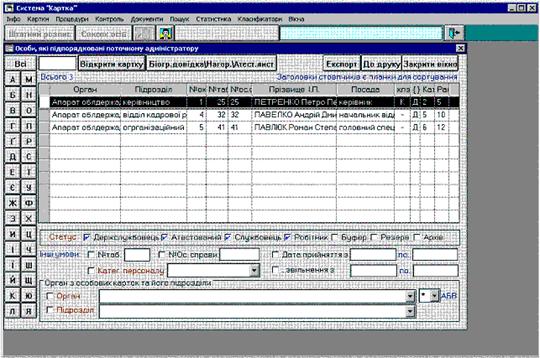
Рисунок 32 – Список осіб адміністратора бази даних
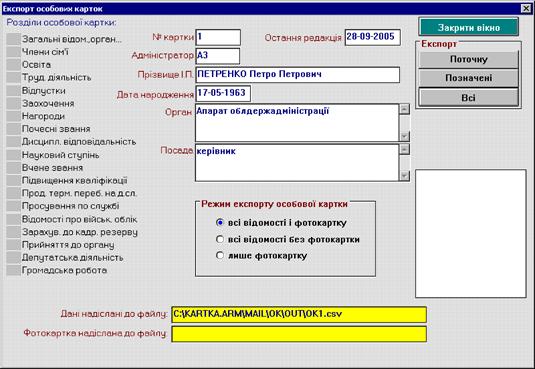
Рисунок 33 – Експорт особових карток
Після цього на екрані з'явиться вікно "Експорт особових карток" (рисунок 33), у якому можна вибрати режим експорту (всі відомості і фотокартку, всі відомості без фотокартки, лише фотокартку), а також які особові картки експортувати (поточну, позначені, всі), натиснувши відповідну планку, після цього експортовані особові картки надходять у файли формату CSV в каталог C:\KARTKA. ARM\MAIL\OK\OUT. З цього каталогу за допомогою провідника необхідно скопіювати особові картки (система присвоїть цим файлам імена oki1.csv, ok2.csv.... і т. д.) на дискету, або передати за допомогою електронного зв'язку.
Імпорт особових карток
Імпорт - процедура занесення особової картки, що міститься в експортованому файлі, підготовленому системою "Картка" і переданого в електронній формі іншим оператором. Процедура імпорт виконується оператором, який одержує інформацію від інших.
Для виконання процедури імпорту необхідно отримані файли особових карток записати у каталог C:\KARTKA. ARM\MAIL\OK\IN та виконати наступні дії.
У верхньому командному рядку пункту меню "Картки" вибрати процедуру "Імпорт особових карток" . Після цього з'явиться вікно – запит паролю(рисунок 34).
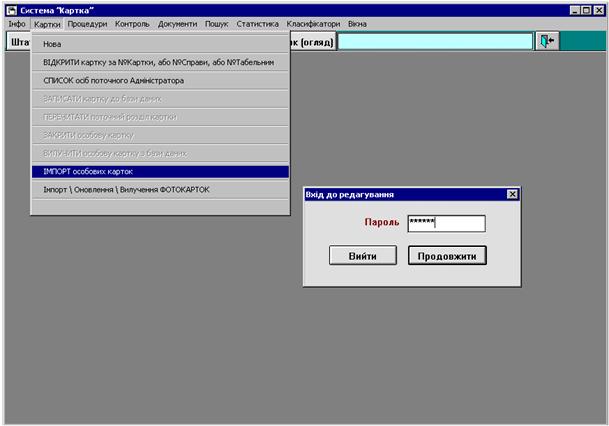
Рисунок 34 – Вибір процедури "Імпорту особових карток"
Після введення паролю 250399 натискаємо  та розпочинаємо процедуру імпорту.
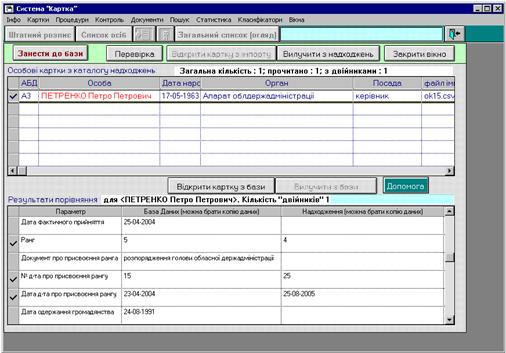
Рисунок 35 – Імпорт особових карток
На екрані з'явиться вікно (рисунок 35), у якому у верхньому полі знаходяться особові картки, які записані в каталог C:\KARTKA. ARM\MAIL\OK\IN. Якщо таких же особових справ не має в базі, то заносимо їх в базу даних, натиснувши на кнопку  .
.
У випадку, коли у базі знаходяться такі ж особові картки, які ми імпортуємо (попередні дані), слід здійснити перевірку, натиснувши на кнопку  . Процедура перевірки – це порівняння даних особових карток, що знаходяться в базі даних, та карток, що імпортуються У нижньому полі (рисунок 36) буде показано результати перевірки, а саме - розділи особових карток в яких є розбіжності.
У випадку, коли нас влаштовують дані особової картки, що знаходиться в базі, то ми не проводимо процедуру імпорту, а вилучаємо особову картку з надходжень, натиснувши на планку  .. У випадку, коли нас влаштовують дані особової картки, що імпортується, то проводимо наступні дії:
- вилучаємо стару картку з бази -  ;
;
- заносимо особову картку до бази з надходжень - .
Також особові картки можна відкривати як з бази так і з імпорту, натиснувши на відповідні кнопки.
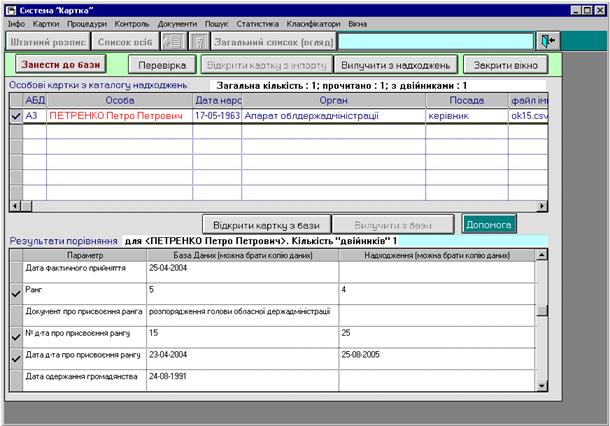
Рисунок 36 – Перевірка особових карток перед занесенням до бази
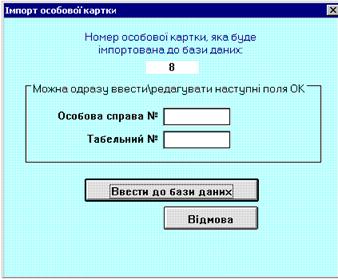
Рисунок 37 – Занесення особової картки до бази даних
Після натиснення кнопки система видає повідомлення в якому показує номер особової картки, яка буде імпортована до бази даних, а також можна ввести номер особової справи та табельний номер. Після цього натискаємо  .
.
Процедура імпорту завершена.
Основними результатами роботи працівника кадрової служби з обліковою системою "Картка" ЄДКС "Кадри" є виконання контрольних функцій та друк документів.
Підсистеми контролю
Підсистеми контролю призначені для:
1) допомоги працівнику кадрової служби у дотримані норм, визначених законодавством про працю, відпустки, державну службу;
2) контролю якості заповнення особових карток та штатних розписів
Система "Картка" версії 5.2 дає можливість виконувати такі контрольні функції:
01. Вислуга в державному органі, стаж держслужби, стаж загальний;
02. Присвоєння чергового рангу;
03. Пенсійний вік, продовження терміну;
04. Підвищення кваліфікації;
05. Підготовка та продовження атестації держслужбовців;
06. Контроль виконання закону про відпустки;
07. Довідка про отримані нагороди, почесні звання, заохочення;
08. Особи яким помилково завели більше 1 картки;
09. Стан введення фотокарток для осіб поточного Адміністратора;
11. Відсутність даних, семантичні помилки, інші порушення;
12. Контроль, автозаповнення розділу "Освіта" ознакою "освіта головна" ;
13. Контроль якості заповнення штатних розписів на підставі особових карток;
14. Контроль військовозобов'язані та зняття з обліку.
Перелічені підсистеми контролю можна викликати з елемента "Контроль" головного меню системи "Картка"(рисунок 38).
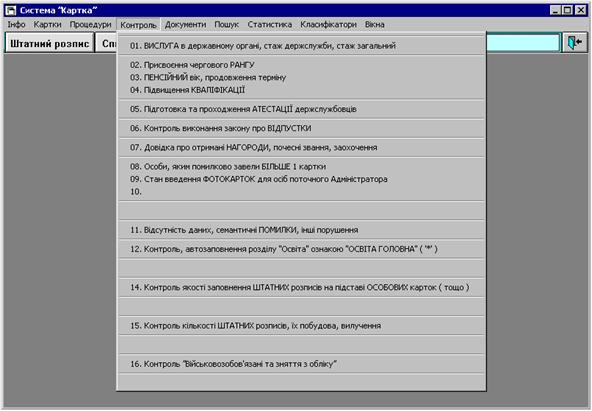
Рисунок 38 – Підсистеми контролю системи "Картка"
Підсистема контролю "Вислуга в державному органі, стаж держслужби, стаж загальний "(рисунок 39) використовується періодично для своєчасного встановлення надбавок за вислугу років в державному органі згідно із ст.33 Закону України "Про державну службу" та постанови КМУ від 20.12.1993 № 000.
Для того, щоб провести процедуру контролю, необхідно:
- вибрати орган;
- зробити позначку в закладці "Орган" ;
- занести дату, станом на яку виконувати контроль;
- натиснути на планку  .
.
Ця підсистема контролю розроблена повідомлення, кому потрібно встановити надбавку за вислугу років в державному органі, і про що працівник кадрової служби повідомляє керівника, який видає відповідне розпорядження.
Слід звернути увагу на те, що система видає повідомлення у скількох особових картках в розділі "Стаж, прийняття на держслужбу" немає приведеної дати у полі "Вислуга в державному органі"(вислуга<=>стаж ДС). Якщо таких особових карток є декілька, виправити цю помилку можна безпосередньо з підсистеми контролю, натиснувши на планку  . Після цього з'явиться вікно із запитом, особовим карткам, у яких приведена дата початку вислуги відсутня, виконати – "Початок вислуги = Початок держслужби" .
Також можна переглянути у кого немає надбавки за вислугу років (зробивши відмітку у відповідні радіоточці), у кого надбавка(стаж) - 10%(>=3р), 15%, 20%(>=5р), 30%(>=10р), 40%(>=15р). Дану інформацію можна видрукувати, натиснувши на планку "До друку".
Усі списки можна надіслати до "Генератора звітів", натиснувши на планку "До друку".

Рисунок 39 – Контроль " Вислуга в держоргані, стаж держслужби, стаж загальний "
Аналогічною у порядку використання є підсистема контролю "Контроль присвоєння чергового рангу для державного службовця" (рисунок ) .
Процедура контролю проводить аналіз даних (для тих хто перебуває у тривалі відпустці контроль не застосовується) станом на певну дату (потрібно ввести) та визначає:
- хто має право на підвищення рангу;
- хто буде мати право на підвищення рангу;
- у кого у особових картках не заповнені дані про ранг, дата присвоєння, дата призначення на поточну посаду (особові картки можна відкривати безпосередньо з підсистеми контролю і заповнити необхідні дані);
- кому підвищити ранг в поточні категорії посади неможливо.
Також можна переглянути хто перебуває у тривалі відпустці по догляду за дитиною, хто має не скасовані стягнення тощо.
Усі списки можна надіслати до "Генератора звітів", натиснувши на планку "До друку".
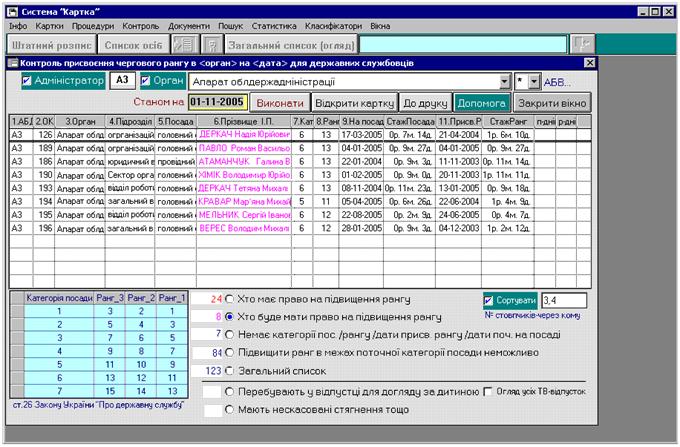
Рисунок 40 – Контроль присвоєння чергового рангу для державного службовця
Підсистема контролю " Пенсійний вік, продовження терміну " дозволяє визначити:
- осіб, яким не продовжено термін перебування на державній службі, в тому числі скільки років до пенсії (діапазон задається – Років до пенсії);
- осіб, яким продовжено термін перебування на держслужбі.
Усі списки можна надіслати до "Генератора звітів", натиснувши на планку "До друку".
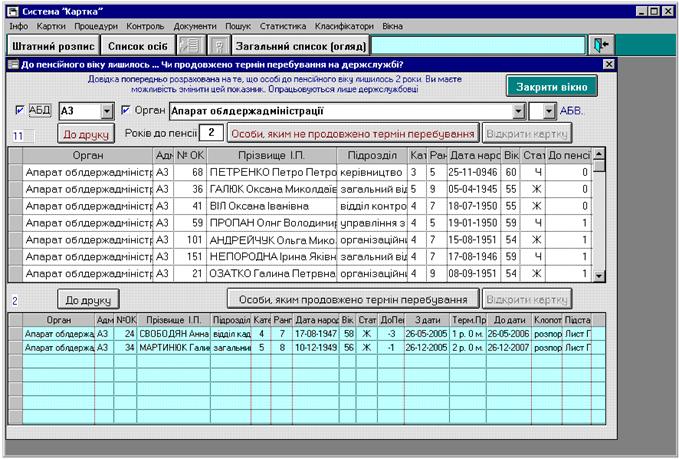
Рисунок 41 – Контроль "Пенсійний вік, продовження терміну".
Підсистема контролю "Підвищення кваліфікації" використовується для визначення термінів коли працівники останній раз проходили підвищення кваліфікації.
Контроль можна проводити по всіх особових картках, що містяться в базі даних, а також можна задати діапазон пошуку: статус працівника, категорія персоналу, орган, адміністратор бази даних(якщо їх є декілька, АБД=А3).
Дуже зручним є те, що можна задавати запит за який період виконувати контроль (Термін підвищення) .
Результатом проведення контролю є відповідь скільки працівників в заданий період не проходили підвищення кваліфікації. Щоб переглянути список таких службовців, треба зробити відмітку  . Цей список можна видрукувати через "Генератор звітів". Особові картки можна відкривати безпосередньо з цього списку та внести доповнення.
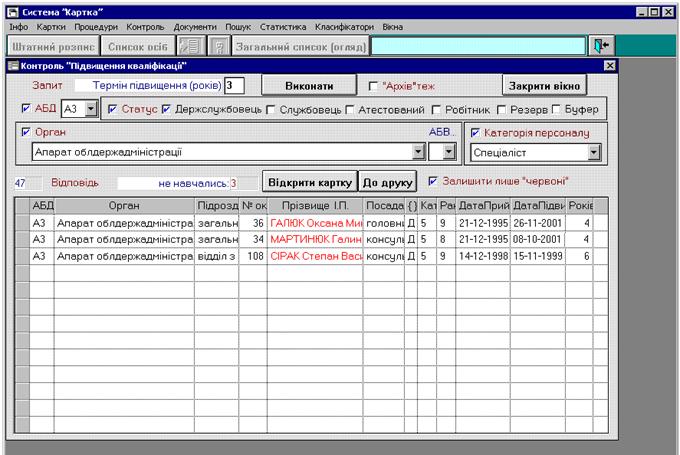
Рисунок 42 – Контроль проходження кваліфікації.
Підсистема контролю "Підготовка та продовження атестації держслужбовців" використовується для визначення хто із працівників працює на займаній посаді більше року і не пройшов атестацію. Можна визначати станом на яке число проводити контроль.
Підсистема всі дані групує у списки:
1) перебувають на посаді більше року і не пройшли атестацію;
2) перебувають на посаді менше року;
3) обрані на посаду на певний термін (патронатна служба);
4) жінки, які перебувають у тривалих відпустках у зв'язку з пологами або для догляду за дитиною;
5) вийшли на роботу після відпустки для догляду за дитиною і пройшло менше року з дня виходу.
Кожну з таких груп можна оглянути, натиснувши на відповідну радіоточку, передати до друку через "Генератор звітів".
Для тих, хто повинен пройти атестацію, можна безпосередньо з поточної підсистеми підготувати Атестаційний лист, натиснувши на планку "Атестац. лист") та роздрукувати його через "Генератор звітів"
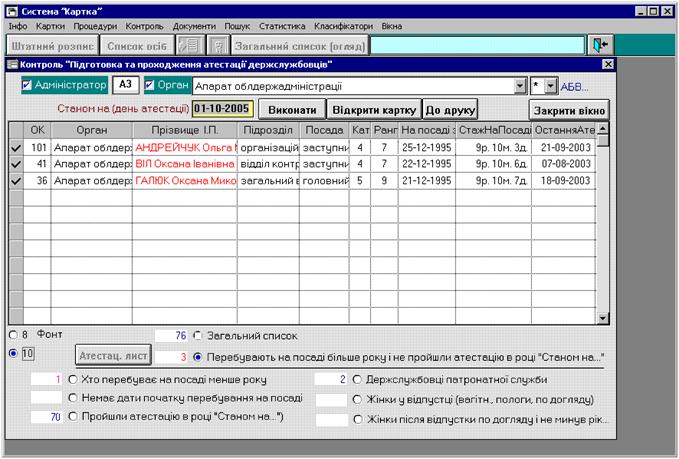
Рисунок 43– Контроль проходження атестації державними службовцями.
Підсистема контролю "Виконання закону про відпустку" проводить аналіз даних з особових карток про відпустки:
- основну;
- додаткову;
- додаткову у зв'язку з навчанням;
- додаткову творчу;
- соціальну;
- адміністративну.
Та використовується для визначення осіб:
- яким надавали відпустку;
- які використали відпустку у визначений календарний рік;
- які не були у відпустці у визначений календарний рік.
Відповідні списки можна видрукувати через "Генератор звітів", натиснувши на планку "До друку".
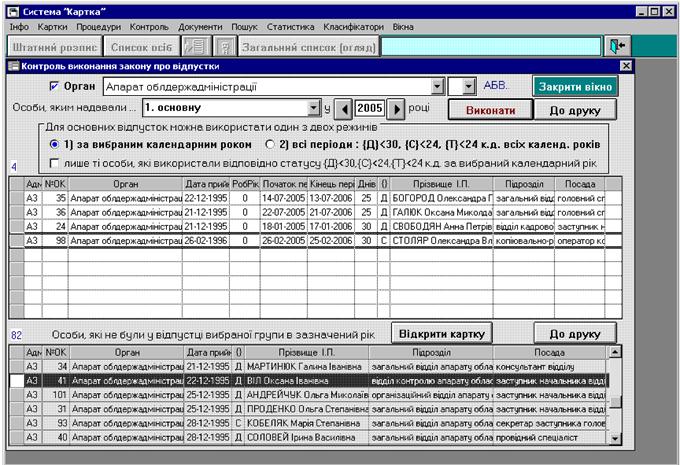
Рисунок 44– Контроль виконання закону про відпустки
Інші підсистеми контролю призначені для перевірки якості заповнення бази даних, а саме особових карток та штатних розписів.
При побудові штатних розписів та заповненні особових карток з тих чи інших причин допускаються помилки або не вводяться усі дані. Відсутність таких даних може не дозволити обліковій системі провести авторозрахунки та побудувати звітні документи, наприклад, форми 9-ДС, 6-ПВ тощо.
Для швидкого виявлення помилок та відсутності даних у полях особових карток використовують підсистему контролю "Відсутність даних, семантичні помилки, інші порушення".
Підсистема контролю дозволяє вибрати:
- статус працівника, особову карту якого перевіряти на наявність помилок;
- орган, в якому виконувати перевірку особових карток;
- категорія персоналу (керівник, спеціалісти);
- особу, особову картку якого перевірити на наявність помилок.
Для вибору вищезгаданих параметрів необхідно робити позначки біля кожного поля " ".
".
Помилки можна шукати, вибравши тільки орган, в якому виконувати перевірки. Тоді курсором почергово вибираючи запити, підсистеми контролю буде видавати списки осіб, особові картки відповідають такому запиту. Ці списки можна видрукувати через "Генератор звітів" натиснувши на планку "До друку", а також безпосередньо відкривати особові картки із списків та вносити дані.

|
Из за большого объема этот материал размещен на нескольких страницах:
1 2 3 |
