

Партнерка на США и Канаду по недвижимости, выплаты в крипто
- 30% recurring commission
- Выплаты в USDT
- Вывод каждую неделю
- Комиссия до 5 лет за каждого referral



Управління державної служби
Головного управління державної служби України
в Рівненській області
Рівненський обласний центр перепідготовки та підвищення кваліфікації працівників органів державної влади, органів місцевого самоврядування, державних підприємств, установ та організацій
Побудова штатного розпису, ведення особових карток,
здійснення контрольних функцій
у обліковій системі "Картка" ЄДКС "Кадри"
Для надання методичної допомоги працівникам кадрових служб
органів виконавчої влади та місцевого самоврядування
в ході реалізації пілотного проекту
м. Рівне
2006
Вступ
Одним із дієвих засобів підвищення ефективності роботи вважається широкомасштабне застосування нових інформаційних технологій. Сучасні засоби комп’ютерної техніки в поєднанні з новими технологіями вводу, збереження та обробки інформації дозволяють значно підвищити продуктивність праці та якість результату не тільки на основних виробничих процесах, а й при прийнятті рішень. Не є винятком і державна служба. Цим пояснюється та велика увага, яка останнім часом приділяється керівництвом Головдержслужби питанням інформатизації у сфері кадрового обліку.
Комп'ютерна система обліку державних службовців І–VII категорії "Картка" – це програмно-технологічний комплекс збору, накопичення і обробки даних про державних службовців України та кадровий резерв на посади державних службовців у складі єдиної державної комп'ютерної системи "Кадри".
Систему "Картка" створено на виконання завдань, передбачених Програмою кадрового забезпечення державної служби, затвердженої Указом Президента України від 10.11.1995 р. № 000/95 "Про затвердження Програми кадрового забезпечення державної служби та Програми роботи з керівниками державних підприємств, установ і організацій".
Фінансування видатків, пов'язаних з виконанням плану заходів щодо удосконалення єдиної державної комп'ютерної системи "Кадри", здійснювалось згідно з розпорядженням Кабінету Міністрів України від 04.07.2000р. "Про план заходів із вдосконалення єдиної державної комп'ютерної системи "Кадри".
Правове регулювання питань функціонування комп'ютерної системи обліку державних службовців І– VII категорії "Картка" здійснюється відповідно до:
· Указу Президента України від 10.11.1995 р. № 000/95 "Про затвердження Програми кадрового забезпечення державної служби та Програми роботи з керівниками державних підприємств, установ і організацій".
· Постанови Кабінету Міністрів України від 02.08.1996 р. № 000 "Про затвердження Типового положення про кадрову службу органу виконавчої влади".
· Постанови Кабінету Міністрів України від 21.08.1997 р. № 000 "Про Програму розроблення та впровадження єдиної державної комп'ютерної системи "Кадри" та від 2.08.1996 р. № 000 "Про затвердження Типового положення про кадрову службу органу виконавчої влади".
· Розпорядження Кабінету Міністрів України від 04.07.2000 р. "Про план заходів із вдосконалення єдиної державної комп'ютерної системи "Кадри".
· Указу Президента України від 14.04.2000 р. № 000/2000 "Про Стратегію реформування системи державної служби в Україні".
· Указу Президента України від 05.01.2004 р. № 4/2004 "Про заходи щодо реалізації Стратегії реформування системи державної служби в Україні на 2004 рік".
· Постанови Кабінету Міністрів України від 08.06.2004р. № 000 "Про затвердження Програми розвитку державної служби на 2005 – 2010 роки".
· Постанови Кабінету Міністрів України від 05.07.2004р. № 000 “Про утворення управлінь державної служби Головного управління державної служби в Автономній Республіці Крим, областях, мм. Києві та Севастополі” .
· Наказів Головдержслужби України:
Ø від 16.12.1996 р. № 43 "Про затвердження Порядку інформування центральними і місцевими органами виконавчої влади, органами місцевого самоврядування, іншими державними органами про зміни облікових даних керівних працівників та осіб, зарахованих до кадрового резерву на ці посади";
Ø від 05.07.1998 № 24 “Про затвердження методичних рекомендацій щодо застосування Порядку ведення особових справ державних службовців в органах виконавчої влади та зразків оформлення документів особових справ”.
Ø від 22.07.2004 р. № 112 "Порядок введення і супроводу інформації в базі даних підсистеми обліку державних службовців І-ІІІ категорій "Картка" єдиної державної комп'ютерної системи "Кадри";
Ø від 04.08.2004 р. № 129 "Про внесення доповнення до Положення про порядок проведення Головдержслужбою перевірок";
Ø від 30.08.2004 р. № 152 "Про внесення змін до наказу від 16.12.1996р. № 43 "Про затвердження Порядку інформування центральними і місцевими органами виконавчої влади, органами місцевого самоврядування, іншими державними органами про зміни облікових даних керівних працівників та осіб, зарахованих до кадрового резерву на ці посади";
Ø від 25.01.2006 р. № 9 "Про внесення Змін до наказу Головдержслужби України від 05.07.1998 р.№ 24”.
Мають відношення до можливих змін у структурі та формах звітності:
Ø Наказ Держкомстату від 21.2003 р. № 000 "Про затвердження форм державних статистичних спостережень з праці" (форми 9 ДС, 6 ПВ).
Ø Наказ Державного комітету статистики України № 000 від 26.12.1995 р. "Про затвердження форми первинного обліку № П-2 ДС та Інструкції по її заповненню".
Ø Постанова Кабінету Міністрів України від 25.05.1998 р. № 000 "Про затвердження Порядку ведення особових справ державних службовців в органах виконавчої влади".
Система "Картка" складається з мережевого і локального компонентів до складу яких входять відповідно центральний та локальні банки даних.
Відповідно до Програми кадрового забезпечення державної служби, затвердженої Указом Президента України від 10.11.1995 р. № 000, Головне управління державної служби та її територіальні органи формують базу даних державних службовців І – VІІ категорій. Для її створення, постійного ведення і оновлення центральні й місцеві органи виконавчої влади інформують Головдержслужбу про призначення державних службовців на посади та про зміни облікових даних, передбачених формою первинного обліку № П-2ДС.
Центральний банк даних системи "Картка" розміщується в Головному управлінні державної служби України, яке забезпечує його функціонування та організаційне супроводження. Центральний банк даних формується шляхом накопичення інформації, занесеної до локальних варіантів системи "Картка".
Порядок інформування центральними й місцевими органами виконавчої влади, іншими державними органами про зміни облікових даних керівних працівників та осіб, зарахованих до кадрового резерву на ці посади, визначається наказом головного управління державної служби від 16.12.1996 року № 43 “Про затвердження Порядку інформування центральними і місцевими органами виконавчої влади, іншими державними органами про зміни облікових даних керівників, спеціалістів та осіб, зарахованих до кадрового резерву на ці посади”, зареєстрованим в Міністерстві юстиції України 20.12.1996 р. за № 000/1759”.
Відповідно до Типового положення про управління державної служби Головного управління державної служби в Автономній Республіці Крим, області, мм. Києві та Севастополі, затвердженого постановою Кабінету Міністрів України від 5 липня 2004 р. № 000, територіальні управління відповідно до покладених на них завдань повинні вести комп’ютерний облік даних державних службовців IV-VII категорій, проводити відповідну аналітичну роботу та подавати інформацію Головдержслужбі.
З метою підвищення ефективності роботи кадрових служб при організації обліку державних службовців та забезпечення умов щодо обліку посадових осіб місцевого самоврядування Управлінням державної служби Головного управління державної служби України в Рівненській області розроблений пілотний проект щодо програмно-інформаційного забезпечення обліку державних службовців та посадових осіб місцевого самоврядування, погоджений з головою Рівненської обласної державної адміністрації В. Червонієм та головою Рівненської обласної ради Р. Василишиним та затверджений начальником Головного управління державної служби України Т. Мотренком.
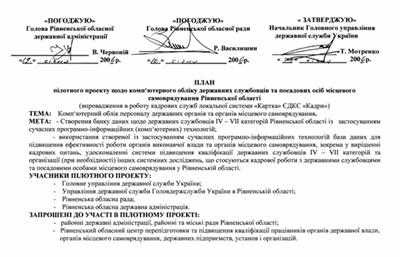
пілотний проект щодо програмно-інформаційного забезпечення обліку державних службовців та посадових осіб місцевого самоврядування
Реалізація пілотного проекту дозволить значно прискорити впровадження локальної версії системи комп’ютерного обліку державних службовців „Картка” в практику роботи кадрових служб місцевих органів виконавчої влади, територіальних підрозділах центральних органів виконавчої влади, органах місцевого самоврядування.
РОЗДІЛ І.
Порядок інсталяції
Крок 1. Перевірте, що на пристрої С: НЖМД персонального комп'ютера є не менше 40Мб вільного простору. Якщо ця вимога не виконується, то Система не може бути встановлена.
Крок 2. Скопіюйте каталог Kartka. arm разом з усіма його підкаталогами з компакт-диску на пристрій С: персонального комп'ютера у кореневий каталог.
Зауваження. Локальну версію системи "Картка" необхідно обов'язково встановлювати (копіювати) на пристрій С: у кореневий каталог. В інших випадках Система буде недієздатна. Копіювання можна виконати за допомогою, наприклад, "Проводника" ("Explorer") операційної системи.
Крок 3. На "робочому столі" побудуйте два ярлики для швидкого виклику
а) Програми користувача та б) Генератора звітів Системи:
а) C:\Kartka. arm\KL_K110P. exe в "робочому каталозі" C:\Kartka. arm
б) C:\Kartka. arm\Reports\G00b0311.xls в "робочому каталозі" C:\Kartka. arm\Reports
Зауваження. "Робочий каталог" для програми користувача повинен бути визначений обов'язково. В інших випадках Система буде недієздатна.
Крок 4. Виконайте всі визначення зовнішніх параметрів Windows-середовища, про які зазначено в Додатку 1 до цього керівництва.
Крок 5. За допомогою, наприклад, "Провідника"("Explorer") зніміть захист "Только чтение"("Read Only") з трьох файлів
C:\Kartka. arm\Sqlbase\Km010703\Km010703.dbs
C:\Kartka. arm\Sql. ini
C:\Kartka. arm\D_zakon\Ini\D_zakon. ini
Інсталяція закінчена.
Визначення зовнішніх параметрів Windows-середовища та режимів роботи системи MS Excel для успішної роботи Генератора звітів Системи
Приклади в цьому розділі подані в середовищі Windows’98, MS Excel 2000 та Windows’XP, MS Excel 2002.
Для інших операційних систем Windows такі роботи виконуються аналогічно.
Система “Кадри” дозволяє вибирати з бази даних довільні відомості, передавати (копіювати) їх для підготовки і подальшого друку до так званого “Генератора звітів”, який є невід’ємною частиною Системи. Власне “Генератор звітів” - це файл типу XLS (Excel), який зберігає множину макросів для автоматичного виконання ряду складних дій. Наприклад, прочитати бланк потрібного документа, прочитати відомості, які передані з бази даних, записати ці відомості в певні поля цього бланку, зробити автоматичне форматування. Після закінчення роботи такого макросу документ готовий для друку. Користувач не бачить ці макроси, перед ним планки з назвами відповідних документів. А за кожною планкою закріплений для виконання певний макрос (процедура, написана на мові VBA).
Як правило, відомості з бази даних передаються до Генератора звітів у вигляді таблиць і записуються до файлу типу CSV (Comma Separate Values), який автоматично при цьому будується в каталозі C:\KARTKA. ARM\TMP. У кожному рядку такої таблиці всі дані відокремлені одне від одного символом (,) (кома) (код 44). Цей символ не є частиною переданих даних. Він виконує допоміжну роль. Це так званий “Відокремлювач елементів списку”.
В операційній системі Windows’95 символ (,) (кома) автоматично визначався як “Відокремлювач елементів списку”. Починаючи з операційної системи Windows’98 символ (;) (крапка з комою) стає таким символом.
Розглянемо далі множину необхідних дій, які є частиною інсталяції системи "Кадри".
Дія 1.
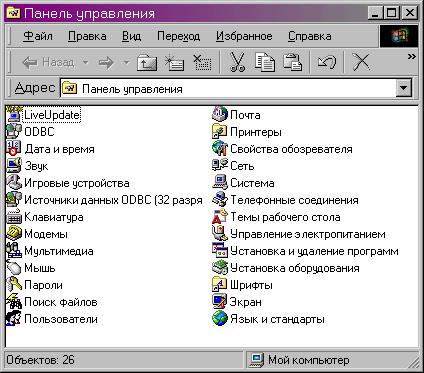 |
Натисніть на планку "Пуск" головної панелі операційної системи. Виберіть
Мал. 1 (Windows’98)
елемент "Настройка", а в ньому – "Панель управления". Далі (див. Мал.1,2) виберіть елемент "Язык и стандарты". В частині "Числа" прослідкуйте, щоб символ (.) (крапка англійської клавіатури) був в полі "Разделитель целой и дробной частей числа".
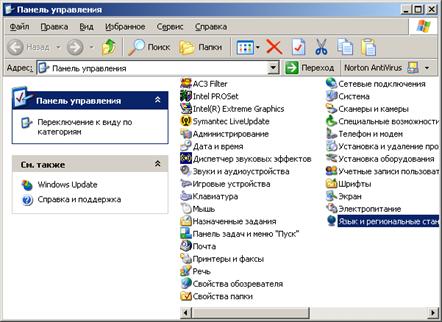
Мал. 2 (Windows’XP)

Мал. 3
Якщо в полі "Разделитель элементов списка" стоїть літера (;) (крапка з комою), то замініть її на літеру (,) (кома англійської клавіатури).
В частині "Дата" визначіть формат дат, як це показано на Мал. 6 або 7. Система MS Excel використовує саме цей шаблон для відображення всіх дат.
В операційній системі Windows’XP відповідні вікна (Мал.5 та Мал.6 (Windows’XP)) для визначення параметрів відкривається після натискання на планку „Настройка” (Мал. 4 (Windows’XP)).
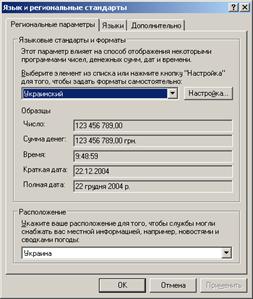
Мал. 4 (Windows’XP)
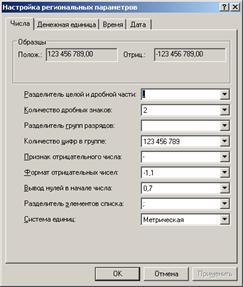
Мал. 5 (Windows’XP)
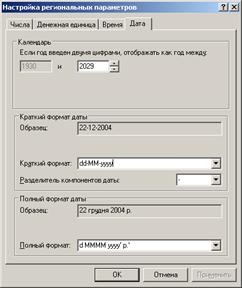
Мал. 6 (Windows’XP)
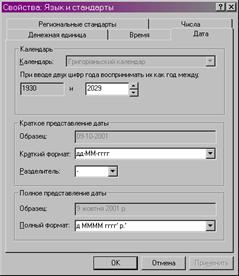 |
Мал. 7 (Windows’98)
Натисніть на планку "Применить", а потім – на "OK".
Дія 1 закінчена.
Дія 2.
Викличте стандартну програму "Проводник" (C:\WINDOWS\EXPLORER. EXE) операційної системи Windows.
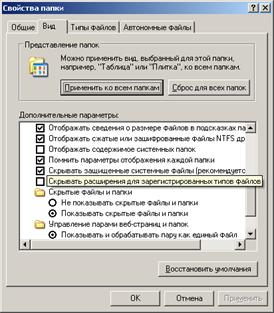
Для Windows’98 в головному меню програми "Проводник" виберіть елемент "Вид", а у ньому – елемент "Свойства папки...". Серед закладок вікна "Свойства папки" виберіть "Вид" (див. Мал. 8).
Для Windows’XP в головному меню програми "Проводник" виберіть елемент "Сервис", а у ньому – елемент "Свойства папки...". Серед закладок вікна "Свойства папки" виберіть "Вид" (див. Мал. 9).
Прослідкуйте, щоб в розділі "Файлы и папки" був знятий прапорець в рядку "Не показывать расширения для зарегистрированных типов файлов".
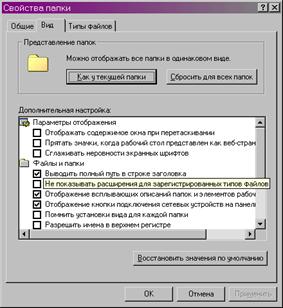
Мал. 8 (Windows’98)
Мал. 9 (Windows’XP)
Такий режим роботи операційної системи змусить систему Excel "пам'ятати" тип файлу, з яким вона працює. Наприклад, бланк Біографічної довідки це є файл 101.xls. Відомості для Біографічної довідки будуть записані Системою "Кадри" до файлу 101.csv. Якщо типи xls, csv будуть відсутні, то під час виконання макросів Excel не відрізнить файл 101 від файлу 101.
Натисніть на планку "Применить", а потім – на "OK".
Дія 2 закінчена.
Дія 3.
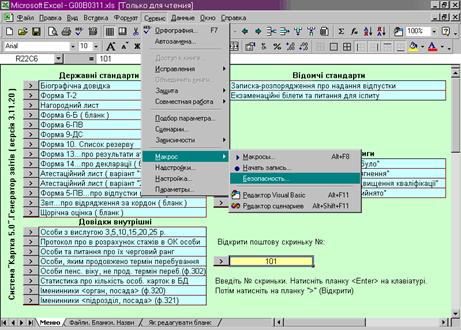
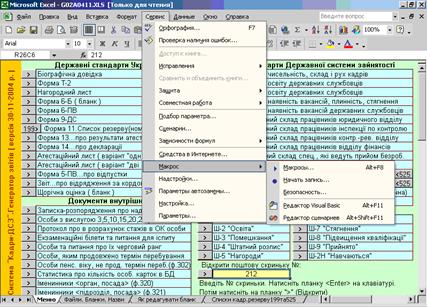
Викличте Генератор звітів Системи або просто Excel-програму. В елементі
Мал. 10 (для версії „Картка” 5.2)
Мал. 11 (для версії „Картка” 5.2) (Windows’XP та MS Excel’2002)
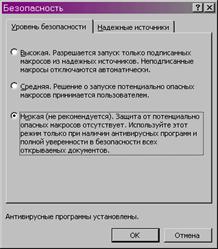
головного меню "Сервис" виберіть елемент "Макрос", а далі "Безопасность".
Мал. 12
В частині "Уровень безопасности" виставіть режим "Низкая". Потім натисніть на планку "ОК".
Такий режим роботи системи Excel дозволить позбутись зайвих перепитувань з боку Excel до користувача на зразок "включати макроси, не включати –відповідайте...".
Дія 3 закінчена.
Визначення зовнішніх параметрів Windows-середовища та режимів роботи системи MS Excel для успішної роботи Генератора звітів системи "Кадри" закінчено.
РОЗДІЛ ІІ.
Побудова штатного розпису, ведення особових карток, здійснення контрольних функцій у обліковій системі "Картка" ЄДКС "Кадри"
Для створення електронної бази даних особових справ працівників органів державної влади в обліковій системі "Картка" ЄДКС "Кадри" спочатку, для прикладу, створимо штатний розпис апарату облдержадміністрації, керуючись постановою Кабінету Міністрів України від 11 травня 2005 року № 000 "Про структуру місцевих державних адміністрацій".
Щоб правильно заповнити базу даних, слід взяти затверджений штатний розпис та документ про створення органу державної влади, особові справи працівників.
Після встановлення облікової системи "Картка" та виконання усіх налаштувань середовища Windows входимо у базу даних. Для цього на головній панелі системи "Картка" натискаємо кнопку  , незмінюючи пароль користувача (початковий пароль А 3).
Далі створюємо базу даних. Порядок створення бази даних можна подати так:
1. робота у Класифікаторі.
1.1 введення назви органу державної влади.
1.2 введення назв посад державних службовців згідно штатного розпису.
2. побудова штатного розпису.
3. заповнення розділів особової картки.
1 Робота у Класифікаторі
1.1 Введення назви органу державної влади
Для подальшої роботи у базі нам необхідно завести назву органу державної влади. У верхньому меню програми заходимо у Класифікатор (рисунок 13), вибираємо планку "Органи державної влади..." та відповідно натискаємо планку "Місцеві органи виконавчої влади" або "Органи місцевого самоврядування".
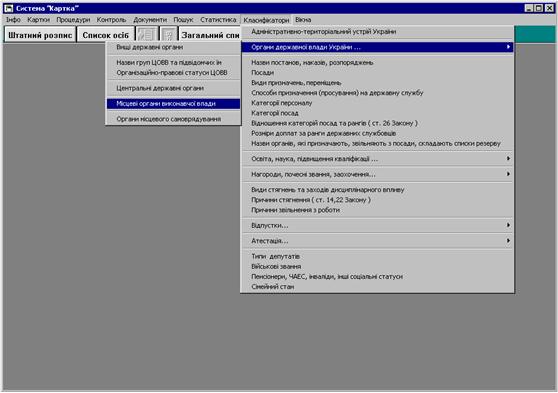
Рисунок 13 - Органи державної влади у класифікаторі
На екрані з'явиться вікно "Місцеві органи виконавчої влади" (або відповідно "Органи місцевого самоврядування"). У цьому вікні необхідно натиснути на кнопку  , після чого з'явиться запит паролю до редагування (рисунок 14). Вводимо пароль 653210 та натискаємо на кнопку .
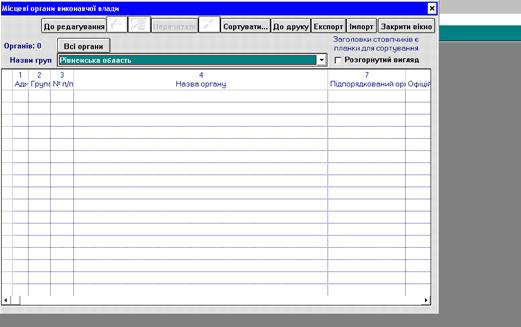
Рисунок 14 – Вхід до редагування назви органу виконавчої влади
Після цього з'явиться розгорнутий вигляд вікна з дозволом до редагування та активними функціональними кнопками  - додати запис,
  - зберегти зміни.
Для введення назви органу необхідно натиснути на кнопку  та заповнити всі поля (рисунок 15) згідно з документами про створення органу та штатного розпису:
- назва;
- офіційно коротка (назва);
- підпорядкований органу;
- адреса органу;
- К – кількість керівників;
- П – кількість перших заступників керівника;
- З – кількість заступників керівника;
- гранична чисельність органу та інші.
У полі  , яке визначає статус органу в електронній базі даних державної влади, обов'язково вибрати А3. В іншому випадку подальші дії будуть неможливі (заблоковані системою).
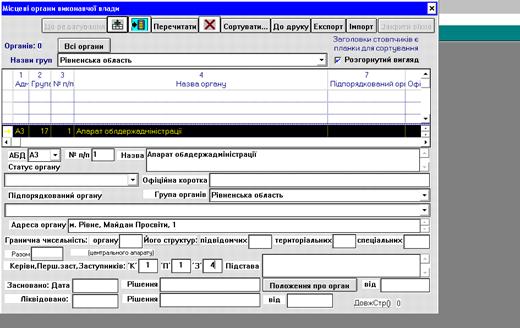
Рисунок 15 – Введення назви органу державної влади
Після введення даних натискаємо на кнопку - назва органу державної влади введена у класифікатор.
При необхідності можна створити декілька назв органів та їхніх штатних розписів, обмежень щодо цього немає. Також в подальшій роботі із системою можна виконувати редагування назви.
Для видалення назви органу із класифікатора необхідно виділити назву та почергово натиснути на кнопки  - позначення на видалення та - зберегти.
1.2 Введення назв посад державних службовців згідно із штатним розписом
В базі даних у Класифікаторі введено перелік назв посад, однак часто у штатному розписі є посади, які не передбачено у Класифікаторі , наприклад завідувач сектором-юрисконсульт. Для введення у Класифікатор нових назв посад (та для зручності видалення зайвих посад) необхідно натиснути на планку Посади (рисунок 13). Після цього з'явиться вікно з переліком назв посад поточного адміністратора (рисунок 16). Натиснувши на кнопку  з'явиться запит паролю до редагування. Вводимо пароль 632156 та натискаємо на кнопку .
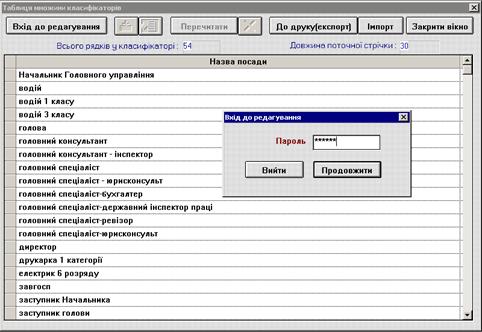
Рисунок 16 – Перелік посад у класифікаторі
У вікні активізуються кнопки редагування - додати запис, - зберегти зміни, - позначення на видалення. Внесення та видалення назв відбувається аналогічно до введення назви органу. Вводимо посади (а не їх кількість, тобто назви посад не повторювати ), які нам необхідні для роботи та зберігаємо зміни.
На цьому робота у Класифікаторі завершена.
2 Побудова штатного розпису
Для побудови штатного розпису органу державної влади необхідно зайти в підсистему "Штатний розпис". Для цього необхідно натиснути на закладку  (рисунок 13) та виконати наступні дії:
- у вікні "Штатний розпис(ШР) органу)" натиснути на кнопку  , що призводить до появи вікна - меню команд (рисунок 17).
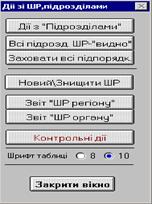
Рисунок 17 – Дії з штатними розписами та підрозділами
- натиснути на кнопку  , після чого з'явиться вікно для створення нового штатного розпису(рисунок 18).
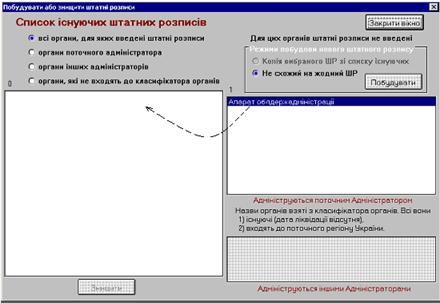
Рисунок 18 – Побудова, знищення штатного розпису
У правому полі "Для цих органів штатні розписи не введені" знаходиться назва органу державної влади, який ми ввели у класифікаторі.
- натиснути на кнопку  - назва органу переміститься у поле "Список існуючих штатних розписів". Слід відмітити, що побудову штатного розпису можна здійснювати як копію вибраного (існуючого) штатного розпису, так і не схожого на жодний ШР, зробивши відмітку у відповідній радіоточці. Оскільки у нас немає побудованих раніше штатних розписів ми обираємо останній варіант та закриваємо це вікно.
Виконавши попередні дії, ми створили штатний розпис але без підрозділів, секторів та посад. Для їх створення повертаємося до командного вікна "Дії з ШР, підрозділами" (рисунок 17) та натискаємо на кнопку . На екрані з'явиться вікно "Дії лише з підрозділами" (рисунок 19), у якому з'явився підрозділ "Керівництво", якого в офіційному штатному розписі у нас немає, але підсистема автоматично створює його для створення в ньому посад керівника органу та його заступників (які не займають посади начальника відділу чи зав. сектором), секретарів.

|
Из за большого объема этот материал размещен на нескольких страницах:
1 2 3 |
