


Партнерка на США и Канаду по недвижимости, выплаты в крипто
- 30% recurring commission
- Выплаты в USDT
- Вывод каждую неделю
- Комиссия до 5 лет за каждого referral
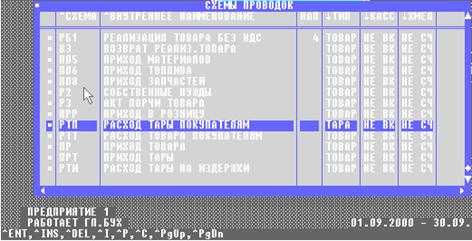
В колонке ВНУТРЕННЕЕ НАИМЕНОВАНИЕ – содержание схемы проводок.
В колонке НАЛ – указывается налоговая ставка для расчета НДС.
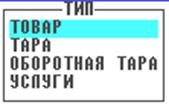
В колонке ¯ТИП – выбирается тип отчета налоговой накладной с помощью _¯.
В колонке ¯КАССА – устанавливается доступность накладной для выбивания чека на кассовом аппарате МИНИ-600.
В колонке ¯ХМЕЛЕВОДСТВО – устанавливается считать или нет в накладной налог на хмелеводство.
При открытии выбранной схемы командой ^Ent открывается таблица:
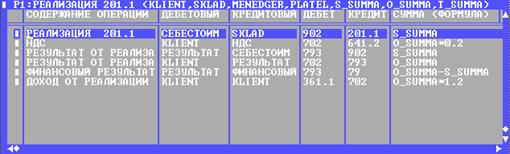
В этой таблице используются ключевые слова для формул:
KLIENT – вместо этого ключевого слова будет подставлен клиент указанный в накладной;
SKLAD – вместо этого ключевого слова будет подставлено наименование склада;
MENEDGER – вместо этого ключевого слова будет подставлено имя менеджера;
S_SUMMA – складская сумма, т. е. закупочная цена;
O_SUMMA – отпускная сумма, т. е. цена продажи;
T_SUMMA – сумма транспортных расходов;
NACENKA – сумма наценки.
При выполнении проводок по схеме, программа создаст столько проводок, сколько их создано в схеме.
После того, как Вы создадите все необходимые проводки, выйдите отсюда и выберите меню КАРТОТЕКА - СКЛАД - РАЗНОЕ - НАСТРОЙКИ.
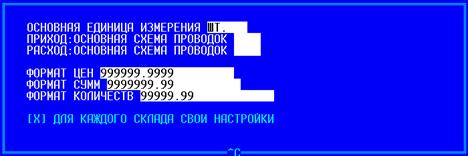
Здесь для прихода и расхода вставьте названия схем проводок, которые Вы будете использовать чаще всего. Эти схемы проводок, при создании новых накладных, будут автоматически подставляться.
Также выполните в этой форме и другие настройки. В трех ячейках, где указаны девятки, это формат сумм и количеств. Если здесь указать очень мало девяток, то в документах, где числа превышают этот формат, будут выведены только звездочки (данные настройки формата сумм и количеств будут встречаться и в других частях программы).
После настроек нажмите PgDn и подтвердите сохранение сделанных изменений.
Настройка журнала накладных, накладных и остатков.
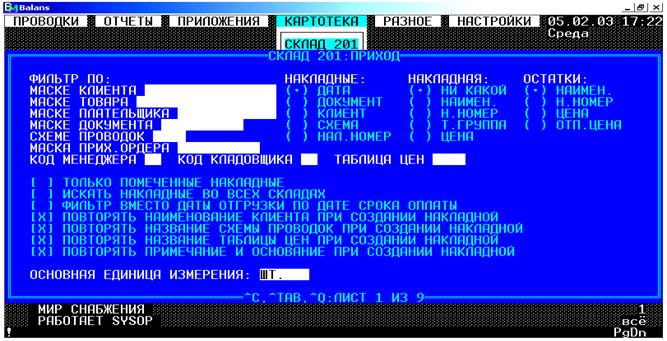
Выберите КАРТОТЕКА – СКЛАД – ПРИХОД. Перед Вами появится таблица настроек журнала приходных накладных и самих накладных. Эта таблица состоит из девяти листов. Переключение на следующие листы выполняется нажатием ^Tab. Если настройки уже сделаны, то при входе в таблицу настроек, нажмите PgDn для перехода в журнал накладных.
Лист №1 в полях «фильтр по: » можно прописать определенные условия и по ним увидеть накладные. Например: за установленный период надо увидеть приходные накладные от нужного поставщика, тогда в поле «фильтр по: маске клиента» прописывается клиент, и в списке накладных будут накладные только этого поставщика.
На этом же листе устанавливается с помощью точки (·) сортировка в списке накладных, сортировка внутри накладной и сортировка в остатках. Все другие настройки понятны.
На листе №2 устанавливаются все необходимые поля для списка накладных.
На листе №3 настраивается автонумерация накладных, налоговых накладных и приходных кассовых ордеров. Можно для номеров накладных «приклеивать» нужный суфикс, например, нужно, чтобы все накладные за май месяц имели свою нумерацию и определенный признак, что они майские, тогда в настройке прописать /05 и все накладные будут иметь номер 1/05, 2/05, 3/05 и т. д.
На листе №4 устанавливаются все необходимые поля работы с накладной.
На листе №5 настраиваются все поля для работы с остатками. Если установить [x] В ВИДЕ МЕНЮ, то окно с остатками будет в виде меню и каждая товарная позиция будет как отдельная строка этого меню, и каждую позицию надо будет выбирать отдельно. Если убрать крестик, то остатки будут в виде таблицы и тогда можно выбирать количество, не выходя из списка остатков.
Есть установка ПОКАЗЫВАТЬ НУЛЕВЫЕ ОСТАТКИ. Если здесь установить метку, то в списке остатков будут выведены все позиции, по которым было движение. Иначе в списке будут выведены только те позиции, которые есть на складе и те, по которым идет перерасход.
Если в установке ФАКТИЧЕСКИЕ ОСТАТКИ (ИНАЧЕ ОСТАТКИ НА ДАТУ НАКЛАДНОЙ) поставить метку, то в списке остатков будут показаны полностью все остатки, иначе будут показаны только те, которые оприходованы по текущую рабочую дату.
На листе №6 все установки для работы по кассовому аппарату.
На листе №7 есть установка ПОКАЗЫВАТЬ ТАБЛИЦЫ КАК В ПРОШЛЫЙ РАЗ. В журнале накладных порядок колонок можно изменять с помощью мыши, т. е. подводите указатель мыши на заголовок любого столбца, нажимаете левую кнопку и, удерживая ее, перетащите столбец туда, куда Вы хотите. Затем отпускаете кнопку мыши. Если здесь установить метку, то положение колонок будет сохраняться и в дальнейшем при открытии журнала, иначе все колонки будут устанавливаться в первоначальное положение.
Здесь же настраивается ограничение при печати накладных, если нулевая отпускная цена, если складская больше отпускной и если есть перерасход по накладной.
Можно настроить автоматическое описание накладной проводками при выходе из накладной.
На листе №8 для справки по ^R.
На листе №9 полный DOS-путь к пользовательскому модулю для накладной, налоговой, счета и т. д., и прописывается DOS-путь к базе, где данные для сальдо.
После всех настроек нажимаем PgDn и мы переходим в журнал приходных накладных.
Создание приходной накладной и работа с журналом накладных.
Внешний вид журнала мы не будем приводить, т. к. он зависит от предыдущих настроек. В журнале отображаются все приходные накладные за отчетный период.
Для создания накладной, создайте новую строку, пропишите номер накладной (если не включена авто нумерация), дату и клиента. В колонке СХЕМА укажите схему проводок (если Вы в настройках КАРТОКЕКА – СКЛАД – РАЗНОЕ – НАСТРОЙКИ не указали основные схемы), которая будет подставлена в каждую товарную позицию. Шаблон накладной создан.
Ввод товарных позиций в приходную накладную.
На созданном шаблоне нажимаем ^Ent и Вы попадаете в форму ввода товарных позиций.
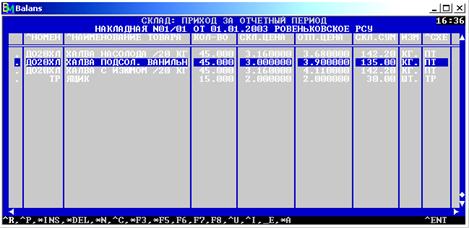
При создании новой накладной, автоматически добавляются строки для товарных позиций. Станьте курсором на одну из строк и нажмите ^Ent для вывода списка остатков или ^U для вывода списка учетных единиц. Выберите нужную позицию и нажмите Enter. Если позиция выбрана из остатков, то программа предложит Вам список цен, по которым была реализация, после выбора, программа предложит Вам ввести количество, и если нужно поменяйте цену, затем нажмите Enter. Данная позиция скопируется в накладную (если позиция выбрана из списка учетных единиц, Вам нужно будет уже в самой накладной установить количество и цену).
В случае, если Вам нужно ввести товарную позицию впервые, то введите ее прямо в накладной. В накладной помимо основной схемы проводок, для товарных позиций, которые не соответствуют установленной схеме, например, тара, можно указать другие схемы проводок (смотрите рисунок). При создании проводок по накладной будут созданы проводки и по другим установленным схемам проводок.
При использовании номенклатурных номеров, в колонке НОМЕНКЛАТУРНЫЙ НОМЕР укажите код производителя, поставщика и товара (смотрите рисунок). Если товарной позиции уже предварительно присвоен номенклатурный номер, то он будет автоматически подставлен в вышеуказанную колонку.
После заполнения накладной, нажмите Esc и подтвердите сделанные изменения. При необходимости выполните проведение документа.
Создание расходных накладных.
Выберите КАРТОТЕКА – СКЛАД – РАСХОД. Все дальнейшие действия аналогичны при работе с приходом.
Вывод накладных на принтер.
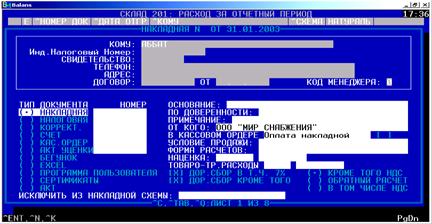
Для вывода накладной на принтер необходимо войти в журнал накладных или в нужную накладную, нажать ^P и перед нами появится форма настройки печати накладных, где кроме настроек, мы можем указать, какой документ распечатать - налоговую накладную, счет, приходно-кассовый ордер, бегунок, передать отчет в Excel, распечатать ценник или другие документы. Настройки состоят из восьми листов. Второй и третий лист нам понадобится настроить только один раз, так что для дальнейшей работы нам будет нужен только первый лист, который показан на рисунке.
Выездная торговля.

Данный пункт меню предназначен для создания накладных для выездной торговли. Принцип работы с журналом накладных и с накладными такой же, как и с обычными накладными.
Для создания накладных, выберите КАРТОТЕКА – СКЛАД – РАЗНОЕ – ВЫЕЗДНАЯ ТОРГОВЛЯ. Появится окно журнала «Расходно-приходная накладная».
Для новой накладной добавьте новую строку, введите номер документа, дату и кому выписывается накладная. Затем нажмите ^Enter, появится настроечное окно для содержимого накладной. Выполните настройки и нажмите PgDn. Перед Вами появится окно содержимого выбранной накладной.
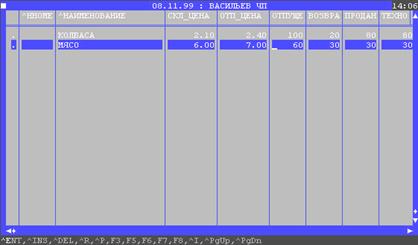
Правила заполнение накладной такое же, как и в обычных накладных. Только добавилось несколько других колонок, в которых нужно вводить количество отпущенного, возвращенного и проданного товара.
При выводе на печать программа предложит выбрать форму отчетности: бланк или отчет. Выберите, что нужно Вам и нажмите PgDn. Отчет сформирован.
Работа с отчетами для склада.
При работе со складом предусмотрено большое количество отчетов. Выберите КАРТОТЕКА – СКЛАД – ОТЧЕТЫ, перед Вами будет список отчетов в виде меню (см. рисунок)
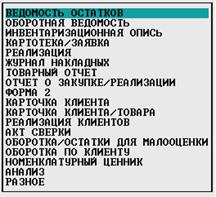
Создание ведомости остатков товара.
Выберите ВЕДОМОСТЬ ОСТАТКОВ. Прежде, чем вывести отчет на принтер, программа предлагает ряд настроек, в каком виде мы хотим видеть отчет. Внешний вид настроек показан на рисунке.
Если ввести в поле МАСКА ТОВАРА, например, СИГАРЕТЫ, то в отчет попадут только те позиции товара, которые начинаются со слов, СИГАРЕТЫ.
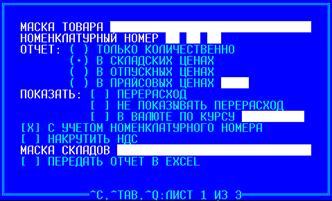 Если в поле НОМЕНКЛАТУРНЫЙ НОМЕР ввести номенклатурный номер товара, то в отчет будут выведены только те позиции, которые соответствуют введенному номенклатурному номеру.
Остатки можно упорядочить по наименованию товара или по номенклатурному номеру.
В отчет можно вывести остатки товара по нескольким критериям - только с указанием количества, с указанием приходной или расходной цены, и с указанием прайсовой цены. Для этого выберите соответствующий переключатель. Если Вы выбрали отчет по прайсовым ценам, то справа от данного переключателя необходимо указать схему таблицы цен.
Если установить метку ПОКАЗАТЬ ПЕРЕРАСХОД, то в отчет будет выведены только те товарные позиции, по которым есть перерасход, иначе в отчет будет выведены остаток и перерасход.
Если установить метку НЕ ПОКАЗЫВАТЬ ПЕРЕРАСХОД, в отчет будут выведены только те позиции, которые есть на складе.
Если установить метку В ВАЛЮТЕ ПО КУРСУ, необходимо в поле справа от данной метки ввести курс и отчет будет выведен с пересчетом по указанному курсу.
Если установить метку С УЧЕТОМ НОМЕНКЛАТУРНОГО НОМЕРА, то в отчет будет добавлена колонка, в которой будет выведен номенклатурный номер товара.
Если установить метку НАКРУТИТЬ НДС, то в отчет будут выведены цены с НДС.
Если в поле МАСКА СКЛАДОВ ввести маску, то в отчет будут выведены остатки, со всех складов, которые соответствуют маске, иначе, если это поле оставить пустым, то остатки будут выведены только текущего склада.
Если установить метку ПЕРЕДАТЬ ОТЧЕТ В EXCEL, то отчет будет экспортирован в программу для Windows - Excel.
Установка меток ПОКАЗАТЬ ЯЩИКИ, СРОК ГОДНОСТИ и ЕД. ИЗМЕРЕНИЯ, добавляет в отчет колонки, в которых будет указаны остатки в ящиках, указание срока годности товара и единицы измерения соответственно.
В поле ИСКЛЮЧИТЬ Вы можете ввести схемы проводок, которые Вы не хотите учитывать при выводе остатков. Например, для тары у Вас создана схема проводок ТР. И, если эту схему ввести в поле, то в остатки не будут выведены остатки по таре, по которым созданы проводки по вышеуказанной схеме.
После настроек нажмите PgDn для вывода отчета на печать.
Создание оборотной ведомости.
Для создания оборотной ведомости, программа предлагает стандартную оборотную ведомость. Выберите ОБОРОТНАЯ ВЕДОМОСТЬ. Прежде, чем вывести отчет на принтер, программа предлагает ряд настроек, в каком виде мы хотим видеть отчет. Настройки состоят из четырех листов. Переключение между листами клавишей ^Tab. Внешний вид настроек листа 1 показан на рисунке.
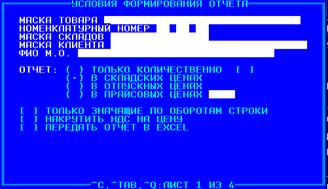
Настройки данного листа выполняются точно так же, как и в настройках ведомости остатков. Единственно, добавилось поле ввода ФИО М. О.. Здесь вводится фамилия материально ответственного лица и эти данные будут помещены в конец отчета для подписи.
Перейдем на второй лист настройки. Здесь можно исключить из отчета товарные позиции по указанным через запятую схемам или по указанным номенклатурным номерам.
Перейдем на третий лист. Внешний вид указан на рисунке. Здесь мы можем расшифровать отчет по схемам проводок.
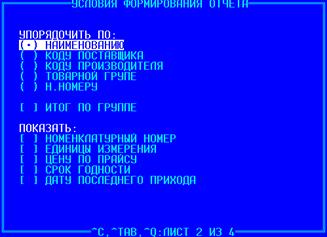
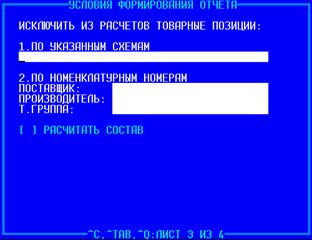
Если в полях ПРИХОД и РАСХОД указать схемы проводок, то в отчет будут выведены только данные по указанным проводкам. В поле НАИМЕНОВАНИЕ расшифруйте название операции, т. к. при использовании настроек данного листа, программа сформирует в отчете колонки по каждой схеме проводок, и в шапку колонок будут вставлены данные из поля НАИМЕНОВАНИЕ.
Создание карточки товара.
Карточка товара предназначена для просмотра движения товара с детализацией по документам.
Выберите КАРТОТЕКА/ЗАЯВКА. Появится окно настроек, как показано на рисунке ниже.
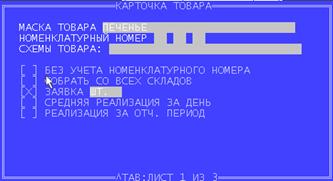 Настройки выполняются аналогично, как и в ведомости остатков. В форме есть поля, возле которых нет описания. Назначение данных полей выводятся в нижнюю часть экрана при установке курсора на поле. После выполненных настроек нажмите PgDn, затем на запрос подтверждения ответьте ДА.
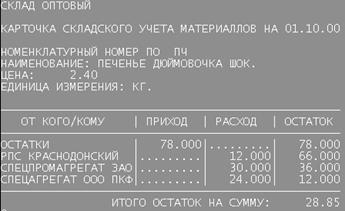
Программа выведет список товара с указанием складской цены и остатком в виде меню (см. рисунок), где нам остается только выбрать интересующую нас позицию и нажать Enter, затем подтвердить создание карточки. После этого программа формирует карточку товара для вывода на принтер.
Зарплата.
Приложение ЗАРПЛАТА предназначена для расчета зарплаты сотрудников, создания платежной ведомостей, расчетно-платежной ведомости и проводок.
Для работы с данным приложением выберите ПРИЛОЖЕНИЯ – ЗАРПЛАТА и один из нижеописанных пунктов меню.
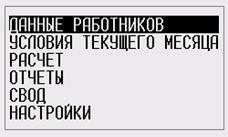
ДАННЫЕ РАБОТНИКОВ.
Данное меню предназначено для ввода сотрудников предприятия и необходимых данных по ним.
При выборе этого меню появится настроечная таблица, в которой укажите код отдела (если таковые у Вас имеются). Установите, какие данные показывать и, если список сотрудников уже заполнен, и Вы хотите просмотреть или изменить данные сотрудника, – укажите маску сотрудника. На втором листе карточки заказа с помощью клавиши ПРОБЕЛ ставите [Х] на необходимом поле, тогда в списке работников будут заказанные поля, в которые заносите данные работников.
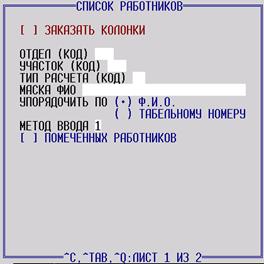
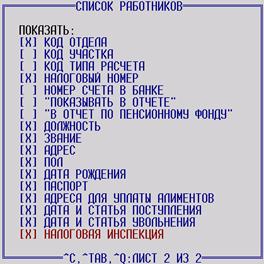
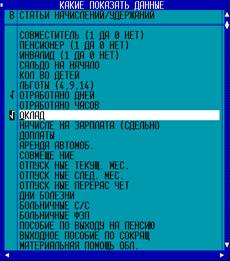
Настройка [ ] ЗАКАЗАТЬ КОЛОНКИ – если поставить крестик, то вместо списка клиентов будет окно, в котором все статьи начислений и удержаний. В этом окне с помощью клавиш Ctrl+пробел ставится и убирается «птичка», тогда в списке работников будут заказанные поля. Это удобно, когда всему списку работников необходимо быстро разнести премию или выплаты по кассе.
После настроек нажмите PgDn, открывается таблица со списком сотрудников.
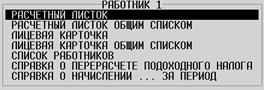
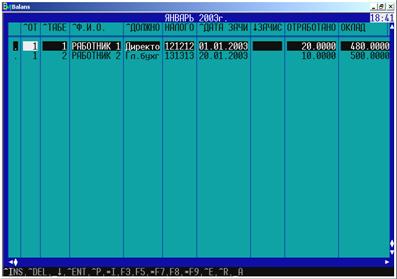 ^P – печать расчетного листка за месяц для выбранного сотрудника, а также общим списком, вывод лицевой карточки и общим списком. Печать списка работников по заказанным полям. Печать справки по Форме3 (годовой перерасчет подоходного налога). Печать справки в произвольной форме по указанным переменным.
Общепит.
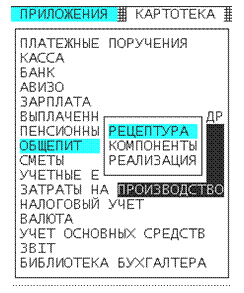 Данный раздел предназначен для предприятий общепита.
Рецептура
Прежде, чем работать с рецептурой, предварительно нужно зайти в пункт меню КОМПОНЕНТЫ и создать список компонентов.
Данный пункт меню предназначен для занесения компонентов и цен продуктов, которые нужны для создания блюд.
Для заполнения списка компонентов выберите ПРИЛОЖЕНИЯ - ОБЩЕПИТ – КОМПОНЕНТЫ. Появится окно «Цены продуктов».
В этом окне заносятся компоненты блюд с указанием закупочной и продажной цены, а также единиц измерения. Для создания новой строки нажмите Ctrl+Ins.
Для создания рецептуры выберите ПРИЛОЖЕНИЯ – ОБЩЕПИТ – РЕЦЕПТУРА. Появится таблица «Список рецептов» (смотрите рисунок).
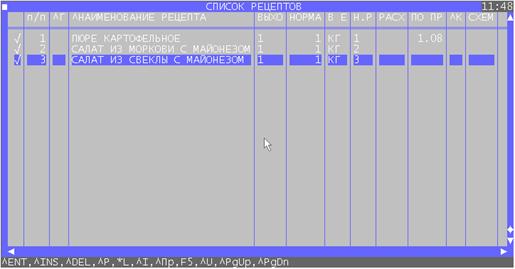
Здесь Вы можете создавать рецепты, меню, расходные и приходные накладные, выводить на принтер расчет калькуляции
Для общепита в меню КАРТОТЕКА создаются следующие склады:
- основной, в него заносятся все приходные накладные от поставщиков и создаются расходные накладные для склада-кухни;
- склад-кухня, в нем будут приходные накладные из основного склада и расходные накладные для бара. Эти расходные накладные создаются автоматически из меню РЕАЛИЗАЦИЯ и содержат в себе компоненты прописанных рецептов;
- склад-бар, в этом складе приходные накладные будут из склада-кухни, а расходные накладные – это накладные, которые содержат в себе отпущенные официантами блюда, согласно рецепту.
В таблице (см. выше рисунок) указывается код склада-кухни, где будут компоненты данного рецепта. И схема для расходных накладных склада-кухни.
Реализация.
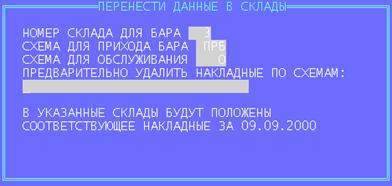
В данном пункте меню за каждый операционный день производится разноска чеков по каждому официанту. В каждом чеке расписываете все рецепты и их количество, которые отпустил каждый официант. Указывается сумма, фактически полученная за обслуживание. Прописывается схема для накладной. И по команде F5 автоматически создаются накладные по складам с указанными схемами для приходных накладных в склад-бар и схема для обслуживания.
Налоговый учет.
Доходы.
Данный пункт меню предназначен для просмотра валовых доходов по условию счетов и выбранному клиенту.
Для просмотра доходов выберите ПРИЛОЖЕНИЯ – НАЛОГОВЫЙ УЧЕТ – ДОХОДЫ. Перед Вами появится окно «Доходы формируются по условию», где нужно указать, с каких счетов нужно собрать доходы. После настроек, нажмите PgDn, и программа выведет список клиентов, по которым были найдены вышеуказанные проводки. Выберите нужного Вам клиента и нажмите Enter. Вы попадете в таблицу, где будут указаны все найденные проводки по условию по выбранному клиенту. Нажатием Ctrl+R Вы можете просмотреть итоговые данные по счету.

|
Из за большого объема этот материал размещен на нескольких страницах:
1 2 3 |
