


Партнерка на США и Канаду по недвижимости, выплаты в крипто
- 30% recurring commission
- Выплаты в USDT
- Вывод каждую неделю
- Комиссия до 5 лет за каждого referral
О программе «Баланс-Мастер».
Программа «Баланс-Мастер» - это автоматизированное рабочее место главного бухгалтера. Программа предназначена для ведения синтетического и аналитического учета на предприятии в условиях Украины.
Программа не является продуктом «теоретическим», а создана на основе пожеланий пользователей. Срабатывает принцип, - что полезно одному пользователю, зачастую полезно и другому…
Программа непрерывно развивается. Новые версии выходят практически каждый день, чтобы обеспечить соответствие возможностей программы законодательству и требованиям пользователей. Но общие правила и принципы работы по возможности соблюдаются во всех приложениях, что делает процедуру перехода на новые версии программы безболезненной и, практически, незаметной для пользователя.
Наши пользователи отмечают, что программа получилась простой и легкой в освоении, прозрачной для пользования на любом этапе ее эксплуатации.
В отличии от программ-конструкторов, типичным представителем которых является программа «1С», наша программа – готовый к применению продукт. Каждый бухгалтер может адаптировать «Баланс-мастер» к своим условиям с помощью простых и понятных настроек. Настроек очень много. Они меняются по мере надобности и не отвлекают от работы. Настройки делают программу применимой для всех видов предприятий.
На современном предприятии существуют бухгалтерский, налоговый и внутренний учет. «Баланс-мастер» справляется со всем.
Программа предоставляет интерфейс для программистов. Структура данных опубликована и открыта для изменений. Программисты имеют возможность встроить свои приложения в меню программы, и многое другое. Таким образом, если клиенту необходимы уникальные, необходимые только ему возможности, - это реализуется быстро и дешево.
Высокое быстродействие программы при создании всякого рода отчетностей и обработке данных заметно повышает свой имидж среди других программных продуктов для ведения бухгалтерского учета.
Программа «Баланс-Мастер» работает в операционных системам DOS и Windows, не требовательна к ресурсам компьютера, что позволяет пользователю устанавливать программу на более дешевые модели компьютеров.
В программе «Баланс-Мастер» предусмотрена возможность коллективной работы в сети. Предусмотрена возможность распределенной работы на несвязанных компьютерах. Предоставлена возможность шифрования данных и обеспечен определенный уровень «Секьюрити». Предоставлены возможности создания архивных копий баз данных, и многие другие возможности.
Запуск программы "Баланс-Мастер".
Запуск программы.
 Запустите файл BALANS. BAT из директории C:\MASTER. Если Вы работаете из-под Windows, то для программы Вы можете создать иконку на рабочем столе Windows. Для этого нажмите правую кнопку мыши на рабочем столе и в появившемся меню выберите "Создать – Ярлык". Запустится мастер создания ярлыка для программ. Нажмите кнопку «Обзор», найдите на диске С:\ директорию (папку) MASTER, войдите в нее и найдите файл BALANS. BAT. Выделите этот файл и нажмите «Открыть». Дальше выполняйте все действия, которые предложит мастер создания ярлыка. По окончании работы мастера иконка появится на рабочем столе.
Появится список предприятий, а в левом нижнем углу будет стоять дата версии программы.
Как правило, эти команды используются только при первом запуске программы после установки, при обновлении версии и после аварийного завершения работы программы.
Изменение, добавление и удаление предприятия.
Если Вам необходимо изменить наименование предприятия, добавить или удалить предприятие, нажмите ^S. Появится окно "СПИСОК ПРЕДПРИЯТИЙ". Окно состоит из четырех колонок.
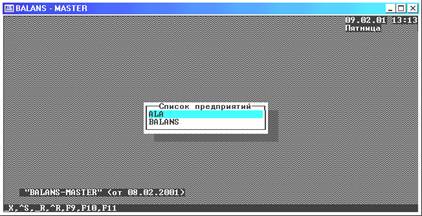 В первой колонке устанавливается метка в виде галочки. Отсутствие метки на каком-либо предприятии, говорит о том, что это предприятие при запуске программы, в списке предприятий не будет отражаться. Установка или снятие метки выполняется нажатием комбинации клавиш _ ¯.
Во второй колонке указывается наименование предприятия. В этой колонке Вы можете изменить название предприятия (оно может быть произвольным, т. е. как Вам нравится).
В третьей колонке указан путь к базе данных данного предприятия. В эту колонку может вносить изменения только программист.
В четвертой колонке для каждого предприятия прописывается код.
 |
Выполнение технического обслуживания.
При обновлении версии программы или при аварийном завершении работы программы, необходимо проверить программу на целостность ее структуры и наличия всех необходимых файлов для работы, а также выполнить индексацию баз данных.
Для проверки программы нажмите F11, затем, дождавшись завершения проверки, нажмите F10 и проиндексируйте базу данных.
Архивирование базы данных.
Архивирование базы данных предназначено для хранения Ваших данных в сжатом виде на жестком диске (винчестер) или на дискете и создания резервной копии базы данных. В архиве данные защищены от постороннего доступа.
Создания резервной копии необходимо на случай потери, по каким–либо причинам, базы данных, например: аварийное завершение работ (зависание компьютера, сбой по питанию и т. д.). Архив базы данных используют также для переноса базы на другой компьютер, т. к. архивированная база занимает намного меньше места, чем рабочая база.
Если Вы сомневаетесь в действиях с программой, то и здесь Вам поможет архивирование. Заархивируйте базу данных и изучайте работу программы во всех режимах. После изучения непонятных Вам действий и если это повлекло нежелательные последствия, просто восстановите архив. Архивирование необходимо перед выполнением инвентаризации, тогда Вы сможете всегда просмотреть данные до инвентаризации.
После того, как Вы выбрали предприятие, перед Вами появится окно "АРХИВИРОВАТЬ ДАННЫЕ".
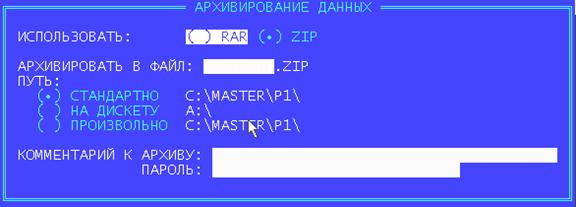 |
В этом окне программа Вам предлагает выполнить архивирование в формате RAR, ZIP или BIX. Укажите наименование файла. По умолчанию программа сама предлагает имя файла по следующей структуре:
первые две цифры – текущий год;
вторые две цифры – текущий месяц;
третьи две цифры – текущее число;
четвертые две цифры – следующая версия за текущий день.
Запишите этот архив на диск, дискету или укажите путь.
В строке КОММЕНТАРИЙ К АРХИВУ, при желании, можно указать назначение этого архива.
В строке ПАРОЛЬ можно установить для данного архива пароль и тогда, при восстановлении этого архива, будет запрошен пароль.
Подготовка программы "Баланс-Мастер" к работе.
После выполнения инструкций предыдущей главы, перед Вами появится интерфейс самой программы «Баланс-Мастер» - главное меню.
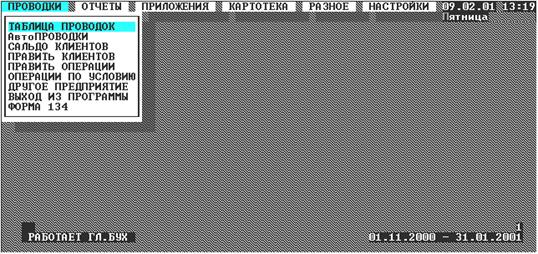
В нижнем левом углу указано наименование предприятия и имя оператора, в правом нижнем углу – установленный рабочий период и номер настройки, в правом верхнем углу указана текущая дата и время, в верхнем ряду - системные меню программы. Но для начала работы, программу необходимо настроить, что мы сейчас и сделаем.
Установка реквизитов предприятия.
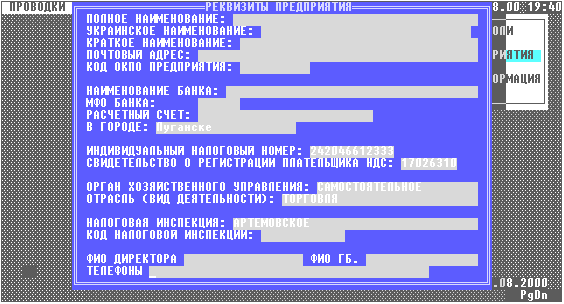
Выберите меню НАСТРОЙКИ - РЕКВИЗИТЫ ПРЕДПРИЯТИЯ. На экране появится форма, в которую необходимо ввести все данные Вашего предприятия. В данной форме нет ничего сложного и непонятного. Просто передвигайтесь по полям курсором с помощью стрелок на клавиатуре или мышкой, читайте назначение полей и заполняйте их.
Настройка плана счетов.
Выберите меню НАСТРОЙКИ - РАЗНОЕ - План СЧЕТОВ. В данной форме содержатся настройки всех счетов. Если здесь уже указаны счета, то внимательно изучите их, затем добавьте недостающие и удалите не нужные. Команды для вышесказанного описаны ниже.
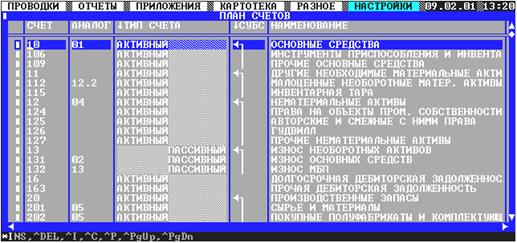
Форма состоит из пяти колонок:
в первой – указаны счета и субсчета;
во второй – аналог нового и старого плана счетов;
в третьей – указан тип счета;
в четвертой – находятся указатели субсчетов;
в пятой – название счетов.
Для добавления счета, создаем новую строку, вводим в первую колонку номер счета, в колонке ТИП по _¯ выбираете тип счета (активный, пассивный и т. д.), в колонке СУБСЧЕТА по _¯ надо указать какой это счет (простой, корневой, субсчет) и в последнюю колонку вводим наименование счета.
Настройка данных для выполнения расчета баланса предприятия.
Выберите меню ОТЧЕТЫ– БАЛАНС – БАЛАНС ПРЕДПРИЯТИЯ.
Высвечивается окно «СЧИТАТЬ БАЛАНС? +/-». Введите минус «-». Затем появляется окно «НАСТРОИТЬ БАЛАНС? +/-». Введите плюс «+», вставьте дискету в диск и нажмите клавишу ^С, далее импортируйте настройки баланса с дискеты.
Сверьте счета и там, где счет не соответствует Вашему, исправьте на свой счет.
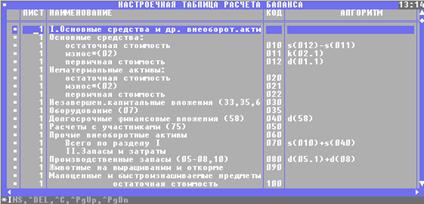
После настройки этой формы, в меню ОТЧЕТЫ – БАЛАНС – БАЛАНС ПРЕДПРИЯТИЯ создается отчет “Баланс предприятия”.
Установка расчетного периода.
Выберите меню ОТЧЕТЫ - РАСЧЕТНЫЙ ПЕРИОД, или нажмите ^O. В этом режиме, кроме отчетного периода, можно установить некоторые из основных параметров принтера, с теми разделителями, с которыми будут печататься отчеты; установить тип используемого принтера.
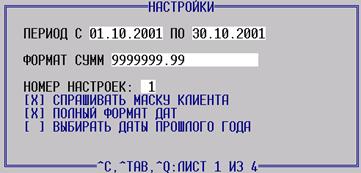 На первом листе устанавливаются :
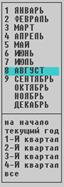 Расчетный период, тогда в правом нижнем углу экрана будет показан установленный период. Все отчеты, все накладные будут только за установленный период. Отчетный период Вы также сможете выбрать, если нажмете _O. В появившемся меню Вам нужно будет только выбрать необходимый период, например, 1-Й квартал и период будет автоматически установлен.
Формат сумм. Если в отчетах будут выводиться звездочки, значит надо увеличить количество девяток в этой настройке.
Номер настроек. Их может быть до 99-ти.
Полный формат дат, выводит формат года с четырьмя цифрами, иначе две цифры.
Выбирать даты прошлого периода. При быстром выборе периода будет прошлый год. Очень удобно использовать в начале года.
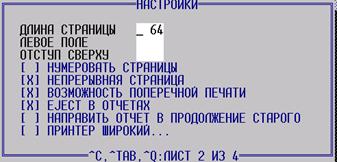 На втором листе:
Длина страницы, для поперечной печати прописывается 42, а для продольной 62;
Левое поле, во всех отчетах слева будет отступ на указанное количество;
Отступ сверху, аналогично левому полю;
Нумерация страницы, если необходимо видеть отчеты с разбивкой по страницам, то настраивается нумеровать страницы, а непрерывная страница д. б. отключена и наоборот;
Возможность поперечной печати, в основном для матричных принтеров, когда необходимо вывести отчет поперек, в этом случае печать идет с разворотом текста.
EJECT в отчетах, эта настройка дает команду принтеру распечатать и «выкинуть» лист.
Направлять отчет в продолжение старого, можно заказывать несколько отчетов подряд, а затем все распечатать.
Принтер широкий эта настройка для матричных широких принтеров.
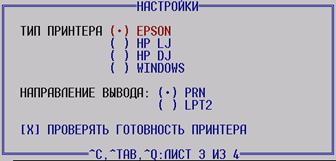 На третьем листе:
Тип принтера, выбирается тип принтера;
Направление вывода, или PRN или LPT2;
Проверять готовность принтера, в настоящее время крестик можно не ставить
На четвертом листе:
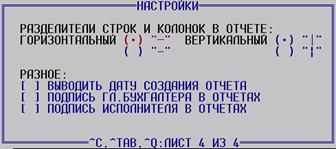
Устанавливаются горизонтальные и вертикальные разделители строк и колонок в отчетах.
Выводить дату создания отчета, тогда во всех отчета в левом верхнем углу будет прописана дата и время создания отчета;
Подписи, если в отчетах необходимы подписи гл. бухгалтера и исполнителя, то необходимо заказать эти настройки.
Работа с проводками.
Работа с таблицей проводок.
Выберите ПРОВОДКИ – ТАБЛИЦА ПРОВОДОК. Появится форма настроек таблицы проводок, состоящая из трех листов. Первый лист показан на рисунке.
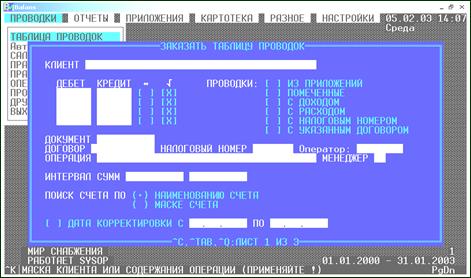
В полях ДЕБЕТ и КРЕДИТ вводятся счета, по которым Вы хотите увидеть проводки. Если справа от этих полей поставить метку [X], то в таблицу проводок будут выведены и обратные счета. Например, если Вы ввели ДЕБЕТ - 301, а КРЕДИТ - 311 и поставили справа метку, то в таблицу будут выведены проводки и обратные Если в этих полях не указывать номера счетов, то в таблицу проводок будут выведены все проводки за отчетный период.
Ниже находятся поля для отбора проводок по маске. Справа находятся установки, какие проводки в таблице проводок Вы хотите видеть: из приложения, только помеченные, с доходом, с расходом, только с налоговым номером и с указанным договором.
На втором листе настраиваются необходимые поля при создании проводок.
На третьем листе находятся установки сервиса для работы с проводками.
Создание шаблона проводок.
Шаблон проводок предназначен для автоматического формирования нескольких проводок исходя из одной суммы. Например, Вам нужно разнести определенную сумму на две проводки. Первая проводка должна содержать 30% от суммы, а другая 70% от этой же суммы. Вы можете самостоятельно посчитать процент и создать две проводки, но на это потратится время (а вдруг Вам надо разнести 50 сумм - сколько времени на это уйдет?). Для выполнения этой проблемы можно создать шаблон проводок один раз и когда надо вызывать его.
Для создания шаблона проводок выберите ПРОВОДКИ – ТАБЛИЦА ПРОВОДОК. Появится настроечный лист для проводок. Здесь нажмите PgDn и Вы попадете в таблицу проводок, в которой доступны команды:
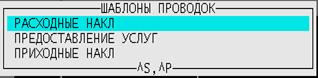
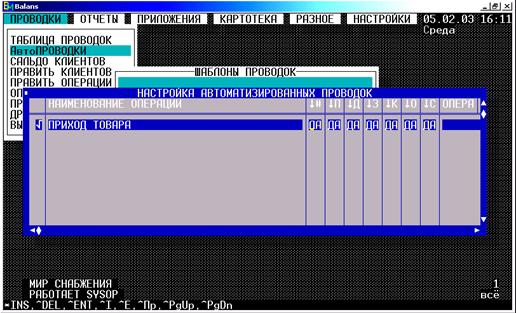
В поле «НАИМЕНОВАНИЕ ОПЕРАЦИИ» вводится название шаблона проводок, следующие поля для подсказки надо нажать _, и в этих полях ставится или убирается слово «ДА» с помощью команд _¯, в поле «ОПЕРАТОР» проставляется оператор, который может создавать эту операцию.
Создайте новую строку, введите название шаблона проводок и нажмите ^Enter. Вы попали в форму, где создаются непосредственно сами проводки, которые будут формироваться при вызове данного шаблона из таблицы проводок. Как заполнять данную форму, показано на рисунке. Команды добавления и удаления такие же, как и в предыдущей форме.

Создание проводок по условию.
¨ Внимание: при использовании данной функции, настоятельно рекомендуем Вам создать архив Вашей базы данных.
В программе предусмотрено четыре варианта создания проводок по условию. Для создания проводок по условию выберите ПРОВОДКИ – ОПЕРАЦИИ ПО УСЛОВИЮ – СОЗДАТЬ ПРОВОДКИ ПО УСЛОВИЮ 1 (1-5).
Появится настроечная таблица, в которой нужно ввести условие создания проводок. Краткое назначение проводок по условию мы предоставляем Вам ниже.
Функция ПРОВОДКИ ПО УСЛОВИЮ 1 предназначена для создания нужных Вам проводок при наличии двух других Вами указанных проводок.
Функция ПРОВОДКИ ПО УСЛОВИЮ 2 предназначена для расчета реализации.
Функция ПРОВОДКИ ПО УСЛОВИЮ 3 предназначена для создания нужных Вам проводок при наличии определенных проводок.
Функция ПРОВОДКИ ПО УСЛОВИЮ 4 используется на усмотрение пользователя.
Функция ЗАКРЫВАЮЩИЕ ПРОВОДКИ ПО СЧЕТАМ предназначена для создания закрывающих проводок по счетам.
Функция ЗАКРЫВАЮЩИЕ ПРОВОДКИ ПО КЛИЕНТАМ предназначена для создания закрывающих проводок по клиентам.
Удаление проводок по условию.
¨ Внимание: при использовании данной функции, настоятельно рекомендуем Вам создать архив Вашей базы данных.
Для удаления проводок выберите ПРОВОДКИ – ОПЕРАЦИИ ПО УСЛОВИЮ – УДАЛИТЬ ПРОВОДКИ ПО УСЛОВИЮ. Появится окно настроек, как показано на рисунке ниже.
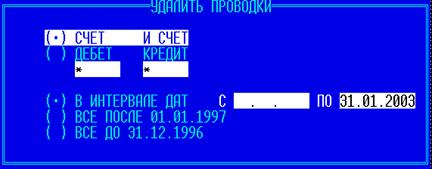

Укажите, какие счета Вы хотите удалить, например, 301 и 311. Если Вы установите переключатель в положение СЧЕТ И СЧЕТ, то программа удалит проводки 301 – 311 и 311 – 301. Если переключатель в положение ДЕБЕТ КРЕДИТ, то программа удалит проводки – дебет 301 и кредит 311. Затем укажите, в каком интервале дат Вы хотите удалить проводки. После настроек нажмите PgDn и «+».
Замена счетов в проводках по условию.
Замена счетов необходима при ошибочном создании проводок, например, Вы в одной из схем проводок указали счет 2811 вместо 281 и уже создали большое количество проводок. Чтобы не менять счета вручную, создана функция замены счетов.
Для выполнения замены счетов выберите ПРОВОДКИ – ОПЕРАЦИИ ПО УСЛОВИЮ – ПОМЕНЯТЬ СЧЕТА ПО УСЛОВИЮ. В появившемся окне настроек укажите, какой счет нужно поменять, на какой счет, где (дебет, кредит) и если необходимо укажите маску клиента. Нажмите PgDn и «+» (перед нажатием «+» проверьте установленный отчетный период, т. к. замена выполняется в пределах отчетного периода).
Работа со складом.
Добавление и удаление складов.
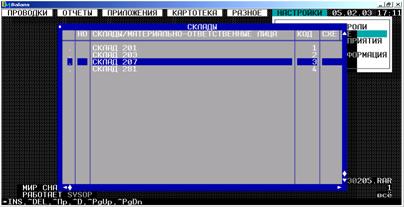
Выберите меню НАСТРОЙКИ - М. ОТВЕТСТВЕННЫЕ. На экране появится форма, в которой указаны все склады, которые созданы. По умолчанию, Вам предлагается один склад. Если Вас не устраивает название склада, то Вы можете изменить его прямо здесь. Установите курсор на нужный склад и измените его название.
Создание номенклатурных и товарных групп.
При использовании номенклатурных номеров Вы получаете дополнительные сервисные функции, например для получения всякого рода отчетности и анализа по производителю, по поставщику или по группе товаров. Очень удобно использование номенклатурных номеров при формировании прайс-листа, который можно сформировать список товаров не только по алфавиту, но и по группам товаров.
Чтобы работать с номенклатурными номерами, их надо сначала создать, а затем присвоить товарным позициям.
Для создания номенклатурных номеров поставщиков выберите КАРТОТЕКА – СКЛАД – РАЗНОЕ – НОМЕНКЛАТУРНЫЙ НОМЕР – КОД ПОСТАВЩИКА. В открывшейся форме создайте новую строку (нажмите ^Ins) и в первую колонку (КОД) введите код, а во вторую (НАИМЕНОВАНИЕ) введите поставщика. Например:
| 01 | ПИТОН ФИРМА |
| 02 | ЗАВОД КРАСНЫЙ ЛУЧ |
Аналогично создаются код поставщика и товарная группа.
Создание схем проводок для накладных.
В программе "Баланс-Мастер" бухгалтерия и склад не имеют связи между собой, т. е. проводки по накладным нужно в данном варианте вводить вручную в таблице проводок. Чтоб этого не делать, в программу введена сервисная функция – схемы проводок. При создании схем проводок и присвоении этих схем каждой позиции товара или накладной в целом Вы получаете возможность создавать проводки автоматически для всех накладных или в отдельности для выбранных накладных. При создании проводок по схемам, программа экспортирует указанные проводки в таблицу проводок.
Для создания схем проводок выберите КАРТОТЕКА – СКЛАД – РАЗНОЕ – ПРОВОДКИ – ОПИСАНИЕ СХЕМ.
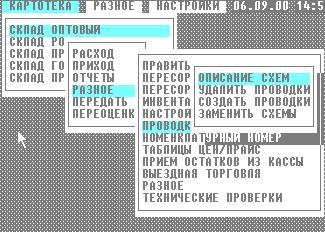
Открывается таблица СХЕМЫ ПРОВОДОК.

|
Из за большого объема этот материал размещен на нескольких страницах:
1 2 3 |
